Seguimiento al comprador tras visitas y llamadas, con citas y horas
Tres visitas el sábado, una llamada el martes y otra el jueves. En algún momento, el comprador dijo que en el segundo dormitorio tienen que caber un escritorio y una cuna, que un patio orientado al norte es motivo de descarte y que la casa adosada de Elm estaba «bien, pero la escalera es demasiado empinada para mi madre». Cada frase estaba clara cuando se dijo. Ahora hay que convertirlas en una lista de requisitos para la próxima búsqueda y en un correo de seguimiento que demuestre que usted escuchó, y los detalles están repartidos entre cinco conversaciones.
Un camino más corto: grabe en Speak-Y las llamadas con el comprador y los repasos tras cada visita, pulse un atajo cuando el comprador mencione un requisito imprescindible o una objeción, y pida a su asistente de IA que reúna las marcas por MCP según la etiqueta del comprador y redacte los requisitos y el seguimiento. Cada línea vuelve con quién lo dijo, con sus palabras, la fecha y la hora en la grabación. Los precios, las condiciones de la oferta y todo lo que suene a asesoramiento sobre la operación siguen en sus manos.
Esta guía sigue la app de Speak-Y para macOS y su servidor MCP tal como estaban el 22 de noviembre de 2026, con un ejemplo inventado: Elena Ruiz, agente de compradores en una pequeña inmobiliaria, ayuda a Tom y Nina Becker a encontrar una casa de tres dormitorios. Nada de lo que sigue es asesoramiento jurídico.
¿Qué necesita de las conversaciones el seguimiento a un comprador?
Casi todo lo que quiere un comprador se dice en voz alta, de pasada, mientras se recorre un pasillo. Entre la visita y el correo se pierden cuatro cosas:
- Las palabras exactas. «Un patio donde el perro pueda correr de verdad» es un filtro de búsqueda distinto de «algo de espacio exterior».
- Imprescindible o deseable. «Necesitamos un segundo baño» y «un segundo baño estaría bien» cambian qué anuncios envía a continuación.
- La objeción y la casa a la que pertenece. «La escalera es demasiado empinada para mi madre» descarta una distribución, no un barrio.
- Lo que cambió. Un comprador que dijo «nada de adosados» en octubre y «un adosado podría servir» en noviembre necesita la respuesta más reciente, con su fecha.
Los trámites en torno a la búsqueda son más estrictos que antes. Desde el 17 de agosto de 2024, las normas de la NAR (la asociación nacional de agentes inmobiliarios de EE. UU.) obligan a los participantes de un MLS que trabajan con un comprador a firmar con él un acuerdo por escrito antes de visitar una vivienda, en persona o mediante visita virtual en directo; las jornadas de puertas abiertas que el comprador visita por su cuenta quedan exentas (consultado el 22 de noviembre de 2026). Esa reunión de firma es también un buen momento para preguntar por la grabación.
Antes de la primera visita: dos tipos de nota y una etiqueta de comprador
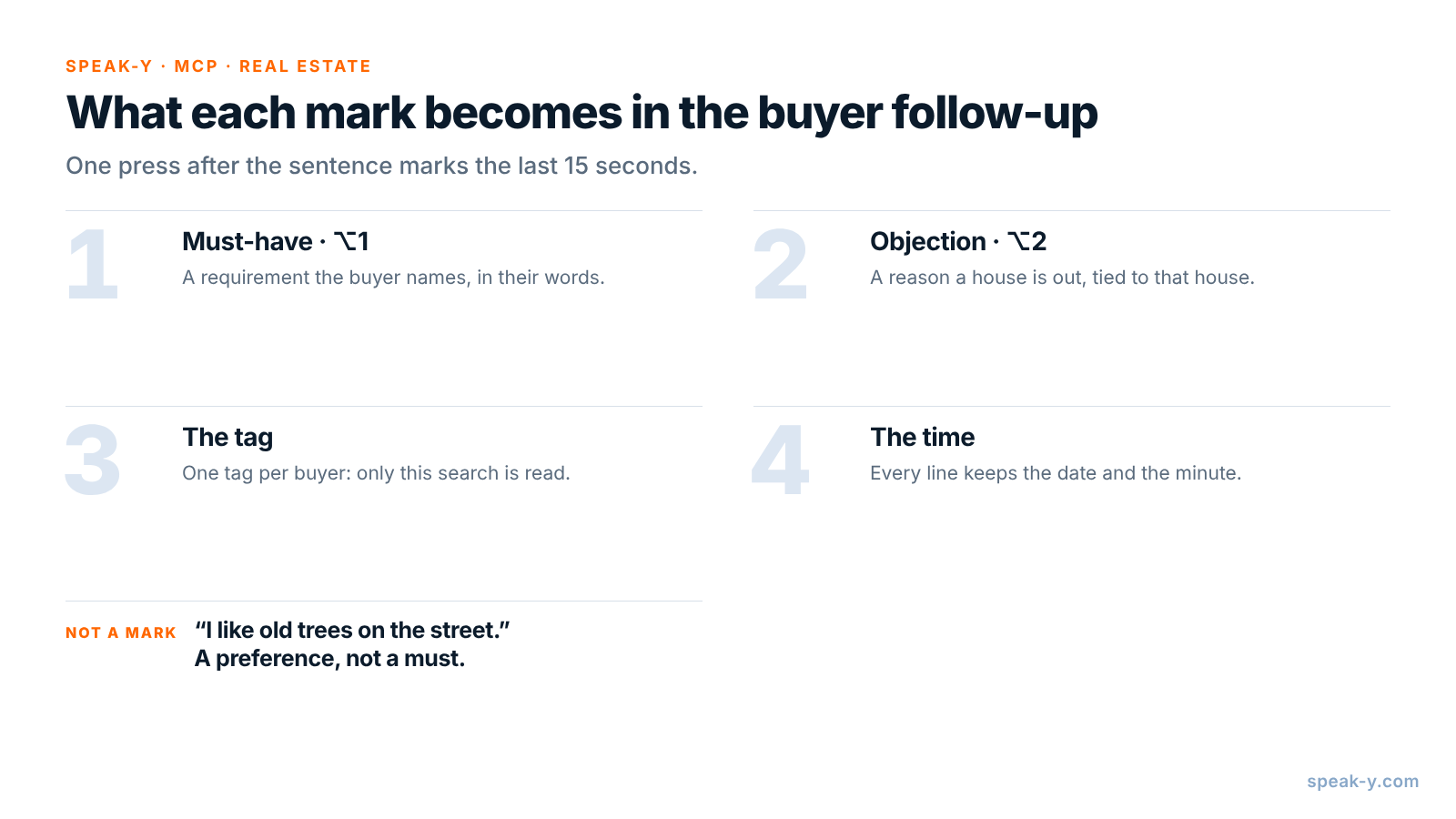
Abra Configuración → Notas. En Tipos de notas, cambie el nombre del tipo predeterminado Marcar el momento a Must-have (requisito imprescindible) y déjelo en ⌥1. Haga clic en Añadir tipo de nota, escriba Objection (objeción) en Nombre del tipo, haga clic en Guardar, después en Asignar atajo y pulse ⌥2.
Elija una etiqueta para el comprador, por ejemplo becker-search, y póngala en cada llamada y cada repaso de visita desde la primera consulta. Cuando pida el seguimiento, el asistente lee exactamente las conversaciones de este comprador, y nada de la búsqueda de otro cliente.
Durante la llamada o la visita: deje que el comprador lo diga y pulse la tecla
Grabe la llamada como reunión. No se une ningún bot: Speak-Y graba su micrófono y el sonido de la llamada en su Mac, así que funciona igual en Zoom, Google Meet o Microsoft Teams. Para la conversación al final de una visita, inicie una grabación con su atajo de Speak-Y en modo manos libres, pase el cursor sobre el botón de grabación y haga clic en la marca de verificación de ¿Grabar como reunión?, y luego deje el portátil en la encimera de la cocina entre ustedes. Pregunte al principio si puede grabar; ¿es legal grabar reuniones? explica en qué se diferencian las normas de consentimiento. California, por ejemplo, exige el consentimiento de todas las partes para grabar una conversación confidencial.
Tres hábitos hacen útiles las marcas:
- Pulse después de la frase. Una marca cubre los últimos 15 segundos de la conversación, así que el requisito recién dicho queda dentro.
- Pregunte «¿imprescindible o deseable?». «¿El segundo baño es imprescindible o un extra?» obtiene una frase que se clasifica sola. Marque lo imprescindible en ⌥1.
- Pregunte el porqué de cada no. «¿Qué le parece la escalera?» convierte un gesto de disgusto en un motivo que merece marcarse en ⌥2.
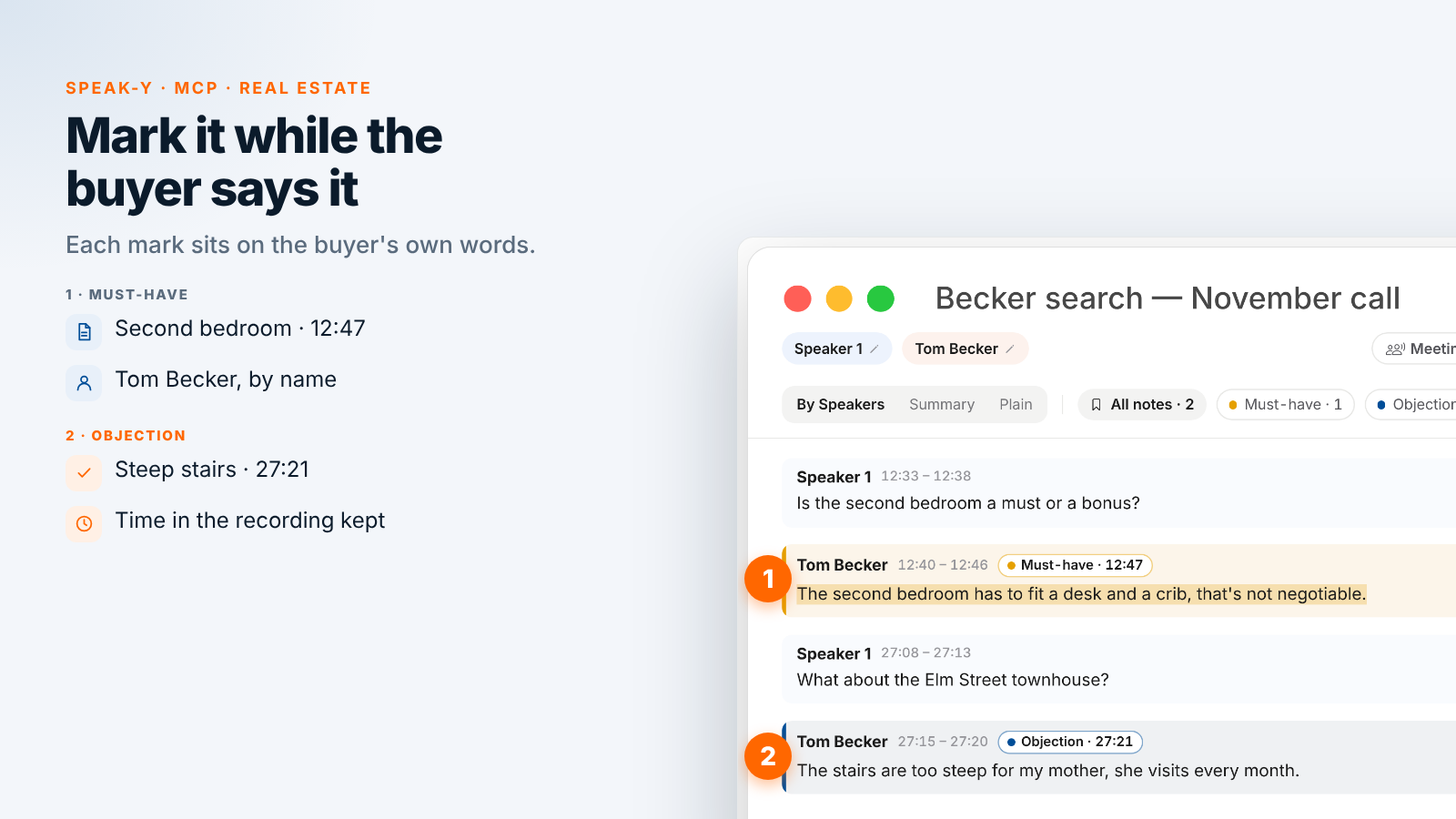
En la videollamada del 17 de noviembre, Elena marca un requisito imprescindible y una objeción. En 12:40, Tom dice: «En el segundo dormitorio tienen que caber un escritorio y una cuna, eso no es negociable». En 27:15, cuando ella le pregunta por la casa adosada de Elm Street, responde: «La escalera es demasiado empinada para mi madre, viene todos los meses». Cuando Tom comenta que le gustan los árboles viejos de la calle, Elena no lo marca: es una preferencia, no un requisito.
Después de la llamada: nombre a los hablantes y añada la etiqueta
En Por hablantes, haga clic en el chip de cada hablante y escriba el nombre y el papel —«Tom Becker, comprador»—, para que el borrador cite a personas y no números. Añada la etiqueta becker-search. Los chips sobre la transcripción cuentan las marcas por tipo, y un clic en un chip muestra solo esas intervenciones.
Pida a su asistente los requisitos y el seguimiento
Conecte su asistente al servidor MCP de Speak-Y una vez: Conectar asistente de IA en el menú de la cuenta, al pie de la barra lateral, o Configuración → Integraciones, y luego Conectar junto a Claude, ChatGPT o Cursor. Los pasos están en cómo conectar las notas de reuniones a asistentes de IA. El servidor es gratuito en todos los planes y lee la biblioteca de su Mac.
Guarde instrucciones permanentes en un proyecto de Claude o ChatGPT, para que cada vez la petición sea de una línea:
Redacta el seguimiento al comprador de la
búsqueda Becker: conversaciones con la
etiqueta «becker-search».

Reglas:
- Usa solo mis marcas Must-have y Objection.
- Requisitos: una línea por Must-have, con las
  palabras del comprador, la fecha y la hora,
  como (17 nov., 12:40).
- Objeciones: nombra la casa, cita el motivo.
- Si una marca posterior contradice otra
  anterior, quédate con la posterior y di qué
  cambió.
- Un correo breve a los compradores: qué
  entendí y qué buscaré a continuación.
- Sin precios, sin consejos sobre la oferta,
  sin términos legales.
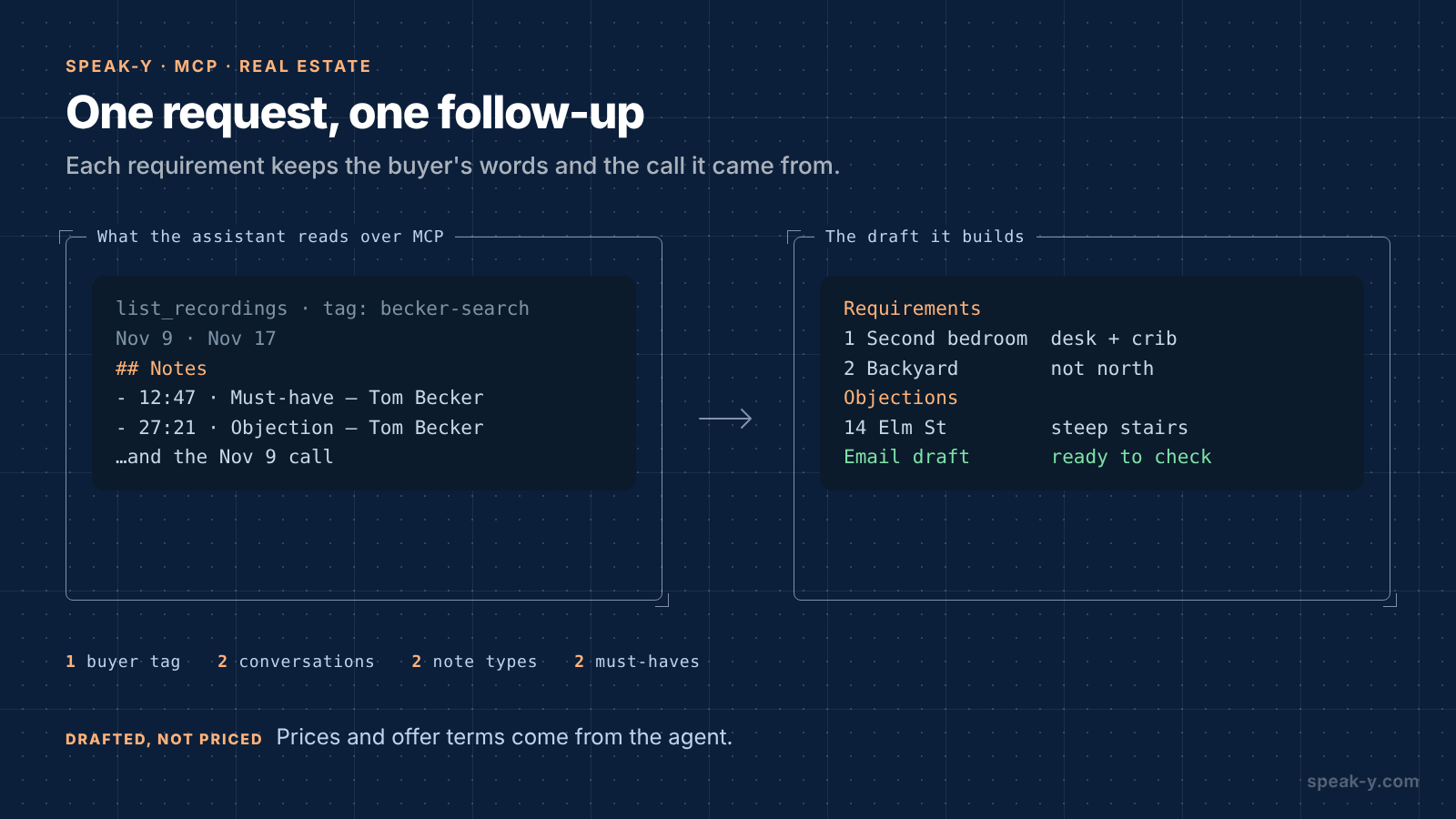
El asistente llama a list_recordings con la etiqueta y lee cada conversación. Junto con la transcripción, Speak-Y le entrega una lista Notes: cada marca con su hora, su tipo, su hablante y sus primeras palabras. La hora de una marca es el momento en que pulsó la tecla, unos segundos después de que empezara la intervención; el borrador cita el inicio de la intervención:
Requisitos — búsqueda Becker
1. Segundo dormitorio con sitio para un
   escritorio y una cuna. Tom Becker: «En el
   segundo dormitorio tienen que caber un
   escritorio y una cuna». (17 nov., 12:40)
2. Patio no orientado al norte. Nina Becker:
   «Un patio al norte es motivo de descarte».
   (9 nov., 08:05)

Objeciones
- Adosado de 14 Elm St: escalera empinada.
  Tom Becker: «La escalera es demasiado
  empinada para mi madre». (17 nov., 27:15)

Borrador del correo
Hola, Tom y Nina: gracias por la llamada. Me
quedo con dos imprescindibles: un segundo
dormitorio donde quepan un escritorio y una
cuna, y un patio que no dé al norte. Descartaré
las distribuciones con escaleras empinadas.
Las conversaciones no conocen su plan. Añádalo por voz: ponga el cursor en el campo de mensaje del asistente, mantenga pulsada Right ⌘ —el atajo de mantener predeterminado de Speak-Y—, diga «Añade: enviaré tres anuncios nuevos antes del viernes», suelte y envíe. El asistente incluye su siguiente paso en el correo y lo marca como suyo.
Lo que queda en manos del agente
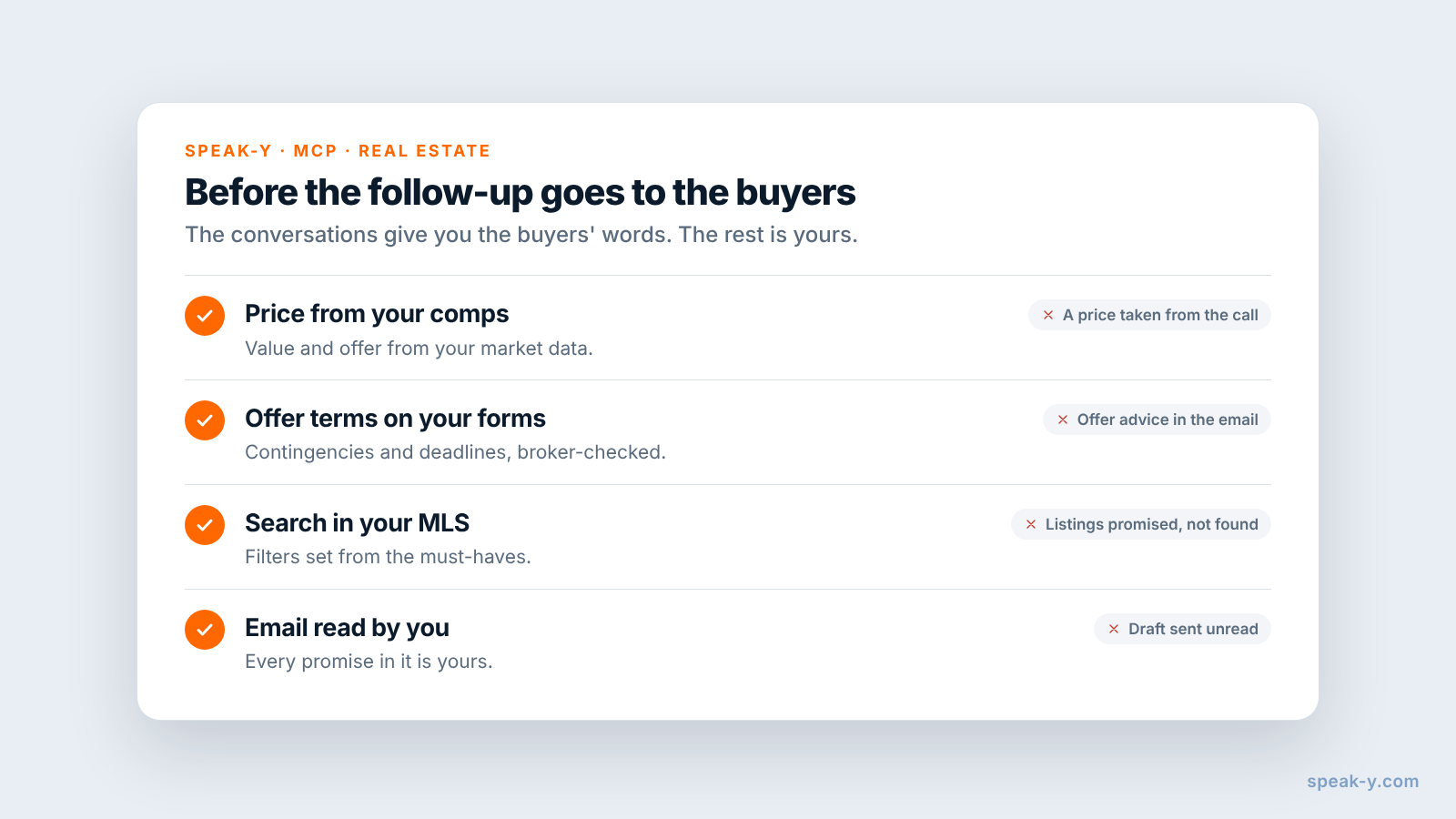
El borrador sabe lo que dijeron los compradores. Hay cuatro cosas que no puede hacer:
- El precio. Cuánto ofrecer, cuánto vale una casa y qué permite el mercado salen de sus comparables y de su criterio, no de una conversación.
- Las condiciones de la oferta. Las cláusulas suspensivas, los plazos y la señal van en los formularios de su estado, revisados por su bróker.
- La búsqueda en sí. La lista de requisitos le dice qué filtrar; encontrar los anuncios y concertar las visitas sigue haciéndose en su MLS y su calendario.
- Su voz. Lea el correo antes de enviarlo. «Descartaré las escaleras empinadas» es una promesa que hace usted, no el asistente.
Consentimiento para grabar y el asistente que elija
El servidor MCP de Speak-Y lee la biblioteca de su Mac. El asistente que conecte es otra cuestión: Claude o ChatGPT reciben las transcripciones que leen, y lo que pase con ellas después depende de las condiciones de ese servicio y de la configuración de su cuenta.
En estas llamadas los compradores no hablan solo de metros cuadrados: también de su presupuesto, de su hipoteca y, a veces, de su familia. Pregunte al principio si puede grabar, diga quién lee las transcripciones y ponga la etiqueta del comprador solo en las conversaciones de ese comprador. Si un comprador prefiere que no se le grabe, tome notas a la antigua; el seguimiento hay que redactarlo igualmente.
Límites y costes
- Duración. Según speak-y.com, comprobado el 22 de noviembre de 2026: Free detiene la grabación de una reunión a los 30 minutos, Pro ($10 al mes) a la hora, Pro+ ($15) y Max ($30) a las cuatro horas. Una llamada con un comprador de 45 minutos necesita Pro o superior. El servidor MCP es gratuito en todos los planes.
- Solo audio. Una foto del patio o un plano no quedan en la grabación. Diga en voz alta la dirección y la habitación cuando el comprador reaccione.
- Mac para las marcas. Los tipos de nota, las marcas y el servidor MCP están en la app de macOS; las grabaciones se quedan en la biblioteca de su Mac.
- No es un CRM. Contactos, anuncios, visitas y expedientes de operaciones siguen en su CRM y su MLS. Speak-Y conserva lo que se dijo.
En resumen
Must-have en ⌥1, Objection en ⌥2, una etiqueta por comprador. Pregunte «¿imprescindible o deseable?», pregunte el porqué de cada no, pulse la tecla; después, los nombres de los hablantes y la etiqueta. Una sola petición le da los requisitos de los compradores con sus palabras, con la conversación y la hora, y un correo de seguimiento para revisar y enviar; los precios y las ofertas son suyos. Para la parte del correo por separado, vea el correo de seguimiento tras una llamada con el cliente.
FAQ
¿Puede un asistente de IA redactar el seguimiento a un comprador a partir de visitas grabadas?
Puede redactar la lista de requisitos y el correo de seguimiento a partir de lo que dijo el comprador. Conectado al servidor MCP de Speak-Y, Claude, ChatGPT o Cursor lee las conversaciones con la etiqueta de su comprador —la transcripción por hablante y una lista Notes con sus marcas y sus horas— y enumera cada requisito imprescindible y cada objeción con las palabras del comprador, la fecha y la hora en la grabación. Los precios, las condiciones de la oferta y la redacción legal quedan en manos del agente.
¿Cómo marco los requisitos imprescindibles de un comprador durante una visita o una llamada?
Cree tipos de nota en Speak-Y en Configuración → Notas: cambie el nombre del tipo predeterminado Marcar el momento a Must-have en ⌥1 y añada Objection en ⌥2. Una pulsación marca los últimos 15 segundos de la conversación con ese tipo, así que la frase que el comprador acaba de decir llega ya clasificada a la lista del asistente, con el hablante y la hora.
¿Necesito el consentimiento del comprador para grabar el repaso de una visita o una llamada?
Pídalo siempre, al principio. Algunos estados de EE. UU., entre ellos California, exigen el consentimiento de todas las partes para grabar una conversación confidencial. Un hábito sencillo sirve en todas partes: pregunte si puede grabar, diga quién leerá la transcripción y pare si el comprador dice que no.
¿Puede Speak-Y grabar una conversación en persona, y no solo una videollamada?
Sí, en un Mac. Inicie una grabación con su atajo de Speak-Y en modo manos libres, pase el cursor sobre el botón de grabación y haga clic en la marca de verificación de ¿Grabar como reunión?. Las dos voces llegan a la app por el micrófono del Mac, así que al final de la visita deje el portátil en la mesa entre ustedes.
¿Qué plan de Speak-Y necesito para llamadas con compradores de 45 minutos?
Pro o superior. Según speak-y.com, comprobado el 22 de noviembre de 2026: Free detiene la grabación de una reunión a los 30 minutos, Pro ($10 al mes) a la hora, y Pro+ ($15) y Max ($30) a las cuatro horas. El servidor MCP es gratuito en todos los planes.