Revisión del pipeline de ventas a partir de las llamadas grabadas
La revisión del pipeline de los viernes suele funcionar a base de relatos. Cada comercial describe sus oportunidades de memoria, el responsable pregunta «¿y qué dijeron del presupuesto?», y la respuesta es la paráfrasis de una llamada de hace diez días. La etapa en el CRM dice «Propuesta»; si el comprador aceptó algo o no es el recuerdo de una sola persona.
Si las llamadas se graban en Speak-Y, la revisión puede basarse en lo que se dijo: un canal por oportunidad, cada llamada compartida en él con los nombres de los hablantes y una etiqueta de etapa, y dos clases de marcas puestas durante la llamada: Objection y Next step. El viernes, el responsable abre el canal de cada oportunidad en la vista Semana, lee los resúmenes y los elementos de acción y busca en la oportunidad la palabra que el comprador repite. Los comerciales dejan de preparar informes.
Esta guía sigue la app de Speak-Y para macOS, comprobada el 12 de octubre de 2026, y está pensada para un responsable de ventas con unos pocos comerciales y entre diez y cuarenta oportunidades abiertas. Da por hecho que ya existe un espacio de trabajo; si no, créalo primero. Speak-Y no sustituye aquí al CRM, y la última sección dice exactamente dónde está la línea.
Por qué las revisiones basadas en relatos se desvían
Un relato es una fuente de segunda mano con interés en el resultado. En él se pierden tres cosas, todas las semanas:
- Las palabras del comprador. «El precio les parece bien» y «no puedo llevarle cincuenta y dos al director financiero» son la misma llamada contada de dos maneras.
- La fecha del último contacto real. Una oportunidad sin llamadas desde hace tres semanas parece viva cuando se describe bien.
- El responsable y el día del siguiente paso. «Estamos haciendo seguimiento» no es un siguiente paso.
Una grabación responde a las tres, pero nadie escucha cuarenta llamadas un viernes. El trabajo consiste en que cada oportunidad se pueda leer en dos minutos, que es lo que consigue un canal con resúmenes, etiquetas y marcas.
Un canal por oportunidad
Abre el menú ⋯ del espacio de trabajo en la barra lateral y elige New channel. Pon nombres que queden ordenados juntos: Deal — Acme, Deal — Globex. Hay dos decisiones que se toman una sola vez:
- Público (#) o privado (candado). Un canal público lo puede leer todo el espacio de trabajo, incluidas las personas que se unan más adelante: es la opción adecuada por defecto para un equipo de ventas, porque el responsable y un compañero que cubre unas vacaciones ven cada oportunidad sin que nadie los añada. Un canal privado solo lo ven los miembros que tú elijas, lo que encaja con una oportunidad bajo acuerdo de confidencialidad; añade al responsable al crearlo. Un canal público no se puede convertir en privado después.
- Cuándo recibe un canal una oportunidad. Un espacio de trabajo admite hasta 200 canales, así que abre uno cuando la oportunidad esté cualificada, no para cada primera conversación. Las llamadas anteriores se quedan en la biblioteca del comercial y se pueden compartir más tarde.
Los comerciales graban en su propio Mac, y ningún bot se une a la llamada. Di al empezar que estás grabando; las normas cambian según el lugar y se repasan en ¿es legal grabar reuniones?.
Durante la llamada: Objection y Next step
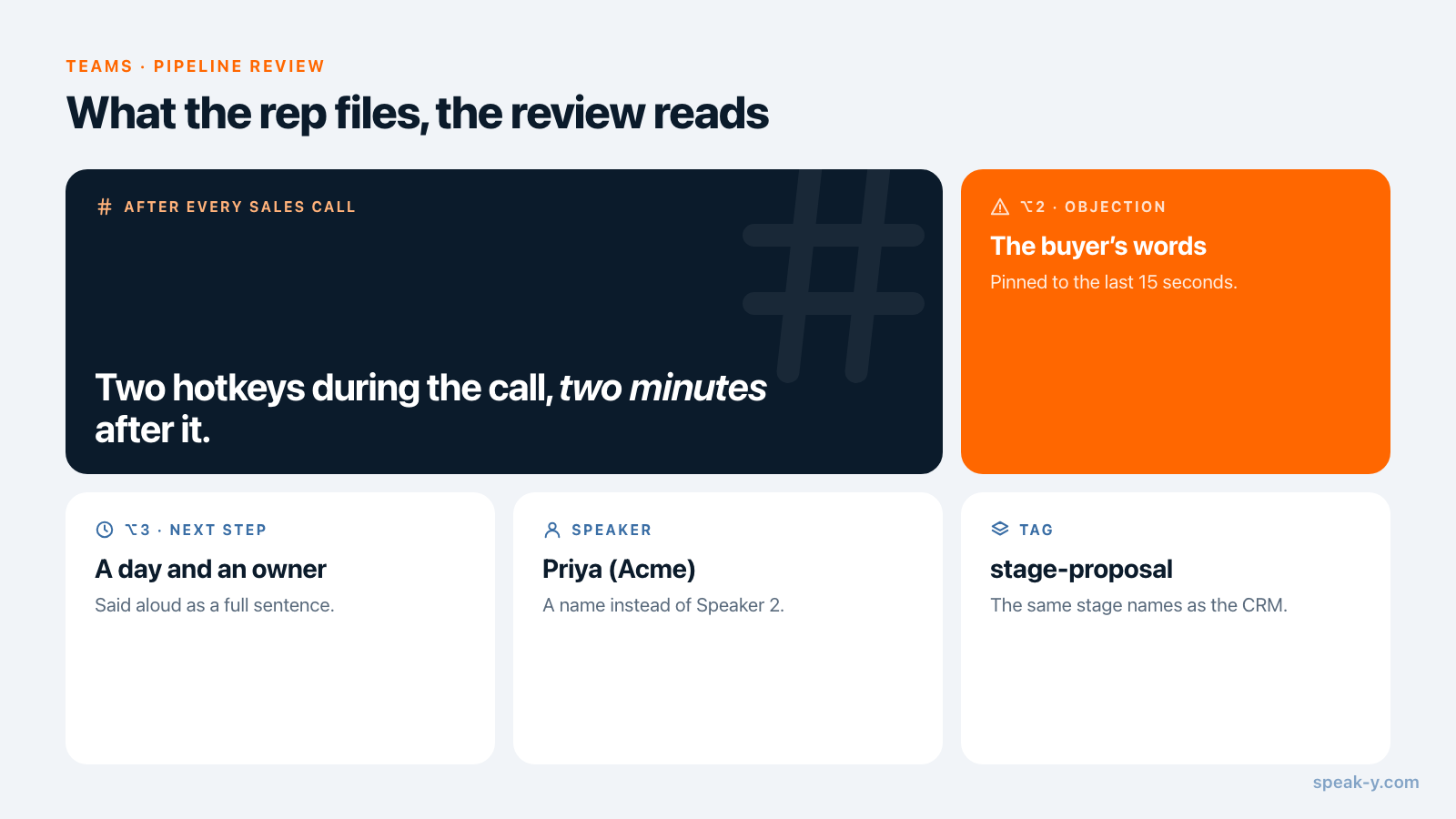
Speak-Y viene con un único tipo de nota, Marcar el momento, en ⌥1. Añade dos tuyos, una sola vez, en Configuración → Notas: haz clic en Añadir tipo de nota, escribe Objection en Nombre del tipo, haz clic en Guardar, después en Asignar atajo y pulsa ⌥2. Repite lo mismo para Next step en ⌥3.
En la llamada, pulsa la tecla justo después de que el comprador lo diga. Speak-Y fija una marca de ese tipo en los últimos 15 segundos de la transcripción, con el color del tipo. No se escribe nada, y los botones de marca no se ven mientras compartes pantalla, así que una demo no se interrumpe. Di el siguiente paso en voz alta, como una frase completa que incluya un día («envío la propuesta revisada antes del martes»), para que el resumen lo recoja como un elemento de acción con responsable.
Después de cada llamada: nombre, etiqueta, compartir
Dos minutos, cuando la transcripción está lista, deciden si el viernes será fácil:
- Pon nombre al comprador. En Por hablantes, haz clic en el chip Speaker 2 y escribe «Priya (Acme)». Cada intervención y el resumen llevan ahora ese nombre.
- Etiqueta la etapa y la cuenta. Haz clic en Etiquetas y crea o elige
stage-proposalyacme. Usa los mismos nombres de etapa que en tu CRM, con un mismo prefijo, para que queden ordenados juntos:stage-discovery,stage-demo,stage-proposal,stage-negotiation. - Compártela. Pulsa To channel bajo la transcripción y elige Northbeam Sales / Deal — Acme. La transcripción con nombres y marcas de tiempo, el resumen de IA y los elementos de acción pasan al canal, cifrados de extremo a extremo; el audio se queda en el Mac del comercial.
- Muestra las marcas. Las marcas son privadas por defecto. Haz clic en el chip Privadas sobre la transcripción y elige Mostrar en 🔒 Deal — Acme: los miembros del canal las verán; el chip pasa a decir En el canal.
El orden importa en los tres primeros pasos: el canal guarda una instantánea de la grabación tal como estaba al compartirla, así que primero el nombre y la etiqueta. Qué viaja exactamente se explica en compartir una reunión en un canal del equipo.
La revisión del viernes: una oportunidad, dos minutos
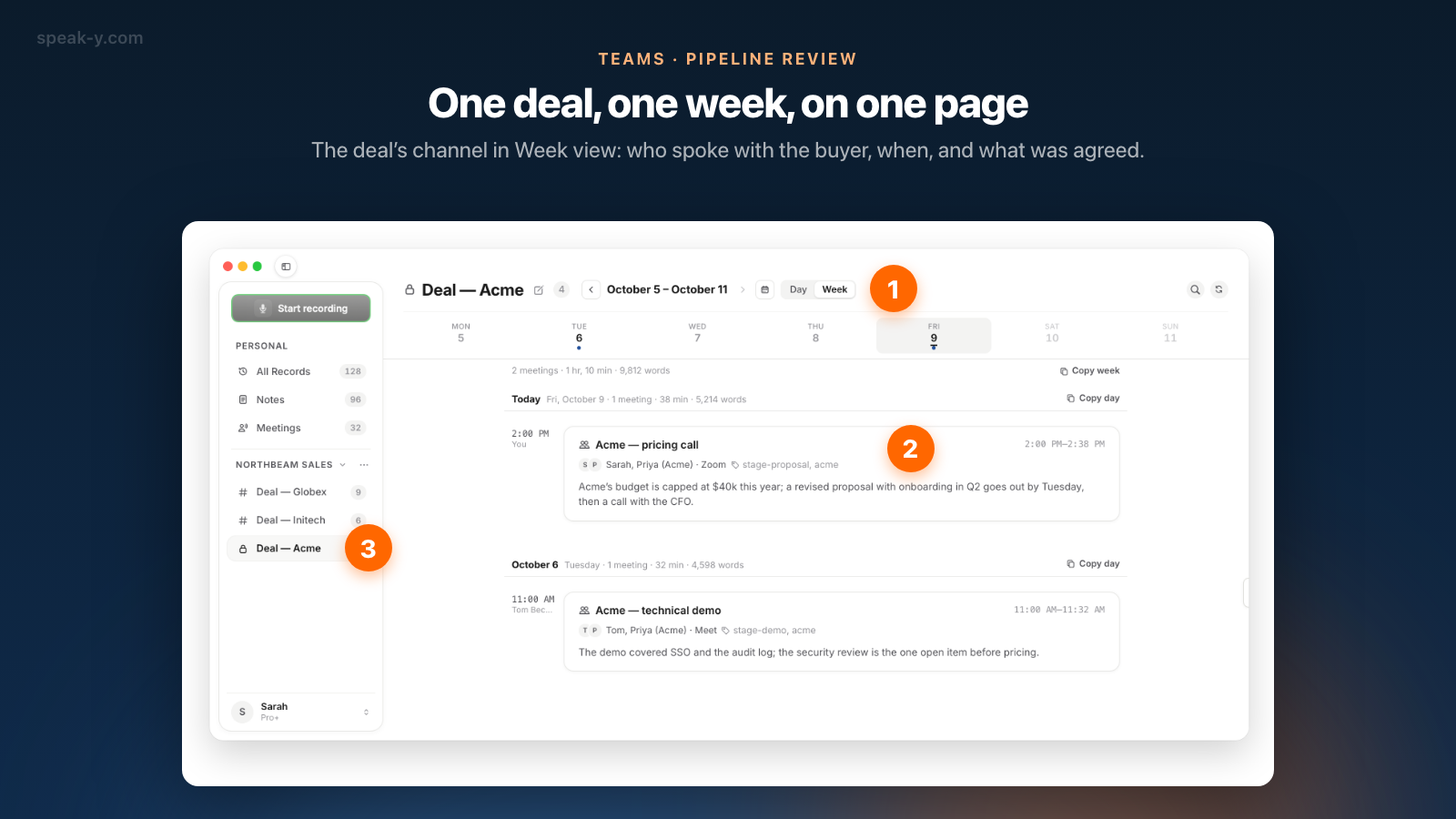
Haz clic en el canal de una oportunidad en la barra lateral y cambia de Día a Semana en la cabecera. La página muestra una franja con los días de la semana y un punto en cada día que tiene una llamada, una línea de totales («2 reuniones · 1 h 10 min · 9812 palabras») y las llamadas de la semana bajo sus días. Cada tarjeta lleva el título, la hora, los hablantes, las etiquetas, quién la compartió y las primeras líneas del resumen.
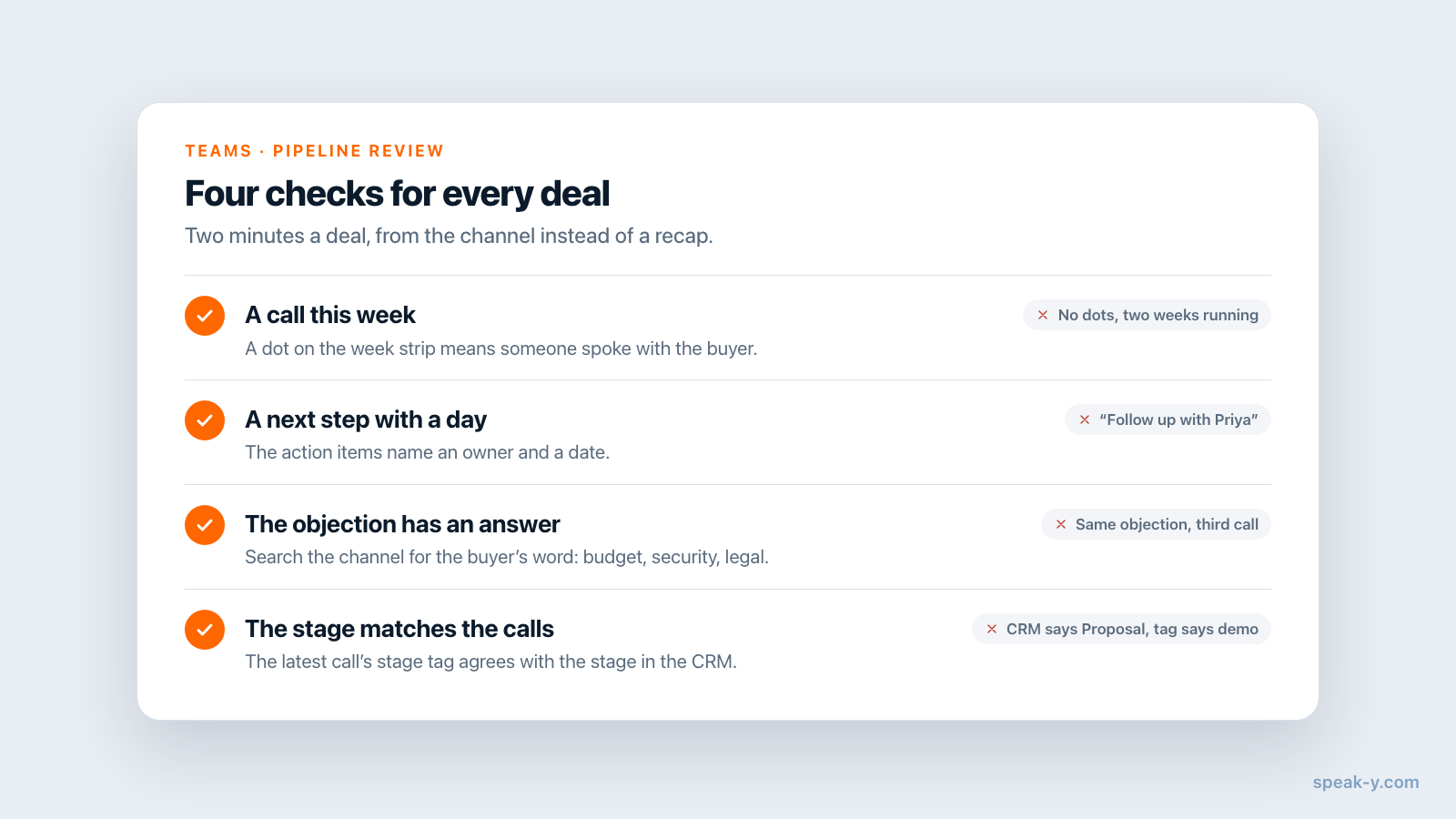
Para cada oportunidad, en este orden:
- Mira la franja. Si no hay puntos esta semana, nadie ha hablado con el comprador. Semana anterior te dice desde cuándo es así.
- Lee las tarjetas. La etiqueta de etapa y dos líneas de resumen suelen bastar: «presupuesto limitado a 40 000 $; propuesta revisada antes del martes y después una llamada con el director financiero».
- Abre la última llamada. Se abre en modo de solo lectura. Resumen empieza por los elementos de acción y sigue con las decisiones; las marcas que el comercial decidió mostrar aparecen sobre la transcripción con su tipo y su hora.
- Haz una sola pregunta en la reunión, sobre aquello que el registro no resuelve, y no «bueno, ¿cómo va lo de Acme?».
Encuentra la objeción en toda la oportunidad
La lupa de la cabecera del canal busca en las transcripciones de ese canal a lo largo de todo su historial, no solo en la semana abierta. Escribe la palabra que usa el comprador («presupuesto», «seguridad», «legal») y los resultados aparecen agrupados por día, con las líneas en las que se dijo y sus marcas de tiempo. Una objeción que aparece en la llamada de presentación, en la de descubrimiento y otra vez en la de precios no se ha respondido: se ha aplazado tres veces.
La búsqueda del canal solo lee el texto de las transcripciones, no los títulos, los resúmenes ni las etiquetas, y no sale de un único canal. Para una pregunta que abarque varias oportunidades («¿qué propuestas no tienen siguiente paso?»), conecta Claude, ChatGPT o Cursor al servidor MCP de Speak-Y, incluido en todos los planes, y pregunta:
Lista las grabaciones con la etiqueta stage-proposal de los últimos 14 días. Para cada una: la etiqueta de la cuenta, la fecha y el siguiente paso con su día según los elementos de acción. Indica «ninguno» donde no haya siguiente paso.
El asistente lee tus propias grabaciones y las de todos los canales de los que eres miembro, a partir de la copia que está en tu Mac, y filtra por etiqueta y por fecha, no por canal; por eso la etiqueta de etapa vale los diez segundos que cuesta. Su modelo funciona en la nube, así que las transcripciones que lee llegan a ese proveedor; MCP local o en la nube explica qué supone eso para una oportunidad bajo acuerdo de confidencialidad.
Cuatro señales de alerta que buscar
Son los patrones que un relato esconde y un canal muestra.
- Ninguna llamada esta semana, ni tampoco la anterior. La oportunidad no está en «Negociación»: está esperando.
- Un siguiente paso sin día. Los elementos de acción dicen «hacer seguimiento con Priya», sin fecha ni responsable.
- La misma objeción, tercera llamada. La búsqueda encuentra «presupuesto» en todas las conversaciones y ninguna llamada en la que se acordara una cifra.
- Una etapa que las llamadas no respaldan. El CRM dice Propuesta; la última llamada lleva la etiqueta
stage-demoy nadie menciona en ella una propuesta.
Lo que los canales de oportunidades no sustituyen
Speak-Y no es una plataforma de ingresos, y es mejor saberlo antes del viernes que durante:
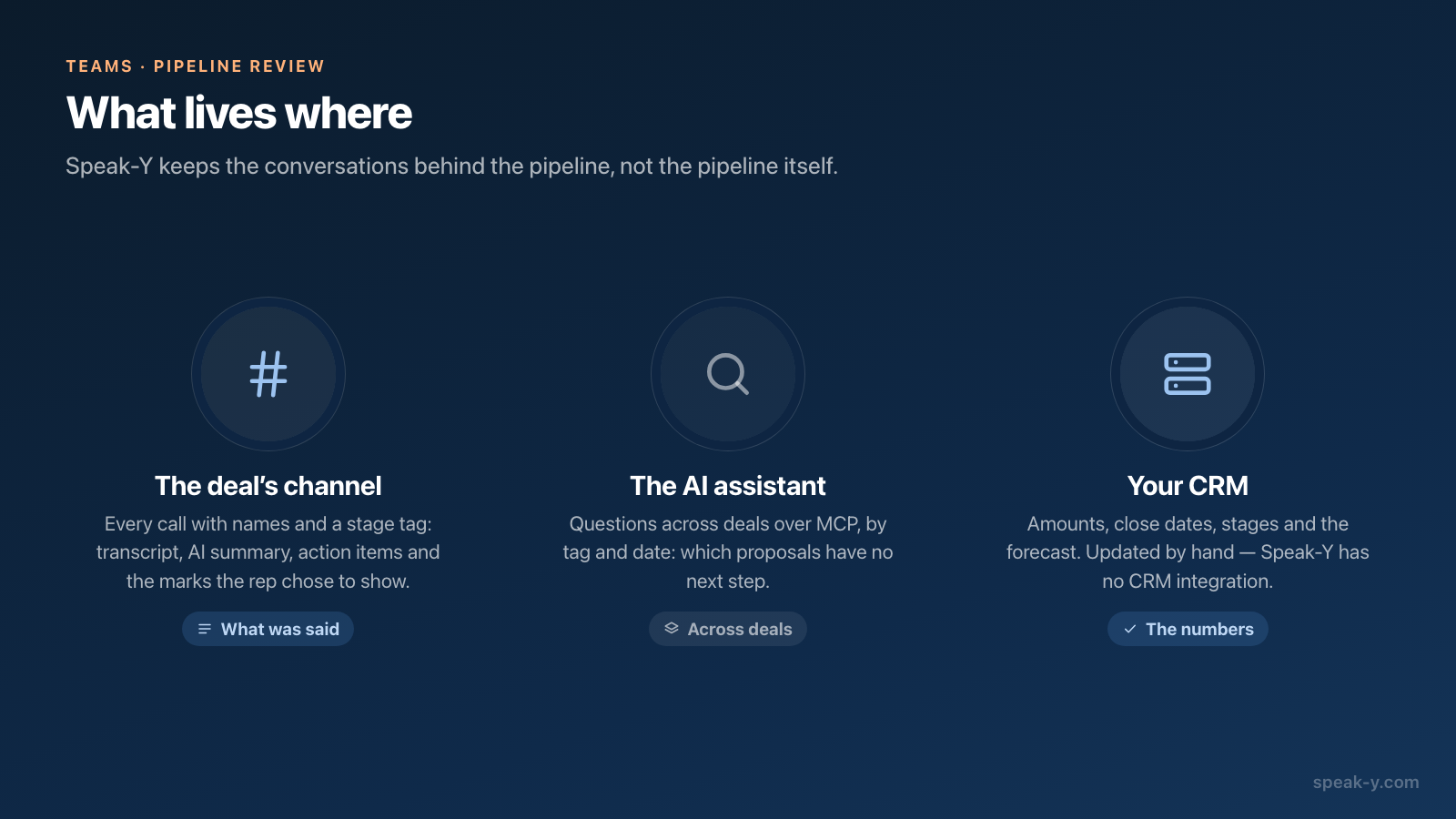
- Sin integración con CRM. No se escribe nada en Salesforce, HubSpot ni Pipedrive. El comercial actualiza la etapa y el siguiente paso en el CRM a mano, con el resumen abierto al lado.
- Sin previsión ni campos de oportunidad. Un canal no tiene importe, fecha de cierre ni probabilidad. Las cifras del pipeline se quedan en el CRM; el canal guarda las conversaciones que hay detrás.
- Sin seguimiento de compromisos. Los elementos de acción recogen lo que se dijo, no si se hizo.
- Canales solo en Mac. Los espacios de trabajo y los canales están en la app de macOS.
Si necesitas que las llamadas se registren en el CRM automáticamente, o una previsión construida sobre las señales de las llamadas, eso es otra categoría de producto. Forecast de Gong funciona con Salesforce y HubSpot, según el centro de ayuda de Gong, y Fireflies anuncia integraciones con CRM en sus planes de pago (ambos comprobados el 12 de octubre de 2026). El intercambio es el de siempre: esas herramientas guardan tus llamadas en sus servidores, mientras que un canal de Speak-Y está cifrado de extremo a extremo y el audio nunca sale del Mac del comercial.
Costes. Crear el espacio de trabajo requiere Pro o un plan superior; todos los demás se unen gratis con cualquier plan y leen todos los canales en los que están. Un plan de pago importa para quien graba: comprobado en speak-y.com el 12 de octubre de 2026, Free corta una llamada a los 30 minutos, Pro (10 $ al mes) a los 60, Pro+ (15 $) y Max (30 $) a las cuatro horas.
La versión corta
Un canal por oportunidad cualificada. Dos atajos durante la llamada, un nombre y una etiqueta de etapa después, y luego To channel. El viernes: la vista Semana, la franja, las tarjetas, el último resumen, una búsqueda de la objeción; dos minutos por oportunidad. Los importes y la previsión se quedan en el CRM. La página de Teams ofrece la visión general de los espacios de trabajo y los canales, y un canal por cliente muestra la misma estructura una vez ganada la oportunidad.
FAQ
¿Cómo hago una revisión del pipeline a partir de las llamadas de ventas grabadas?
Da a cada oportunidad cualificada su propio canal en un espacio de trabajo de Speak-Y y pide a los comerciales que compartan en él cada llamada con los nombres de los hablantes y una etiqueta de etapa. El viernes, abre el canal de cada oportunidad en la vista Semana: las tarjetas muestran quién habló con el comprador, cuándo, y las primeras líneas del resumen de IA. Abre una llamada para ver sus elementos de acción y busca en el canal la objeción del comprador.
¿Speak-Y sincroniza las llamadas de ventas con un CRM o hace la previsión del pipeline?
No. Speak-Y no tiene integración con CRM ni previsión: los importes, las fechas de cierre y las etapas se quedan en tu CRM, y quien lleva la oportunidad los actualiza a mano. Lo que Speak-Y añade son las pruebas que hay detrás de cada etapa: la transcripción con nombres, el resumen de IA, los elementos de acción y las marcas del comercial, todo en el canal de la oportunidad.
¿Cómo marco las objeciones y los siguientes pasos durante una llamada de ventas?
Crea dos tipos de nota en Configuración → Notas → Añadir tipo de nota, llámalos Objection y Next step y asigna a cada uno un atajo, por ejemplo ⌥2 y ⌥3. Durante la llamada, pulsa la tecla justo después de que el comprador lo diga: Speak-Y fija una marca de ese tipo en los últimos 15 segundos de la transcripción. Los botones de marca no se ven mientras compartes pantalla.
¿Puede el responsable de ventas ver las marcas del comercial en el canal de la oportunidad?
Solo si el comercial lo decide. Las marcas son privadas por defecto; en la grabación compartida, el comercial hace clic en el chip Privadas sobre la transcripción y elige mostrarlas en el canal, y el chip pasa a decir En el canal. Sin ese paso, el responsable lee igualmente la transcripción, el resumen y los elementos de acción, pero no las marcas.
¿Cuánto paga un equipo de ventas por los canales de oportunidades en Speak-Y?
Crear el espacio de trabajo requiere Pro o un plan superior; los compañeros se unen gratis con cualquier plan. Quien graba necesita minutos de reunión en su propio plan: comprobado en speak-y.com el 12 de octubre de 2026, Free corta una llamada a los 30 minutos, Pro (10 $ al mes) a los 60, Pro+ (15 $) y Max (30 $) a las cuatro horas.