Llamadas con clientes como base de conocimiento: un canal por cliente
La memoria que una agencia tiene de un cliente vive en la cabeza del gestor de cuentas. Cuando esa persona pasa a otra cuenta o se va, la pregunta «¿qué le prometimos a Acme sobre el plazo la primavera pasada?» se responde recorriendo un año de correos. Si cada llamada con el cliente se graba en Speak-Y y se comparte en el canal de ese cliente, la respuesta está a una búsqueda de distancia, y toda la cuenta se puede traspasar a un compañero en una tarde.
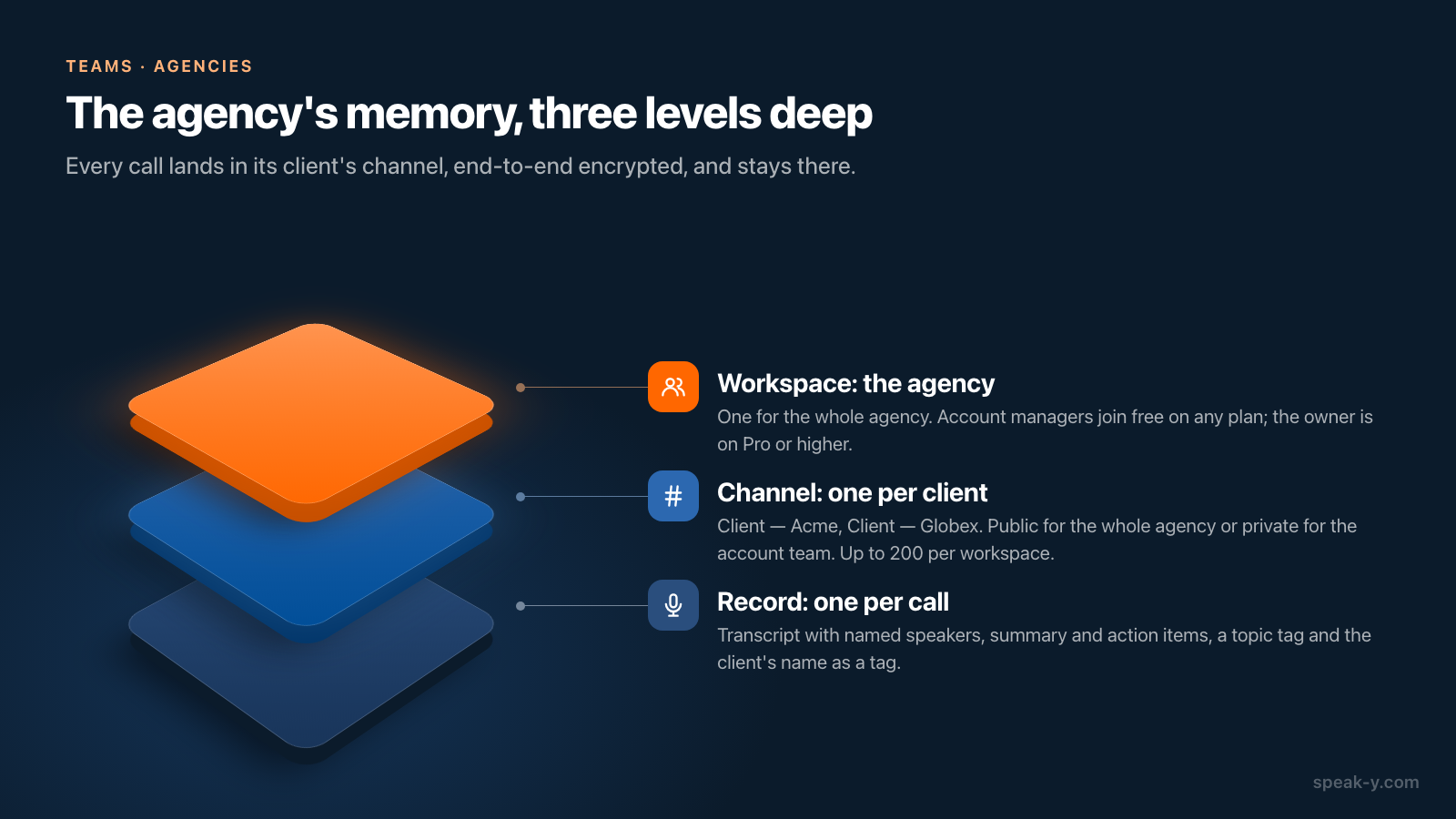
La estructura cabe en una línea: un espacio de trabajo para la agencia, un canal por cliente, cada llamada a su canal. Un año después lees el canal por semanas, buscas en él una palabra que alguien dijo o preguntas a un asistente de IA por todo el conjunto. Un gestor de cuentas nuevo recibe el mismo historial desde el primer día; el que se va pierde el acceso en cuanto lo quitas.
Esta guía describe la rutina en la app de Speak-Y para macOS, comprobada el 1 de octubre de 2026. Da por hecho que el espacio de trabajo existe; si no, créalo primero.
Qué necesita la agencia
- Un propietario del espacio de trabajo con Pro o superior. Crear un espacio de trabajo requiere Pro, Pro+, Max o la prueba. Comprobado en speak-y.com el 1 de octubre de 2026: Pro cuesta 10 $ al mes o 100 $ al año, Pro+ 15 $ o 150 $, Max 30 $ o 300 $.
- Gestores de cuentas con cualquier plan, incluido Free: unirse por invitación es gratis, así que el coste no crece con la plantilla.
- Minutos de reunión para quien graba, en su propio plan: Free corta una llamada a los 30 minutos y permite 2 horas al mes; Pro, 60 minutos y 10 horas; Pro+, 240 minutos y 40 horas; Max, 240 minutos y 100 horas. Llamadas con clientes de una hora cada semana hacen del gestor de cuentas un usuario de Pro+.
- Macs. Los espacios de trabajo y los canales están en la app de macOS; las apps de Windows e iOS todavía no los tienen.
Un canal por cliente
Abre el menú ⋯ del espacio de trabajo en la barra lateral y elige New channel. Ponle un nombre que deje a todos los clientes juntos: Client — Acme, Client — Globex, Client — Initech. Un espacio de trabajo admite hasta 200 canales, así que uno por cliente sirve tanto para una agencia con veinte cuentas como con doscientas.
El tipo decide quién lo lee, y merece la pena decidirlo cliente por cliente:
- Public (#): lo ve todo el espacio de trabajo, incluidas las personas que se unan después. Lo adecuado para una agencia en la que cualquier compañero puede hacerse cargo de cualquier cuenta.
- Private (candado): «visible solo para ti y los miembros que elijas». Lo adecuado para un cliente bajo NDA o una cuenta que solo debe ver su equipo. El propietario no ve un canal privado del que no es miembro; lo que tiene el propietario es el Recovery Kit, que restaura el acceso de un miembro tras olvidar la contraseña.
Decide antes de que llegue la primera llamada: un canal público nunca puede hacerse privado. Quién puede crear y cambiar canales está en quién ve qué en los canales de equipo.
Después de cada llamada: nombrar, etiquetar, compartir
Graba la llamada como reunión en tu Mac: no se une ningún bot, así que avisa al principio de que estás grabando. Cuando la transcripción esté lista, dos minutos hacen que el archivo se pueda leer un año después:
- Pon nombre a los hablantes. En Por hablantes, haz clic en un chip como Speaker 2, escribe el nombre («Priya (Acme)» le dice a un compañero en qué lado de la mesa estaba) y pulsa Retorno.
- Etiqueta el tema. Pulsa Etiquetas en la cabecera de la grabación y crea o elige una etiqueta corta: scope, billing, escalation. Añade también el nombre del cliente como etiqueta, acme, porque las etiquetas son el único filtro que un asistente de IA puede aplicar, y un canal no lo es.
- Compártela. Pulsa To channel bajo la transcripción y elige Brightside Agency / Client — Acme. La transcripción con nombres y marcas de tiempo, el resumen de IA y los elementos de acción van al feed del canal, cifrados de extremo a extremo; el audio se queda en tu Mac.
El orden importa. El canal guarda una instantánea de la grabación tal como estaba al compartirla, así que un hablante renombrado o una etiqueta añadida después solo cambian en tu copia. Primero nombra y etiqueta, después comparte, o quita la grabación del canal y compártela de nuevo. Qué viaja exactamente está en compartir una reunión en un canal del equipo.
Un año después: abrir, buscar, preguntar
Leer el canal por semanas
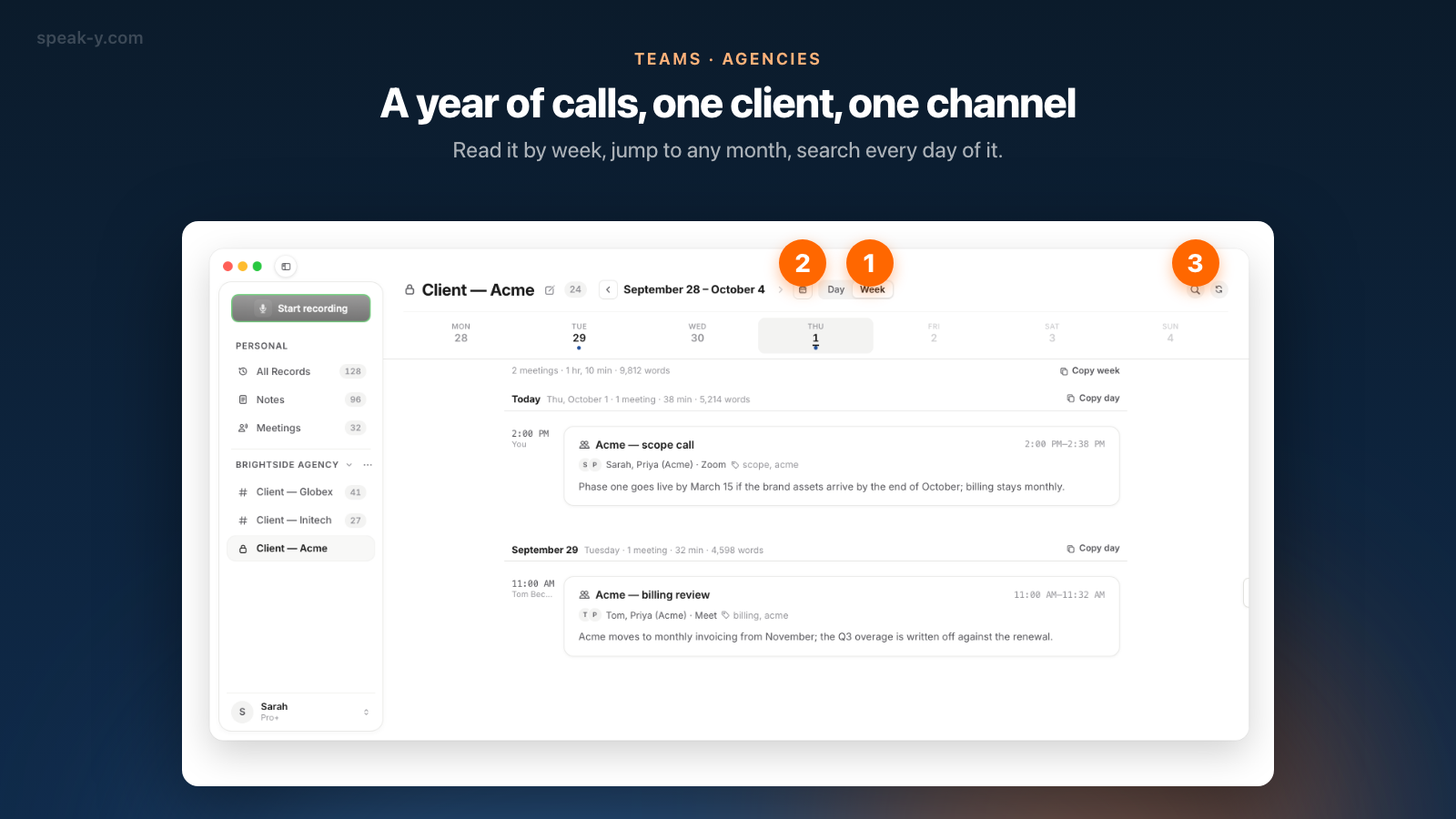
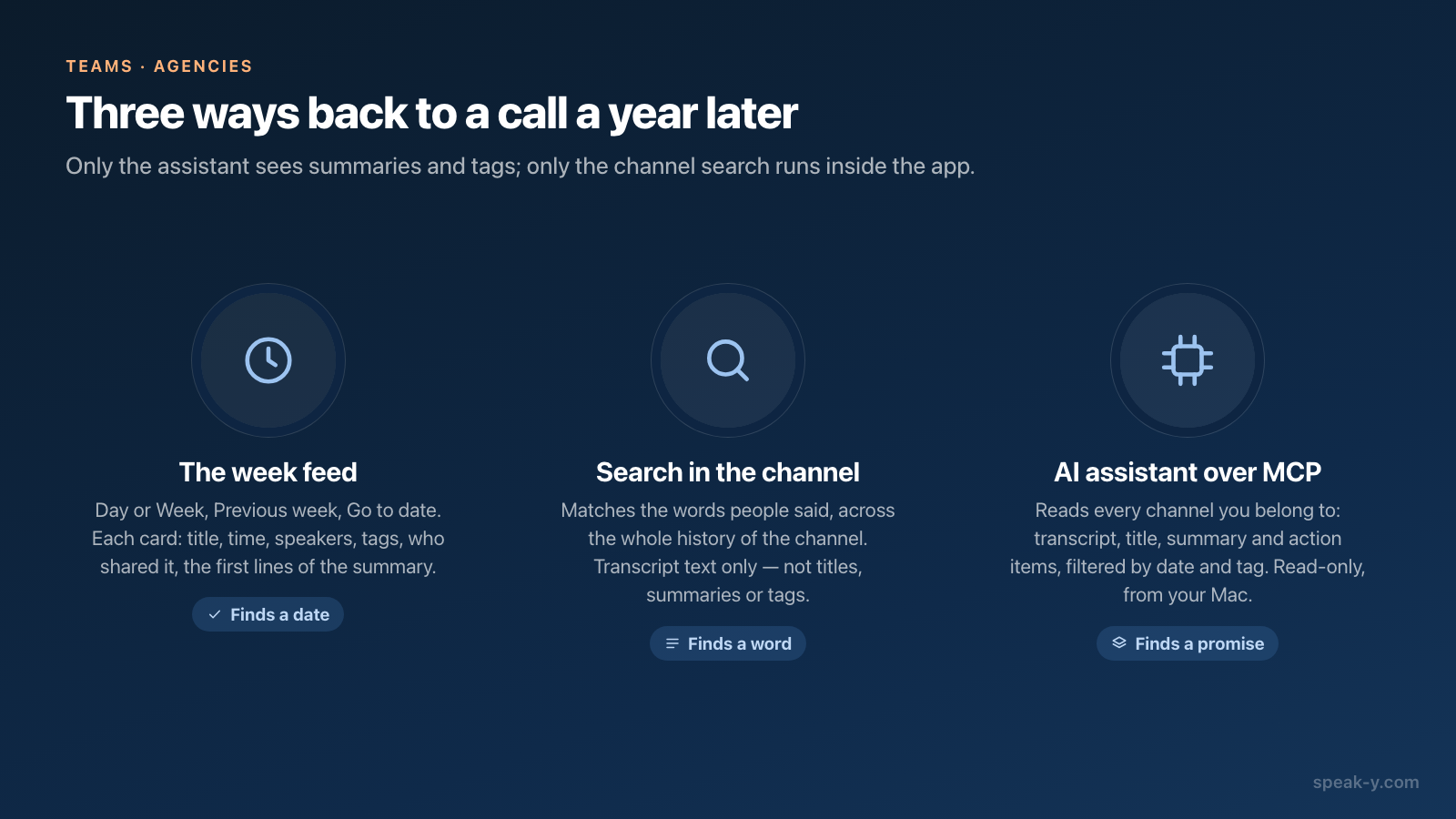
Haz clic en Client — Acme en la barra lateral. El feed se abre en la llamada más reciente. Cambia de Día a Semana en la cabecera: cada semana muestra sus días bajo sus propios encabezados, con una franja de días de la semana arriba y una línea de totales: «4 reuniones · 2 h y 51 min · 21.480 palabras». Semana anterior retrocede una semana cada vez; el botón del calendario, Ir a la fecha, salta a cualquier mes, con puntos en los días que tienen llamadas. Cada tarjeta muestra el título de la llamada, la hora, los hablantes, las etiquetas, quién la compartió y las primeras líneas de su resumen.
Buscar las palabras que se dijeron
La lupa de la cabecera del canal busca en las transcripciones de ese canal en todo su historial, no solo en la semana abierta: una coincidencia, sin distinguir mayúsculas, con las palabras que dijo la gente. Los resultados aparecen agrupados por día, el encabezado de cada día indica cuántas llamadas coinciden y cada tarjeta muestra las líneas en las que se dijo la palabra.
Dos límites que conviene conocer. La búsqueda del canal solo lee el texto de las transcripciones, no los títulos, los resúmenes ni las etiquetas, así que busca «plazo» o «marzo», no la etiqueta «scope». Y la búsqueda global con ⌘K solo cubre tus propias grabaciones, no los canales.
Preguntar a un asistente por toda la cuenta
Para «qué le prometimos a Acme sobre los plazos en el último año, con fechas», conecta Claude, ChatGPT o Cursor al servidor MCP de Speak-Y, gratis en todos los planes. Lee tus propias grabaciones y además todas las grabaciones compartidas en los canales de los que eres miembro, en modo de solo lectura, a partir de la copia que ya está en tu Mac, y, a diferencia de la búsqueda del canal, busca en el texto de la transcripción, el título, el resumen y los elementos de acción. Filtra por rango de fechas y por etiqueta, y por eso la etiqueta acme se gana su sitio: «todas las reuniones etiquetadas acme desde enero» es una pregunta precisa, y la respuesta llega con la fecha de cada llamada.
Lo que no puede hacer: filtrar por canal (la clave es la etiqueta, no el nombre del canal) ni ver un canal privado del que no eres miembro, porque tu Mac no puede descifrarlo. Si falta una llamada compartida hace una hora, pide primero al asistente que sincronice. La configuración está en conectar las notas de reuniones a asistentes de IA.
Traspasar un cliente a un compañero en media hora
Un gestor de cuentas nuevo se hace cargo de Acme. Tres pasos para ti, una tarde para él:
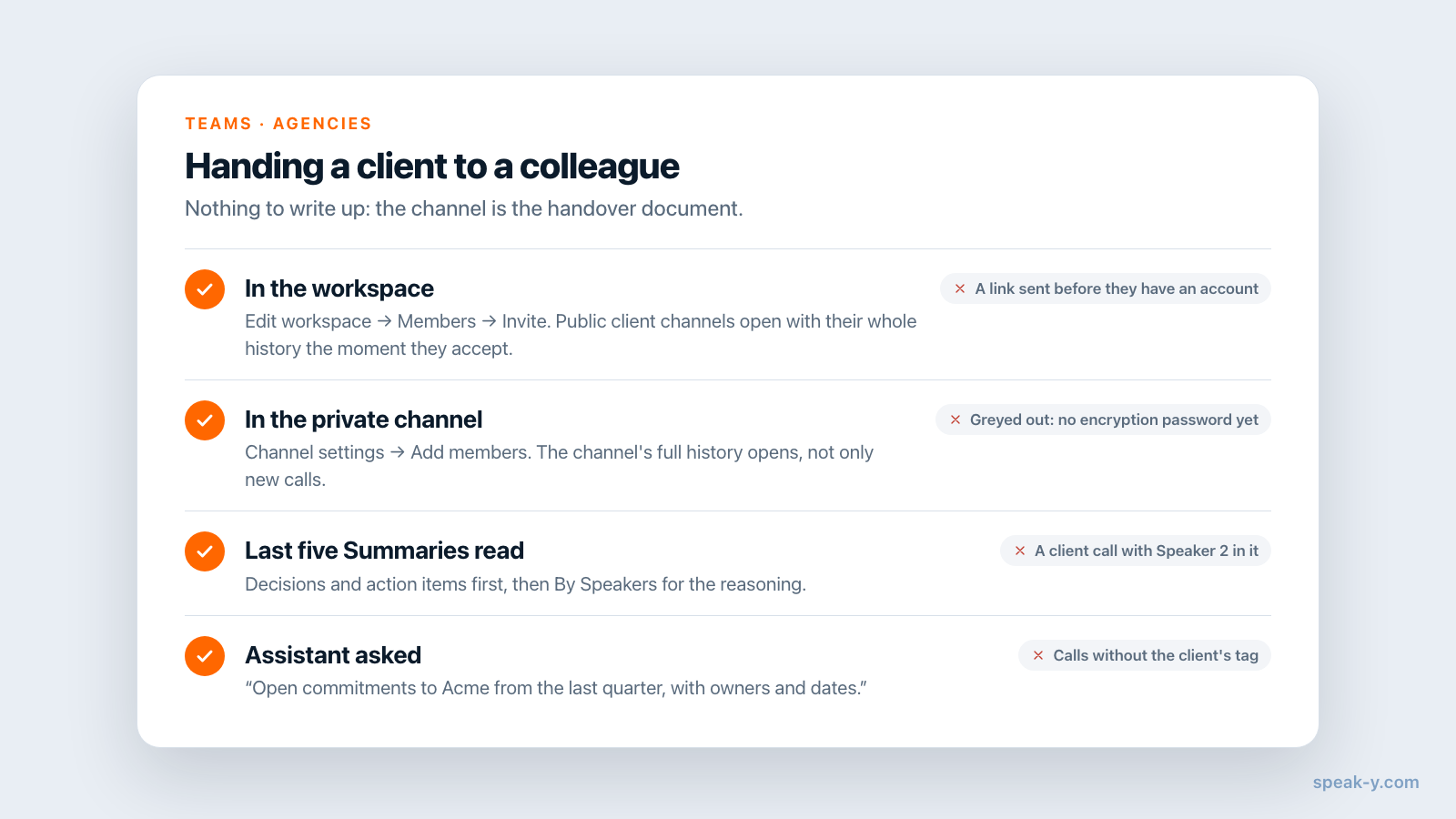
- Invítalo al espacio de trabajo si no está en él: ⋯ junto al espacio de trabajo → Edit workspace → Members → escribe su correo → Invite, y envíale el enlace tú mismo. Los canales de cliente públicos se le abren con todo su historial en cuanto acepta.
- Añádelo al canal privado. Clic derecho en Client — Acme → Ajustes del canal → Añadir miembros → marca su nombre → Añadir. Puede hacerlo cualquier miembro que tenga la clave del canal. Se le abre todo el historial del canal, no solo las llamadas nuevas. Quien todavía no ha establecido su contraseña de cifrado aparece en gris con el aviso «aún no activó el cifrado»: primero invita, después añade.
- Señálale las últimas cinco llamadas. Cada una se abre en modo de solo lectura, con el canal y el autor en la barra superior; Resumen tiene primero las decisiones y los elementos de acción, Por hablantes tiene el razonamiento con nombres. Después pregunta al asistente: «Resume los compromisos abiertos con Acme del último trimestre, con responsables y fechas».
Onboarding de nuevos empleados con el historial de reuniones recorre en detalle el lado del recién llegado. Lo específico de un traspaso de cliente es que no hay que redactar nada: el canal es el documento de traspaso, escrito llamada a llamada.
Cuando un gestor de cuentas se va
Quítalo del espacio de trabajo: ⋯ → Edit workspace → Members → el icono de quitar en su fila → Quitar miembro. El servidor descarta de inmediato sus copias de las claves de canal, tu app emite nuevas versiones de las claves para los miembros que quedan, y nada de lo que se comparta a partir de ese momento le llega. Para quitarlo solo de un canal privado, el creador del canal lo quita en Ajustes del canal, y la clave del canal se rota.
Lo que la retirada no puede recuperar es lo que su Mac ya descargó y lo que copió fuera: el límite de todo sistema cifrado de extremo a extremo, explicado en quitar a un miembro: qué pierde. Las llamadas que compartió se quedan en el canal del cliente; el propietario o un administrador pueden eliminar las que no deban estar.
Reglas que acordar antes de la primera grabación
- Consentimiento. Incluye la grabación en el contrato o en la propuesta de trabajo y dilo al principio de cada llamada; en algunos lugares no basta con el consentimiento de una sola parte. ¿Es legal grabar reuniones? repasa las normas por jurisdicción.
- Claves. Los canales están cifrados de extremo a extremo: el servidor almacena texto cifrado y no puede leer una transcripción ni el nombre de un canal. El Recovery Kit del propietario, guardado una vez al crear el espacio de trabajo, restaura el acceso de un compañero tras olvidar la contraseña de cifrado; guárdalo junto a los demás secretos maestros de la agencia. Cómo funciona compartir en equipo con cifrado de extremo a extremo explica el modelo.
- Retención. Speak-Y conserva una llamada compartida hasta que alguien la elimina, así que cuánto tiempo se conservan las llamadas de un cliente es política de la agencia, no de la app. Un canal solo se puede eliminar cuando está vacío.
- Una copia fuera de la app. Si la wiki de la agencia es Confluence, Configuración → Integraciones puede publicar allí los registros de un canal desde tu Mac: una página por canal y una página por llamada. Esa copia vive fuera del cifrado, bajo los permisos propios de Confluence.
La versión corta
Un espacio de trabajo, un canal por cliente, cada llamada compartida con hablantes con nombre y una etiqueta de tema. Un año después: el feed semanal para una fecha, la búsqueda del canal para una palabra, el asistente para una promesa. Un gestor de cuentas nuevo se añade al canal y lo lee; el que se va se quita y las claves se rotan. La página de Teams ofrece la visión general, y actas de la reunión semanal que nadie tiene que redactar muestra el mismo hábito para las reuniones internas de la agencia.
FAQ
¿Cómo debería organizar una agencia las llamadas con clientes en Speak-Y?
Un espacio de trabajo para la agencia y un canal por cliente, con un nombre que los deje juntos: Client — Acme, Client — Globex. Cada llamada con ese cliente se comparte en su canal con los hablantes con nombre y una etiqueta de tema. Un espacio de trabajo admite hasta 200 canales, así que uno por cliente es la medida correcta incluso para una agencia grande.
¿Puede un gestor de cuentas nuevo leer las llamadas de un cliente anteriores a su llegada?
Sí. Un canal público se abre con todo su historial en el momento en que la persona acepta la invitación al espacio de trabajo. Un canal de cliente privado se abre después de que cualquier miembro de ese canal la añada en Ajustes del canal, también con todas las llamadas compartidas allí alguna vez, no solo las nuevas.
¿Qué busca realmente la búsqueda dentro de un canal de Speak-Y?
El texto de las transcripciones de las grabaciones de ese canal, en todos los días de su historial, como subcadena sin distinguir mayúsculas. No busca en títulos, resúmenes ni etiquetas. Para eso, pregunta a un asistente de IA conectado mediante el servidor MCP de Speak-Y: su búsqueda cubre transcripción, título, resumen y elementos de acción.
¿El asistente de IA ve los canales del equipo o solo mis propias grabaciones?
Ambos. El servidor MCP de Speak-Y lee tus propias grabaciones y además las compartidas en todos los canales de los que eres miembro, en modo de solo lectura, a partir de la copia que ya está en tu Mac. Puede filtrar por rango de fechas y por etiqueta, así que una pregunta como «qué se le prometió a Acme desde enero» funciona cuando las llamadas llevan la etiqueta acme.
¿Qué plan de Speak-Y necesita una agencia para los canales de clientes?
Crear el espacio de trabajo requiere Pro o superior: a 1 de octubre de 2026, eso es Pro a 10 $ al mes, Pro+ a 15 $ o Max a 30 $, o la prueba. Los gestores de cuentas se unen gratis con cualquier plan, pero quien graba una llamada necesita minutos de reunión en su propio plan: Pro graba hasta 60 minutos por llamada, Pro+ y Max hasta 240.