Canales de reuniones del equipo: quién ve qué y cómo configurarlos
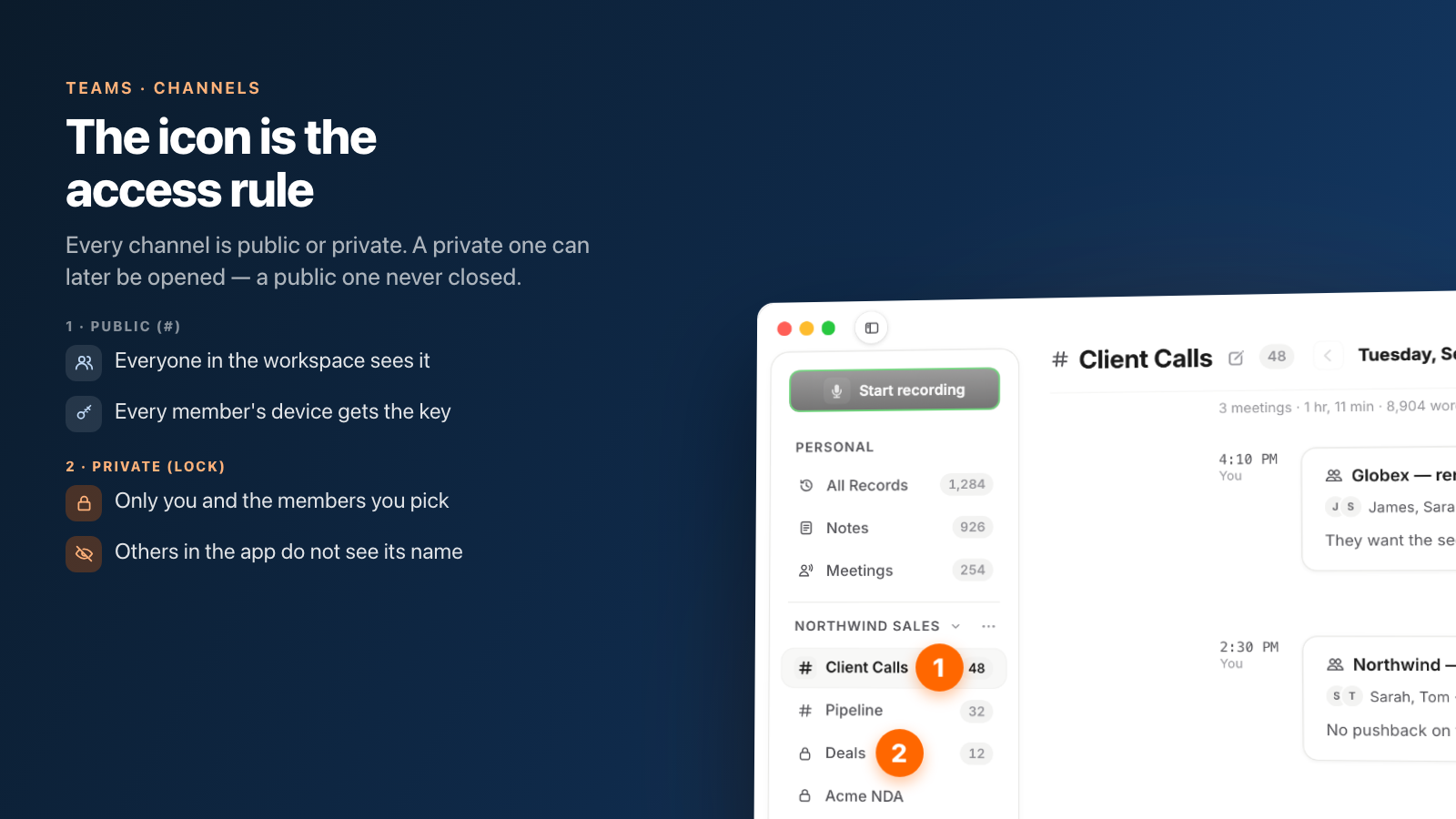
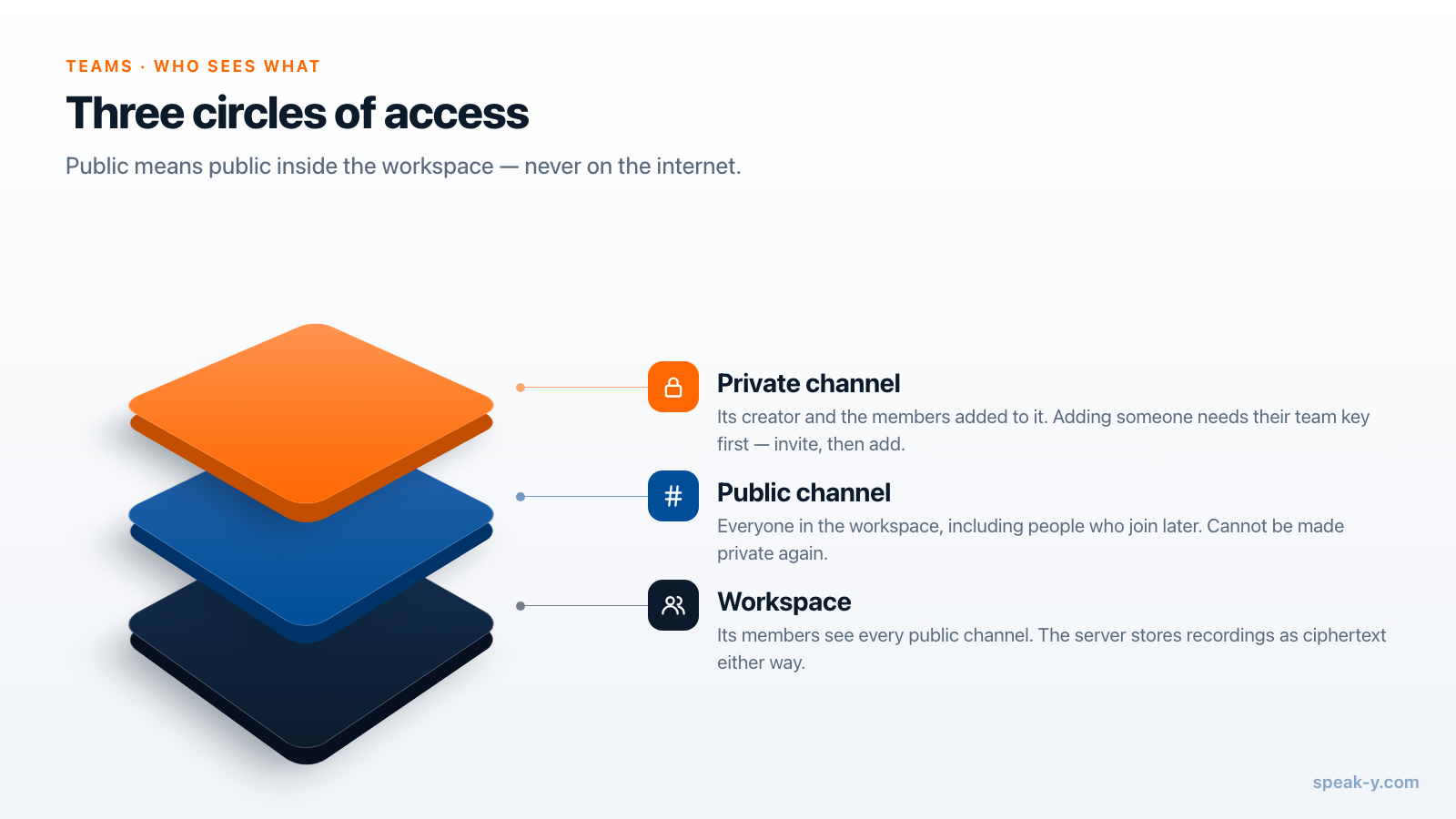
En un espacio de trabajo de Speak-Y, cada canal es público o privado, y esa única decisión determina quién puede leer las reuniones que contiene. Un canal público, marcado con #, lo ve todo el espacio de trabajo. Un canal privado, marcado con un candado, solo lo ven su creador y las personas que añada: en la app, el resto del espacio de trabajo, incluido el propietario, no ve ni su nombre, y mucho menos sus grabaciones.
El consejo práctico cabe en tres líneas. Haz los canales públicos por defecto, para que las decisiones se puedan encontrar. Haz un canal privado solo cuando puedas nombrar a las personas que no deben leerlo. Y decide antes de compartir, porque una de las dos direcciones no tiene vuelta atrás: un canal público nunca puede volverse privado.
Esta guía explica qué significa cada tipo, quién puede cambiar qué y los errores de acceso que los equipos cometen con más frecuencia. Describe la app para macOS a 30 de septiembre de 2026; si todavía no tienes un espacio de trabajo, empieza por configurar un espacio de trabajo de equipo.
Público y privado, con precisión
Al crear un canal —New channel en el menú ⋯ del espacio de trabajo— la ventana ofrece dos tipos, cada uno con la definición de una línea que da la propia app:
- Public — «Everyone in the workspace can see it (#).» El dispositivo de cada miembro recibe la clave del canal, incluidas las personas que se unan al espacio de trabajo más adelante.
- Private — «Visible solo para ti y los miembros que elijas. El propietario del espacio puede restaurar el acceso con el kit de recuperación.» Los miembros se eligen en «Quién puede ver este canal» al crearlo, y cualquiera de ellos puede añadir más después.
Ambos están cifrados de extremo a extremo de la misma manera. «Público» significa público dentro del espacio de trabajo, no en internet: el servidor almacena las grabaciones del canal como texto cifrado y no puede leerlas en ningún caso. La diferencia es qué dispositivos de tus compañeros tienen la clave. Hay una copia más de cada canal, público o privado: el Recovery Kit del espacio de trabajo, el archivo que el propietario guardó al crearlo. Existe para que un miembro que restablece su contraseña pueda recuperar sus canales, y por eso el Kit debe guardarse allí donde el equipo guarda sus secretos más delicados.
En la barra lateral, el icono indica cuál es cuál: # para los públicos, un candado para los privados.
Quién puede hacer qué
Los canales tienen pocas acciones, y cada una tiene su propia regla. La mayoría se abren desde Ajustes del canal —clic derecho sobre el canal en la barra lateral— o con el lápiz de la cabecera del canal.
| Acción | Quién puede hacerla |
|---|---|
| Crear un canal público | El propietario del espacio de trabajo o un administrador |
| Crear un canal privado | Cualquier miembro |
| Renombrar un canal | Cualquiera que tenga la clave del canal |
| Añadir personas a un canal privado | Cualquiera que tenga su clave |
| Quitar a alguien de un canal privado | El creador del canal |
| Hacer público un canal privado | El creador del canal |
| Hacer privado un canal público | Nadie: no es posible |
| Eliminar un canal | El propietario o un administrador, y solo si está vacío |
| Salir de un canal privado | Cualquiera de sus miembros excepto el creador |
Dos filas merecen una frase cada una. Renombrar depende de la clave, no de un rol, porque el nombre del canal se cifra en tu dispositivo: «el servidor nunca lo ve». Y eliminar exige un canal vacío: «Solo se puede eliminar un canal vacío. Si aún contiene grabaciones, elimínalas primero.» Es una protección contra borrar un año de reuniones por accidente.
Diseñar canales que la gente de verdad usa
Merece la pena crear un canal cuando alguien vaya a buscar sus reuniones más adelante. Las estructuras que funcionan son las que se construyen pensando en la búsqueda:
- Por cliente o cuenta: «Acme», «Northwind». Las llamadas de ventas y de éxito del cliente son las reuniones que la gente busca meses después.
- Por proyecto o área de producto: para las reuniones de ingeniería y planificación cuyas decisiones sobreviven al sprint.
- Por foro recurrente: planificación semanal, revisión de arquitectura, revisiones de incidentes.
Los canales que copian el organigrama («Marketing», «Engineering») suelen acabar como cajón de sastre: cualquier reunión encaja y nada se encuentra. El argumento de fondo está en convertir las reuniones en la base de conocimiento del equipo.
Los canales privados son para una lista corta y con nombres: la dirección, un acuerdo bajo NDA, la contratación para un puesto concreto, cualquier cosa que tenga que ver con el desempeño de una persona. Si no puedes decir quién no debe leerlo, probablemente el canal debería ser público.
Errores de acceso difíciles de deshacer
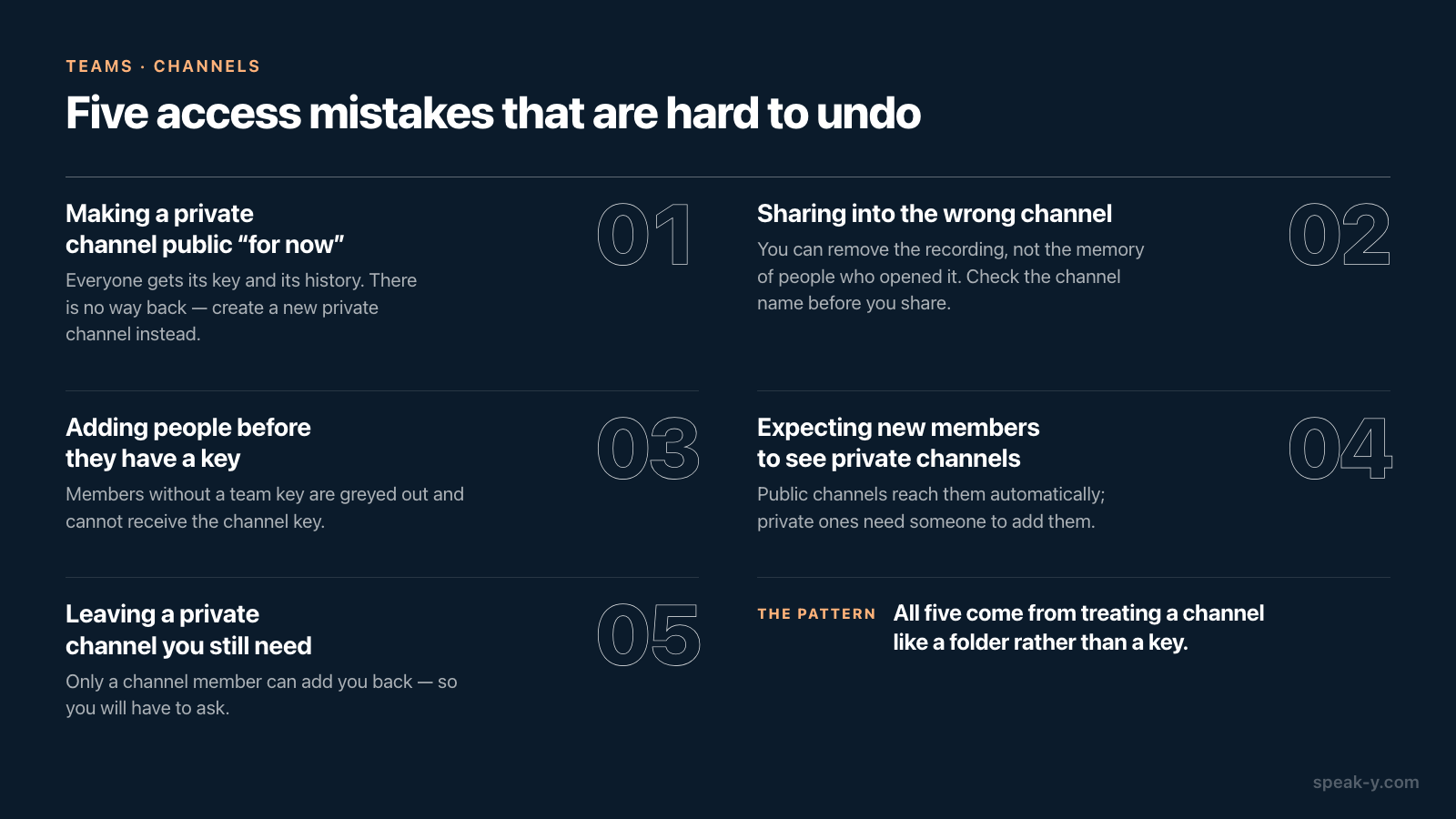
La mayoría de los errores con los canales salen baratos. Estos cinco no, y todos vienen de tratar un canal como una carpeta en lugar de como una clave.
- Hacer público un canal privado «de momento». Todo el espacio de trabajo recibe su clave, y «las grabaciones ya publicadas aquí pasarán a ser legibles para ellos». Speak-Y no te dejará volver atrás: «Un canal público no puede hacerse privado: todo el espacio ya tiene su historial.» En su lugar, crea un canal privado nuevo.
- Compartir en el canal equivocado. Puedes quitar una grabación de un canal en cualquier momento, pero no de la memoria de quienes la abrieron. Comprueba el nombre del canal en el menú To channel: se muestra como espacio de trabajo / canal precisamente por esto.
- Añadir personas a un canal privado antes de que tengan una clave de equipo. En la lista solo aparecen miembros del espacio de trabajo, y quien todavía no ha establecido su contraseña de cifrado aparece en gris con el aviso «aún no activó el cifrado» y no puede recibir la clave. Primero invita, después añade.
- Esperar que un miembro nuevo vea los canales privados antiguos. No los verá hasta que alguien lo añada. Los canales públicos le llegan automáticamente; los privados son una decisión que alguien tiene que tomar.
- Salir de un canal privado que todavía necesitas. «Solo un miembro del canal podrá volver a añadirte.» Eso significa pedirlo.
Cuando alguien se va
Quitar a una persona del espacio de trabajo —lo hace el propietario o un administrador, en la página del espacio de trabajo— revoca su acceso de inmediato. En un canal privado, el creador del canal también puede quitarla de la lista de miembros: «La clave del canal se rotará y perderá el acceso a todas las grabaciones.» La rotación protege lo que se comparta a partir de ahora; lo que una persona ya leyó en su propio dispositivo queda fuera del alcance de cualquier herramienta, y ese es el límite honesto de todo sistema cifrado. El paso a paso está en quitar a un miembro: qué pierde y qué conserva, y cómo funciona compartir en equipo con cifrado de extremo a extremo explica por qué la rotación funciona así.
En resumen
Por defecto, usa canales públicos organizados en torno a lo que la gente va a buscar. Haz un canal privado cuando puedas nombrar a quién no debe leerlo, y añade a las personas después de que se hayan unido. Trata «hacer público» como algo permanente, porque lo es.
Con los canales listos, compartir una reunión es un solo clic: consulta compartir una reunión en un canal del equipo para ver exactamente qué reciben tus compañeros, y la página de Teams para una visión general.
FAQ
¿Qué diferencia hay entre un canal público y uno privado en Speak-Y?
Un canal público, marcado con #, es visible para todo el espacio de trabajo, y el dispositivo de cada miembro recibe su clave. Un canal privado, marcado con un candado, solo lo ven su creador y los miembros que añada; en la app, nadie más en el espacio de trabajo ve su nombre ni sus grabaciones, ni siquiera el propietario. La única excepción es el Recovery Kit del espacio de trabajo, que permite volver a entregar la clave de un canal privado a un miembro que restableció su contraseña.
¿Puedo hacer privado más tarde un canal público?
No. Todo el espacio de trabajo ya tiene el historial de un canal público, así que Speak-Y no permite hacerlo privado. La salida es crear un canal privado nuevo y compartir allí las reuniones sensibles. La dirección contraria sí funciona: el creador de un canal privado puede hacerlo público, lo que entrega su clave a cada miembro.
¿Quién puede crear y eliminar canales en un espacio de trabajo de Speak-Y?
Cualquier miembro puede crear un canal privado; los canales públicos los crea el propietario del espacio de trabajo o un administrador. Un canal solo lo puede eliminar el propietario o un administrador, y solo cuando está vacío: primero hay que eliminar las grabaciones que aún contenga.
¿Cómo quito a alguien de un canal privado?
El creador del canal abre «Ajustes del canal», hace clic en el signo menos junto a la persona en la lista de miembros y confirma «Quitar». La clave del canal se rota y el miembro quitado pierde el acceso a todas las grabaciones de ese canal. Cualquier otro miembro puede salir de un canal privado por su cuenta.
¿Por qué un compañero nuevo ve «Esperando la clave del canal»?
Las claves de canal pasan de dispositivo en dispositivo selladas, de modo que el servidor puede transmitirlas pero nunca abrirlas. Un miembro que se unió después de crearse el canal recibe su clave cuando un miembro que ya la tiene abre la página del espacio de trabajo. Hasta entonces, el canal aparece en espera; no pasa nada malo.