Onboarding de nuevos empleados con el historial de reuniones
Una persona nueva suele conocer la historia del equipo de la forma más cara: una semana de llamadas para ponerse al día en las que cinco personas cuentan de memoria las decisiones pasadas, cada una en una versión algo distinta. Si tu equipo graba sus reuniones en Speak-Y y las comparte en canales, hay un camino más corto: la persona nueva se une al espacio de trabajo y lee el historial por su cuenta, con los mismos resúmenes y tareas pendientes que el equipo usa desde hace meses, ordenados por día y por semana, con búsqueda y abiertos a un asistente de IA.
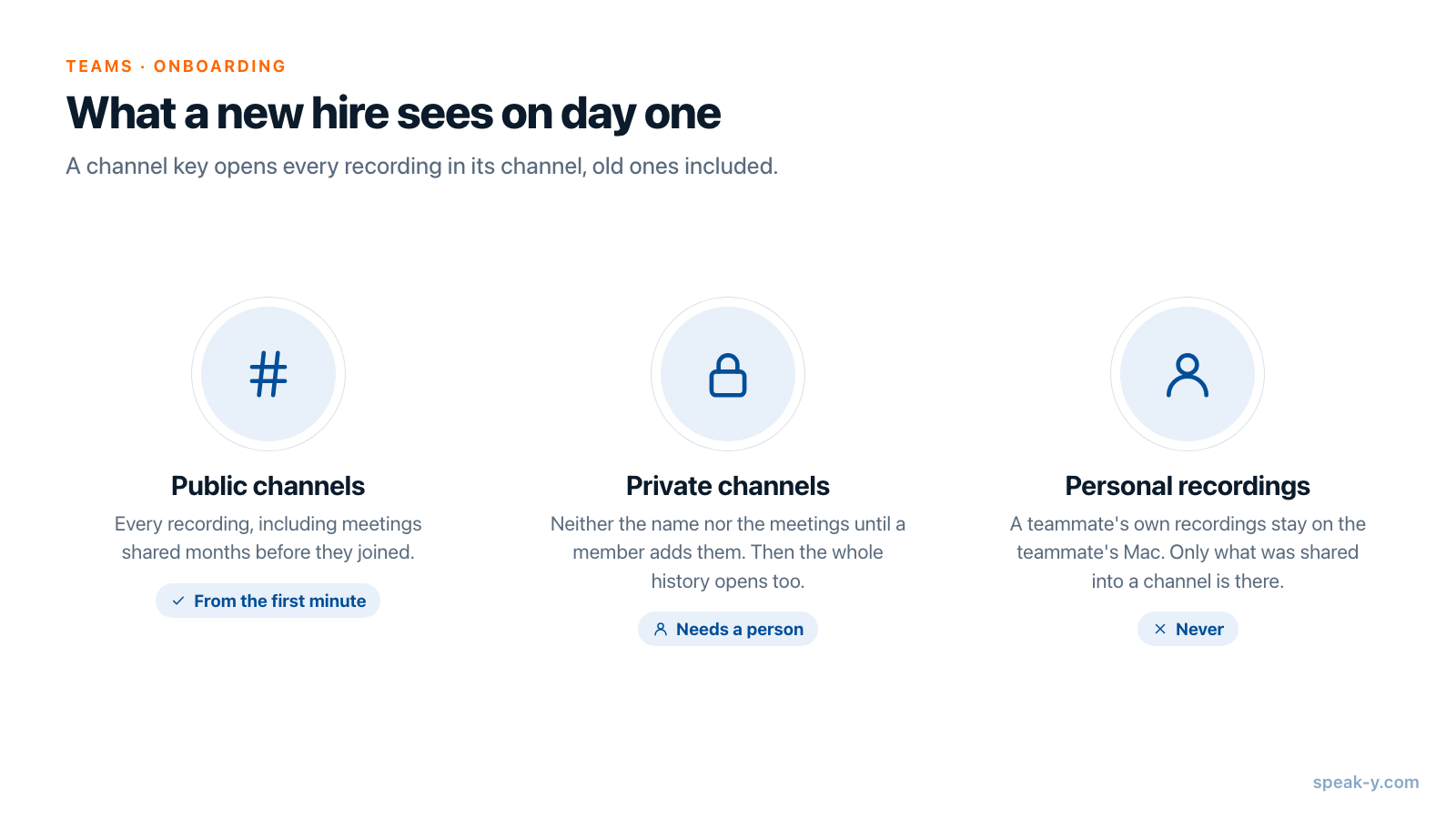
La respuesta corta a la pregunta que todo responsable hace primero: sí, un miembro nuevo ve las reuniones compartidas antes de que se uniera, es decir, todas las grabaciones de los canales públicos del espacio de trabajo, desde el momento en que acepta la invitación. Los canales privados siguen cerrados hasta que alguien la añada. La persona nueva se une gratis con cualquier plan; lo que requiere Pro o superior es crear el espacio de trabajo.
Esta guía cubre los dos lados, lo que hace el responsable antes del primer día y lo que hace la persona nueva ese día, en la app de Speak-Y para macOS, comprobada el 30 de septiembre de 2026. Da por hecho que el espacio de trabajo existe; si no, créalo primero.
Qué necesita cada lado
- La persona nueva: un Mac con Speak-Y y una cuenta con dirección de correo, con cualquier plan, incluido Free. Los espacios de trabajo y los canales solo están en la app de macOS; las apps de Windows e iOS todavía no los tienen.
- El responsable: permisos de propietario o administrador en un espacio de trabajo creado con Pro, Pro+, Max o la prueba.
Antes del primer día: el responsable envía la invitación
Abre la página del espacio de trabajo (⋯ junto al espacio de trabajo → Edit workspace) y ve a Members. En Invite a member, escribe el correo de trabajo de la persona nueva y pulsa Invite: el enlace solo funcionará entonces para una cuenta con sesión iniciada con esa dirección. Speak-Y no envía el enlace por correo: cópialo y envíalo tú, en el correo de bienvenida o en el primer mensaje de chat.
Los canales públicos, marcados con #, se le abrirán automáticamente. Un canal privado, marcado con un candado, solo se abre cuando uno de sus miembros la añade en Ajustes del canal, en Añadir miembros, y en esa lista solo aparecen miembros del espacio de trabajo. Así que el orden es: invitar, esperar a que se una y después añadirla a los canales privados que necesite.
El primer día: unirse lleva una contraseña
El enlace abre Speak-Y con una ventana Join a workspace: «You've been invited to «Northwind Sales»», con el rol y quién la invitó. Si el chat no convirtió el enlace en clicable, Join with a code en el menú ⋯ de la barra lateral acepta ese mismo enlace.
Antes de Accept pueden aparecer dos cosas en la ventana:
- Las condiciones de tratamiento de datos, si esta cuenta nunca las ha aceptado. Nada sale del Mac hasta que la persona nueva pulsa Aceptar condiciones.
- Encryption password (min 8 chars). Crea la clave de equipo de la persona nueva en este Mac y nunca sale del dispositivo. La ventana dice claramente que desbloquea los canales del equipo y no sube el archivo personal. Conviene anotarla: en un segundo Mac, la misma contraseña da la misma clave.
Pulsa Accept y la ventana responde «You're in»: el espacio de trabajo aparece en la barra lateral con sus canales públicos.
¿Verá las reuniones de antes de unirse?
Sí, y es lo que hace que la rutina funcione. Un enlace de invitación de Speak-Y lleva la clave del espacio de trabajo en la parte de la URL que nunca se envía al servidor, y cada canal guarda una copia de su propia clave cerrada con esa clave del espacio de trabajo. Así que, en cuanto la persona nueva acepta, su Mac puede abrir todos los canales públicos, y la clave de un canal abre todas las grabaciones del canal, no solo las nuevas. Una reunión compartida en marzo se lee igual que una compartida esta mañana.
Tres límites que conviene decir en voz alta al equipo:
- Los canales privados necesitan a una persona. La persona nueva no ve ni el nombre ni las reuniones de un canal privado hasta que un miembro la añade. Entonces también se abre todo su historial.
- Las grabaciones personales nunca viajan. Solo está lo que alguien compartió en un canal.
- En raras ocasiones, un canal espera su clave. Si un canal muestra Esperando la clave del canal, un miembro que ya tiene la clave la transmite cuando abre la página del espacio de trabajo. Pide a alguien que la abra y luego pulsa Retry.
Leer el canal por semanas, no llamada a llamada
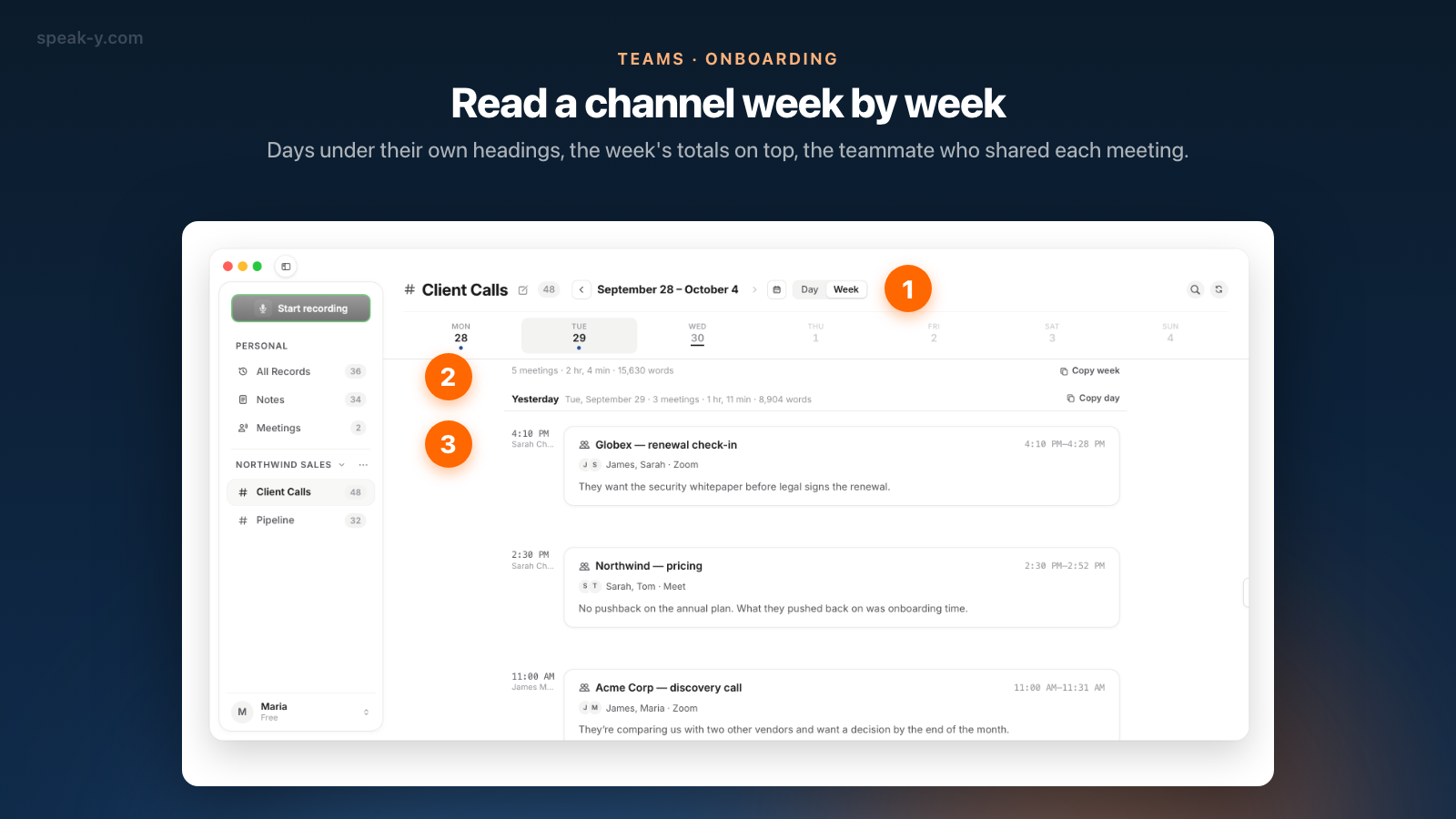
Haz clic en un canal de la barra lateral. El feed se abre en la página con la grabación más reciente, no en un «hoy» vacío: los canales no tienen una reunión cada día.
En la cabecera, cambia de Día a Semana. La página de una semana muestra sus días bajo sus propios encabezados, con una franja de días de la semana arriba: haz clic en un día para saltar a él. Una línea sobre las grabaciones resume la página («5 reuniones · 2 h y 4 min · 15.630 palabras»), así que se ve enseguida qué semanas fueron intensas. Semana anterior, abajo, va más atrás, y el botón del calendario (Ir a la fecha) salta a cualquier fecha, con puntos en los días que tienen grabaciones.
Cada tarjeta muestra el título de la reunión, la hora, los hablantes y las primeras líneas de su resumen. Bajo la hora aparece el compañero que la compartió: una primera respuesta a «¿a quién le pregunto por este cliente?».
Un plan de lectura que funciona: las últimas cuatro semanas de los canales más cercanos al nuevo puesto, de lo más reciente a lo más antiguo, abriendo solo las reuniones cuyo resumen menciona una decisión, un cliente o un plazo.
Abrir una reunión: primero Resumen, después Elementos de acción
Al hacer clic en una tarjeta, la reunión se abre en modo de solo lectura, con el canal y el compañero que la compartió en la barra superior: «# Client Calls · James Miller». Las pestañas son las mismas que en tus propias grabaciones:
- Resumen: decisiones y preguntas abiertas. En la mayoría de las reuniones, es todo lo que necesita una persona nueva.
- Elementos de acción: quién se comprometió a hacer qué, el mapa más rápido de quién se encarga de cada tema.
- Por hablantes: la transcripción con nombres, para las reuniones en las que el razonamiento importa tanto como el resultado.
Solo se comparte el texto, nunca el audio, y aquí no se puede editar nada, así que no hay riesgo en hacer clic por todas partes. Abrir en una ventana aparte, en el menú de clic derecho de una tarjeta, deja una reunión junto al feed.
Buscar las palabras que se dijeron
La lupa de la cabecera del canal busca en las transcripciones de ese canal en todos los días, no solo en la semana abierta. Los resultados aparecen agrupados por día, el encabezado de cada día indica cuántas reuniones coinciden y cada tarjeta muestra, resaltadas, las líneas en las que se dijo la palabra. Busca palabras que alguien diría en una reunión: «precios», «renovación», el nombre de un cliente.
Hay un detalle que confunde a los usuarios nuevos: la búsqueda global con ⌘K («Buscar todo…») solo cubre tus propias grabaciones, no los canales del equipo. Para un canal, usa su lupa.
Preguntar a un asistente de IA por las decisiones del equipo
Para las preguntas que atraviesan varios canales, conecta Claude, ChatGPT o Cursor al servidor MCP de Speak-Y, gratis en todos los planes. Lee las propias grabaciones de la persona nueva y además las reuniones de todos los canales de los que es miembro, marcadas como de solo lectura, y su búsqueda cubre títulos, resúmenes y tareas pendientes, además de las transcripciones. La lectura es local, a partir de la copia de los canales que ya está en el Mac.
Preguntas que una persona nueva puede hacer el primer día:
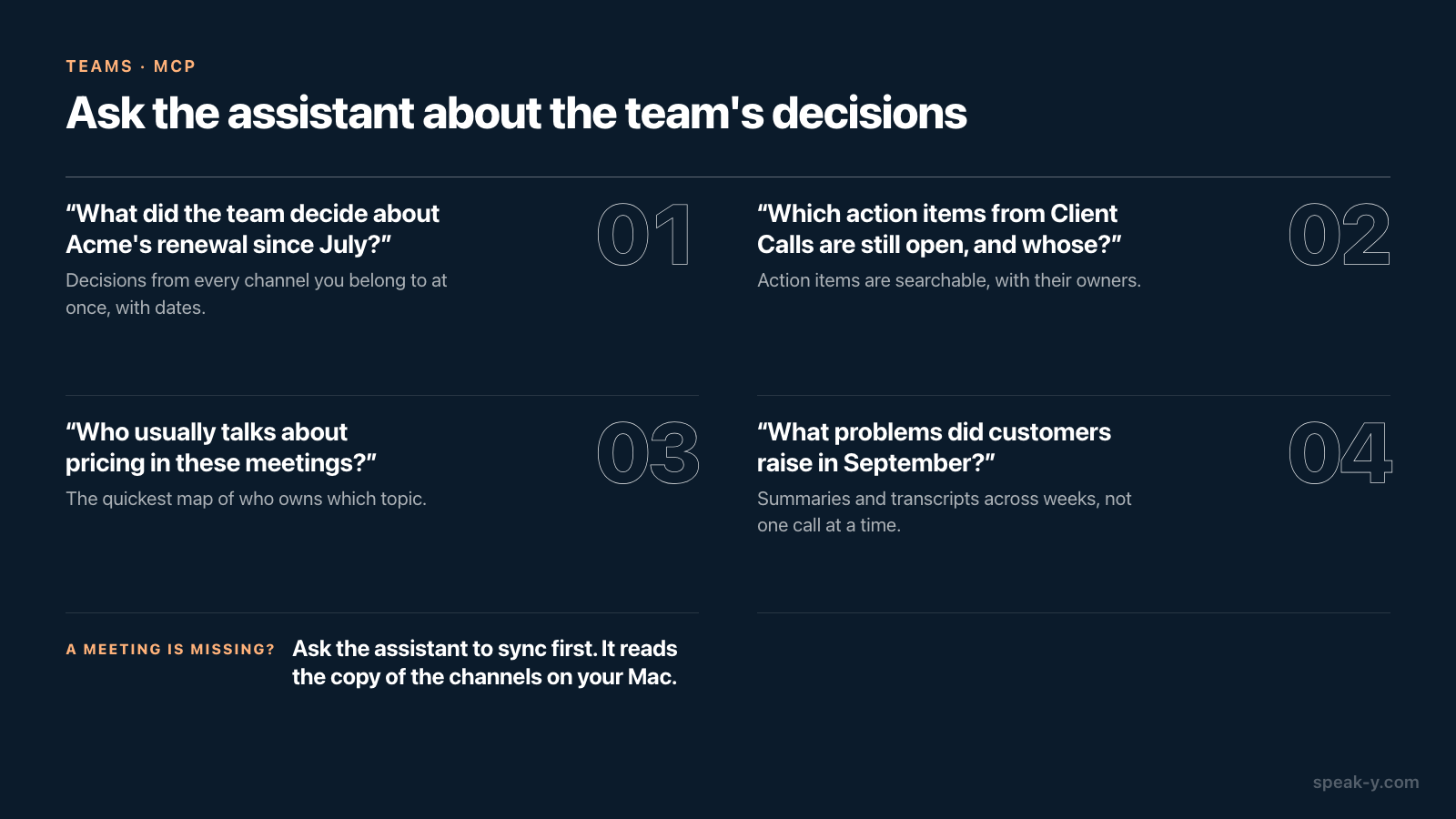
- «Resume lo que el equipo decidió sobre la renovación de Acme desde julio, con fechas.»
- «¿Qué tareas pendientes del último mes de Client Calls siguen abiertas y de quién son?»
- «¿Quién suele hablar de precios en estas reuniones?»
- «Enumera los problemas recurrentes que plantearon los clientes en septiembre.»
Si falta una reunión compartida hace una hora, pide primero al asistente que sincronice. La configuración se explica en conectar las notas de reuniones a asistentes de IA, y hay más preguntas en prompts para preguntar a la IA sobre tus reuniones.
Organizar los canales para que el historial se lea
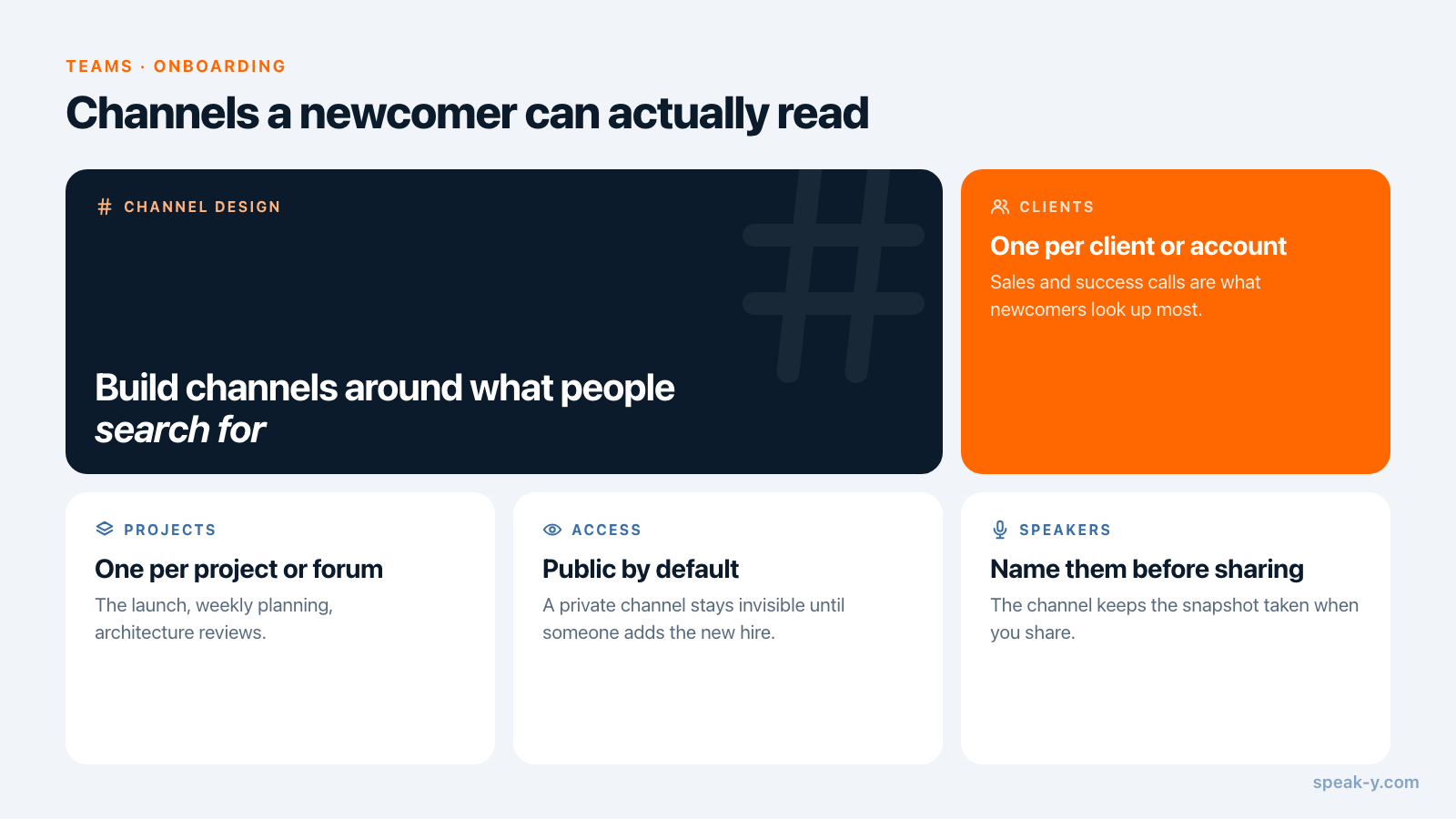
La primera semana de una persona nueva es la mejor prueba de tu estructura de canales. El historial se lee bien cuando cada canal trata de una sola cosa que la gente buscará más adelante:
- Un canal por cliente o cuenta. Las llamadas comerciales y de éxito del cliente son lo que más consultan los recién llegados.
- Uno por proyecto o foro recurrente: el lanzamiento, la planificación semanal, las revisiones de arquitectura.
- Público por defecto. Un canal privado es invisible para un recién llegado hasta que alguien se acuerda de añadirlo.
- Pon nombre a los hablantes antes de compartir. El canal guarda una instantánea tomada en el momento de compartir, y «Speaker 2 enviará el plan» no le dice nada a una persona nueva.
Un extra que compensa: antes de que llegue la persona nueva, graba un recorrido de diez minutos por el proyecto y compártelo en el canal; los dictados aparecen en el feed junto a las reuniones. Quién ve qué en los canales de equipo profundiza en la estructura y el acceso.
La primera tarde
Toda la rutina: el responsable invita antes del primer día y añade a la persona nueva a los canales privados cuando se une; la persona nueva define una contraseña, lee cada canal clave semana a semana, abre Resumen y Elementos de acción, y busca o pregunta a un asistente para lo demás. Para el hábito semanal que llena esos canales, consulta actas de la reunión semanal que nadie tiene que redactar; la página de Teams ofrece una visión general de los espacios de trabajo y el cifrado.
FAQ
¿Un nuevo miembro del equipo verá las reuniones compartidas antes de que se uniera?
Sí, en los canales públicos. Cuando la persona nueva acepta la invitación y define su contraseña de cifrado, su Mac recibe las claves de los canales públicos del espacio de trabajo, y la clave de un canal abre todas las grabaciones de ese canal, incluidas las compartidas meses antes. Los canales privados solo se abren después de que un miembro de ese canal la añada.
¿Qué plan de Speak-Y necesita un nuevo empleado para leer las reuniones del equipo?
Ninguno en particular. Unirse a un espacio de trabajo por invitación funciona con cualquier plan, incluido Free. Lo que requiere un plan de pago es crear el espacio de trabajo: a 30 de septiembre de 2026, Pro, Pro+ o Max, o la prueba.
¿Puede el nuevo empleado buscar en todas las reuniones del equipo a la vez?
En la app, la búsqueda funciona canal por canal: la lupa de la cabecera del canal busca en el texto de las transcripciones de todos los días de ese canal. La búsqueda global con Cmd+K solo cubre tus propias grabaciones. Para buscar en todos los canales de los que eres miembro a la vez, incluidos resúmenes y tareas pendientes, pregunta a un asistente de IA conectado mediante el servidor MCP de Speak-Y.
¿El asistente de IA ve los canales del equipo o solo mis propias grabaciones?
Ambos. El servidor MCP de Speak-Y lee tus propias grabaciones y además las grabaciones de los canales de los que eres miembro, marcadas como de solo lectura, a partir de la copia que ya está en tu Mac. Los canales privados de los que no eres miembro nunca le llegan, porque tu Mac no puede descifrarlos.
¿Puede un nuevo empleado leer el historial del canal en Windows o en iPhone?
Todavía no. Los espacios de trabajo, los canales y el feed del canal están en la app de Speak-Y para macOS, así que un nuevo empleado necesita un Mac con Speak-Y instalado para leer el historial de reuniones del equipo.