Traspaso de clientes: pasar una cuenta a un compañero en 30 minutos
Un traspaso de cliente suele fallar en el mismo punto: el gestor de cuentas que se va escribe de memoria un resumen de dos páginas, y el compañero que hereda la cuenta se entera del resto por el cliente, que lo nota. Los detalles que importan, como qué se prometió, con qué palabras y en qué llamada, son justo los que un resumen escrito con prisa deja fuera.
Si las llamadas con el cliente se grabaron en Speak-Y, el traspaso son tres pasos: llevar cada llamada al canal del cliente, leer el canal una vez como lo haría alguien de fuera, añadir a tu compañero. Él abre un feed en el que cada llamada tiene una transcripción con nombres, un resumen de IA y elementos de acción, y se pone al día en una media hora. No hay que escribir nada de memoria.
Esta guía sigue la app de Speak-Y para macOS, comprobada el 3 de octubre de 2026. Da por hecho un espacio de trabajo con un canal para el cliente; si todavía no lo tienes, empieza por un canal por cliente.
Qué necesita un compañero de un traspaso
Tanto si es un ingeniero de soporte que pasa un cliente con un caso escalado como un gestor de cuentas que cambia de cartera, quien se hace cargo plantea las mismas cinco preguntas:
- ¿Quiénes son las personas del lado del cliente y quién decide?
- ¿Qué hemos prometido y para cuándo?
- ¿Qué salió mal antes y cómo se resolvió?
- ¿Qué está abierto ahora mismo?
- ¿A qué vuelve el cliente una y otra vez?
Un documento de traspaso las responde con las palabras de su autor. Un canal de llamadas grabadas las responde con las palabras del cliente, con una fecha y una marca de tiempo junto a cada una. El trabajo del traspaso deja de ser redactar y pasa a ser comprobar que el canal está completo.
Paso 1. Lleva al canal lo que sigue solo en tu Mac
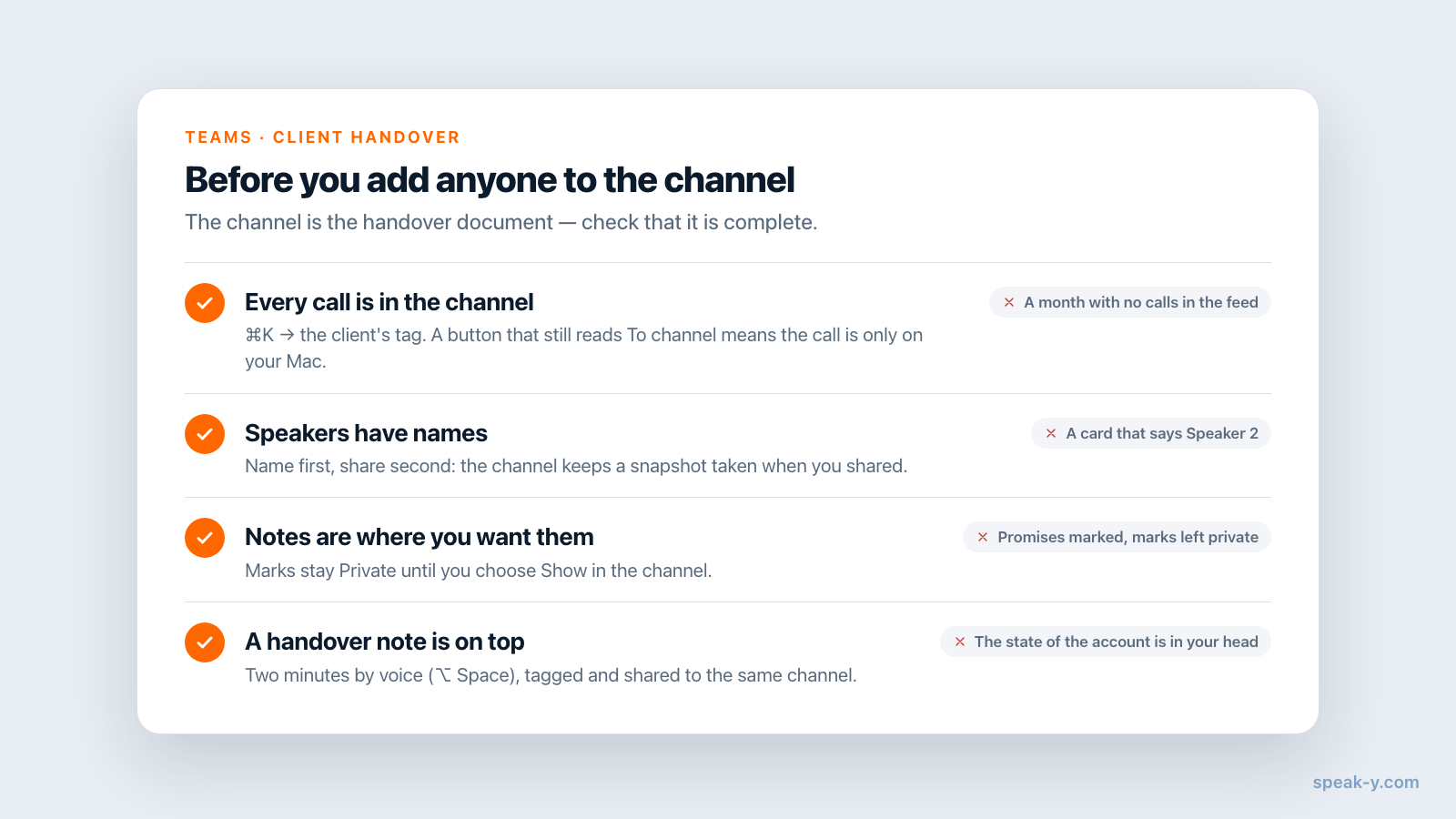
Una grabación es personal hasta que la compartes. El hueco habitual en un traspaso son las últimas llamadas: grabadas, nunca enviadas al canal.
Encuéntralas. Pulsa ⌘K, escribe la etiqueta del cliente, acme, y elígela. El feed se queda solo con tus propias grabaciones con esa etiqueta. Abre cada una: si el botón bajo la transcripción dice To channel, la llamada solo existe en tu Mac; si muestra el nombre de un canal, ya está allí.
Ordena y después comparte. Haz clic en un chip como Speaker 2 y escribe el nombre: «Priya (Acme)» le dice a tu compañero de qué lado está. Después pulsa To channel y elige Brightside Agency / Client — Acme. El orden importa: el canal guarda una instantánea de la grabación tal como estaba al compartirla, así que un nombre corregido después se queda solo en tu copia. Si corregiste una llamada antigua después de compartirla, quítala del canal y compártela de nuevo.
Añade una nota de traspaso por voz. Pulsa ⌥ Space y habla dos minutos: el estado de la cuenta, la persona a la que llamar primero, lo que no le dirías por escrito al cliente. El dictado se guarda en Notas; ponle la etiqueta del cliente y compártelo en el mismo canal. Pasa a ser la primera tarjeta del feed el día del traspaso.
Qué llega al canal y qué sigue siendo personal
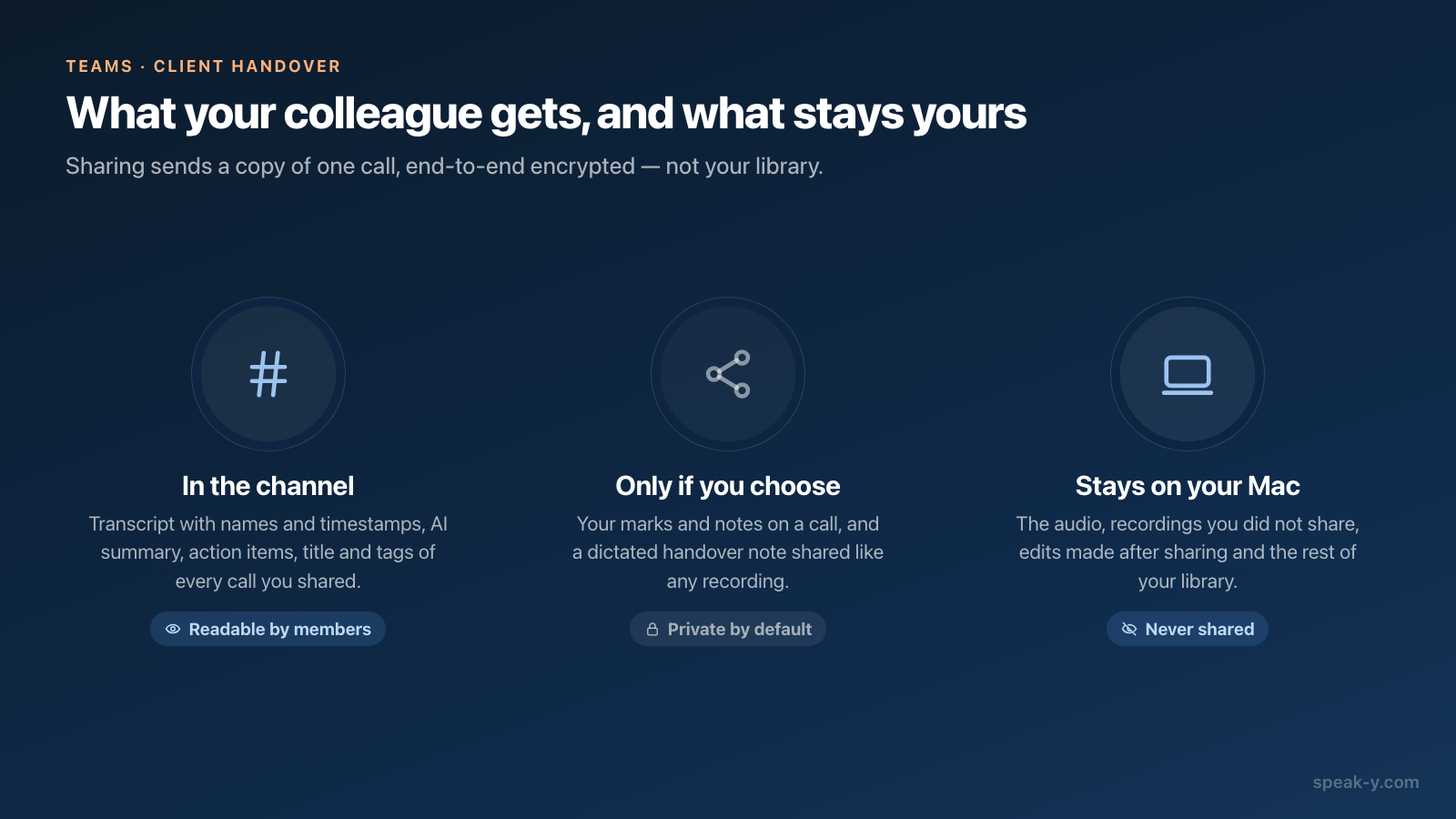
Compartir no es sincronizar tu biblioteca. El canal recibe una copia legible de cada llamada que decidiste compartir, cifrada de extremo a extremo, y nada más.
| En el canal | Solo si tú lo decides | Se queda contigo |
|---|---|---|
| La transcripción con los nombres de los hablantes y las marcas de tiempo | Tus marcas y notas sobre la llamada: Privadas por defecto, En el canal cuando las cambias | El audio: nunca se comparte |
| El resumen de IA y los elementos de acción | Una nota de traspaso dictada, compartida como cualquier grabación | Las grabaciones que no compartiste |
| Título, etiquetas, idioma, duración | Las ediciones hechas después de compartir | |
| Las versiones anteriores del texto, incluidas las reescrituras de IA | El resto de tu biblioteca y su búsqueda con ⌘K |
Dos filas merecen atención antes de un traspaso. Las marcas: si pulsaste ⌥1 en cada promesa durante las llamadas, esas marcas son la ruta más rápida por una transcripción de una hora, y tu compañero no las ve hasta que haces clic en el chip Privadas sobre la transcripción y eliges Mostrar en 🔒 Client — Acme. Las versiones anteriores: una reescritura de IA que guardaste viaja con la transcripción, así que antes de compartir elimina cualquier versión que no publicarías. Compartir una reunión en un canal del equipo enumera todos los campos.
Paso 2. Lee el canal como lo haría alguien de fuera
Antes de añadir a nadie, pasa tú cinco minutos en el canal. Haz clic en Client — Acme en la barra lateral y cambia de Día a Semana: cada semana muestra sus llamadas como tarjetas con un título, los hablantes, las etiquetas y las primeras líneas del resumen. Busca tres cosas:
- Huecos. Un mes sin llamadas en el feed cuando tú recuerdas tres es un mes de grabaciones que siguen siendo personales.
- Hablantes anónimos. Una tarjeta que dice «Speaker 2» es una llamada en la que tu compañero no sabrá quién dijo qué.
- La palabra que se repite. Haz clic en la lupa y escribe lo que el cliente plantea una y otra vez: «plazo», «factura», «migración». La búsqueda recorre las transcripciones de todo el canal, de todos sus meses. Si no aparecen las llamadas en las que el asunto se resolvió, es que faltan.
La búsqueda del canal solo lee el texto de las transcripciones, no los títulos, los resúmenes ni las etiquetas, así que busca palabras que la gente dijo.
Paso 3. Añade a tu compañero al canal
Un canal público (#) no requiere nada: todos los miembros del espacio de trabajo ya lo ven con su historial. Para un canal de cliente privado (el candado):
- Si el compañero todavía no está en el espacio de trabajo, invítalo: ⋯ junto al espacio de trabajo → Edit workspace → Members → su correo → Invite. Unirse es gratis con cualquier plan.
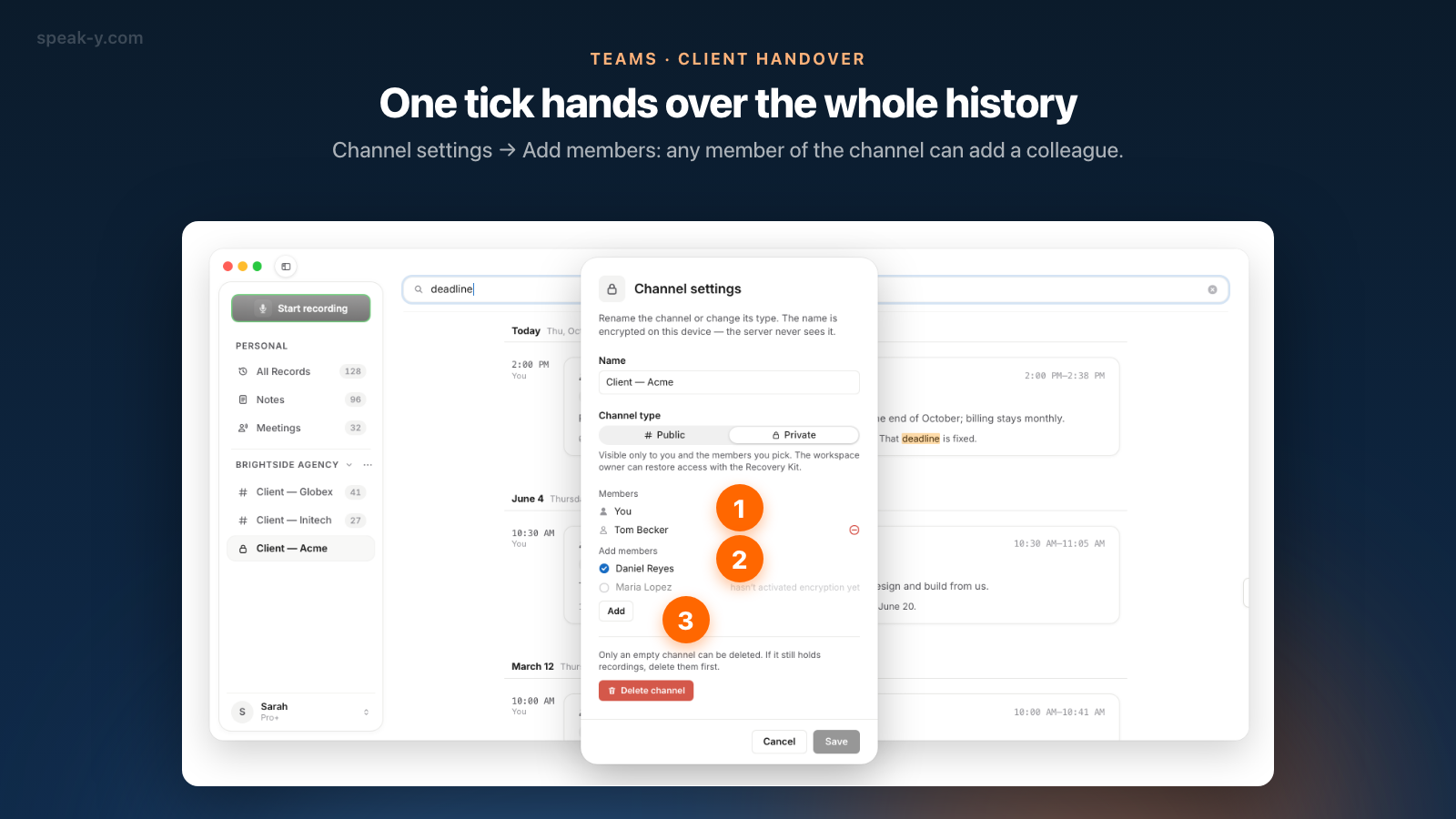
- Clic derecho en Client — Acme → Ajustes del canal.
- En Añadir miembros, marca su nombre y pulsa Añadir. Puede hacerlo cualquier miembro del canal, no solo su creador.
Se le abre todo el historial, no solo las llamadas que se compartan a partir de ahora. Un nombre en gris con el aviso «aún no activó el cifrado» es el de alguien que todavía no ha abierto Speak-Y ni ha establecido su contraseña de cifrado: no puede recibir la clave del canal hasta que lo haga.
La media hora del compañero
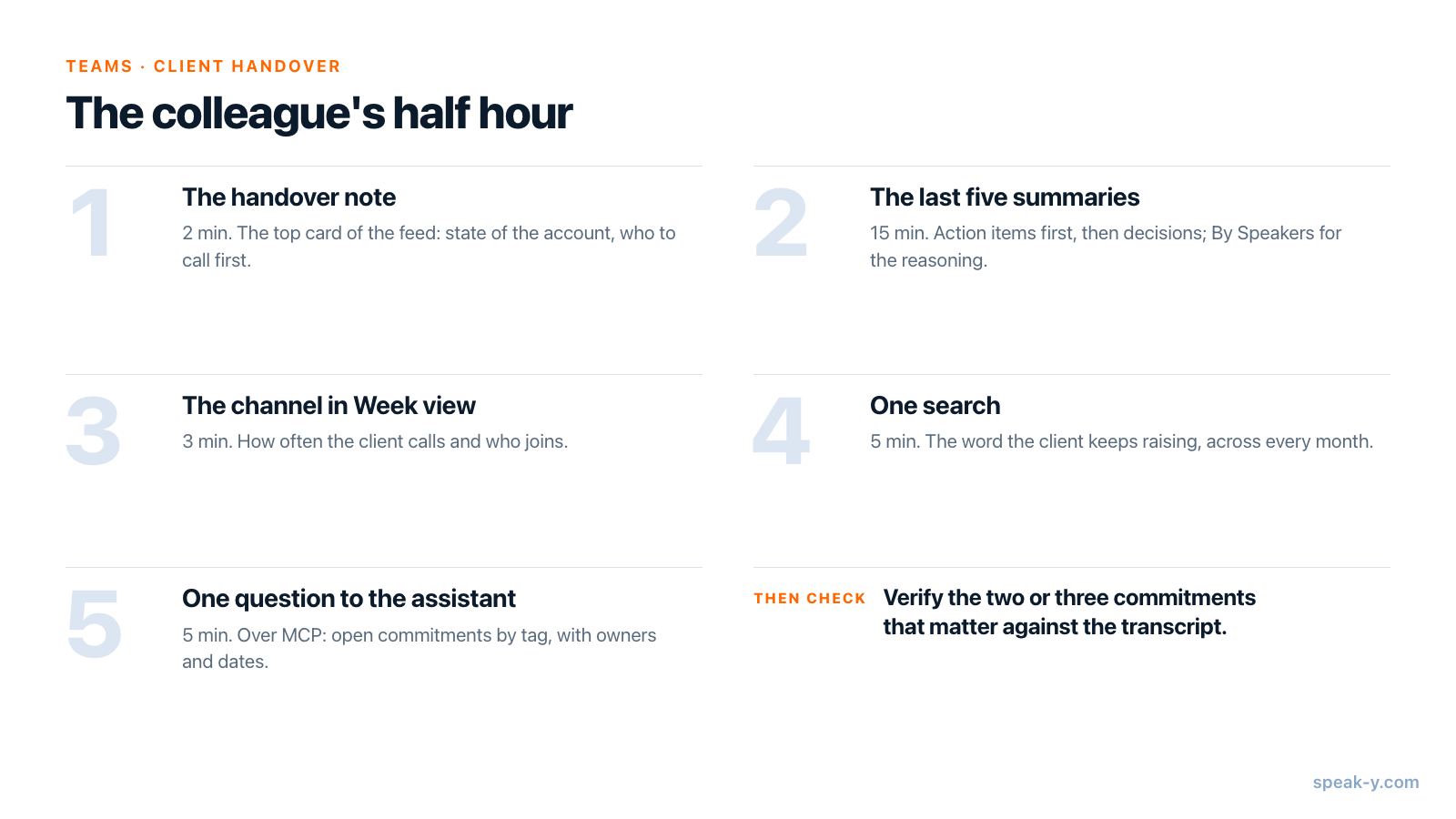
Para una cuenta con una o dos llamadas a la semana, treinta minutos en este orden bastan para coger el teléfono sin pedirle al cliente que se repita:
- La nota de traspaso: dos minutos, la primera tarjeta del feed.
- Los últimos cinco resúmenes: quince minutos. Cada llamada compartida se abre en modo de solo lectura; Resumen empieza por los elementos de acción y sigue con las decisiones. Por hablantes tiene el razonamiento cuando una decisión resulta extraña.
- El canal en la vista Semana: tres minutos de desplazarse hacia atrás para ver el ritmo, es decir, cada cuánto llama el cliente y quién participa.
- Una búsqueda: cinco minutos con la palabra que el cliente plantea una y otra vez.
- Una pregunta a un asistente: los últimos cinco minutos. Con el servidor MCP de Speak-Y conectado a Claude, ChatGPT o Cursor: «Lista los compromisos abiertos con Acme a partir de las grabaciones etiquetadas acme desde julio, con responsables y fechas». El asistente lee las grabaciones del propio compañero y las de todos los canales de los que es miembro, a partir de la copia que está en su Mac. Filtra por etiqueta y por fecha, no por canal, y por eso cada llamada lleva la etiqueta del cliente.
La lista del asistente es una lectura de lo que se dijo, no una herramienta de seguimiento: Speak-Y no registra si un compromiso se cumplió. Comprueba en la transcripción los dos o tres puntos que importan antes de repetírselos al cliente.
Después del traspaso: ¿quién conserva el acceso?
Pasas a otras cuentas. Sigues en el canal hasta que sales de él (Salir del canal; solo un miembro puede volver a añadirte) o hasta que el creador del canal te quita. El creador no puede salir de su propio canal. Tus propias copias de las llamadas que grabaste se quedan en tu biblioteca en cualquier caso.
Dejas la empresa. El propietario o un administrador te quita del espacio de trabajo; las claves se rotan y nada de lo que se comparta después te llega. Las llamadas que compartiste se quedan en el canal, así que la cuenta no pierde su historial contigo. Lo que la retirada no puede recuperar se explica en quitar a un miembro: qué pierde.
Costes. El compañero se une gratis con cualquier plan y lee todo el canal. Un plan de pago solo importa para quien graba las próximas llamadas: comprobado en speak-y.com el 3 de octubre de 2026, Free corta una reunión a los 30 minutos, Pro (10 $ al mes) a los 60, Pro+ (15 $) y Max (30 $) a las cuatro horas.
La versión corta
Lleva al canal las llamadas que siguen siendo personales, pon nombre a los hablantes, decide qué notas pasan a En el canal, dicta una nota de traspaso de dos minutos, lee el canal una vez como alguien de fuera, añade al compañero. Él lee cinco resúmenes y hace una pregunta al asistente. La página de Teams ofrece la visión general de los espacios de trabajo y los canales, y onboarding de nuevos empleados con el historial de reuniones muestra la misma rutina de lectura para quien se incorpora a todo el equipo.
FAQ
¿Cómo traspaso un cliente a un compañero en Speak-Y?
En tres pasos. Comparte cada llamada con el cliente en el canal de ese cliente con To channel, lee el canal una vez como lo haría alguien de fuera y añade al compañero al canal en Ajustes del canal → Añadir miembros. Recibe de golpe todo el historial del canal: transcripciones con los nombres de los hablantes, resúmenes de IA y elementos de acción.
¿Qué ve mi compañero después del traspaso y qué sigue siendo privado?
Ve lo que se compartió en el canal: la transcripción de cada llamada con nombres y marcas de tiempo, su resumen de IA, los elementos de acción, el título y las etiquetas. Nunca recibe el audio, tus notas y marcas privadas mientras no las cambies a En el canal, las ediciones que hiciste después de compartir ni las grabaciones que no compartiste.
¿Cómo encuentro las llamadas con el cliente que nunca compartí en el canal?
Pulsa ⌘K, escribe la etiqueta del cliente y elígela: el feed muestra solo tus propias grabaciones con esa etiqueta. Abre cada una: si el botón bajo la transcripción sigue diciendo To channel, la llamada solo está en tu Mac. Un asistente de IA conectado mediante el servidor MCP de Speak-Y también puede listarlas, porque ve en qué canal está cada grabación.
¿Cuánto tarda un compañero en ponerse al día con un cliente?
Alrededor de media hora para una cuenta con una o dos llamadas a la semana: los resúmenes de las últimas cinco llamadas, el canal en la vista Semana para ver el ritmo, una búsqueda de la palabra que el cliente repite y una pregunta a un asistente de IA sobre los compromisos abiertos.
¿Pierdo el acceso a las llamadas del cliente después de traspasar la cuenta?
No automáticamente. Sigues en el canal hasta que sales de él o hasta que su creador te quita, y tus propias copias de las llamadas que grabaste se quedan en tu biblioteca en cualquier caso. Las llamadas que compartiste se quedan en el canal para quien se hace cargo de la cuenta.