Actas de reunión en Google Drive: exporta los canales de Speak-Y
Speak-Y puede copiar canales de equipo a Google Drive: cada grabación de un canal que elijas se convierte en un Google Doc con el resumen, las tareas y la transcripción. Conectas una cuenta de Google una sola vez en Configuración → Integraciones de la app de macOS, marcas los canales y, a partir de ahí, las grabaciones nuevas aparecen en una carpeta Speak-Y de tu Drive sin que nadie las exporte a mano.
Tres reglas dan forma a la función. Los canales se eligen uno a uno, nunca «todos de golpe». Un canal elegido se sube entero, incluidas las grabaciones que comparten tus compañeros. Las grabaciones personales nunca se suben, y no hay ningún interruptor que lo cambie. Esta guía recorre la configuración, muestra cómo es un documento y cuándo se actualiza, y habla claro de la contrapartida: un documento en Drive es una copia legible fuera del cifrado de extremo a extremo. Todo lo que sigue se comprobó en la app de macOS el 10 de octubre de 2026; el grupo Almacenamiento lleva en la app la marca Beta.
¿Qué hace la integración con Google Drive?
Mantiene una carpeta de tu Google Drive al día con uno o varios canales de equipo. La subida se ejecuta en tu Mac, no en un servidor: los canales de Speak-Y están cifrados de extremo a extremo, así que solo el dispositivo de un miembro puede leer una grabación y convertirla en documento.
- Una grabación, un Google Doc. Un documento nativo, no un adjunto: se puede comentar, enlazar y encontrar con la búsqueda de Drive.
- El canal entero. La primera pasada sube todo lo que ya hay en el canal, no solo lo que llega después de conectar. Un canal activado con un mes de retraso queda completo igualmente.
- Tu propio Drive. La conexión es un ajuste personal de la app en tu Mac. No hace falta el rol de propietario ni de administrador, y no se configura nada para el espacio de trabajo en su conjunto.
Google Drive es uno de los cinco destinos del grupo Almacenamiento, junto a Notion, Obsidian, GitHub y Confluence.
¿Cómo se configura?
Necesitas la app de Speak-Y para macOS, una cuenta de Google y al menos un canal de equipo del que seas miembro.
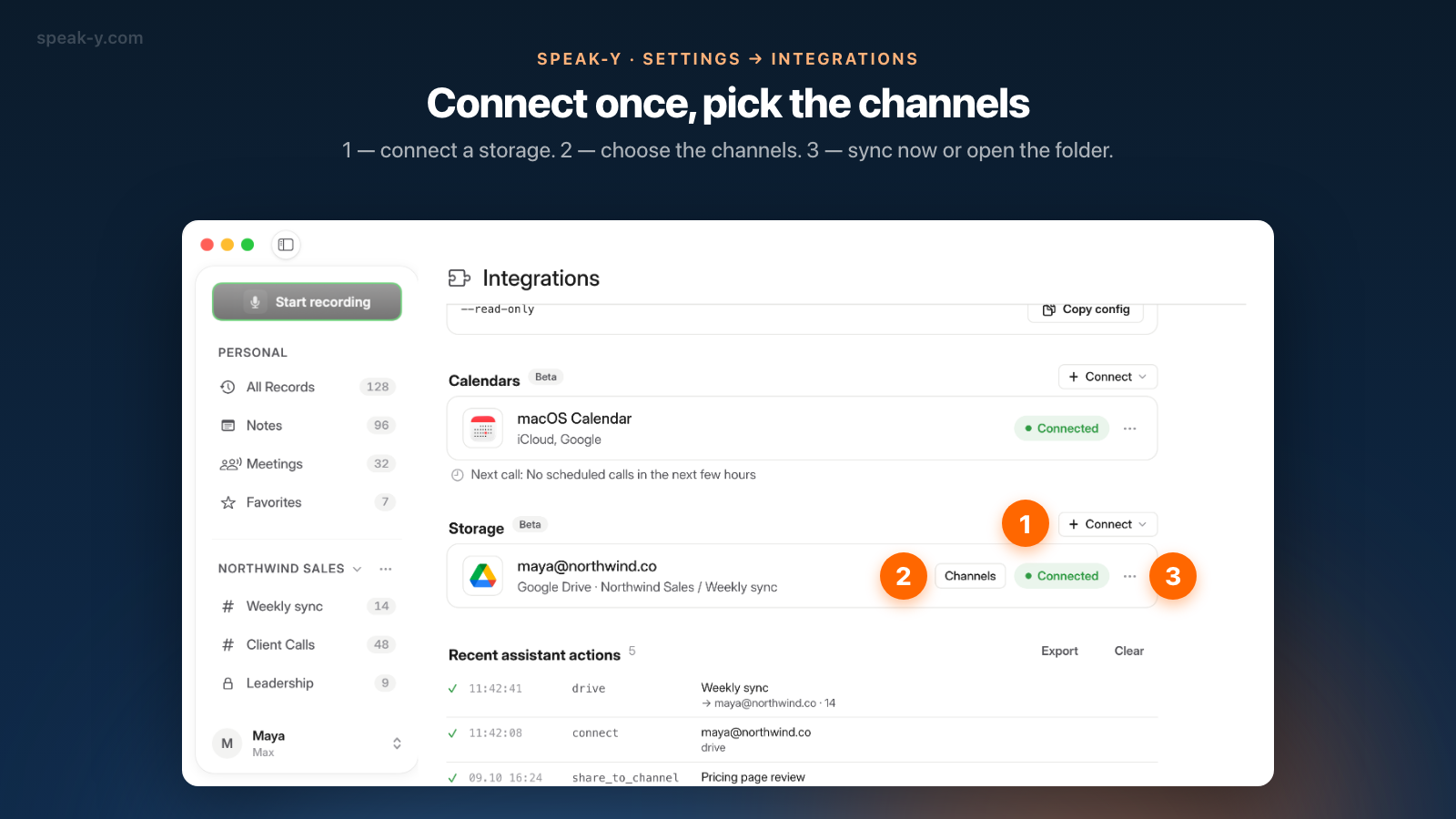
- Abre Configuración → Integraciones y busca el grupo Almacenamiento. Mientras no haya nada conectado, la tarjeta indica que las grabaciones de los canales pueden ir a Google Drive, Notion, Obsidian, GitHub o Confluence.
- Pulsa Connect y elige Google Drive. El navegador abre la pantalla de consentimiento de Google. Acéptala y vuelve a la app.
- Revisa la fila nueva. Muestra el correo de la cuenta conectada, la línea «Google Drive · Elige los canales que quieres subir» y una insignia Conectado. Todavía no se ha subido nada.
- Pulsa Canales y marca los canales. Cada entrada se escribe como espacio de trabajo / canal. Debajo de la lista, la app repite la regla: «Un canal se sube entero, incluidas las grabaciones que comparten tus compañeros. Las grabaciones personales nunca se suben.»
- Espera a la primera pasada. La fila enumera los canales seleccionados y muestra «Subiendo…» mientras se crean los documentos.
El menú ⋯ de la fila contiene el resto: Sincronizar lanza una pasada al momento, Abrir la carpeta en Drive abre la carpeta Speak-Y en el navegador, Reconnect repite el consentimiento y Disconnect quita la cuenta de la app.
¿Dónde quedan los documentos?
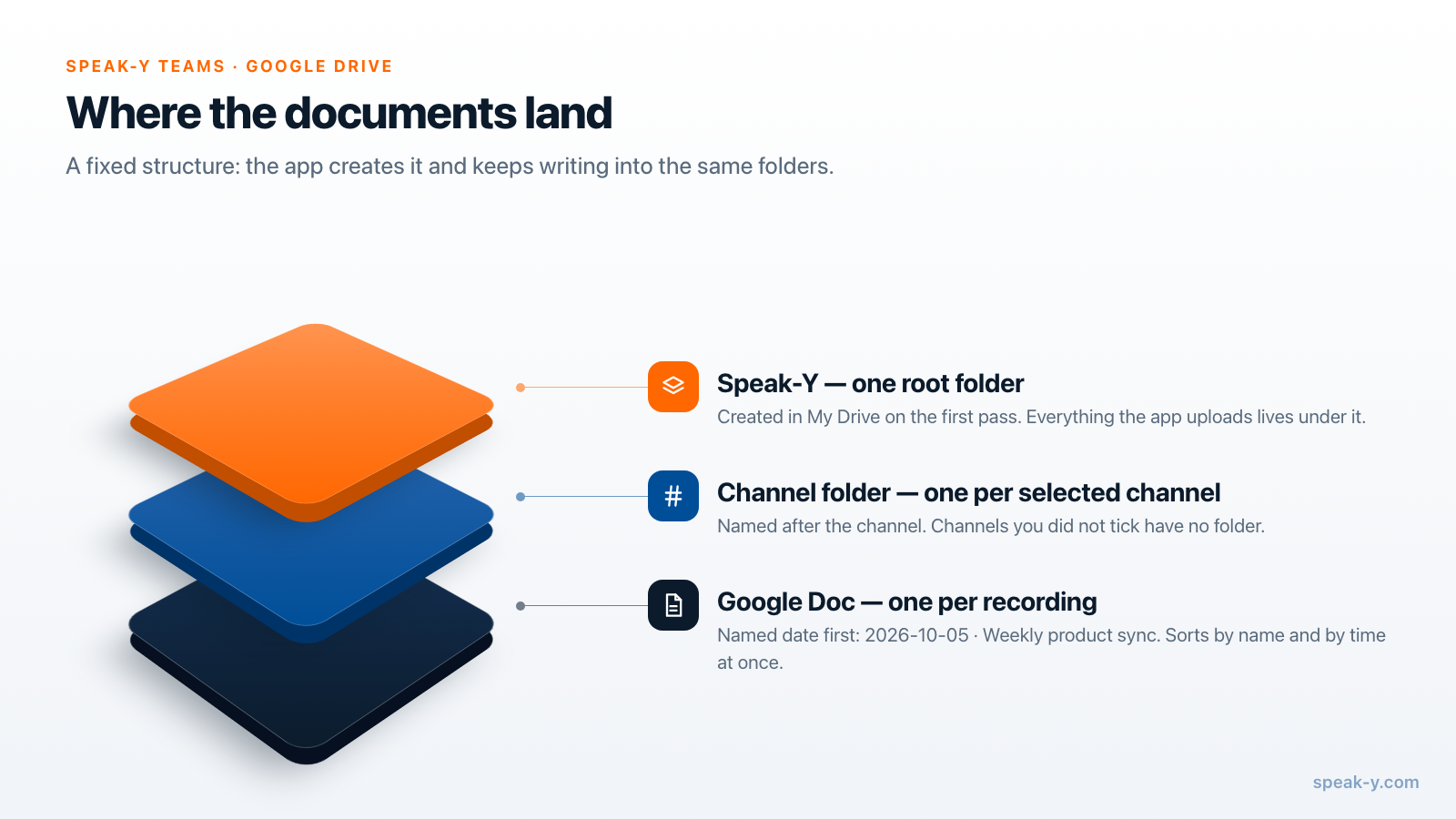
En una estructura fija de tres niveles dentro de My Drive:
- una carpeta raíz llamada Speak-Y;
- dentro de ella, una carpeta por canal, con el nombre del canal;
- dentro de esta, un Google Doc por grabación.
El nombre de un documento lleva primero la fecha y después el título, por
ejemplo 2026-10-05 · Weekly product sync. Con la fecha ISO delante, la
carpeta se ordena por nombre y por fecha a la vez, incluso cuando la mitad de
las reuniones comparten título.
Puedes ordenar por tu cuenta. Si borras la carpeta de un canal, la siguiente pasada la crea de nuevo y vuelve a subir los documentos. Si borras un solo documento o lo envías a la papelera, no reaparece hasta que esa grabación cambia en el canal; entonces se crea un documento nuevo.
¿Qué hay dentro de un documento?
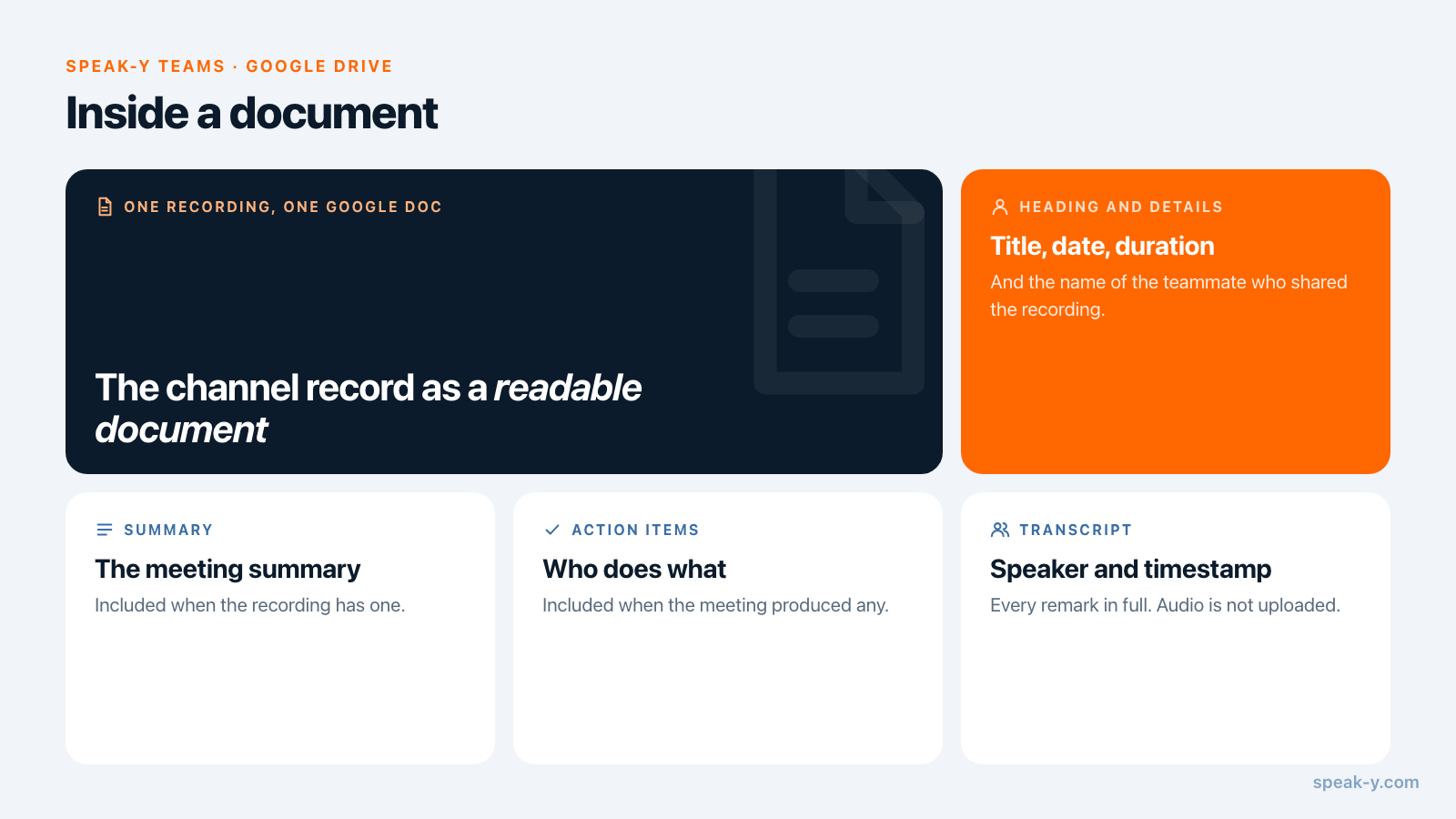
Las mismas partes que ve un miembro del canal en la app, como estructura normal de documento:
| Parte del documento | Qué contiene |
|---|---|
| Encabezado | El título de la grabación |
| Línea bajo el encabezado | Fecha, duración y nombre del compañero que la compartió |
| Resumen | El resumen de la reunión, si la grabación lo tiene |
| Tareas | Las tareas, si las hay |
| Transcripción | Cada intervención con el nombre del hablante y su marca de tiempo |
| Pie | «Creado por Speak-Y» |
En un dictado, o en una reunión sin separación de hablantes, la transcripción va en párrafos simples. El formato se limita a lo que un Google Doc conserva al importar: encabezados, párrafos, negrita y cursiva. El audio no se sube.
¿Cuándo aparece o cambia un documento?
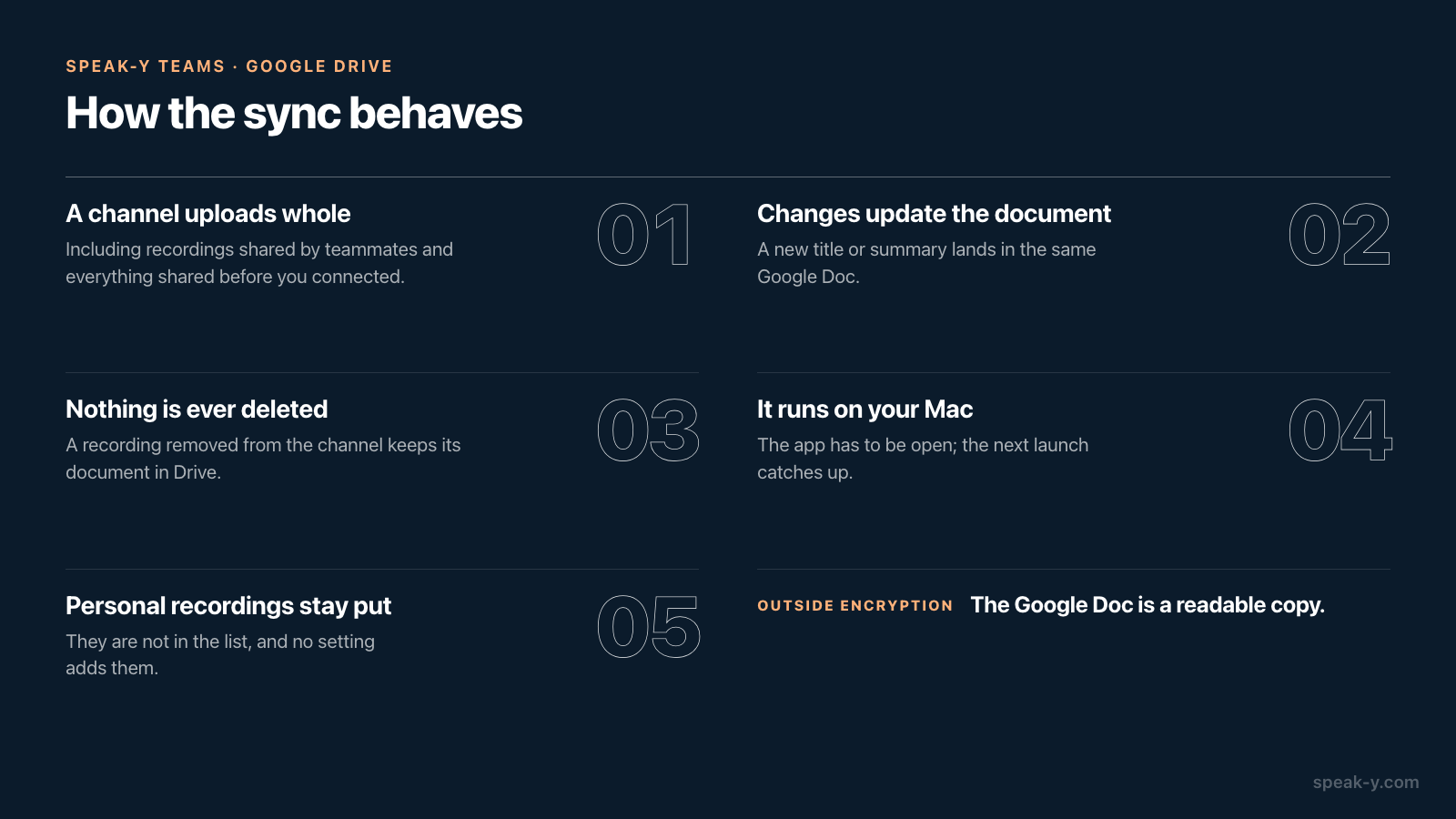
Cuando cambia el feed del canal en tu Mac. Speak-Y no sube nada en el momento en que alguien pulsa To channel; reacciona cuando la grabación llega a tu copia local del canal. Eso cubre las grabaciones que comparten tus compañeros y las de tus otros dispositivos, y tiene una consecuencia práctica: la app tiene que estar abierta en tu Mac. Un portátil cerrado no sube nada; el siguiente arranque se pone al día, porque cada pasada recorre el canal entero.
- Los cambios viajan. Cuando la grabación cambia en el canal (un título nuevo o un resumen regenerado, por ejemplo), se actualiza el mismo documento en su sitio, incluido el nombre del archivo.
- Las eliminaciones, no. Una grabación que se saca del canal conserva su documento. Speak-Y nunca borra nada en tu Drive.
- Una grabación movida recibe un segundo documento. Muévela a otro canal seleccionado y aparece un documento nuevo en la carpeta de ese canal; el antiguo se queda donde estaba.
- Desmarcar un canal detiene las subidas y deja la carpeta como está. Vuelve a marcarlo y los documentos continúan en la misma carpeta, no en un duplicado.
- Una grabación defectuosa no bloquea las demás. La pasada la omite, termina el canal y muestra el error en la fila.
¿Qué puede ver Speak-Y en tu Drive?
Solo lo que él mismo puso ahí. La app solicita el permiso drive.file. La
documentación de la API de Google Drive, consultada el 10 de octubre de 2026,
lo clasifica como no sensible y lo describe como acceso para crear archivos
nuevos y modificar los archivos que el usuario abre con la app: acceso archivo
por archivo, frente a los permisos restringidos que leen o gestionan todo el
Drive. Speak-Y no puede listar tus carpetas, abrir tus otros documentos ni ver
los archivos que tus compañeros compartieron contigo.
En la app, el acceso a Drive es un consentimiento distinto del de Google Calendar, así que desconectar Drive no desconecta el calendario. Tras Disconnect, los canales seleccionados se borran de la lista y los documentos se quedan en tu Drive. Conecta de nuevo la misma cuenta y Speak-Y continúa con las mismas carpetas en lugar de crearlo todo por segunda vez.
¿Qué pasa con el cifrado al exportar?
Termina en la frontera de Drive, y eso es lo que hay que decidir antes de marcar un canal. Dentro de Speak-Y, un canal solo es legible en los dispositivos de los miembros; cómo funciona compartir en equipo con cifrado de extremo a extremo explica las claves. Un Google Doc es contenido corriente en la nube: Google lo almacena en forma legible, y cualquiera con quien compartas la carpeta puede leer todas las reuniones que contiene, sea o no miembro del canal.
Eso convierte la exportación en un acto deliberado de un miembro, y por eso los canales se marcan por su nombre. Una política razonable para un equipo:
- exportar los canales cuyo contenido ya circula en forma de documentos: reuniones semanales, canales de proyecto, notas de cliente destinadas a la carpeta del cliente;
- dejar fuera los canales privados, como los de dirección o contratación, o exportarlos a una carpeta de Drive con el mismo acceso restringido;
- acordar quién exporta. Dos miembros que exportan el mismo canal producen dos copias independientes en dos Drive.
Cómo repartir los canales desde el principio se explica en quién ve qué en los canales de equipo.
¿Cómo lo hacen otras herramientas de reuniones?
Las herramientas de notas en la nube exportan desde sus servidores, porque sus servidores guardan el texto en forma legible. Comprobado el 10 de octubre de 2026:
- Otter. Su integración con Google Drive crea, después de cada reunión, un archivo de texto en la carpeta de Drive que selecciones, con la transcripción, el resumen y los puntos clave.
- Fireflies. Su integración con Google Docs guarda los resúmenes (y, opcionalmente, las transcripciones completas) como Google Docs en las carpetas Fireflies Meetings > Summaries y Fireflies Meetings > Transcripts. Las reglas que filtran qué reuniones se envían requieren el plan Business o uno superior.
El enfoque del lado del servidor tiene una ventaja real: funciona con todos los portátiles cerrados. La subida de Speak-Y depende de que el Mac de un miembro esté encendido, y ese es el precio de un servidor que no puede leer el canal. Si los documentos tienen que aparecer sin ningún dispositivo en línea, encaja mejor una herramienta de notas en la nube.
Si basta con una notificación y el texto puede quedarse en la app, usa en su lugar la pestaña Entrega del espacio de trabajo; consulta avisos por correo y webhook para las reuniones del equipo. Para la rutina completa en torno a una reunión periódica, desde las notas en limpio hasta la copia compartida, consulta actas de la reunión semanal para un equipo.
Los espacios de trabajo de equipo están disponibles en la app de Speak-Y para macOS: crear uno requiere como mínimo el plan Pro, y los compañeros se unen gratis con cualquier plan. La página de Speak-Y Teams muestra cómo funcionan los canales compartidos.
FAQ
¿Speak-Y puede guardar las notas de las reuniones en Google Drive automáticamente?
Sí. En la app de macOS, abre Configuración → Integraciones, conecta Google Drive en el grupo Almacenamiento y elige los canales de equipo que quieres subir. Cada grabación de esos canales se convierte en un Google Doc con el resumen, las tareas y la transcripción, en una carpeta Speak-Y de tu Drive.
¿Las grabaciones personales se suben a Google Drive?
No. Solo se suben las grabaciones compartidas en un canal de equipo que hayas seleccionado. Los dictados y las reuniones personales no están en la lista y no hay ningún ajuste que los añada.
¿Speak-Y puede leer los demás archivos de mi Google Drive?
No. Speak-Y pide el permiso drive.file, que Google clasifica como no sensible: la app puede crear archivos y modificar los que ella misma ha creado. No puede listar, abrir ni descargar nada más de tu Drive.
¿Qué pasa con el Google Doc si una grabación se quita del canal?
El documento se queda. Speak-Y crea y actualiza documentos, pero nunca los borra: un documento de tu Drive puede haberse editado o enlazado desde otro sitio, así que eliminarlo queda en tus manos.
¿Una grabación sigue cifrada de extremo a extremo después de subirse a Drive?
La copia del canal, sí. El Google Doc es una copia legible fuera de ese cifrado: cualquiera con acceso a la carpeta de Drive puede leerlo, y Google lo almacena como cualquier otro documento.