Actas de la reunión semanal sin redactarlas: la rutina de Speak-Y
La reunión semanal del equipo produce decisiones cada semana y actas casi nunca. Quien debería redactarlas suele ser quien dirige la reunión, y dos semanas después «¿qué acordamos sobre la fecha de lanzamiento?» recibe lo que tres personas recuerdan a medias.
Con Speak-Y, las notas dejan de ser tarea de alguien. Una persona graba la llamada en su Mac, Speak-Y la transcribe por hablante y redacta un resumen y una lista de tareas pendientes, y un clic lo pone todo en el canal del equipo. Quien se perdió la reunión lee el feed. La semana siguiente, cualquiera puede buscar en él o preguntar a un asistente de IA. La configuración lleva unos diez minutos, una sola vez; después, el coste semanal son dos minutos justo al terminar la llamada.
Esta guía recorre la rutina en la app de macOS, comprobada el 30 de septiembre de 2026, incluidas dos partes que sorprenden: qué contiene el correo al equipo y qué le hace al cifrado una exportación a Confluence o Google Drive.
Lo que se configura una vez
Un espacio de trabajo y un canal para la reunión. Si tu equipo aún no tiene espacio de trabajo, créalo primero: crearlo requiere Pro, Pro+ o la prueba, y los compañeros se unen gratis con cualquier plan. Después crea un canal con el nombre de la reunión («Weekly sync») y hazlo Public, para que todo el espacio de trabajo pueda leerlo. Si la reunión es de un grupo más pequeño, un canal privado funciona igual; quién ve qué en los canales de equipo explica la diferencia.
Una persona que graba y otra de reserva. Elige a una persona, normalmente quien modera, y a alguien que la sustituya las semanas en que no esté. Su plan necesita las horas de reunión: a 30 de septiembre de 2026, Pro incluye 10 horas al mes con hasta 60 minutos por reunión, y Pro+ 40 horas con hasta cuatro horas por reunión. Cuatro reuniones de una hora al mes caben en Pro. Free da 2 horas al mes y corta la reunión a los 30 minutos, así que sirve para probar la rutina, pero no para mantenerla.
Una frase al inicio de la llamada. Speak-Y graba en el Mac de quien graba y ningún bot se une a la reunión, así que nadie ve un tomador de notas en la lista de participantes. Por eso anunciar la grabación te toca a ti: «esta llamada se graba para las notas del equipo» basta para la mayoría de los equipos, y las normas sobre el consentimiento para grabar explican por qué importa.
Durante la reunión: una persona graba
El Modo reunión de Configuración está en Auto por defecto: Speak-Y detecta cuando Zoom, Microsoft Teams, Webex, FaceTime u otra app de llamadas conocida inicia una llamada y pregunta ¿Grabar como reunión? en el botón de grabación, o muestra un aviso Reunión detectada con Iniciar grabación si el botón está oculto. Las llamadas en el navegador, como Google Meet, se detectan mientras la cámara está encendida. Con un calendario conectado y Start recording automatically activado, la grabación empieza sin preguntar cuando el calendario confirma que hay una llamada programada en curso.
Speak-Y capta tu micrófono y el audio de la llamada como dos canales separados, lo que le ayuda a distinguir a los hablantes. Los demás simplemente asisten y no instalan nada; grabar reuniones sin bots explica cómo funciona.
Justo después de la llamada: dos minutos de repaso
Cuando termina la llamada, Speak-Y transcribe la reunión por hablante y redacta por sí solo el resumen y las tareas pendientes. Abre la grabación desde Reuniones y haz tres cosas antes de que nadie más la vea:
- Pon nombre a los hablantes. Las etiquetas de los hablantes están encima de la transcripción, en la pestaña Por hablantes. Haz clic en una, escribe el nombre y pulsa Intro. Los nombres forman parte de lo que recibe el canal, y «Speaker 2 enviará el plan» no le sirve a nadie.
- Lee la pestaña Resumen. Es lo que la mayoría de los compañeros leerá en lugar de la transcripción, así que comprueba que las decisiones estén ahí y que sean las que se tomaron.
- Revisa la pestaña Elementos de acción. Asegúrate de que cada tarea tenga el responsable que se acordó en la reunión.
El orden importa porque el canal guarda una instantánea tomada en el momento de compartir. Las ediciones posteriores no le llegan hasta que vuelvas a compartir la reunión.
Compartirla en el canal del equipo
Pulsa To channel en la barra de acciones bajo la transcripción y elige Northwind Sales / Weekly sync. La línea de estado confirma «Shared to # Weekly sync» y el botón muestra ahora el nombre del canal. Esa es toda la acción; compartir una reunión en un canal de equipo explica qué viaja exactamente y cómo deshacerlo.
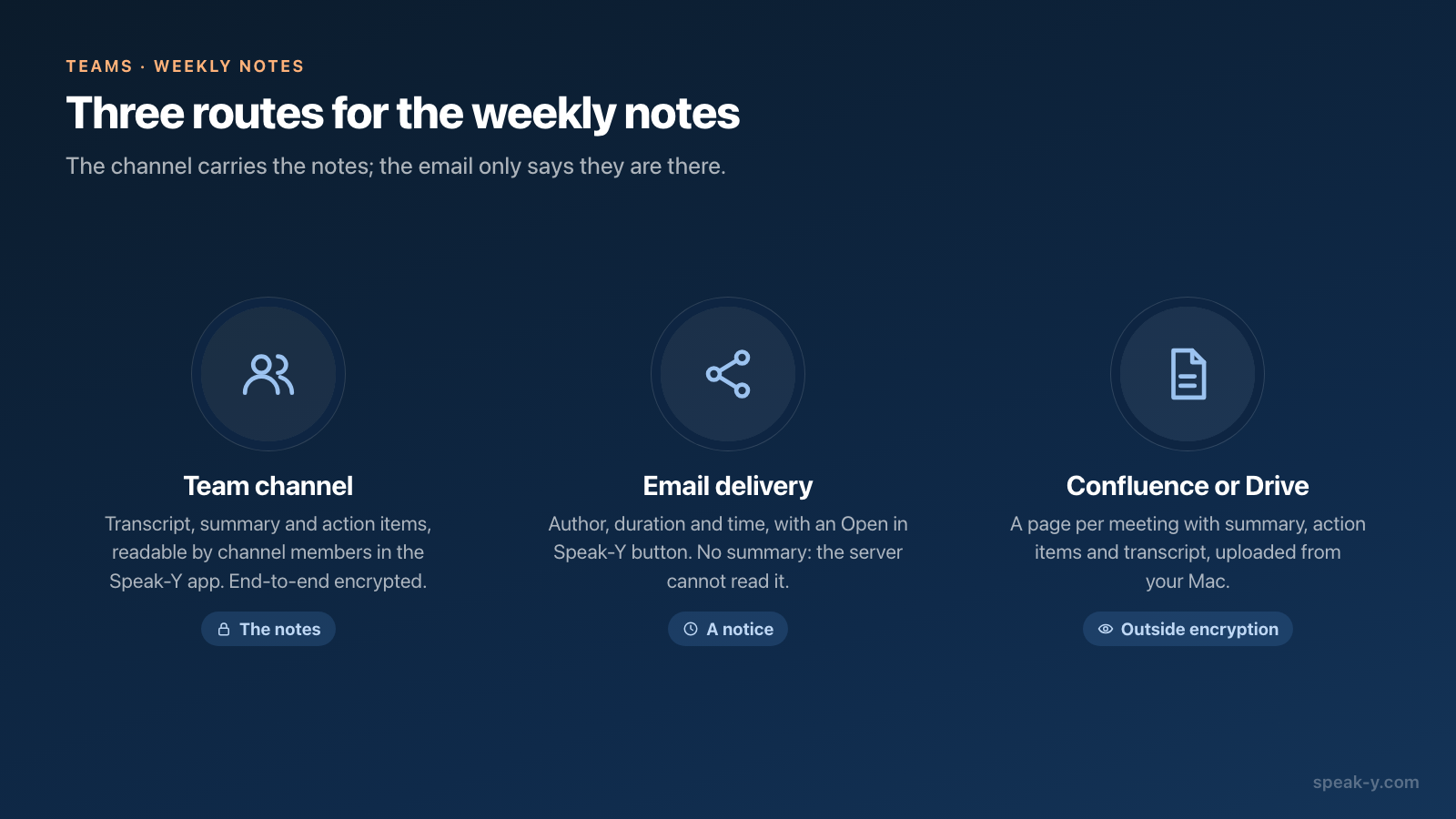
En el canal, la reunión aparece como una tarjeta en el feed: título, hora, hablantes y las primeras líneas del resumen. Al abrirla se ven la transcripción, el Resumen y los Elementos de acción, con cifrado de extremo a extremo para que solo los Mac de los miembros del canal puedan leerlos; el audio nunca se comparte. Quien se perdió la reunión se pone al día en lo que tarda en leer un resumen.
Avisar de que está ahí: envío por correo
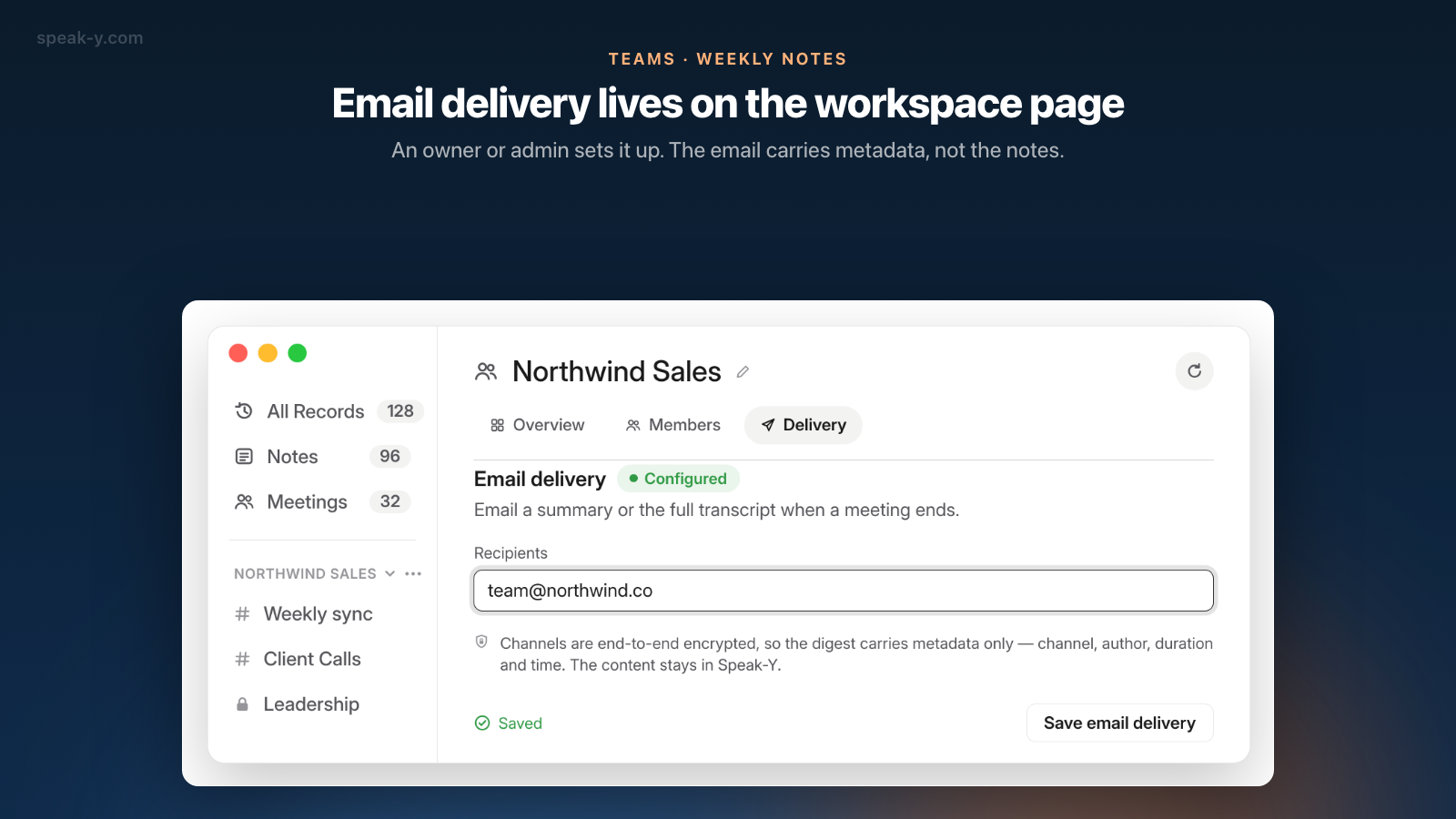
Para quienes no van a abrir el feed por su cuenta, un propietario o administrador del espacio de trabajo puede enviar un correo cada vez que se comparte algo nuevo. Abre la página del espacio de trabajo (⋯ → Edit workspace), ve a la pestaña Entrega, escribe las direcciones en Recipients, dentro de Email delivery, separadas por comas, y pulsa Save email delivery. Los miembros ven la misma pestaña en modo de solo lectura, con la nota «Only an owner or admin can change integrations.»
Conviene saber qué llega antes de prometérselo al equipo. El correo lleva el asunto «Nueva reunión en Speak-Y» e indica el autor, la duración y la hora, con un botón Abrir en Speak-Y que abre la grabación en la app. No incluye el resumen de la reunión. La línea de descripción de la sección menciona un resumen o la transcripción completa, pero lo exacto es la nota bajo el campo de destinatarios: «Los canales están cifrados de extremo a extremo: el resumen solo incluye metadatos». Ese «resumen» es el propio aviso. El servidor no puede leer lo que tendría que enviar.
Dos detalles más. El correo cubre cada grabación nueva en cualquier canal del espacio de trabajo (la pestaña enumera los canales en Qué se envía), así que en un espacio de trabajo con canales de clientes muy activos la reunión semanal no será lo único que se anuncie. Los canales privados no se anuncian nunca. Y los destinatarios no necesitan cuenta de Speak-Y; quienes la tienen reciben el correo en el idioma de su interfaz. Al lado, Webhook envía el mismo evento como un POST firmado a tu propia URL, si prefieres publicarlo en un chat.
Una copia legible donde vive tu documentación
Si las decisiones de tu equipo ya viven en Confluence o Google Drive, el canal puede alimentarlas. En Configuración → Integraciones, el grupo Almacenamiento tiene un menú Connect con Google Drive, Notion, Obsidian, GitHub y Confluence. Conectar Confluence pide cuatro cosas: un token de API que creas en tu cuenta de Atlassian, la dirección de la wiki (company.atlassian.net), el correo de esa cuenta de Atlassian, y el espacio y la página principal bajo la que se guardan los registros. Después abre Canales en la nueva fila y marca Weekly sync.
A partir de ahí, cada reunión del canal se convierte en una página de Confluence con la fecha y el título como nombre («2026-09-28 · Weekly product sync»), dentro de una página llamada «Weekly sync (Speak-Y)». La página incluye la fecha, la duración y el autor, y después el resumen, las tareas pendientes y la transcripción con los nombres de los hablantes y las marcas de tiempo. Google Drive hace lo mismo como documentos de Google Docs en tu propio Drive.
Es un paso de otra naturaleza que compartir, así que conviene decidirlo en equipo:
- La copia queda fuera del cifrado de extremo a extremo. Cualquiera que pueda leer ese espacio de Confluence o esa carpeta de Drive puede leer las reuniones, y quitar después una reunión del canal no borra la página.
- Funciona desde un solo Mac. La exportación la hace la app de Speak-Y de quien la conectó, mientras la app está abierta. Encárgasela a quien graba, cuyo Mac está encendido después de cada reunión de todos modos.
- Se lleva el canal entero. También van las reuniones que compartieron los compañeros; las grabaciones personales, nunca. Solo se admite Confluence Cloud.
Una semana después: encontrar lo que se decidió
Las notas sirven sobre todo la segunda semana, cuando alguien pregunta. Hay dos formas de responder:
Buscar en el canal. La lupa de la cabecera del canal filtra el feed por el texto de las transcripciones y muestra cuántas reuniones coinciden. Busca las palabras que se dijeron en voz alta: «precios», «fecha de lanzamiento».
Preguntar a tu asistente de IA. Con el servidor MCP de Speak-Y conectado, Claude, ChatGPT o Cursor pueden buscar en tus grabaciones por texto, título, resumen y tareas pendientes, incluidas las reuniones que tus compañeros compartieron en canales de los que eres miembro, marcadas como de solo lectura. Preguntas que funcionan bien:
- «¿Qué decidimos sobre el rediseño del onboarding en las tres últimas reuniones semanales?»
- «¿Qué tareas pendientes de la reunión semanal del 21 de septiembre son de Tom, y volvió a salir alguna esta semana?»
La lectura es local, a partir de la copia del canal que ya está en tu Mac. Si falta una reunión compartida hace una hora, pide primero al asistente que sincronice. Hay más preguntas de este tipo en prompts para preguntar a la IA sobre tus reuniones.
La rutina semanal en cinco pasos
Una vez creado el canal, la rutina cabe en una ficha:
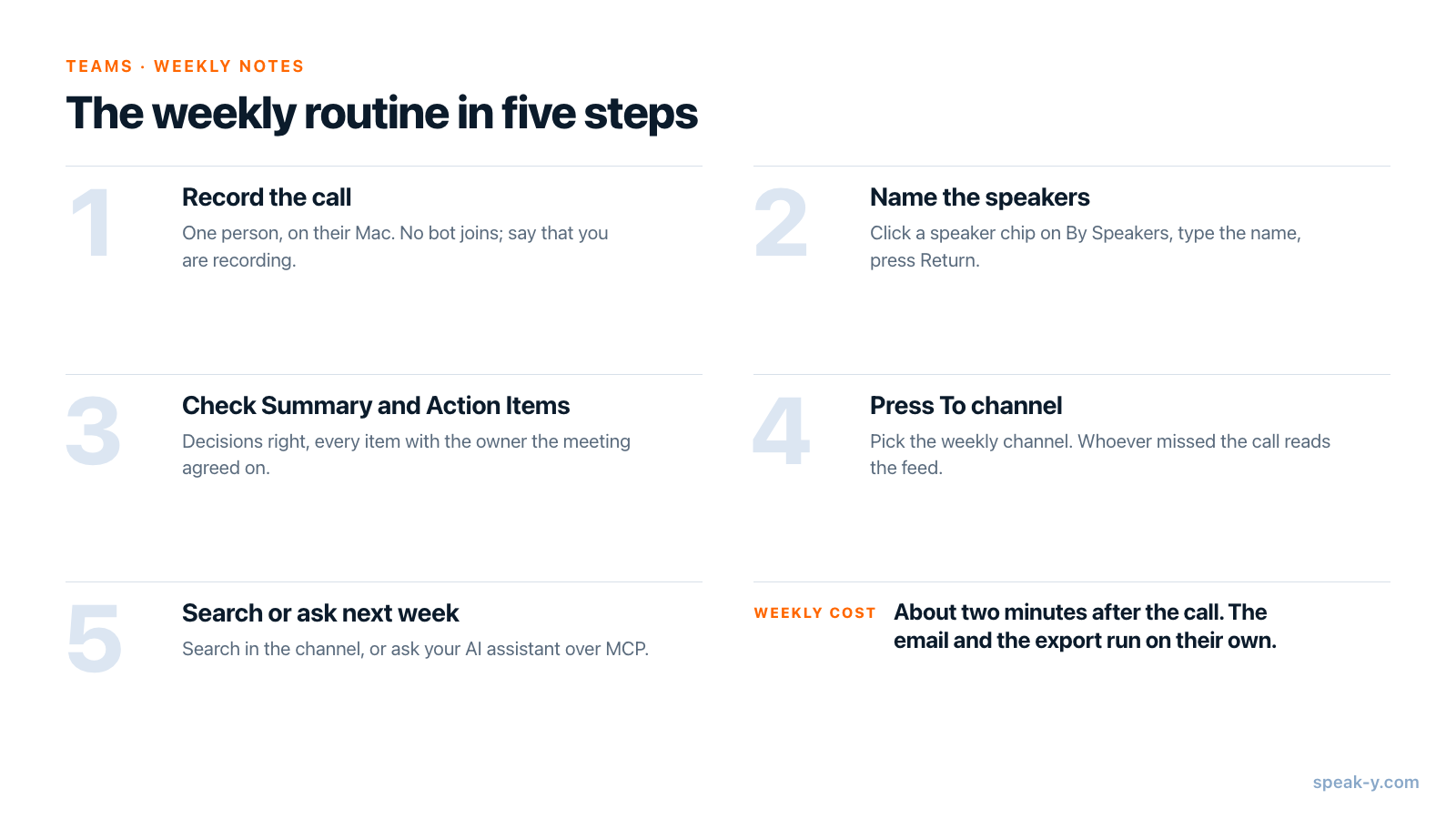
Al cabo de un mes, el canal reúne cuatro reuniones con decisiones, responsables y motivos. Esa segunda etapa, un canal al que se le pregunta en lugar de recorrerlo, es el tema de convertir las reuniones en una base de conocimiento del equipo, y la página de Teams ofrece una visión general de espacios de trabajo, canales y cifrado.
FAQ
¿Todos los asistentes a la reunión semanal necesitan usar Speak-Y?
No. Una sola persona graba la llamada en su Mac y la comparte en el canal del equipo. Los compañeros la leen en el feed del canal, en la app de Speak-Y para macOS; se unen al espacio de trabajo gratis con cualquier plan y nunca graban nada.
¿Qué plan de Speak-Y cubre una reunión de equipo semanal de una hora?
Las horas de reunión las necesita quien graba. A 30 de septiembre de 2026, Pro incluye 10 horas de reunión al mes con hasta 60 minutos por reunión, y Pro+ 40 horas con hasta cuatro horas por reunión. Free ofrece 2 horas al mes y corta la reunión a los 30 minutos, algo demasiado corto para la mayoría de las reuniones semanales.
¿Speak-Y envía el resumen de la reunión por correo al equipo?
No. El envío por correo, que configura un propietario o administrador en la pestaña Entrega del espacio de trabajo, manda un aviso de que se ha compartido una reunión nueva: autor, duración y hora, junto con un botón Abrir en Speak-Y. Los canales están cifrados de extremo a extremo, así que el servidor no tiene ningún resumen ni transcripción que meter en un correo.
¿Pueden las notas semanales ir automáticamente a Confluence o Google Drive?
Sí. El grupo Almacenamiento de Configuración → Integraciones conecta Confluence Cloud, Google Drive, Notion, Obsidian o GitHub, y eliges qué canales van allí. Cada reunión se convierte en una página o documento con el resumen, las tareas pendientes y la transcripción. La subida se hace desde tu Mac mientras Speak-Y está abierto, y la copia la puede leer cualquiera con acceso a ese espacio.
¿Cómo encuentro lo que decidimos hace unas semanas?
Abre el canal y usa la búsqueda de su cabecera, que busca en el texto de las transcripciones. O pregunta a un asistente de IA conectado mediante el servidor MCP de Speak-Y: su búsqueda cubre también títulos, resúmenes y tareas pendientes, incluidas las reuniones que tus compañeros compartieron en canales de los que eres miembro.