Compte rendu pour un prestataire : un lien de 7 jours, sans invitation
Un appel avec un prestataire externe — un designer indépendant, une agence, un auditeur — se termine par la même demande que tous les autres : « pouvez-vous m’envoyer le compte rendu ? » Le réflexe consiste à traiter le prestataire comme un collègue et à l’inviter dans l’espace de travail de l’équipe. Pour un seul appel, ce n’est pas le bon outil. Il donne accès à bien plus qu’une réunion, et il ne prend pas fin en même temps que le projet.
Dans Speak-Y, la réponse proportionnée est un lien public : un clic sur l’enregistrement, une URL dans votre presse-papiers, et le prestataire lit le résumé et la transcription dans un navigateur. Pas de compte, pas d’appli, pas de place dans votre espace de travail. Le lien montre ce seul enregistrement et cesse de fonctionner au bout de 7 jours.
Ce guide déroule le scénario dans l’appli Speak-Y pour macOS, tel que vérifié sur la version 1.17.18 le 5 octobre 2026 : ce qu’une invitation exposerait, les étapes de l’appel au lien, en quoi un lien et un canal diffèrent sur le plan de la confidentialité, et le moment où un prestataire devrait finalement devenir membre.
Que donne une invitation dans l’espace de travail à un prestataire ?
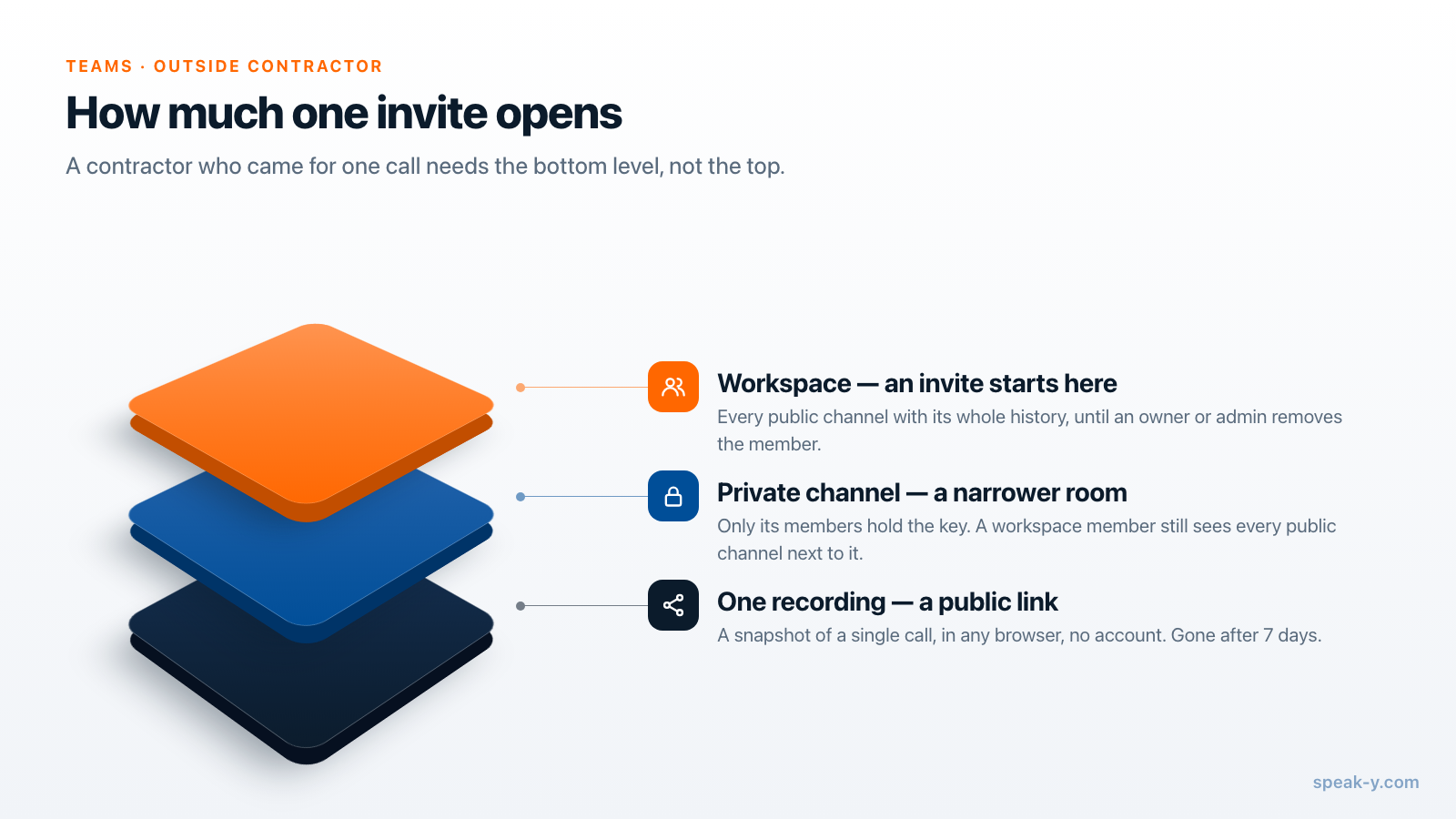
Plus qu’on ne le pense. Dans Speak-Y, une invitation dans un espace de travail n’est pas un accès à une réunion ; c’est une adhésion.
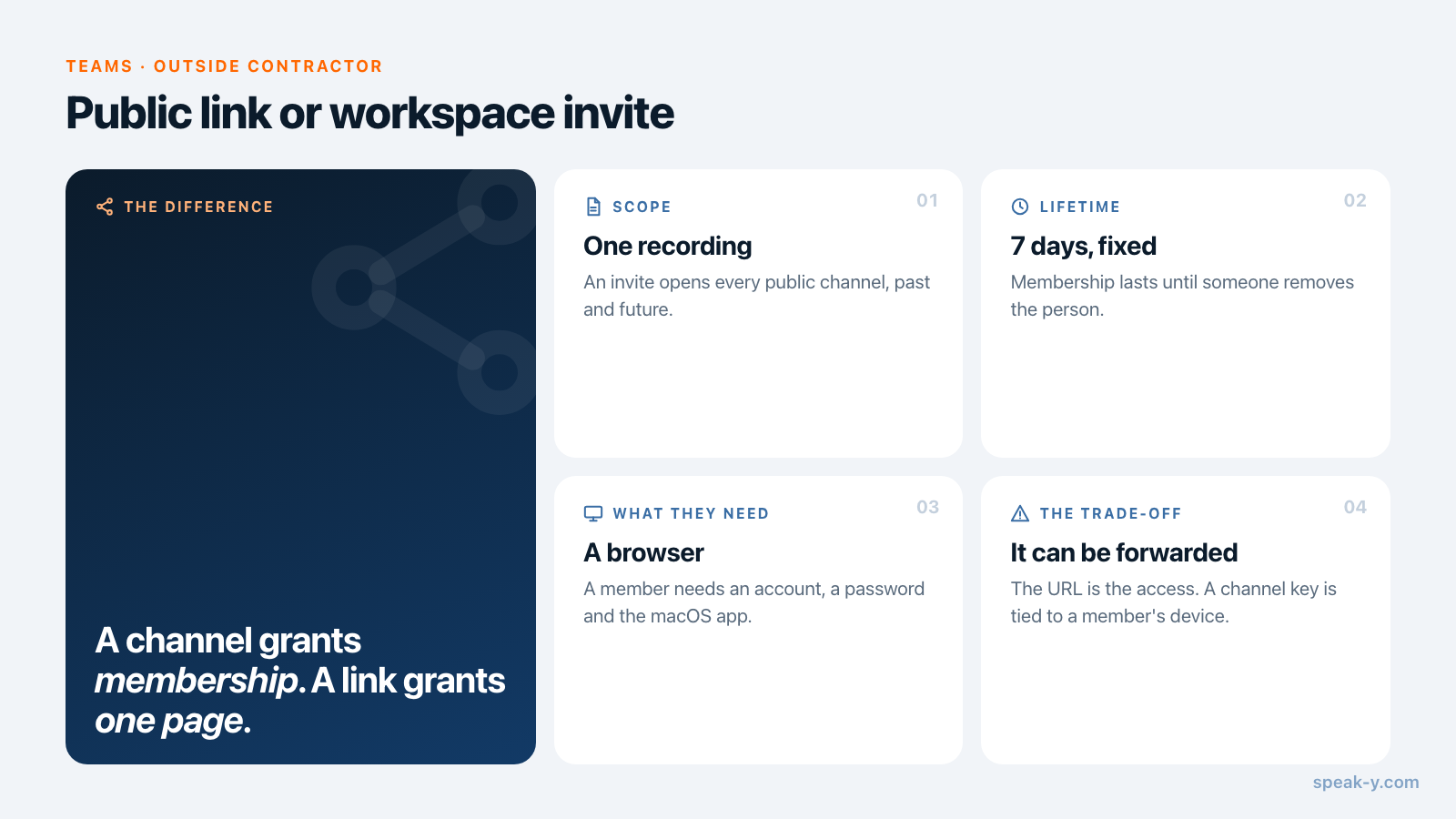
- Tous les canaux publics, avec leur historique. Un canal public est public à l’intérieur de l’espace de travail : l’appareil de chaque membre reçoit sa clé, y compris les personnes qui rejoignent l’espace de travail plus tard. Le prestataire arrivé mardi peut lire les réunions de planification du mois de mars.
- Pas de date de fin. L’adhésion dure jusqu’à ce qu’un propriétaire ou un administrateur retire la personne. Les projets se terminent sans bruit ; personne ne planifie le retrait.
- Une mise en place de son côté. Il lui faut un compte Speak-Y avec une adresse e-mail, son propre mot de passe de chiffrement et l’appli macOS. Les espaces de travail et les canaux ne sont pas encore disponibles dans les applis Windows et iOS : un prestataire sous Windows ne peut donc lire aucun canal.
Vous pouvez restreindre cela avec un canal privé qui ne contient que les réunions du prestataire, mais il voit toujours tous les canaux publics à côté. Si vos canaux publics portent des noms de clients et contiennent des sessions de planification, c’est beaucoup à montrer à quelqu’un qui est venu pour un seul appel.
De l’appel au lien, étape par étape
- Enregistrez l’appel. Lancez un enregistrement de réunion dans Speak-Y avant de rejoindre Zoom, Teams ou Meet. Rien ne rejoint l’appel en tant que participant ; dites donc à voix haute que vous enregistrez et que vous enverrez le compte rendu. Les règles de consentement varient selon les pays ; l’article sur la légalité de l’enregistrement des réunions les détaille.
- Nommez les intervenants. Cliquez sur une étiquette telle que Speaker 2 et saisissez le nom — « Dana (Studio North) ». Le lien est un instantané : les noms corrigés après son envoi n’y apparaîtront pas.
- Relisez le résumé une fois. C’est la première chose que voit le prestataire. Si une échéance ou un prix est erroné, corrigez-le maintenant.
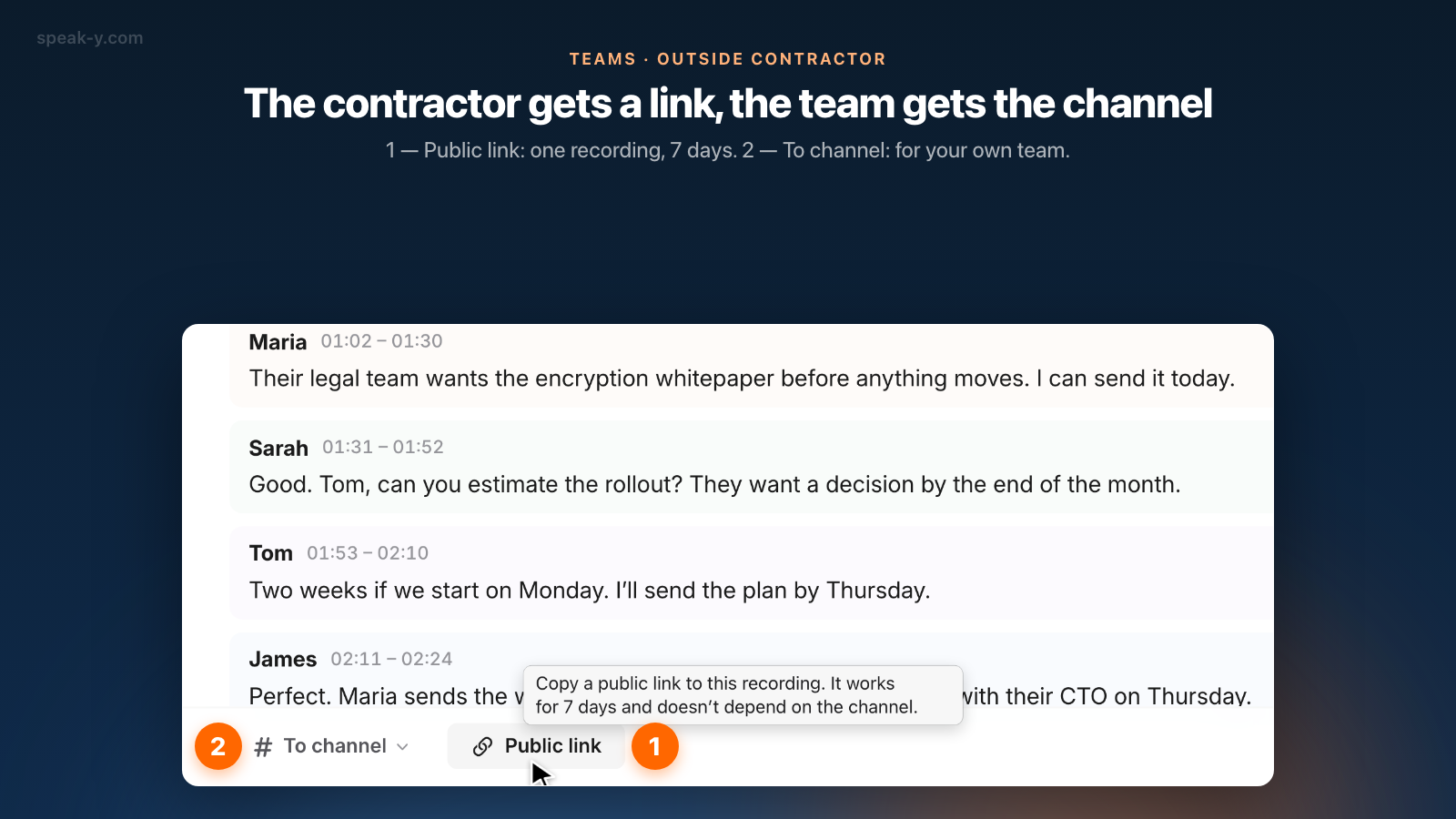
- Cliquez sur Lien public. Il se trouve dans la barre d’actions sous la transcription. Le bouton affiche Lien créé et copié et le lien est dans votre presse-papiers. Il n’y a aucune boîte de dialogue et rien à configurer.
- Collez-le dans un e-mail ou un message direct au prestataire, avec une ligne précisant qu’il expire dans une semaine.
Rien de tout cela ne nécessite un espace de travail. Un lien public fonctionne pour n’importe lequel de vos propres enregistrements transcrits tant que vous êtes connecté, et il ne dépend d’aucun canal. Si vous voulez aussi que votre équipe dispose de l’appel, cliquez séparément sur To channel ; les deux n’ont aucun effet l’un sur l’autre.
Que voit le prestataire ?
Une page simple, en lecture seule : le résumé, la transcription découpée par intervenant avec horodatages et les noms que vous avez définis, une ligne indiquant quand le lien expire, et des boutons pour copier ou télécharger le texte. L’audio ne fait pas partie du lien.
Vos marques et vos notes sur la réunion sont privées par défaut, et elles ne peuvent être montrées à d’autres que sur un enregistrement que vous avez envoyé dans un canal d’équipe. Un appel avec un prestataire qui n’est jamais passé par un canal ne comporte donc aucune note dans son lien. Si vous l’avez bien partagé dans un canal et rendu les notes visibles, elles partent elles aussi dans le lien — repassez-les d’abord en Privées si elles étaient écrites pour votre équipe.
La page est marquée noindex, et un aperçu de lien dans une messagerie affiche
une carte produit générique, pas le titre de la réunion ni les noms.
En quoi un lien diffère-t-il d’un canal en matière de confidentialité ?
Le serveur ne peut lire ni l’un ni l’autre. Les enregistrements d’un canal et
la copie d’un lien sont tous stockés sous forme de texte chiffré ; pour un
lien, la clé voyage dans la partie de l’URL située après le #, qu’un
navigateur n’envoie jamais à un serveur, et la page est déchiffrée dans le
navigateur du prestataire.
Le guide du lien public montre l’anatomie de
l’adresse.
Ce qui diffère, c’est qui peut l’ouvrir et pendant combien de temps :
| Lien public | Canal de l’espace de travail | |
|---|---|---|
| Qui l’ouvre | Toute personne détenant l’URL complète | Des membres nommément désignés dont les appareils détiennent la clé du canal |
| Ce à quoi ils accèdent | Un enregistrement, tel qu’il était à la création du lien | Tous les enregistrements du canal, passés et futurs |
| Ce qu’il leur faut | Un navigateur | Compte Speak-Y, mot de passe de chiffrement, appli macOS |
| Durée | 7 jours, fixe | Jusqu’à leur retrait |
| Peut-il être transféré | Oui — l’URL est l’accès | Non — une clé est liée à l’appareil d’un membre |
| Le reprendre | Supprimer l’enregistrement ; sinon attendre l’expiration | Retirer le membre ; les clés sont renouvelées |
Un lien est donc plus faible sur un point et plus fort sur trois. Plus faible : l’accès appartient à quiconque détient l’URL, et Speak-Y n’a pas encore de bouton pour révoquer un lien tout en conservant l’enregistrement. Plus fort : le périmètre est une seule réunion, la durée de vie est d’une semaine, que quelqu’un s’en souvienne ou non, et rien de votre espace de travail — son nom, ses canaux, ses membres — n’est exposé.
Ce qui se passe pendant les sept jours
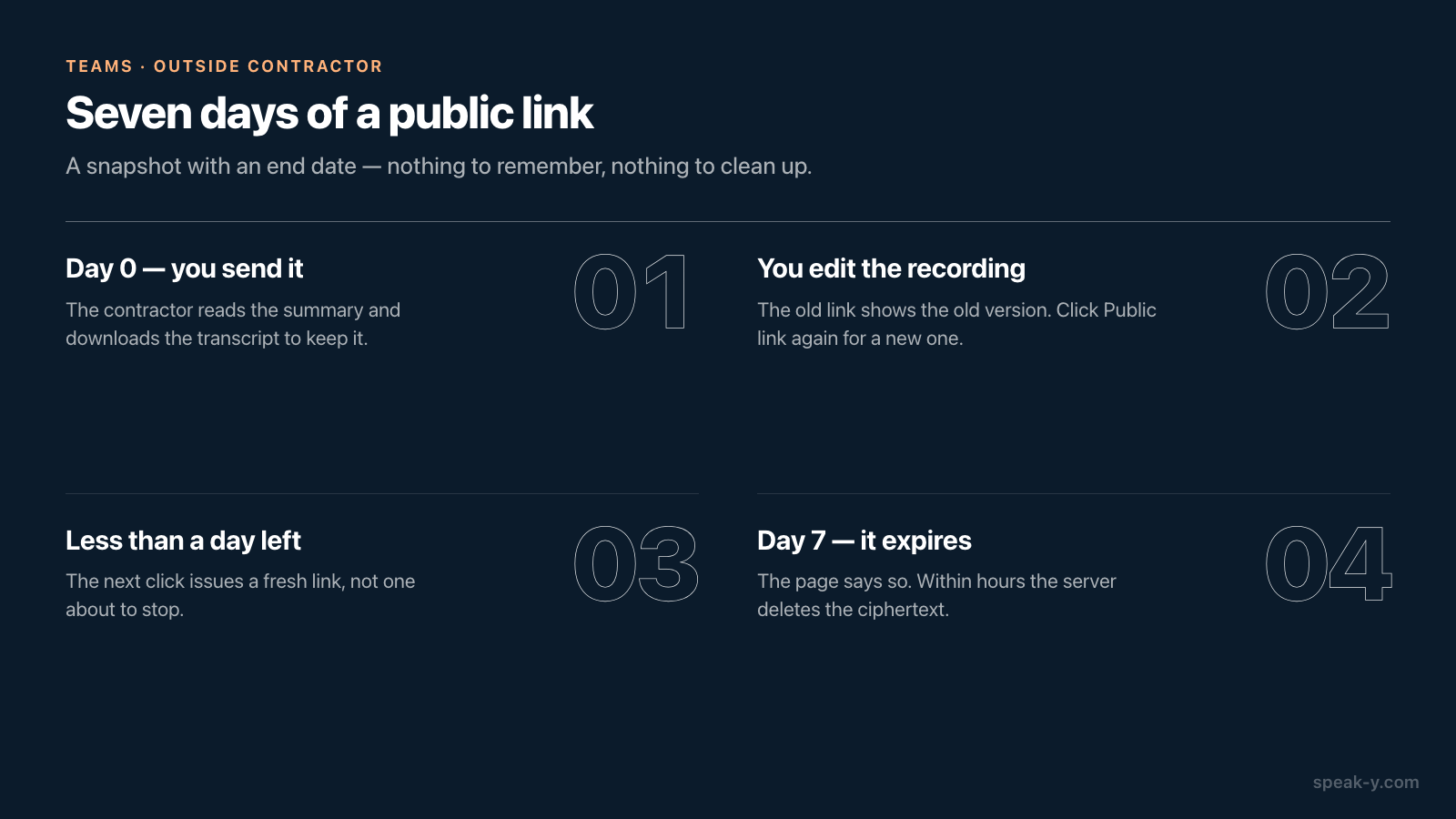
- Jour 0. Vous envoyez le lien. Le prestataire l’ouvre, lit le résumé et télécharge la transcription s’il doit la conserver.
- Vous modifiez l’enregistrement. Le lien affiche toujours l’ancienne version. Cliquez de nouveau sur Lien public et vous obtenez un nouveau lien avec le contenu actuel ; le premier n’est pas retiré, puisque vous l’avez déjà envoyé.
- Il reste moins d’un jour. Un clic sur Lien public émet discrètement un lien neuf au lieu d’en remettre un qui est sur le point de s’arrêter.
- Jour 7. La page indique que le lien a expiré. Dans les heures qui suivent, le serveur supprime le texte chiffré, et l’adresse n’existe plus.
- Il redemande le compte rendu un mois plus tard. Cliquez sur le bouton, envoyez un nouveau lien.
Si vous supprimez l’enregistrement, tous ses liens actifs sont révoqués aussitôt, à condition que le Mac qui les a créés soit en ligne.
Quand le prestataire doit-il devenir membre ?
Un lien par appel cesse d’être pratique dès que le prestataire fait de fait partie de l’équipe. Passez à une invitation quand :
- vous vous réunissez plusieurs fois par mois et qu’il doit rechercher dans les appels précédents ;
- il enregistre lui-même des appels et doit les partager en retour ;
- la mission a une fin définie, de sorte que quelqu’un pensera à le retirer.
Faites-le alors délibérément. Créez un canal privé pour la mission, avec pour membres vous-même et les personnes qui travaillent avec le prestataire. Regardez vos canaux publics comme le ferait un nouvel arrivant, car le prestataire les verra tous. Invitez-le en renseignant son adresse e-mail, afin que le lien ne fonctionne que pour ce compte. Rejoindre un espace de travail est gratuit, quelle que soit la formule. Et quand le contrat prend fin, retirez-le de l’espace de travail : les clés sont renouvelées, et ce qu’il advient de son accès est décrit dans l’article sur le retrait d’un coéquipier.
Comment les autres outils gèrent les lecteurs extérieurs
À titre de comparaison, d’après le centre d’aide de chaque éditeur au 5 octobre 2026 :
- Slack ne propose des comptes invités que dans ses formules payantes. Un invité à canal unique est gratuit et voit un seul canal ; un invité multicanal est facturé comme un membre ordinaire.
- Otter propose une autorisation « Anyone with the link » : son détenteur peut consulter et réécouter la transcription sans se connecter.
- Fireflies utilise « Teammates & anyone with link » comme réglage de confidentialité par défaut des comptes rendus ; permettre à des personnes sans compte Fireflies de les consulter nécessite Public Meeting Access, disponible avec les formules Business et Enterprise.
Ces outils offrent un contrôle plus fin — invités par canal, autorisations par lien. Le lien de Speak-Y est volontairement plus rudimentaire : un enregistrement, une semaine, du texte chiffré sur le serveur.
En bref
Un seul appel avec une personne extérieure à l’équipe : nommez les intervenants, cliquez sur Lien public, collez-le, mentionnez les sept jours. Une collaboration durable : un canal privé et une invitation, avec une date pour le retrait. La façon d’organiser les canaux pour qu’une invitation n’expose que ce que vous souhaitez est traitée dans qui voit quoi dans les canaux d’équipe, et la page Teams donne la vue d’ensemble des espaces de travail.
FAQ
Comment partager un compte rendu de réunion avec un prestataire externe sans l’ajouter à mon équipe ?
Enregistrez l’appel dans Speak-Y, nommez les intervenants, puis cliquez sur Lien public sous la transcription et collez le lien dans un e-mail au prestataire. Il l’ouvre dans n’importe quel navigateur, sans compte, et voit le résumé et la transcription par intervenant. Le lien fonctionne pendant 7 jours et ne donne accès qu’à cet enregistrement.
Que voit un prestataire si je l’invite plutôt dans un espace de travail Speak-Y ?
Tous les canaux publics de l’espace de travail avec tout leur historique, dès qu’il accepte l’invitation, ainsi que tout canal privé auquel un membre l’ajoute. L’accès dure jusqu’à ce qu’un propriétaire ou un administrateur le retire. Un lien public montre un seul enregistrement, tel qu’il était à la création du lien, pendant 7 jours.
Un lien public est-il moins confidentiel qu’un canal d’équipe ?
Le serveur ne peut lire ni l’un ni l’autre : les deux sont stockés sous forme de texte chiffré. La différence tient à qui peut l’ouvrir. Un canal est ouvert par des membres nommément désignés dont les appareils détiennent sa clé. Un lien public est ouvert par quiconque détient l’URL complète, il peut donc être transféré. C’est pourquoi il ne couvre qu’un seul enregistrement et expire au bout de 7 jours.
Le prestataire a-t-il besoin de Speak-Y ou d’un Mac pour ouvrir le lien ?
Non. Le lien ouvre une page en lecture seule dans n’importe quel navigateur, sur n’importe quel système, sans inscription. Rejoindre un espace de travail exige en revanche un compte Speak-Y avec une adresse e-mail, un mot de passe de chiffrement et l’appli macOS, car les espaces de travail et les canaux ne sont pas encore disponibles dans les applis Windows et iOS.
Quand un prestataire doit-il recevoir une place dans l’espace de travail plutôt qu’un lien ?
Quand la collaboration est récurrente : plusieurs appels par mois, le besoin de rechercher dans les appels précédents, ou ses propres enregistrements à partager en retour. Invitez-le alors et gardez ses réunions dans un canal privé à la liste de membres réduite. Rejoindre un espace de travail est gratuit, quelle que soit la formule.