Canaux de réunion d’équipe : qui voit quoi et comment les créer
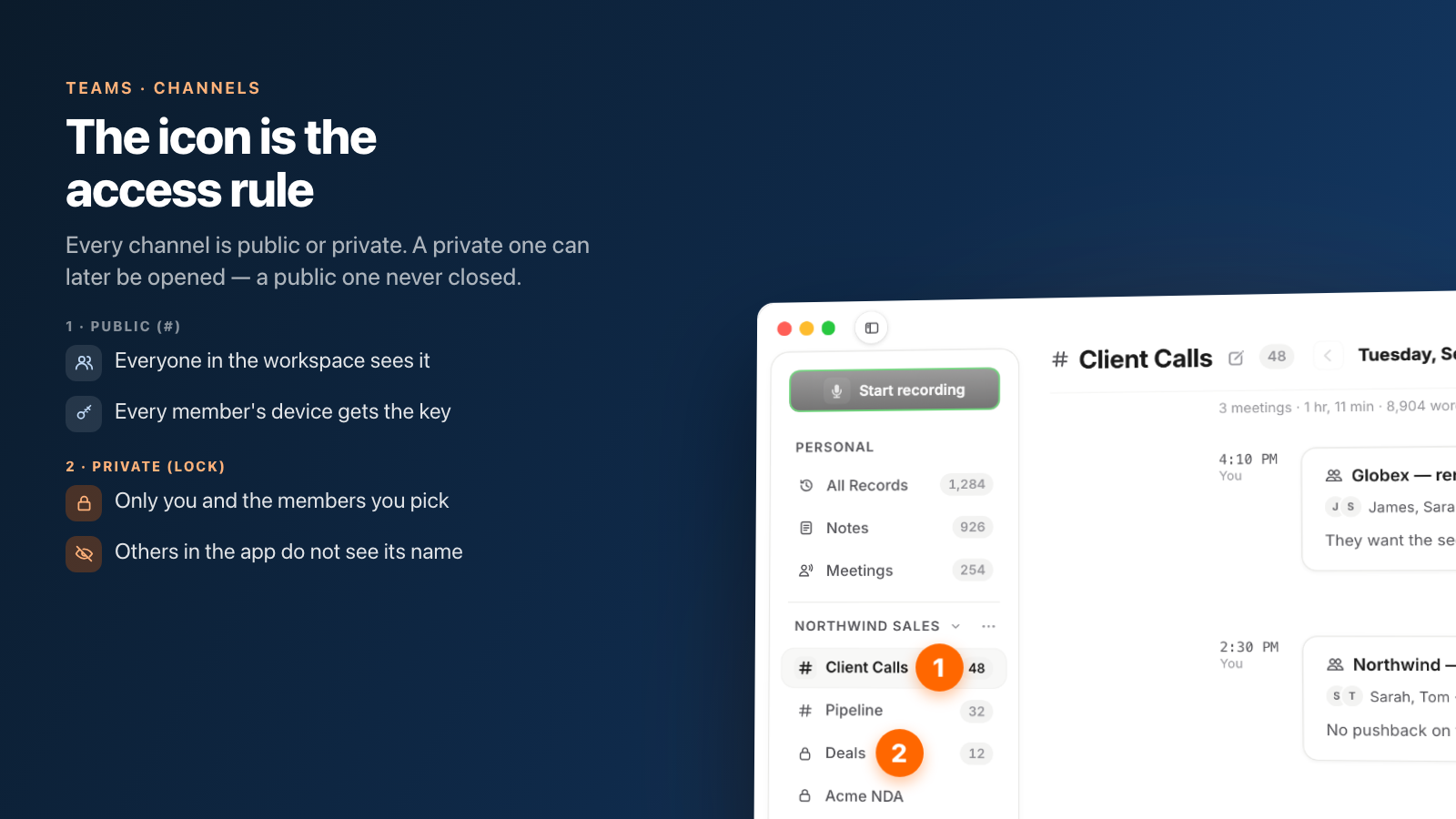
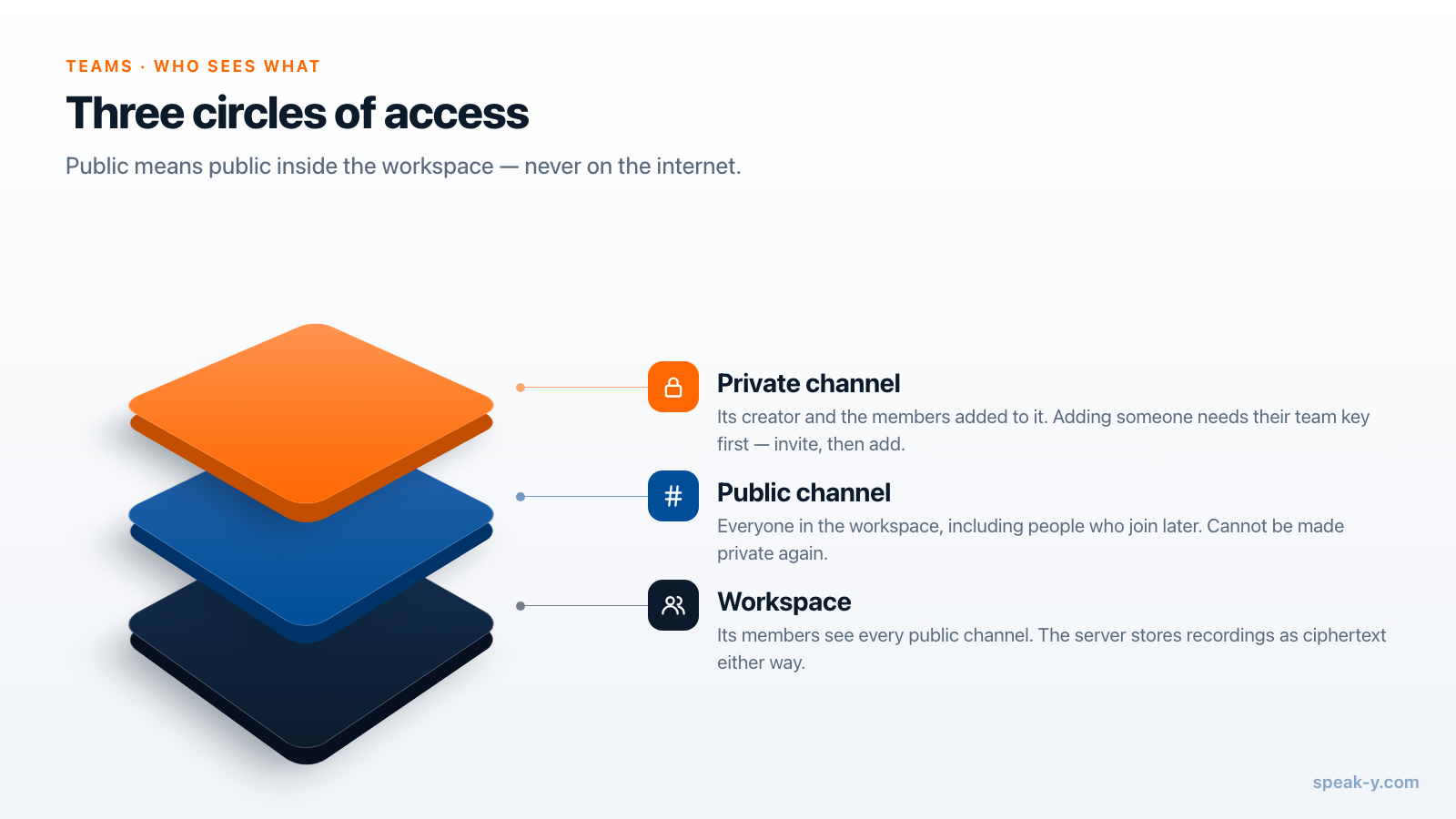
Dans un espace de travail Speak-Y, chaque canal est soit public, soit privé, et ce seul choix décide de qui peut lire les réunions qu’il contient. Un canal public, marqué #, est visible par tout l’espace de travail. Un canal privé, marqué d’un cadenas, n’est visible que par son créateur et les personnes qu’il ajoute — dans l’application, le reste de l’espace de travail, propriétaire compris, ne voit même pas son nom, et encore moins ses enregistrements.
Le conseil pratique tient en trois lignes. Rendez les canaux publics par défaut, pour que les décisions restent faciles à retrouver. Ne rendez un canal privé que lorsque vous pouvez nommer les personnes qui ne doivent pas le lire. Et décidez avant de partager, car l’un des deux sens est irréversible : un canal public ne peut jamais devenir privé.
Ce guide explique ce que signifie chaque type, qui peut modifier quoi, et les erreurs d’accès que les équipes commettent le plus souvent. Il décrit l’application macOS au 30 septembre 2026 ; si vous n’avez pas encore d’espace de travail, commencez par la configuration d’un espace de travail d’équipe.
Public et privé, précisément
Quand vous créez un canal — New channel dans le menu ⋯ de l’espace de travail — la fenêtre propose deux types, chacun avec la définition d’une ligne que donne l’application :
- Public — « Everyone in the workspace can see it (#). » L’appareil de chaque membre reçoit la clé du canal, y compris celui des personnes qui rejoignent l’espace de travail plus tard.
- Private — « Visible uniquement par vous et les membres choisis. Le propriétaire de l'espace peut restaurer l'accès avec le kit de récupération. » Vous choisissez les membres sous « Qui peut voir ce canal » au moment de la création, et chacun d’eux peut en ajouter d’autres plus tard.
Les deux sont chiffrés de bout en bout de la même manière. « Public » signifie public à l’intérieur de l’espace de travail, pas sur Internet : le serveur stocke les enregistrements du canal sous forme chiffrée et ne peut les lire dans aucun des deux cas. La différence est de savoir quels appareils de vos collègues détiennent la clé. Il existe une copie de plus pour chaque canal, public ou privé : le Recovery Kit de l’espace de travail, le fichier que le propriétaire a enregistré en créant l’espace. Il existe pour qu’un membre qui réinitialise son mot de passe puisse récupérer ses canaux, et c’est pourquoi le Kit doit être rangé là où l’équipe garde ses secrets les plus sensibles.
Dans la barre latérale, l’icône indique de quel type il s’agit : # pour un canal public, un cadenas pour un canal privé.
Qui peut faire quoi
Les canaux proposent peu d’actions, et chacune a sa propre règle. La plupart s’ouvrent depuis Réglages du canal — clic droit sur le canal dans la barre latérale — ou via le crayon dans l’en-tête du canal.
| Action | Qui peut le faire |
|---|---|
| Créer un canal public | Le propriétaire de l’espace de travail ou un administrateur |
| Créer un canal privé | N’importe quel membre |
| Renommer un canal | Toute personne qui possède la clé du canal |
| Ajouter des personnes à un canal privé | Toute personne qui possède sa clé |
| Retirer quelqu’un d’un canal privé | Le créateur du canal |
| Rendre public un canal privé | Le créateur du canal |
| Rendre privé un canal public | Personne — impossible |
| Supprimer un canal | Le propriétaire ou un administrateur, et seulement s’il est vide |
| Quitter un canal privé | N’importe lequel de ses membres, sauf son créateur |
Deux lignes méritent une phrase chacune. Le renommage dépend de la clé, pas d’un rôle, car le nom du canal est lui-même chiffré sur votre appareil — « le serveur ne le voit jamais ». Et la suppression exige un canal vide : « Seul un canal vide peut être supprimé. S'il contient encore des enregistrements, supprimez-les d'abord. » C’est un garde-fou contre la suppression accidentelle d’une année de réunions.
Concevoir des canaux qui servent vraiment
Un canal vaut la peine d’être créé quand quelqu’un cherchera ses réunions plus tard. Les structures qui tiennent sont celles qui sont pensées pour la recherche :
- Par client ou par compte — « Acme », « Northwind ». Les appels commerciaux et de suivi client sont les réunions que l’on recherche des mois plus tard.
- Par projet ou par domaine produit — pour les réunions d’ingénierie et de planification dont les décisions survivent au sprint.
- Par rituel récurrent — planification hebdomadaire, revue d’architecture, revues d’incidents.
Les canaux calqués sur l’organigramme (« Marketing », « Engineering ») finissent souvent en fourre-tout : toutes les réunions y ont leur place, et rien ne s’y retrouve. L’argument de fond est développé dans transformer vos réunions en base de connaissances d’équipe.
Les canaux privés sont réservés à une liste courte et nommable : la direction, une affaire sous NDA, le recrutement pour un poste précis, tout ce qui touche à la performance d’une personne. Si vous ne pouvez pas dire qui ne doit pas le lire, le canal devrait probablement être public.
Les erreurs d’accès difficiles à rattraper
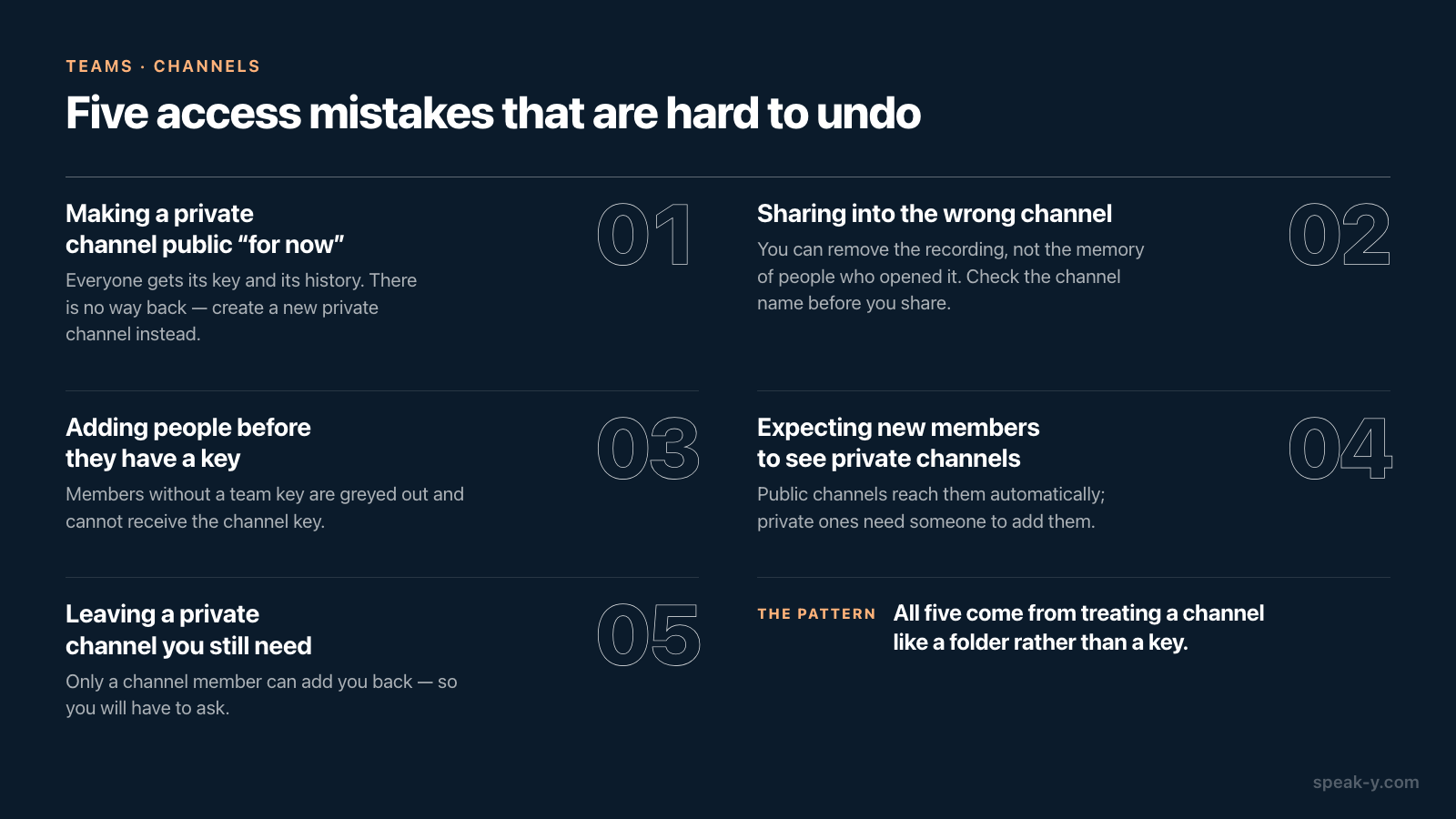
La plupart des erreurs de canal ne coûtent pas grand-chose. Ces cinq-là, si, et toutes viennent du fait de traiter un canal comme un dossier plutôt que comme une clé.
- Rendre public un canal privé « pour l’instant ». Tout l’espace de travail reçoit sa clé, et « les enregistrements déjà publiés ici leur deviendront lisibles ». Speak-Y ne vous laissera pas revenir en arrière — « Un canal public ne peut pas devenir privé : tout l'espace a déjà son historique. » Créez plutôt un nouveau canal privé.
- Partager dans le mauvais canal. Vous pouvez retirer un enregistrement d’un canal à tout moment, mais pas de la mémoire des personnes qui l’ont ouvert. Vérifiez le nom du canal dans le menu To channel — il s’affiche sous la forme espace de travail / canal précisément pour cette raison.
- Ajouter des personnes à un canal privé avant qu’elles aient une clé d’équipe. Seuls les membres de l’espace de travail figurent dans la liste, et un membre qui n’a pas encore défini son mot de passe de chiffrement apparaît grisé avec la mention « n'a pas encore activé le chiffrement » et ne peut pas recevoir la clé. Invitez d’abord, ajoutez ensuite.
- S’attendre à ce qu’un nouveau membre voie les anciens canaux privés. Il ne les verra pas tant que quelqu’un ne l’y aura pas ajouté. Les canaux publics lui parviennent automatiquement ; les canaux privés sont une décision que quelqu’un doit prendre.
- Quitter un canal privé dont vous avez encore besoin. « Seul un membre du canal pourra vous y réinviter. » Cela veut dire demander.
Quand quelqu’un s’en va
Retirer une personne de l’espace de travail — ce que fait le propriétaire ou un administrateur, sur la page de l’espace de travail — révoque immédiatement son accès. Pour un canal privé, le créateur du canal peut aussi la retirer de la liste des membres : « La clé du canal sera renouvelée et il perdra l'accès à tous les enregistrements. » Le renouvellement protège ce qui est partagé à partir de maintenant ; ce qu’une personne a déjà lu sur son propre appareil échappe à tout outil, et c’est la limite honnête de tout système chiffré. Le détail étape par étape se trouve dans exclure un membre : ce qu’il perd, ce qu’il garde, et comment fonctionne le partage en équipe chiffré de bout en bout explique pourquoi le renouvellement de clé fonctionne ainsi.
En bref
Privilégiez par défaut des canaux publics organisés autour de ce que les gens chercheront. Rendez un canal privé quand vous pouvez nommer qui ne doit pas le lire, et ajoutez les personnes une fois qu’elles ont rejoint l’espace. Considérez « rendre public » comme définitif, parce que c’est le cas.
Une fois les canaux en place, partager une réunion se fait en un clic — voir partager une réunion dans un canal d’équipe pour savoir exactement ce que reçoivent vos coéquipiers, et la page Teams pour une vue d’ensemble.
FAQ
Quelle est la différence entre un canal public et un canal privé dans Speak-Y ?
Un canal public, marqué #, est visible par tout l’espace de travail, et l’appareil de chaque membre reçoit sa clé. Un canal privé, marqué d’un cadenas, n’est visible que par son créateur et les membres qu’il ajoute ; dans l’application, personne d’autre dans l’espace de travail ne voit son nom ni ses enregistrements — pas même le propriétaire. La seule exception est le Recovery Kit de l’espace de travail, qui permet de remettre la clé d’un canal privé à un membre ayant réinitialisé son mot de passe.
Peut-on rendre privé un canal public par la suite ?
Non. Tout l’espace de travail possède déjà l’historique d’un canal public, c’est pourquoi Speak-Y ne permet pas de le rendre privé. La solution consiste à créer un nouveau canal privé et à y partager les réunions sensibles. L’inverse fonctionne : le créateur d’un canal privé peut le rendre public, ce qui remet sa clé à chaque membre.
Qui peut créer et supprimer des canaux dans un espace de travail Speak-Y ?
N’importe quel membre peut créer un canal privé ; les canaux publics sont créés par le propriétaire de l’espace de travail ou un administrateur. Un canal ne peut être supprimé que par le propriétaire ou un administrateur, et seulement s’il est vide — les enregistrements qui s’y trouvent encore doivent d’abord être supprimés.
Comment retirer quelqu’un d’un canal privé ?
Le créateur du canal ouvre « Réglages du canal », clique sur le signe moins à côté de la personne dans la liste des membres et confirme « Exclure ». La clé du canal est renouvelée et le membre retiré perd l’accès à tous les enregistrements de ce canal. Tout autre membre peut quitter un canal privé de lui-même.
Pourquoi un nouveau coéquipier voit-il « En attente de la clé du canal » ?
Les clés de canal passent d’appareil en appareil, scellées : le serveur peut les relayer, mais jamais les ouvrir. Un membre arrivé après la création du canal reçoit sa clé lorsqu’un membre qui la possède déjà ouvre la page de l’espace de travail. D’ici là, le canal apparaît en attente ; rien n’est cassé.