Transcrire une interview à distance : citations et sous-titres SRT
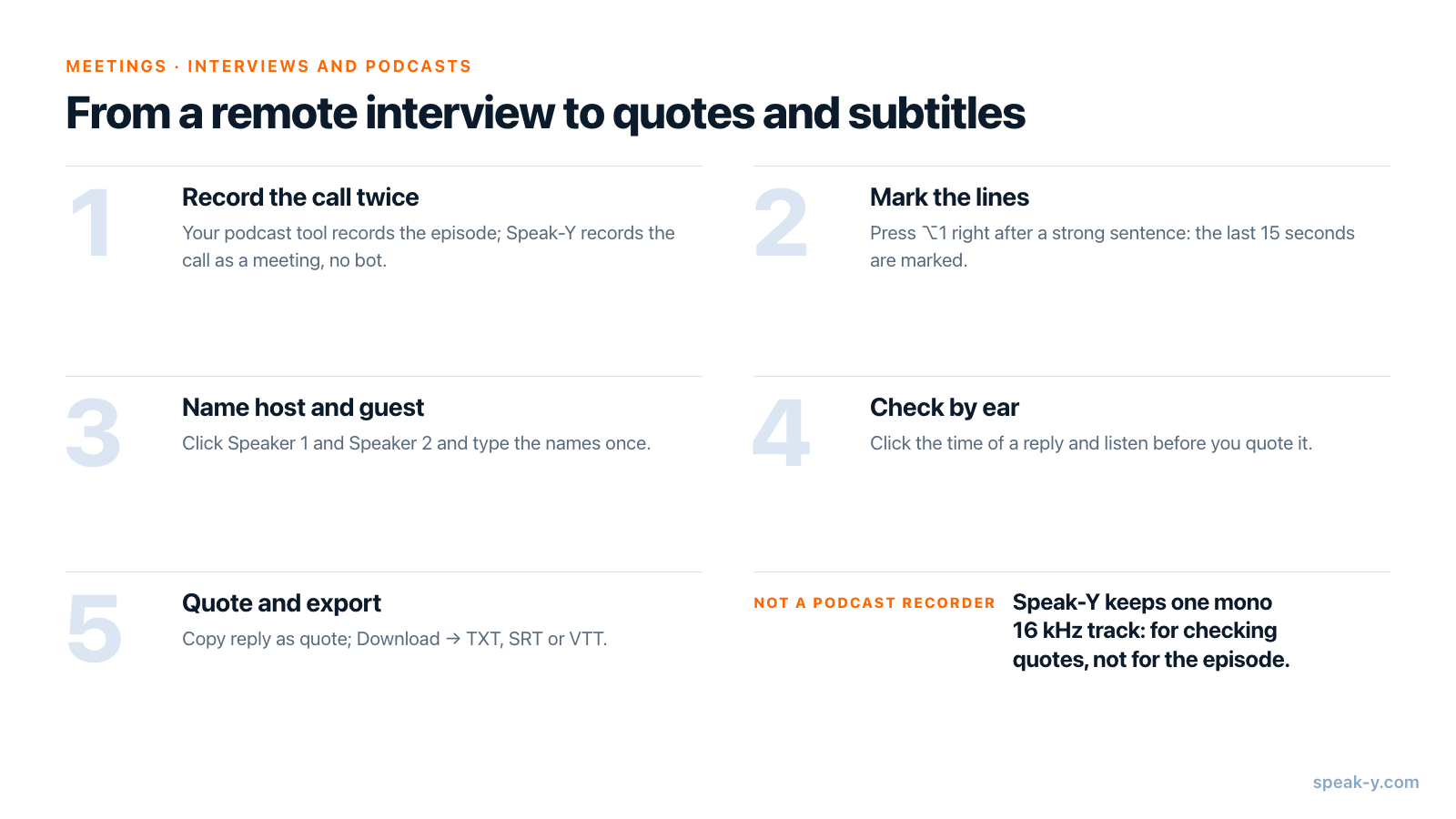
Le plus court chemin d’une interview à distance à une transcription publiable consiste à traiter l’enregistrement de l’épisode et la transcription comme deux tâches distinctes. Enregistrez l’épisode comme d’habitude, et laissez Speak-Y enregistrer le même appel sur votre Mac comme réunion — aucun bot ne rejoint l’appel — pendant que vous appuyez sur ⌥1 après chaque phrase que vous pourriez citer. Après l’appel, nommez l’hôte et la personne invitée, cliquez sur l’horodatage de chaque citation pour l’écouter, et copiez-la avec Copier la réplique comme citation : elle arrive avec le nom de la personne invitée et la minute où elle a été prononcée. La transcription complète sort en TXT, les sous-titres en SRT ou VTT.
Ce guide décrit l’app macOS au 1er octobre 2026 et suit un travail ordinaire : une interview d’une heure avec une personne invitée sur Zoom, Google Meet ou un studio dans le navigateur, une citation pour l’article et des sous-titres pour le montage vidéo.
La méthode en un coup d’œil
Ce qui prend du temps dans la publication d’une interview, c’est tout ce qui vient après la conversation : retrouver la phrase dont on se souvient, vérifier qu’elle a vraiment été dite ainsi, et caler les temps pour la vidéo. La méthode déplace l’essentiel de ce travail dans une seule touche pendant l’appel et quelques minutes après.
Avant l’interview : ce que Speak-Y enregistre, et ce qu’il n’enregistre pas
Speak-Y enregistre les appels quand le Mode réunion est activé (Paramètres → Interface & Behavior → Mode réunion : Off, Manual ou Auto). Il capte votre micro et le son que lit votre Mac, si bien que Zoom, Microsoft Teams, Google Meet et les studios dans le navigateur fonctionnent tous de la même façon, et rien n’apparaît dans la liste des participants de l’appel — voir enregistrer des réunions sans bot.
Cet enregistrement sert à la transcription, pas à l’épisode. Speak-Y conserve l’audio de l’appel sur votre Mac en une seule piste mono à 16 kHz, les deux voix mélangées : assez pour la reconnaissance vocale et pour vérifier une citation, pas assez pour monter ou publier. Enregistrez l’épisode lui-même dans votre outil de podcast ou avec la fonction d’enregistrement de l’application d’appel.
Vérifiez l’offre au regard de la durée de la conversation. Au 1er octobre 2026 :
| Offre | Réunion la plus longue | Temps de réunion par mois |
|---|---|---|
| Free | 30 minutes | 2 heures |
| Pro | 60 minutes | 10 heures |
| Pro+ | 4 heures | 40 heures |
L’enregistrement s’arrête à la limite de l’offre, et une heure d’interview plus les échanges informels avant dépasse 60 minutes — une émission hebdomadaire, c’est du Pro+.
Comme aucun bot ne rejoint l’appel, la plateforme n’annoncera pas l’enregistrement à votre place. Demandez l’accord de la personne invitée pendant l’appel et dans l’invitation, et convenez ensemble d’une éventuelle relecture des citations avant publication ; enregistrer une réunion est-il légal passe en revue les règles de consentement pays par pays. Si vous le souhaitez, ouvrez Paramètres → Notes → Ajouter un type de note et créez un type « Exergue » avec sa propre couleur et son raccourci ; la marque par défaut est Marquer le moment, sur ⌥1.
Pendant l’interview : marquez les phrases à citer
Quand l’appel commence, Speak-Y demande Enregistrer comme réunion ? au-dessus du bouton d’enregistrement ; cliquez sur la coche. Quand la personne invitée dit quelque chose que vous voudrez dans l’article ou dans la description de l’épisode, appuyez sur ⌥1. Speak-Y marque les 15 dernières secondes — le bouton affiche un instant 15 dernières s marquées — et ces mots apparaissent ensuite surlignés dans la transcription.
- Appuyez juste après la phrase : la marque regarde en arrière, pas en avant.
- Une marque garde son type et son horodatage, sans texte : il n’y a rien à taper.
- Vous en avez manqué une ? Après l’appel, survolez une réplique et cliquez sur +, ou faites un clic droit → Ajouter une note.
- Les boutons de marque sont masqués pendant que vous partagez votre écran.
Après l’appel : nommez l’hôte et la personne invitée
Ouvrez l’enregistrement depuis Réunions. Speak-Y a séparé les voix et les numérote dans l’ordre où elles ont parlé pour la première fois ; en tant qu’hôte, c’est généralement vous qui ouvrez, donc vous êtes Speaker 1 et la personne invitée Speaker 2. Cliquez sur chaque pastille en haut de l’enregistrement, tapez le nom et appuyez sur Entrée. Chaque réplique affiche désormais le nom, tout comme les citations copiées, les exports TXT et de sous-titres, et ce que lit un assistant IA.
Vérifiez chaque citation à l’oreille
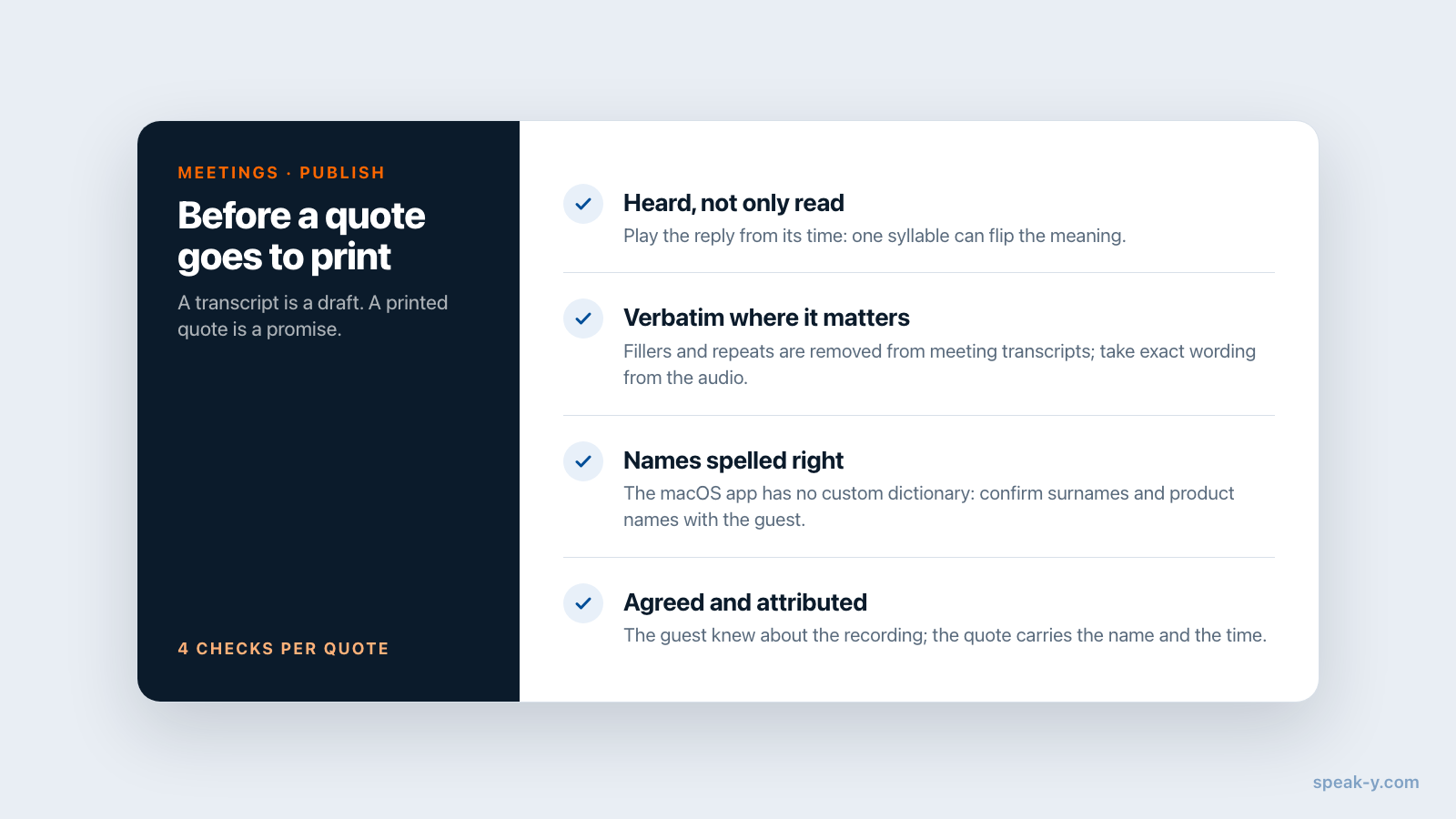
Une transcription est un brouillon de ce qui a été dit ; une citation imprimée est la promesse que cela a été dit ainsi.
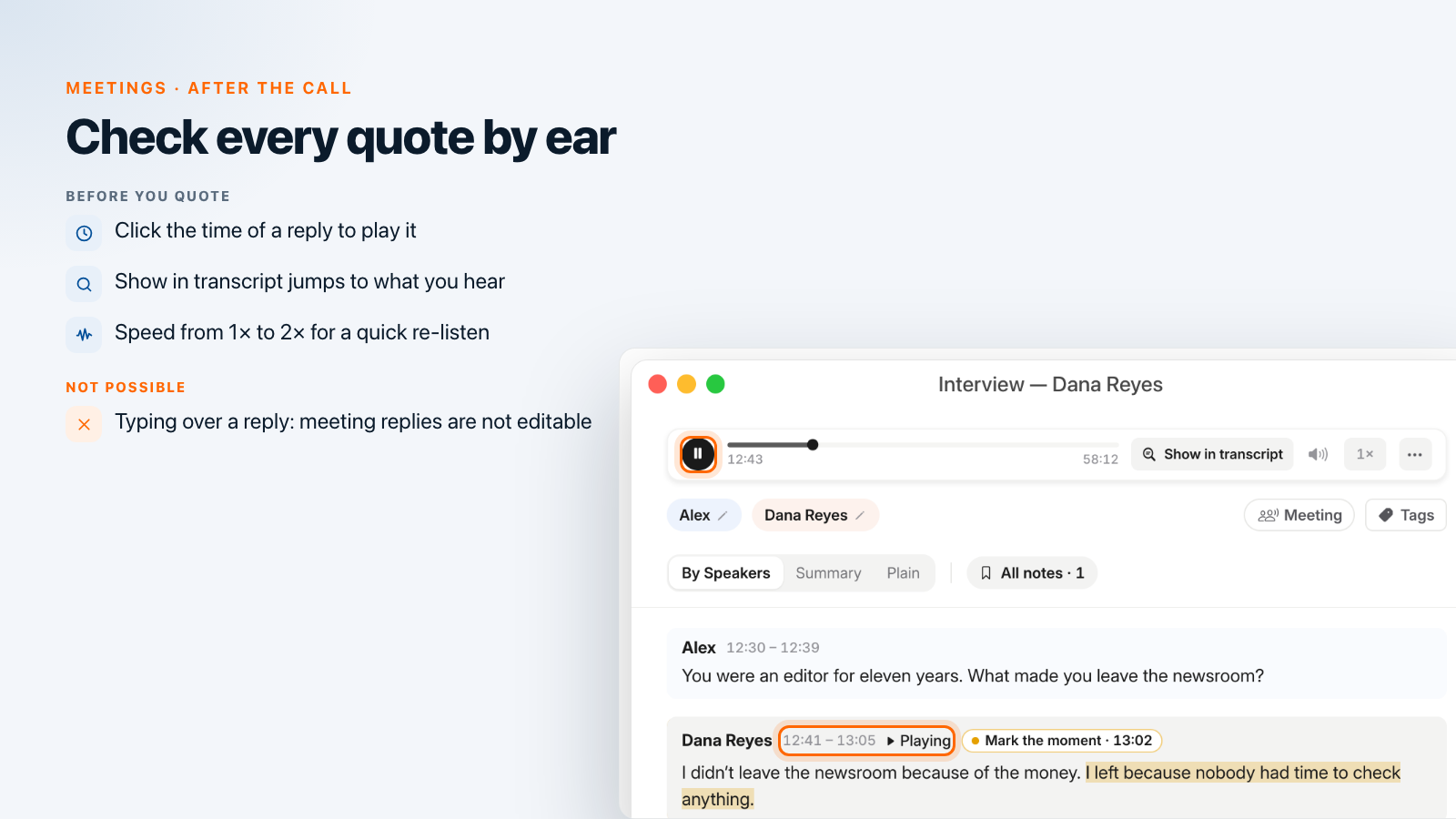
- Cliquez sur l’horodatage de la réplique (par exemple 12:41 – 13:05) pour lancer la lecture à partir de là. La réplique devient grise et affiche Lecture ; le lecteur en haut propose un menu de vitesse (de 1× à 2×) et Afficher dans le texte, qui saute à la réplique que vous écoutez.
- Les longues réponses sont découpées en fragments d’environ une minute, chacun avec son propre horodatage : un clic démarre donc près de la phrase qu’il vous faut.
- Le texte est légèrement nettoyé. Les mots de remplissage comme « euh » ou « tu vois » et les répétitions involontaires sont retirés des transcriptions de réunion. Si votre média cite mot pour mot, reprenez la formulation exacte depuis l’audio.
- Les noms et les termes sont le point faible. L’app macOS n’a pas de dictionnaire personnalisé : vérifiez un nom de famille ou un nom de produit avec la personne invitée.
Les répliques d’une réunion ne se modifient pas directement. Si l’enregistrement est sorti dans la mauvaise langue ou incohérent, ouvrez … → Retranscrire, choisissez la Langue et lancez : Speak-Y renvoie l’audio conservé et ajoute une nouvelle version avec sa propre répartition des intervenants, en gardant l’actuelle. Avec la reconnaissance améliorée activée, la fenêtre demande aussi Nombre de participants — indiquez 2. Un seul mot mal entendu se corrige plus vite dans la citation ou le fichier exporté, une fois le moment réécouté. Speak-Y reconnaît plus de 67 langues ; comment fonctionne la reconnaissance vocale explique pourquoi les noms échouent en premier.
Copiez la citation et la transcription complète
Faites un clic droit sur la réplique et choisissez Copier la réplique comme citation. Le presse-papiers reçoit toute la réplique sous cette forme :
«Ce n’est pas l’argent qui m’a fait quitter la rédaction. C’est que personne n’avait le temps de vérifier quoi que ce soit.» — Dana Reyes, 12:41
L’horodatage correspond au début de la réplique : votre rédaction peut retrouver le moment. Speak-Y met le texte entre guillemets « » ; adaptez-les à la charte typographique de votre rédaction.
- Une partie d’une réplique : sélectionnez les mots, clic droit → Copier comme citation.
- Une question et sa réponse : cliquez sur Sélectionner au-dessus de la transcription, choisissez la première et la dernière réplique, et copiez-les sous forme de dialogue.
- L’interview entière : … → Télécharger → TXT (avec horodatage) donne un bloc par réplique avec le nom et l’horodatage — une base pour un article en questions-réponses.
Exporter les sous-titres : SRT et VTT
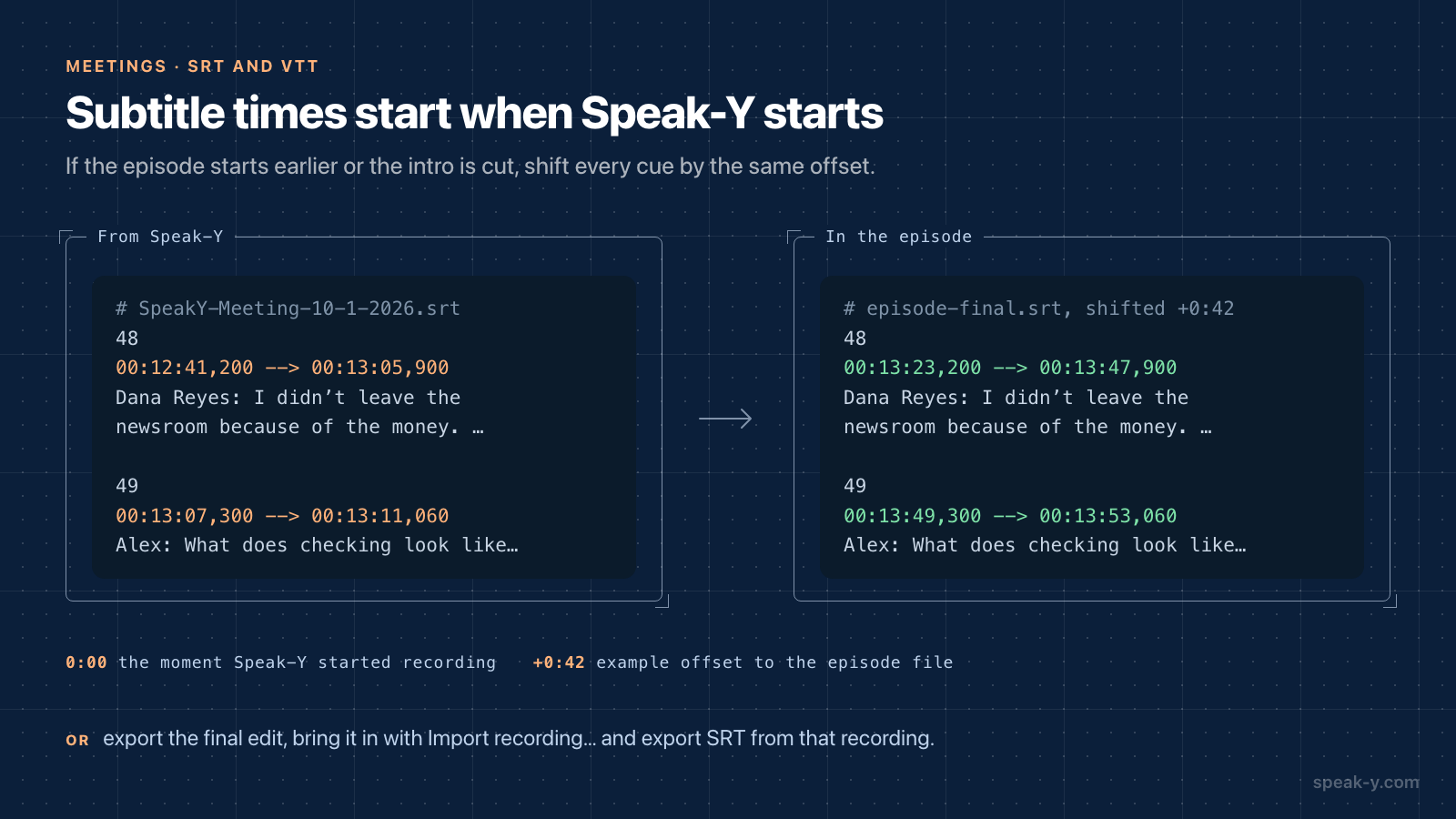
Le même menu Télécharger propose SRT (sous-titres) et VTT (sous-titres web). Les deux contiennent les mêmes sous-titres, un par réplique, chacun commençant par le nom de l’intervenant :
48
00:12:41,200 --> 00:13:05,900
Dana Reyes: I didn't leave the newsroom because of the money. I left because nobody had time to check anything.
Trois choses à savoir avant de les mettre en ligne :
- L’horloge démarre quand Speak-Y a commencé à enregistrer, pas quand votre outil de podcast l’a fait. Si l’épisode commence à un autre moment ou si vous coupez l’intro, décalez les sous-titres dans votre logiciel de montage : si Speak-Y a démarré 42 secondes après votre outil d’enregistrement, chaque sous-titre doit arriver 42 secondes plus tard. Ou exportez le montage final, importez-le avec Importer un enregistrement… en haut de la liste des enregistrements, nommez à nouveau les intervenants et exportez le SRT depuis cet enregistrement : les temps correspondent alors au fichier que vous publiez.
- Les sous-titres sont longs — une réplique, ou un fragment d’environ une minute au plus. Très bien pour une piste de transcription ; pour des sous-titres à l’écran, découpez-les dans votre logiciel de montage.
- Les noms sont dans le texte. Gardez-les, ou retirez-les si les sous-titres ne doivent montrer que les paroles.
En option : titres et notes d’épisode avec votre assistant IA
Si Claude, ChatGPT, Cursor ou un autre client MCP est connecté à Speak-Y (Paramètres → Intégrations ; le serveur MCP est gratuit dans toutes les offres), demandez-lui :
- « Propose cinq titres pour mon interview avec Dana Reyes, de moins de 60 caractères chacun. »
- « Rédige des notes d’épisode avec un horodatage pour chaque sujet, en reprenant le moment où le sujet commence dans la transcription. »
L’assistant lit la transcription localement dans la bibliothèque Speak-Y, avec le nom de l’intervenant et l’heure de début sur chaque réplique et vos marques dans une liste à part : ses horodatages viennent donc de l’enregistrement. Ce sont les temps de Speak-Y, alors décalez-les comme les sous-titres si besoin. Le modèle tourne dans le cloud et reçoit la transcription — réfléchissez-y à deux fois pour une interview sous embargo. Des prompts pour interroger l’IA sur vos réunions propose d’autres demandes de ce genre.
Ce que vous avez à la fin
Une interview vous donne une transcription avec le bon nom sur chaque réplique, les citations que vous avez marquées — chacune écoutée et copiée avec son horodatage —, un TXT pour l’article et un SRT ou VTT pour la vidéo. L’audio de l’épisode reste dans votre outil d’enregistrement. Vous menez beaucoup d’interviews ? Des entretiens clients aux citations montre comment les taguer et chercher dans toutes à la fois.
FAQ
Comment transformer une interview à distance en transcription avec le nom des intervenants ?
Enregistrez l’appel dans Speak-Y comme réunion : l’app capte votre micro et le son que lit votre Mac, donc aucun bot ne rejoint Zoom, Google Meet ou le navigateur. Après l’appel, cliquez sur les pastilles Speaker 1 et Speaker 2 et tapez le nom de l’hôte et celui de la personne invitée ; chaque réplique, chaque citation copiée et chaque export les reprennent ensuite.
Speak-Y peut-il remplacer l’enregistrement de mon podcast ?
Non. Speak-Y conserve l’audio de l’appel sur votre Mac en une seule piste mono à 16 kHz, les deux voix mélangées : assez pour vérifier une citation, pas pour publier un épisode. Enregistrez l’épisode avec votre outil habituel et utilisez Speak-Y pour la transcription, les citations et les sous-titres.
Puis-je exporter des sous-titres d’une interview enregistrée dans Speak-Y ?
Oui. Dans l’enregistrement, ouvrez le menu …, puis Télécharger, et choisissez SRT (sous-titres) ou VTT (sous-titres web). Chaque sous-titre correspond à une réplique, une longue réponse est découpée en morceaux d’environ une minute, et chaque sous-titre commence par le nom de l’intervenant. Les temps partent du moment où Speak-Y a commencé à enregistrer : décalez-les dans votre logiciel de montage si l’épisode commence ailleurs.
Puis-je corriger une erreur dans la transcription d’une réunion ?
Pas en tapant : les répliques d’un enregistrement de réunion ne se modifient pas dans Speak-Y. Si la langue était mauvaise ou si le texte est sorti incohérent, utilisez … → Retranscrire pour créer une nouvelle version à partir de l’audio conservé ; l’ancienne version reste. Pour un seul mot mal entendu, corrigez-le dans la citation ou dans le fichier exporté après avoir réécouté ce moment.
Quelle offre Speak-Y faut-il pour une interview d’une heure ?
Au 1er octobre 2026, Free enregistre des réunions de 30 minutes maximum, Pro de 60 minutes et Pro+ de 4 heures, avec respectivement 2, 10 et 40 heures de réunion par mois. Une heure de conversation plus les échanges informels avant dépasse 60 minutes : prévoyez Pro+.