Notes de cours : enregistrer ses cours en ligne avec Speak-Y
Un semestre de cours en ligne, ce sont quarante heures de vidéo que personne ne regarde à nouveau avant un examen. L’alternative tient en une touche pendant chaque cours et une minute après : enregistrez le cours comme réunion dans Speak-Y, appuyez sur ⌥1 quand l’enseignant dit « ça tombera à l’examen », et taguez l’enregistrement avec le nom de la matière. Avant l’examen, ⌘K et un terme font remonter chaque cours qui l’a mentionné avec la ligne autour de la correspondance, et votre assistant IA explique le sujet comme l’enseignant l’a fait, avec le cours et l’horodatage de chaque référence.
Ce guide décrit l’app macOS au 1er octobre 2026 et suit un cours ordinaire : douze séances de 90 minutes sur Zoom et un enseignant qui annonce les sujets d’examen en passant.
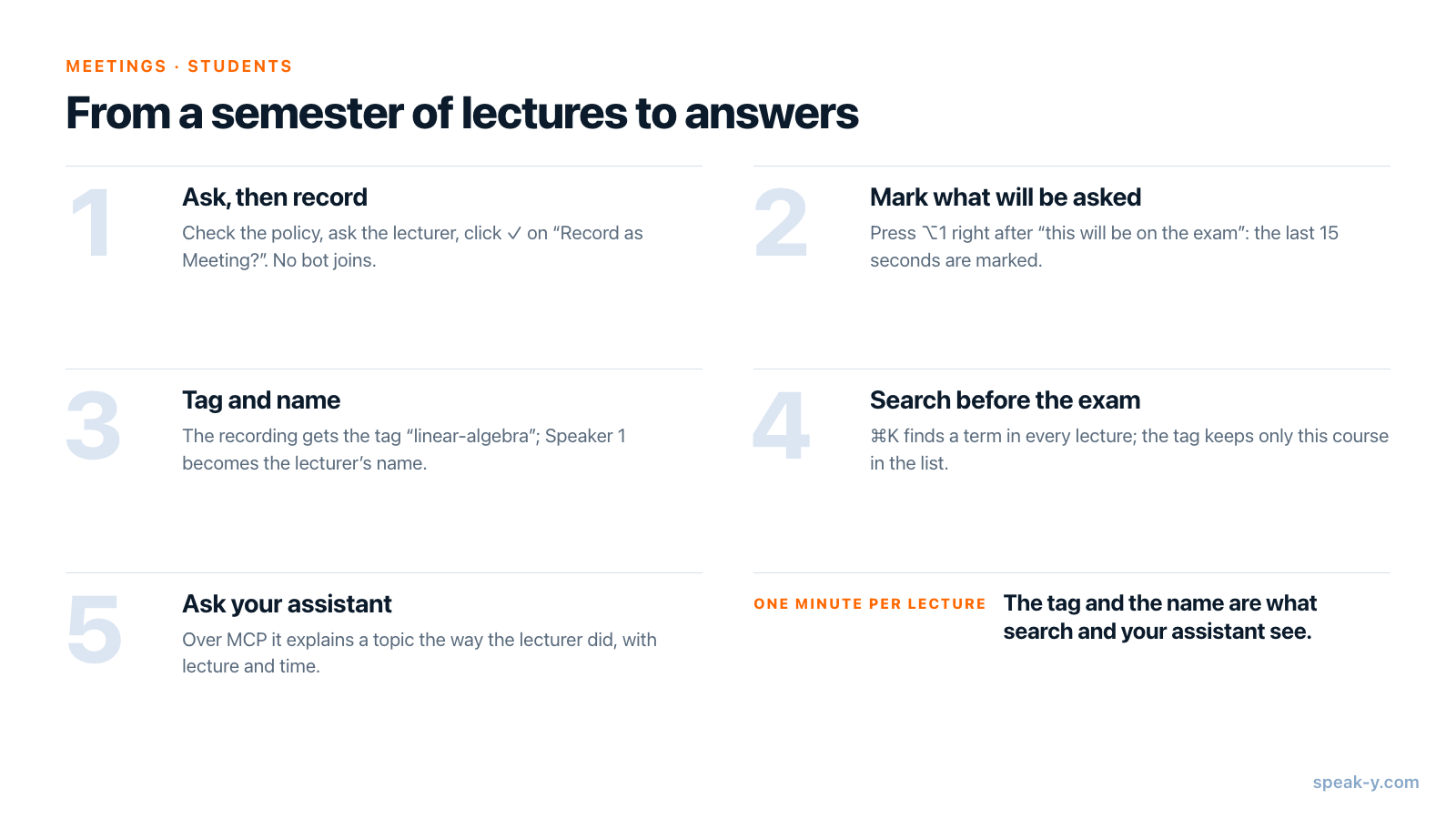
La routine en un coup d’œil
Rien ici ne vous demande de taper pendant le cours. Le travail se déplace vers trois moments : une touche quand quelque chose compte, un tag et un nom juste après, la recherche avant l’examen.
Avant le premier cours : autorisation, offre et langue
Demandez avant d’enregistrer. Speak-Y enregistre sur votre Mac : aucun bot ne rejoint l’appel et la plateforme n’annonce rien à votre place. C’est donc à vous de le faire : vérifiez la politique d’enregistrement de l’université et les conditions de la plateforme, et demandez à l’enseignant dès la première séance — la plupart acceptent un enregistrement qui reste sur votre ordinateur, certains vous demanderont de ne pas le partager. Qu’une phrase suffise ou qu’il vous faille un consentement écrit dépend de l’endroit où vous étudiez ; enregistrer une réunion est-il légal passe les règles en revue pays par pays.
Vérifiez l’offre au regard de la durée d’un cours. Speak-Y arrête l’enregistrement à la limite par réunion de votre offre, et un cours de 90 minutes dépasse la limite de deux offres. Au 1er octobre 2026 :
| Offre | Réunion la plus longue | Temps de réunion par mois |
|---|---|---|
| Free | 30 minutes | 2 heures |
| Pro | 60 minutes | 10 heures |
| Pro+ | 4 heures | 40 heures |
| Max | 4 heures | 100 heures |
Huit cours de 90 minutes par mois font 12 heures. Avec Free, l’enregistrement s’arrête à la 30e minute ; avec Pro, à 60 minutes — la dernière demi-heure de chaque cours manque, et les 10 heures mensuelles sont épuisées après le sixième cours. L’offre pour un emploi du temps de cours est Pro+ : 4 heures par réunion et 40 heures par mois couvrent trois matières de ce type. Max ajoute des heures mensuelles, pas de la durée. Le serveur MCP utilisé plus loin dans ce guide est inclus dans toutes les offres.
Réglez la langue du cours. Speak-Y reconnaît 68 langues. Choisissez la langue du cours dans Paramètres → General → Langue de dictée, ou Détection automatique si vos cours mélangent les langues. Un cours reconnu dans la mauvaise langue affiche Incohérence de langue détectée avec un bouton Retranscrire ; les trois dernières versions sont conservées.
Activez le Mode réunion dans Paramètres → Interface & Behavior : Manual demande avant chaque enregistrement, Auto démarre quand un appel est détecté. Facultatif : la marque par défaut est Marquer le moment sur ⌥1 ; pour trier les marques, ouvrez Paramètres → Notes → Ajouter un type de note et créez « Examen » et « Pas compris », chacun avec sa couleur et son raccourci.
Pendant le cours : marquez, n’écrivez pas
Quand le cours commence, Speak-Y affiche Enregistrer comme réunion ? au-dessus du bouton d’enregistrement ; cliquez sur la coche. À partir de là, vous écoutez. Speak-Y enregistre votre micro et le son que lit votre Mac sur une seule piste, si bien que vos propres questions se retrouvent dans la transcription à côté des réponses de l’enseignant — sur Zoom, Microsoft Teams, Google Meet ou une plateforme de cours dans le navigateur, indifféremment.
- « Ça tombera à l’examen. » Appuyez sur ⌥1 juste après la phrase. Le bouton affiche un instant 15 dernières s marquées, et cet intervalle de la transcription sera ensuite surligné. La marque regarde en arrière : appuyez après, pas avant.
- La démonstration vous a échappé ? Même touche, ou le type « Pas compris » si vous l’avez créé. Une marque contient son type et son horodatage, pas de texte — il n’y a rien à taper. Une marque manquée ? Après le cours, clic droit sur la réplique → Ajouter une note.
- La plateforme a enregistré le cours ? Si vous pouvez télécharger le fichier, cliquez sur Importer un enregistrement… au-dessus de la liste des enregistrements et choisissez-le. Un fichier importé est traité comme une réunion : les intervenants sont séparés et un résumé est rédigé. Le fichier reste sur votre Mac ; seule sa piste audio est envoyée au serveur Speak-Y pour la reconnaissance.
Juste après le cours : un tag, un nom et le résumé
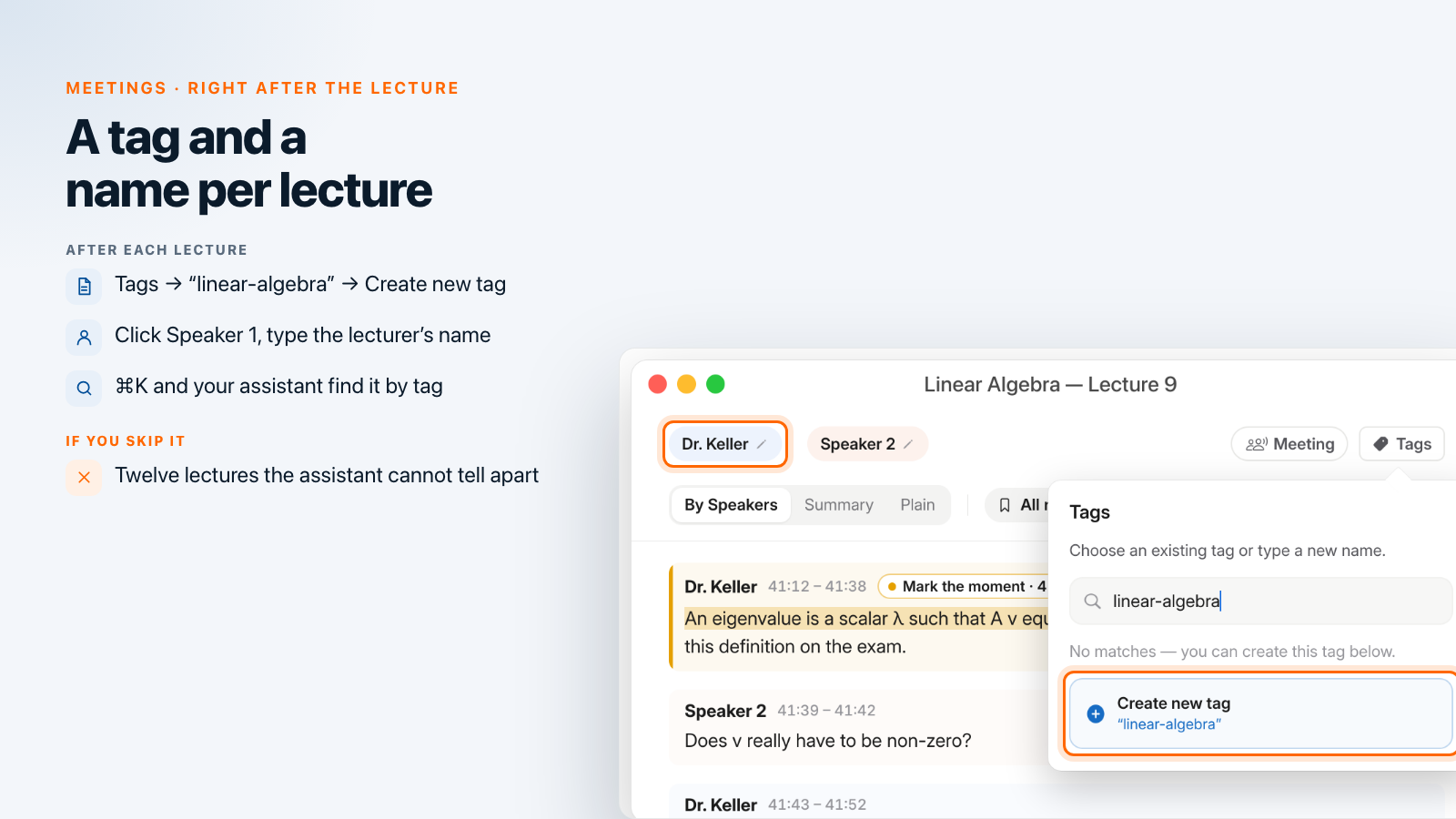
Cette minute est ce que la recherche et votre assistant verront. Ouvrez l’enregistrement depuis Réunions ; l’enseignant a parlé en premier, il est donc Speaker 1.
- Taguez la matière. Cliquez sur Tags dans la rangée au-dessus de la transcription, tapez
linear-algebradans Rechercher ou créer… et cliquez sur Créer un nouveau tag. À partir du deuxième cours, le tag est dans la liste et se pose en un clic. - Nommez l’enseignant. Cliquez sur la pastille Speaker 1, tapez le nom et appuyez sur Entrée. Chaque réplique de cet intervenant porte désormais le nom, tout comme tout ce qui est construit à partir de la transcription : les citations copiées, l’export texte et ce que lit votre assistant.
- Lisez l’onglet Résumé. Un enregistrement de cours a trois onglets : Par intervenants, Résumé et Texte brut. Le résumé est rédigé dès la fin de l’enregistrement, pour tout enregistrement de plus de 150 mots, dans toutes les offres, et ne compte pas dans vos requêtes IA. Sa première section est Actions à suivre — pour un cours, « lire le chapitre 4 avant jeudi » avec l’heure à laquelle cela a été dit — suivie de cinq à sept sections par sujet, chaque point avec son horodatage. Il garde les noms d’intervenants qu’il avait à ce moment-là : un résumé rédigé avant que vous ne renommiez Speaker 1 dit toujours « Speaker 1 », alors que la transcription, elle, est mise à jour.
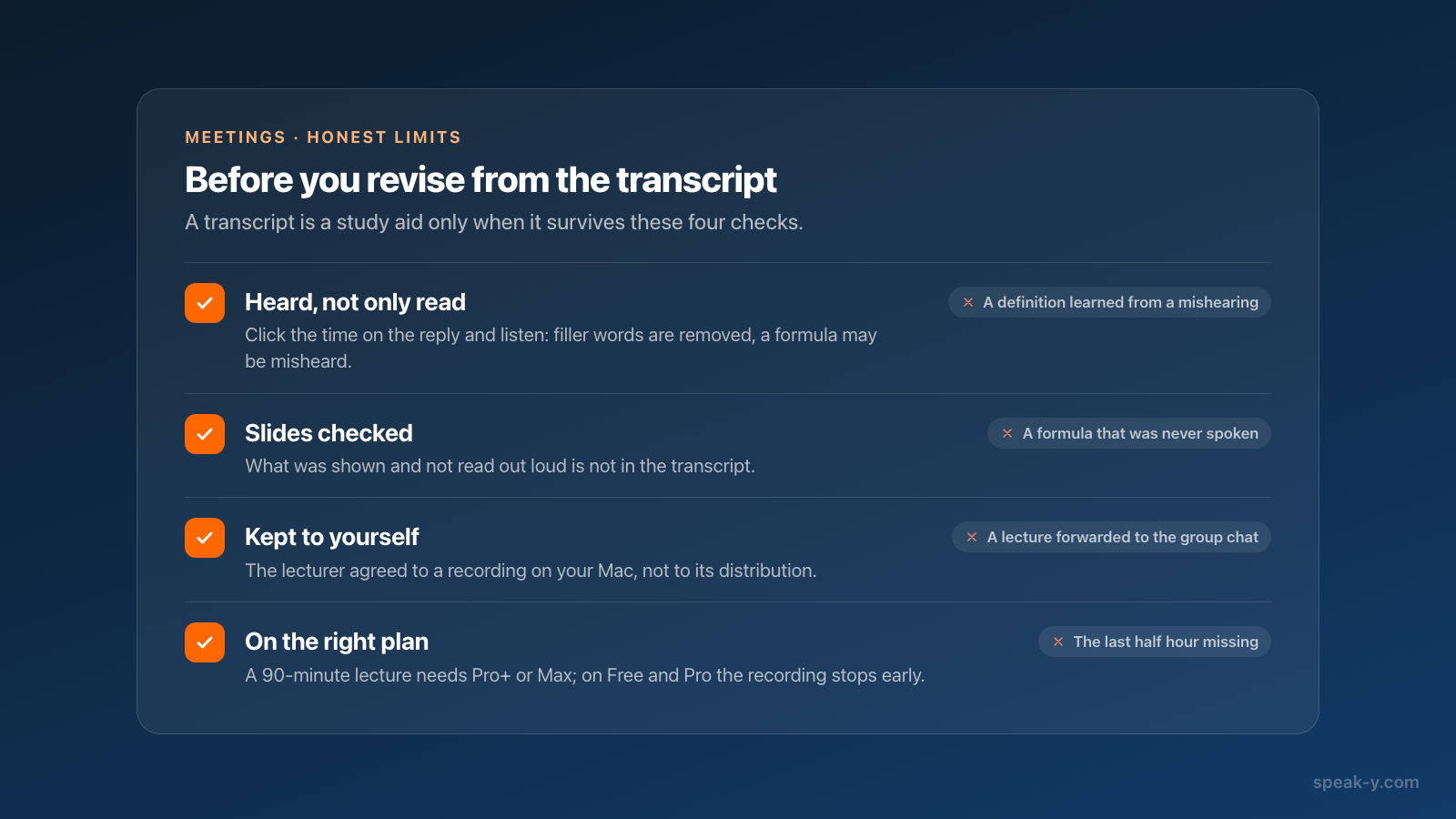
La transcription d’une réunion ne peut pas être modifiée à la main, et les mots de remplissage et les répétitions en sont retirés. S’il vous faut une phrase mot pour mot — une définition, une formule lue à voix haute — cliquez sur l’horodatage de la réplique pour l’écouter à partir de là.
Vos propres notes, à la voix, sous le même tag
Sur quoi reposait la démonstration, quoi demander la semaine prochaine — dites-le juste après le cours. Appuyez une fois sur ⌥ Space, parlez, appuyez de nouveau ; la note est enregistrée sous Notes. Donnez-lui le même tag linear-algebra et elle apparaît à côté des cours dans chaque recherche ci-dessous. Une note décousue devient un plan avec Traitement IA — des notes vocales à un brouillon structuré montre comment.
Avant l’examen : retrouver chaque mention avec ⌘K
Une fois les douze cours tagués, appuyez sur ⌘K n’importe où dans la fenêtre de Speak-Y. Tout rechercher… cherche dans le texte de chaque enregistrement et dans les noms de vos tags. Tapez « valeur propre », et chaque cours qui le contient apparaît avec sa date et la ligne autour de la première occurrence. Tapez plutôt le nom du tag et choisissez-le sous Tags : la liste ne garde que cette matière — les cours et vos notes vocales ensemble, jour par jour.
Choisir un résultat ouvre l’enregistrement ; cela ne saute pas à la ligne correspondante. Dans l’enregistrement, ce sont vos marques qui s’en chargent : la bande au-dessus de la transcription commence par Toutes les notes et leur nombre, avec une pastille par type et des flèches qui passent d’une marque à la suivante — tous les moments « Examen » d’un cours en une minute.
Pour voir qui l’a dit avant d’ouvrir quoi que ce soit, utilisez la loupe au-dessus de la liste des enregistrements : Rechercher des transcriptions… cherche aussi dans les titres et les résumés, dispose d’un filtre Tag et affiche les répliques correspondantes de chaque cours avec le nom de l’intervenant et l’horodatage.
Avant l’examen : interroger votre assistant sur tous les cours
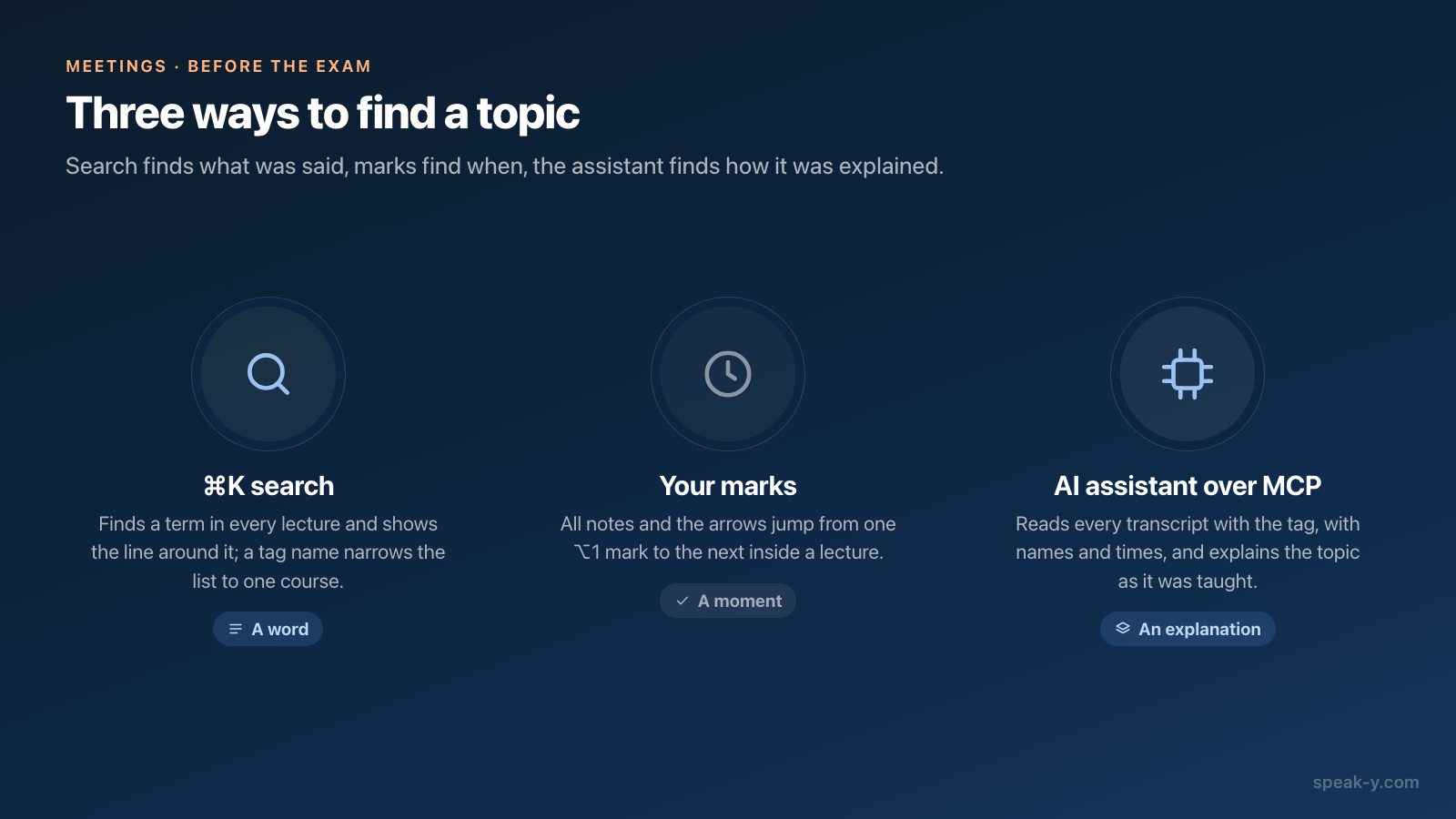
La recherche trouve des mots. La question avant un examen est différente : explique-moi ça comme on me l’a enseigné. C’est un travail pour un assistant IA qui dispose des douze transcriptions. Connectez une fois Claude, ChatGPT, Cursor ou un autre client MCP dans Paramètres → Intégrations — connecter ses notes de réunion à un assistant IA détaille la marche à suivre — et demandez :
- « Explique les valeurs propres comme l’enseignant l’a fait dans mes enregistrements tagués linear-algebra, avec le cours et l’horodatage de chaque référence. »
- « Fais une liste de questions d’auto-évaluation à partir de chaque enregistrement tagué linear-algebra, une par sujet, avec le cours qui le traite. »
- « Liste tous les moments que j’ai marqués dans ces enregistrements, avec la phrase qui les entoure. »
L’assistant ne devine pas à partir des titres. Il liste les enregistrements qui portent le tag, puis lit chaque transcription par intervenant : chaque bloc commence par le nom de l’intervenant et l’heure à laquelle débute la réplique, et une liste à part montre vos marques avec leur horodatage. Sans le tag, il ne distingue pas l’algèbre linéaire des statistiques.
La lecture se fait localement, directement depuis la bibliothèque Speak-Y de votre Mac, même quand l’app est fermée. Le modèle de l’assistant, lui, tourne dans le cloud : les transcriptions qu’il lit lui sont donc transmises. Et c’est l’assistant qui choisit quoi citer : vérifiez une définition dans le cours avant qu’elle n’entre dans vos notes. Des prompts pour interroger l’IA sur vos réunions propose d’autres demandes de ce genre.
Ce que cette routine ne fait pas
- Pas sur Linux, où Speak-Y n’enregistre pas les réunions ; sur Windows, l’app enregistre les réunions avec les noms des intervenants et les tags, mais sans marques.
- Pas d’export de document : ⋯ → Télécharger donne TXT (avec horodatage), SRT ou VTT, une ligne par réplique avec le nom ; les marques ne sont pas exportées.
- Pas de diapositives : une formule montrée et non lue à voix haute n’est pas dans la transcription.
- Pas de partage : l’enseignant a accepté votre enregistrement, pas sa diffusion.
Où passent les quarante heures
Marquer ne coûte rien pendant le cours, et taguer une minute après. Avant l’examen, le semestre tient en une recherche, deux ou trois questions à votre assistant et quelques minutes d’écoute des moments que vous avez marqués. Pourquoi une pièce calme et un micro net rendent cette recherche meilleure — comment fonctionne la reconnaissance vocale.
FAQ
Comment enregistrer un cours en ligne sur Mac sans qu’un bot rejoigne l’appel ?
Activez le Mode réunion dans Speak-Y (Paramètres → Interface & Behavior). Quand le cours commence sur Zoom, Microsoft Teams ou dans un navigateur, l’app affiche Enregistrer comme réunion ? au-dessus du bouton d’enregistrement ; cliquez sur la coche. Elle enregistre votre micro et le son que lit votre Mac : rien ne rejoint l’appel et personne ne voit de bot. Demandez à l’enseignant ou consultez la politique de votre université avant d’enregistrer.
Quelle offre Speak-Y faut-il pour un semestre de cours de 90 minutes ?
Au 1er octobre 2026, Free enregistre des réunions de 30 minutes maximum chacune et 2 heures par mois, Pro jusqu’à 60 minutes chacune et 10 heures par mois, Pro+ jusqu’à 4 heures chacune et 40 heures par mois, et Max jusqu’à 4 heures chacune et 100 heures par mois. L’enregistrement s’arrête à la limite par réunion : un cours de 90 minutes demande donc Pro+ ou Max. Huit cours de 90 minutes par mois font 12 heures — dans les limites de Pro+.
Puis-je chercher un terme dans tous mes cours avant l’examen ?
Oui. Dans la fenêtre de Speak-Y, appuyez sur ⌘K et tapez le terme : Tout rechercher… cherche dans le texte de chaque enregistrement et dans les noms de vos tags, et affiche chaque cours qui le contient avec sa date et la ligne autour de la correspondance. La loupe au-dessus de la liste des enregistrements cherche aussi dans les titres et les résumés, filtre par tag et affiche les répliques correspondantes avec le nom de l’intervenant et l’horodatage.
Un assistant IA peut-il expliquer un sujet comme mon enseignant l’a fait ?
Oui, si Claude, ChatGPT, Cursor ou un autre client MCP est connecté à Speak-Y (Paramètres → Intégrations). L’assistant peut lister uniquement les enregistrements qui portent le tag de votre matière et lire chaque transcription avec le nom de l’enseignant, l’horodatage de chaque réplique et vos marques, puis expliquer le sujet à partir de ces cours avec, pour chaque référence, le cours et l’horodatage. Le serveur MCP est inclus dans toutes les offres ; le modèle de l’assistant tourne dans le cloud, les transcriptions qu’il lit lui sont donc transmises.
Speak-Y transcrit-il les cours dans d’autres langues que l’anglais ?
Speak-Y reconnaît 68 langues ; choisissez la langue du cours dans Paramètres → General → Langue de dictée, ou Détection automatique. Si un cours a été reconnu dans la mauvaise langue, l’enregistrement affiche Incohérence de langue détectée avec un bouton Retranscrire ; la nouvelle version remplace l’ancienne et les trois dernières versions sont conservées.