Notes de version tirées des démos de sprint, avec les mots de l’équipe
La version sort mardi et les notes de version sont encore une page blanche. Ce qu’elle contient a été dit à voix haute : deux démos de sprint, un développeur qui montre chaque changement, quelqu’un qui mentionne au passage que les interventions récurrentes ne se synchronisent toujours pas dans un cas. L’historique des commits contient le code, pas l’explication, et le tracker indique « Terminé » dans le jargon des développeurs. La meilleure description de chaque changement, c’est ce que le développeur a dit en le montrant.
Un chemin plus court : enregistrez les démos de sprint dans Speak-Y, appuyez sur un raccourci quand un développeur montre quelque chose qui sera livré ou signale un problème connu, et avant la release demandez à votre assistant IA de rassembler les marques via MCP pour le tag de la version et de rédiger les notes. Chaque ligne revient avec qui l’a dit, dans ses mots, la date de la démo, l’heure dans l’enregistrement et le ticket à vérifier. Confirmer ce qui est livré, écrire pour les clients et promettre des dates restent le travail des humains.
Ce guide suit l’app macOS de Speak-Y et son serveur MCP tels que vérifiés le 17 novembre 2026, avec un exemple inventé : Priya Nair, product manager chez Crewboard, une app de planification pour les équipes d’intervention sur le terrain, livre la version 4.2 aux clients le 24 novembre. Elle contient le travail de deux sprints, présenté lors des démos du 30 octobre et du 13 novembre.
De quoi les notes de version ont-elles besoin dans une démo de sprint ?
Les guides sur les notes de version s’accordent sur la forme. Keep a Changelog (version 1.1.0) part du principe que « les changelogs sont faits pour les humains, pas pour les machines », regroupe les changements par type — Added, Changed, Deprecated, Removed, Fixed, Security — et déconseille d’y déverser le log git. Le guide de style de la documentation de MongoDB garde une section Known issues dans chaque note de version, même quand elle indique « None for this release », et demande pour chaque problème son effet sur l’utilisateur et un éventuel contournement (recherches du 17 novembre 2026).
C’est pendant la démo que ces faits sont dits à voix haute. Le Scrum Guide décrit la Sprint Review comme une séance de travail avec les parties prenantes, pas seulement une présentation : l’explication, les questions et les réserves sont donc toutes dans l’appel. Quatre choses se perdent entre la démo et les notes :
- La description en langage clair. « Les techniciens peuvent désormais réorganiser leur journée en faisant glisser les interventions », c’est ce dont le client a besoin ; le titre du ticket dit « CB-412 reorder endpoint ».
- La réserve dite en passant. « Ça ne se synchronise pas si la série a une exception » est un problème connu, et on l’oublie facilement d’ici le jour de la release.
- Ce qui reste incertain. « L’export CSV devrait y être, si la QA le valide vendredi » doit passer par le tracker avant d’entrer dans les notes.
- À qui demander. Chaque ligne a besoin de la personne qui l’a développée, pour que le rédacteur puisse vérifier un détail en un message.
Avant la première démo : deux types de note et un tag de version
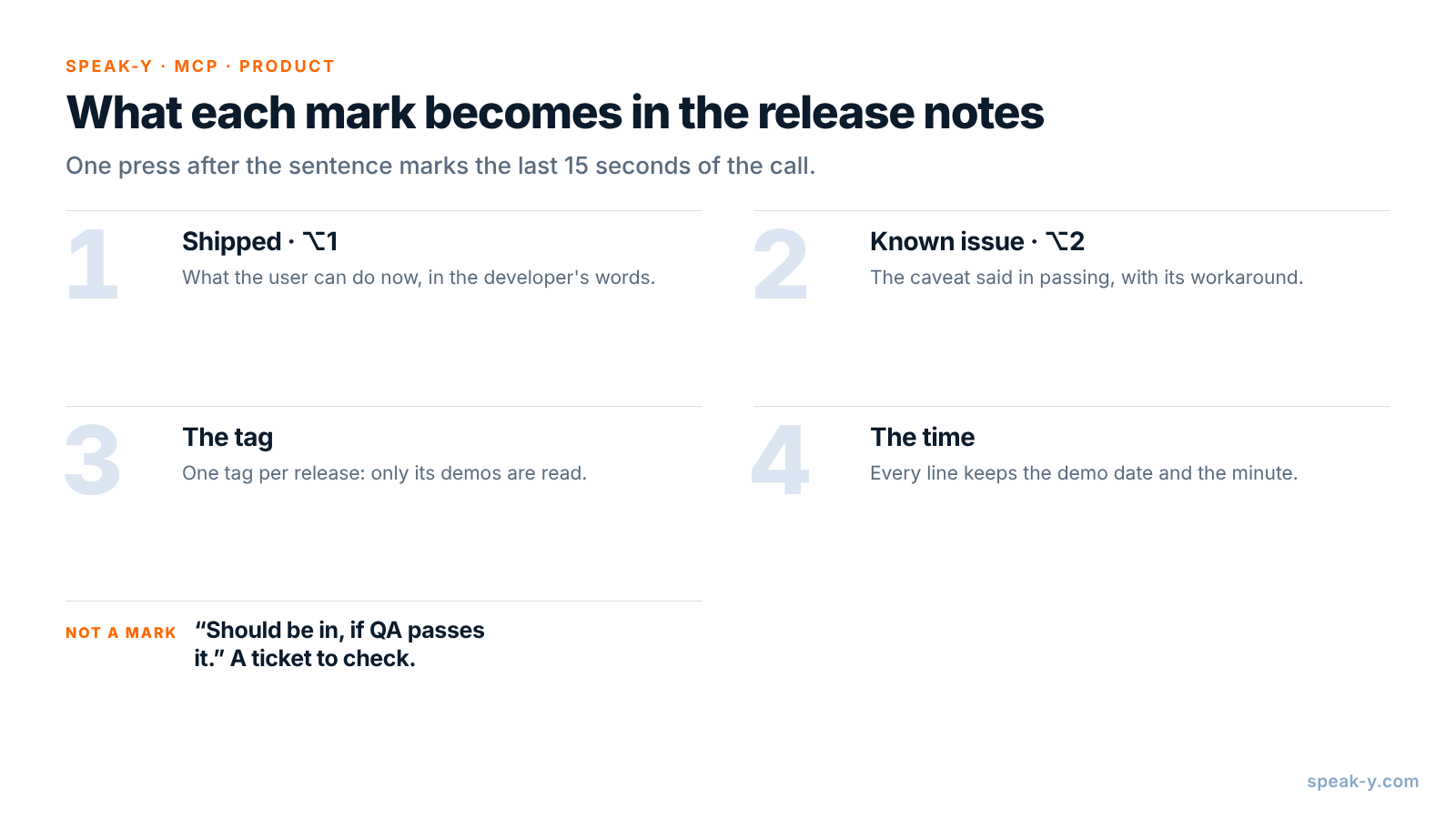
Ouvrez Paramètres → Notes. Sous Types de notes, renommez le type par défaut Marquer le moment en Shipped (livré) et laissez-le sur ⌥1. Cliquez sur Ajouter un type de note, saisissez Known issue (problème connu) dans Nom du type, cliquez sur Enregistrer, puis sur Définir le raccourci et appuyez sur ⌥2.
Choisissez un tag pour la version, par exemple release-4-2, et mettez-le sur chaque démo dont le travail y entre. Avant la release, l’assistant lit alors exactement ces appels, et rien d’une version précédente ni d’un appel client.
Pendant la démo : laissez le développeur montrer, appuyez sur la touche
Enregistrez la démo comme réunion. Aucun bot ne la rejoint : Speak-Y enregistre votre micro et le son de l’appel sur votre Mac, ce qui fonctionne de la même façon dans Zoom, Google Meet ou Microsoft Teams. Si des personnes extérieures à l’équipe y assistent, dites au début que la démo est enregistrée — enregistrer une réunion est-il légal explique en quoi les règles de consentement diffèrent.
Trois habitudes rendent les marques utiles :
- Appuyez après la phrase. Une marque couvre les 15 dernières secondes de l’appel, donc la description qui vient d’être dite tombe dedans.
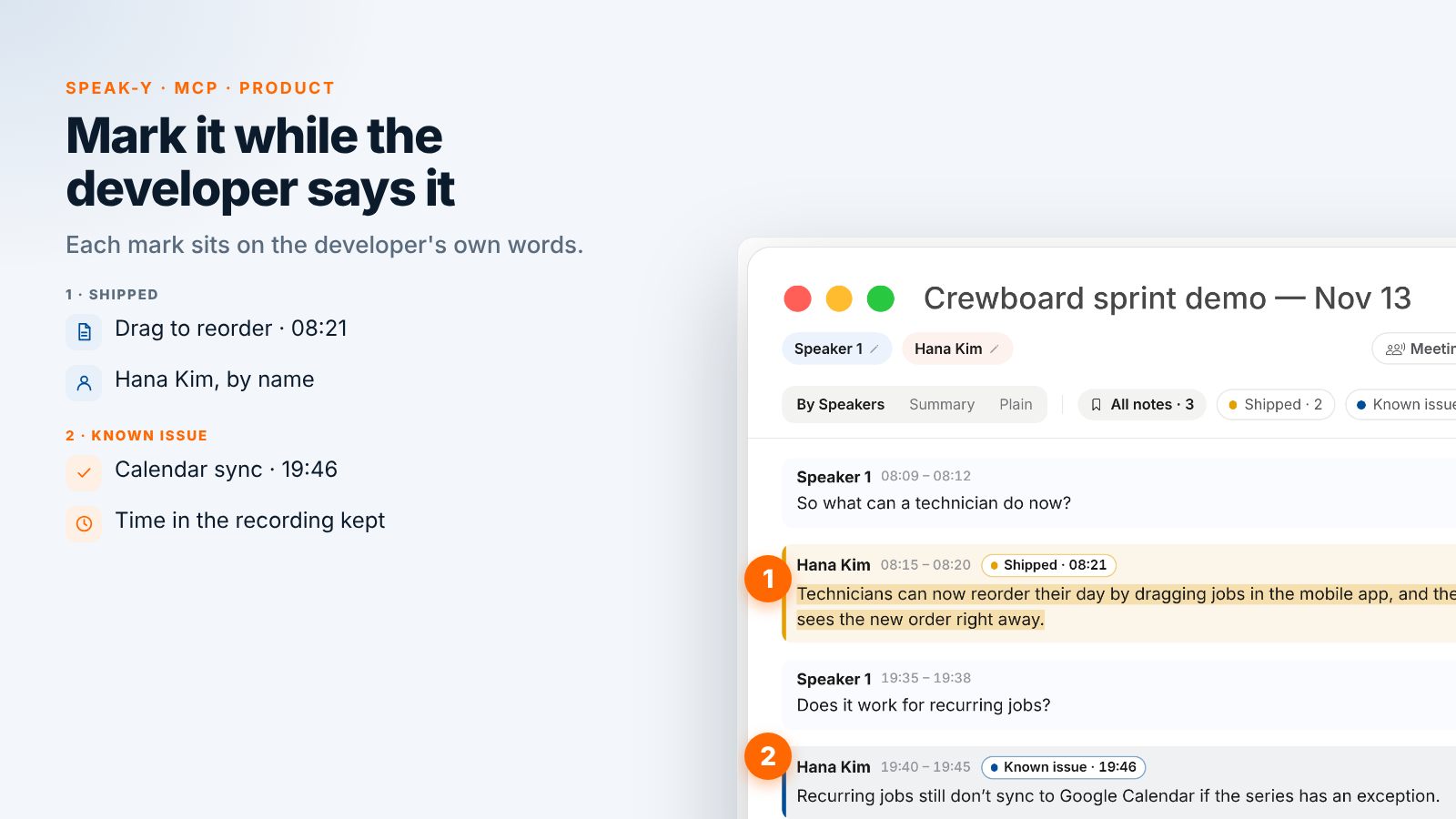
- Demandez « qu’est-ce que l’utilisateur peut faire maintenant ? » La question transforme la démo d’un endpoint en une phrase qu’un client comprend. Marquez la réponse sur ⌥1.
- Interrogez les cas limites. « Est-ce que ça marche pour les interventions récurrentes ? » fait sortir la réserve tant que le développeur est encore à l’écran. Marquez-la sur ⌥2.
À la démo du 13 novembre, Priya marque deux changements et un problème connu. À 08:15, la développeuse mobile Hana Kim dit : « Les techniciens peuvent désormais réorganiser leur journée en faisant glisser les interventions dans l’app mobile, et le dispatcher voit le nouvel ordre tout de suite. » Quand on lui demande à 19:35 si ça marche pour les interventions récurrentes, Hana répond : « Les interventions récurrentes ne se synchronisent toujours pas avec Google Calendar si la série a une exception. Il faut modifier l’événement à la main. » Priya le marque comme problème connu. Quand le développeur backend Marco Lee ajoute que l’export CSV « devrait y être, si la QA le valide vendredi », elle ne le marque pas : c’est quelque chose à vérifier, pas à annoncer.
Après la démo : nommez les intervenants, ajoutez le tag
Dans Par intervenants, cliquez sur chaque pastille d’intervenant et saisissez le nom et le rôle — « Hana Kim, mobile » — pour que le brouillon cite des personnes et non des numéros. Ajoutez le tag release-4-2. Les pastilles au-dessus de la transcription comptent les marques par type, et un clic sur une pastille n’affiche que ces répliques.
Le même enregistrement sert aussi pour la réunion suivante : la rétrospective peut en partir, comme dans le suivi des rétrospectives de sprint.
Demandez le brouillon à votre assistant
Connectez votre assistant au serveur MCP de Speak-Y une fois : Connecter un assistant IA dans le menu du compte en bas de la barre latérale, ou Paramètres → Intégrations, puis Connecter à côté de Claude, ChatGPT ou Cursor. Les étapes sont dans connecter vos notes de réunion aux assistants IA. Le serveur est gratuit dans toutes les offres et lit la bibliothèque sur votre Mac.
Enregistrez des instructions permanentes dans un projet de Claude ou ChatGPT, pour qu’avant chaque release la demande tienne en une ligne :
Rédige les notes de version de Crewboard 4.2 :
démos portant le tag « release-4-2 ».

Règles :
- N’utilise que mes marques Shipped et
  Known issue.
- Regroupe en Ajouté, Modifié, Corrigé,
  Problèmes connus.
- Pour chaque ligne : les mots du développeur,
  qui l’a dit, la date de la démo et l’heure,
  par exemple (13 nov., 08:15).
- Ajoute « À vérifier : » avec le ticket à
  confirmer. N’invente jamais de numéro de ticket.
- Liste comme non confirmé tout ce qui a été dit
  avec « normalement » ou « je pense ».
- Ni formulation pour les clients, ni dates.
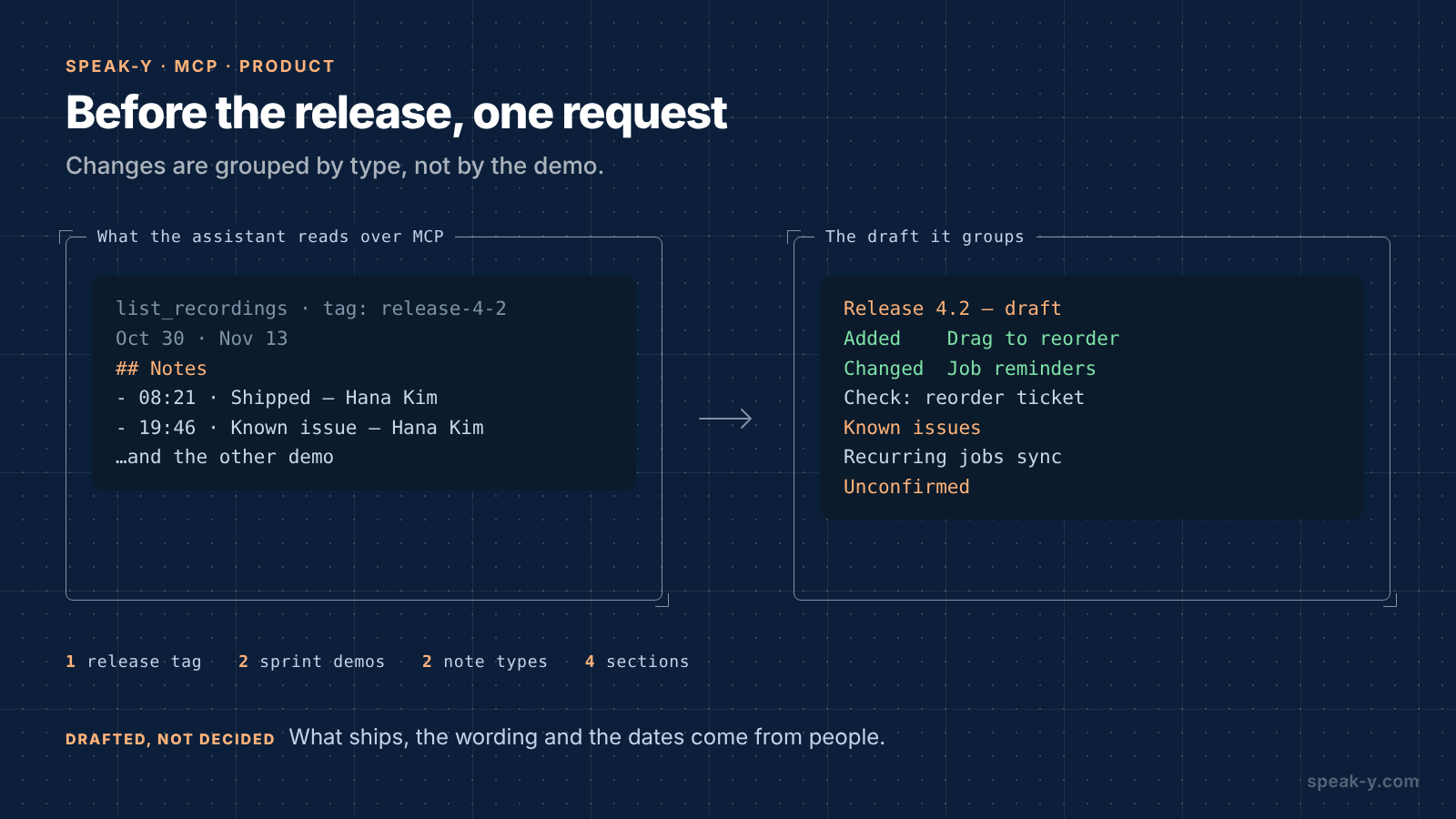
L’assistant appelle list_recordings avec le tag et lit chaque démo. En plus de la transcription, Speak-Y lui remet une liste Notes — chaque marque avec son heure, son type, son intervenant et ses premiers mots. L’heure d’une marque est le moment où vous avez appuyé sur la touche, quelques secondes après le début de la réplique ; le brouillon cite le début de la réplique :
Version 4.2 — brouillon (d’après les démos)
Ajouté
- Réorganiser la journée par glisser-déposer.
  Hana Kim : « Les techniciens peuvent désormais
  réorganiser leur journée en faisant glisser les
  interventions dans l’app mobile. »
  (13 nov., 08:15)
  À vérifier : ticket du réordonnancement,
  release mobile
Modifié
- Rappels d’intervention. Marco Lee : « Les
  rappels partent maintenant une heure avant
  l’intervention, pas la veille au soir. »
  (30 oct., 14:05)
  À vérifier : ticket des réglages de rappel

Problèmes connus
- Hana Kim : « Les interventions récurrentes ne se
  synchronisent toujours pas avec Google Calendar
  si la série a une exception. Il faut modifier
  l’événement à la main. » (13 nov., 19:40)

Non confirmé
- Export CSV. Marco Lee : « Devrait y être, si la
  QA le valide vendredi. » (13 nov., 23:10)
Les démos ne savent pas ce qui s’est passé après elles. Si la QA repousse l’export CSV à la version suivante, dites-le dans la même conversation : maintenez ⌘ droite (Right ⌘) dans le champ du message, dictez « L’export CSV n’a pas passé la QA, il passe en 4.3 », relâchez et envoyez. L’assistant retire la ligne du brouillon et garde à côté ce qui a été dit à la démo.
Ce qui reste au product manager
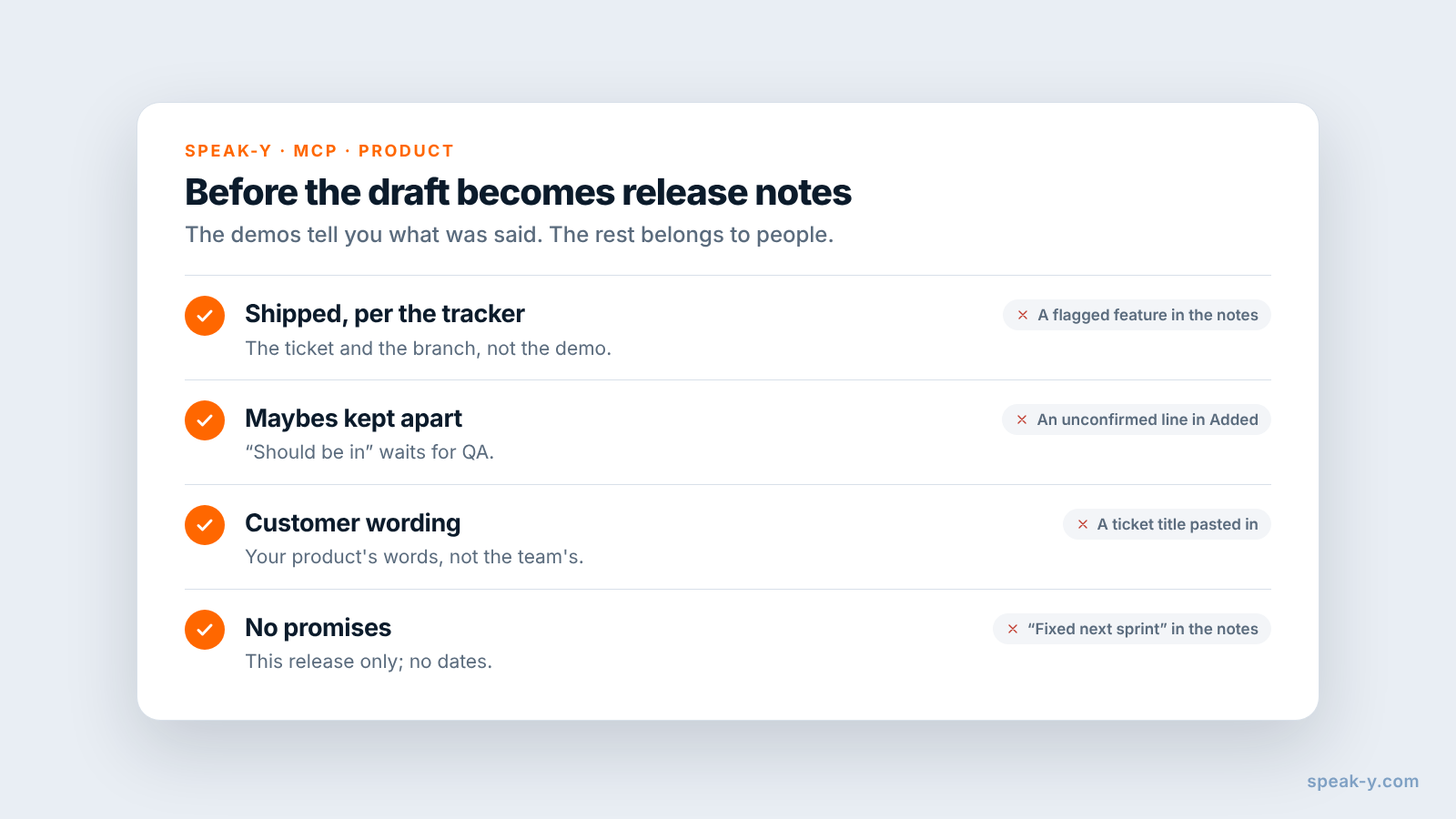
Le brouillon sait ce que l’équipe a dit. Quatre choses lui échappent :
- Ce qui est livré. Une fonctionnalité montrée en démo peut encore être derrière un feature flag, ou annulée après la QA. Le tracker et la branche de release décident ; la démo vous dit seulement où regarder.
- La formulation pour les clients. « Les techniciens peuvent réorganiser leur journée » est un bon début ; que vos clients parlent de techniciens, d’interventions ou de visites relève du langage de votre produit, pas de celui du développeur.
- Dates et promesses. « On corrige la synchro du calendrier au prochain sprint », dit en démo, est un plan, pas un engagement envers les clients. Les notes de version décrivent cette version.
- Qui lit quoi. Le support peut avoir besoin du contournement en détail, les clients d’une seule ligne. Le même brouillon peut alimenter les deux, rédigés par des humains.
Limites et coûts
- Durée. D’après speak-y.com au 17 novembre 2026 : Free arrête l’enregistrement d’une réunion à 30 minutes, Pro ($10 par mois) à une heure, Pro+ ($15) et Max ($30) à quatre heures. Une démo de 45 minutes demande Pro ou supérieur. Le serveur MCP est gratuit dans toutes les offres.
- Audio uniquement. Ce qui s’affiche sur l’écran partagé n’est pas dans l’enregistrement. Demandez au développeur de dire ce que voit l’utilisateur : « le dispatcher voit le nouvel ordre tout de suite » entre dans le brouillon, un clic silencieux non.
- Mac pour les marques. Les types de note, les marques et le serveur MCP sont dans l’app macOS ; les enregistrements restent dans la bibliothèque sur votre Mac.
- Pas un tracker. Tickets, versions, feature flags et branche de release restent dans Jira, Linear ou GitHub. Speak-Y conserve ce qui a été dit pendant la démo.
- Les conditions de votre assistant. Le serveur MCP lit la bibliothèque sur votre Mac ; Claude ou ChatGPT reçoivent les transcriptions qu’ils lisent, et ce sont leurs conditions et les réglages de votre compte qui décident de la suite. Les démos qui montrent des données clients méritent le même soin que ces données elles-mêmes.
En bref
Shipped sur ⌥1, Known issue sur ⌥2, un tag par version. Demandez ce que l’utilisateur peut faire maintenant, interrogez les cas limites, appuyez sur la touche ; ensuite, les noms des intervenants et le tag. Avant la release, une seule demande donne un brouillon regroupé par type, avec les mots des développeurs, les heures et le ticket à vérifier ; ce qui est livré, la formulation pour les clients et toute promesse sont à vous. Pour transformer en tâches la réunion de planification à l’autre bout du sprint, voir de la planification de sprint aux brouillons de tâches dans Claude Code.
FAQ
Un assistant IA peut-il rédiger des notes de version à partir de démos de sprint enregistrées ?
Il peut en rédiger le brouillon à partir de ce que l’équipe a dit. Connecté au serveur MCP de Speak-Y, Claude, ChatGPT ou Cursor lit les démos portant le tag de votre version — la transcription par intervenant et une liste Notes de vos marques avec leur heure — et regroupe les moments marqués en Shipped et Known issues, avec les mots du développeur, la date de la démo et l’heure dans l’enregistrement. Ce qui part réellement dans la version se vérifie ensuite dans le tracker.
Comment marquer ce qui est livré pendant une démo de sprint ?
Créez des types de note dans Speak-Y sous Paramètres → Notes : renommez le type par défaut Marquer le moment en Shipped sur ⌥1 et ajoutez Known issue sur ⌥2. Une pression marque les 15 dernières secondes de l’appel avec ce type : la phrase que le développeur vient de dire arrive déjà triée dans la liste de l’assistant, avec l’intervenant et l’heure.
Une démo suffit-elle pour dire qu’une fonctionnalité est dans la version ?
Non. Une démo montre que quelque chose fonctionne sur la machine de quelqu’un ; le tracker et la branche de release disent si c’est livré. Demandez à l’assistant d’ajouter pour chaque élément une ligne À vérifier avec le ticket à confirmer, de lister comme non confirmé tout ce qui a été dit avec « normalement » ou « je pense », et de ne jamais inventer un numéro de ticket.
Les notes de version doivent-elles garder la formulation des développeurs ?
Gardez-la dans le brouillon, pas dans les notes publiées. La phrase du développeur est la description la plus exacte du changement, et l’heure dans l’enregistrement permet de la réécouter ; la formulation destinée aux clients est réécrite par le product manager ou le rédacteur, en termes de ce que l’utilisateur peut désormais faire.
Quelle offre Speak-Y faut-il pour des démos de sprint de 45 minutes ?
Pro ou supérieur. D’après speak-y.com au 17 novembre 2026 : Free arrête l’enregistrement d’une réunion à 30 minutes, Pro ($10 par mois) à une heure, et Pro+ ($15) et Max ($30) à quatre heures. Le serveur MCP est gratuit dans toutes les offres.