Rétrospective de sprint : vérifier les actions un mois plus tard
La plupart des rétrospectives de sprint se terminent par une bonne liste : trois ou quatre choses que l’équipe a convenu de changer. La plupart de ces listes ne sont plus jamais relues. La rétro suivante repart d’un tableau vide, et la même plainte revient deux sprints plus tard.
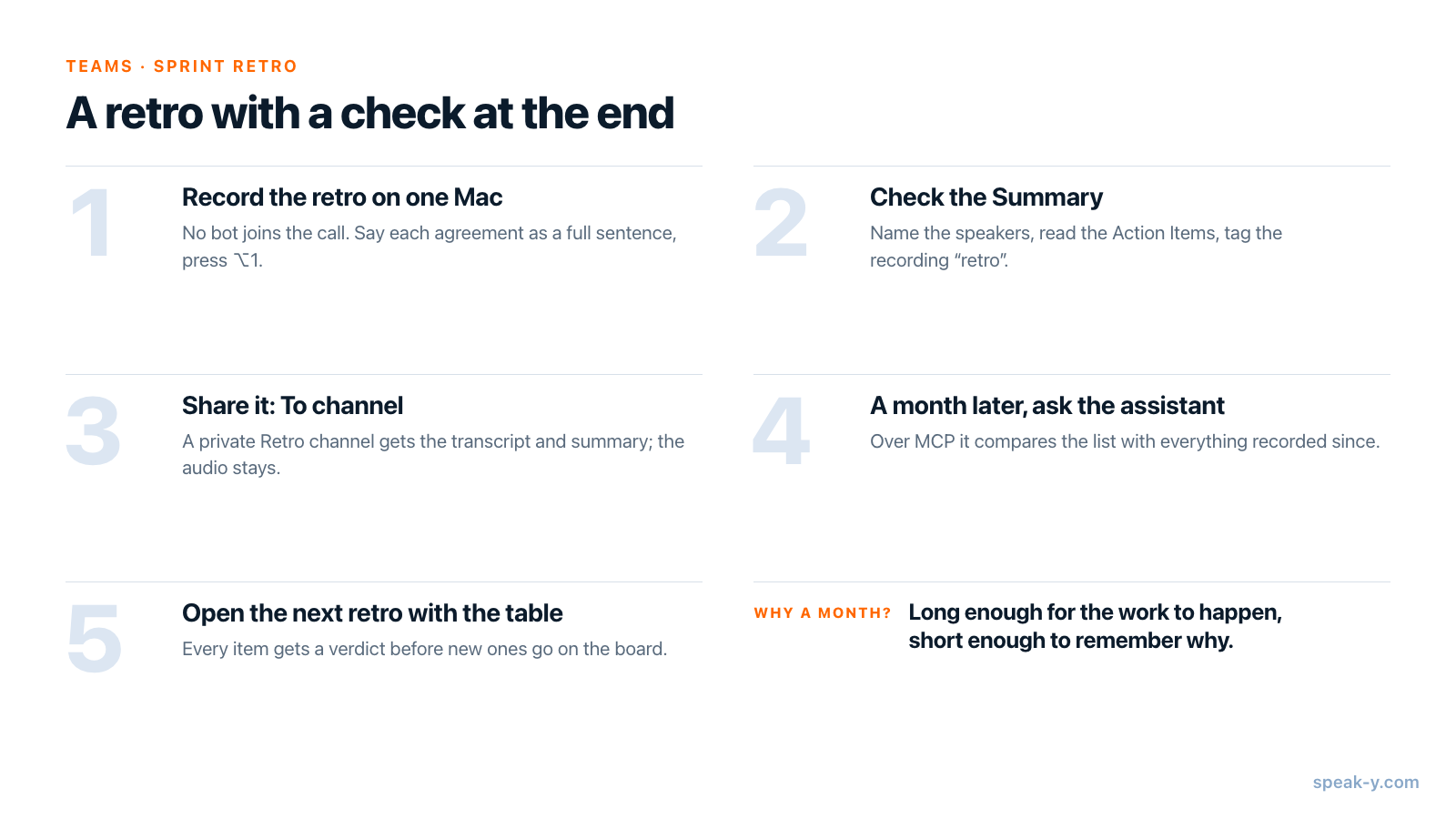
La solution est une boucle qui se termine par une vérification. Dans Speak-Y, elle tient en trois étapes. Enregistrez la rétro sur un seul Mac, sans bot dans l’appel. Partagez l’enregistrement dans le canal de rétro de l’équipe avec To channel, pour que le Résumé et ses Actions à suivre se trouvent là où tout le monde peut les lire. Un mois plus tard, demandez à un assistant IA connecté via le serveur MCP de Speak-Y de comparer cette liste à tout ce que l’équipe a enregistré depuis, et apportez le résultat à la rétro suivante.
Ce guide suit l’app Speak-Y pour macOS, vérifiée le 2 octobre 2026, avec un seul exemple : une rétro le 4 septembre et la vérification le 2 octobre.
La boucle en un coup d’œil
Rédiger la liste n’a jamais été le problème ; personne n’est chargé de la relire. La routine fixe donc la relecture à une date précise et confie la recherche à l’assistant. Un mois, c’est assez long pour que le travail soit fait et assez court pour se rappeler pourquoi il comptait.
Que faut-il configurer une seule fois ?
Un espace de travail et un canal de rétro. Si l’équipe n’a pas encore d’espace de travail, commencez par en créer un. Sa création demande Pro, Pro+ ou Max, ou la période d’essai de 7 jours ; les collègues le rejoignent gratuitement avec n’importe quelle formule. Créez ensuite un canal nommé « Retro ».
Privé, pas public. Une rétro fonctionne quand chacun parle librement, et un canal public est lisible par tout l’espace de travail. Rendez le canal de rétro privé, signalé par un cadenas, et n’y ajoutez que l’équipe ; n’importe quel membre peut en créer un. Qui voit quoi dans les canaux d’équipe explique la différence.
Une personne qui enregistre, avec assez de temps de réunion. Le Scrum Guide (2020) limite la rétrospective de sprint à trois heures pour un sprint d’un mois et précise qu’elle est généralement plus courte pour les sprints plus courts. Au 2 octobre 2026, Pro enregistre jusqu’à 60 minutes par réunion et 10 heures par mois ; Pro+ jusqu’à quatre heures par réunion et 40 heures par mois. Une rétro d’une heure toutes les deux semaines tient dans Pro. Free arrête une réunion à 30 minutes.
Une phrase au début. Aucun bot ne rejoint l’appel, donc personne ne voit de preneur de notes dans la liste des participants, et c’est à la personne qui enregistre de dire « cette rétro est enregistrée pour les notes de l’équipe ». Dans une rétro, il vaut aussi la peine de préciser qui pourra la lire. Les règles sur le consentement à l’enregistrement expliquent l’aspect juridique.
Étape 1. Enregistrer la rétro sans bot
Avec le Mode réunion sur Auto dans les Paramètres, Speak-Y remarque quand Zoom, Microsoft Teams, Webex, FaceTime ou une autre app d’appel connue démarre un appel et demande Enregistrer comme réunion ? sur le bouton d’enregistrement. Les appels dans un navigateur, comme Google Meet, sont détectés tant que votre caméra est allumée. Speak-Y capte votre micro et l’audio de l’appel sur votre Mac ; enregistrer des réunions sans bot explique comment.
Deux habitudes pendant la rétro décident de la qualité de la liste :
- Formulez chaque accord par une phrase complète. « Dana ajoutera un rapport sur les tests instables à la CI d’ici le 18 septembre » devient une action à suivre avec un responsable et une date. « Ouais, corrigeons les tests » ne devient rien, ou une ligne sans responsable.
- Appuyez sur ⌥1 quand quelque chose est convenu. Cela marque le moment dans l’enregistrement, pour que vous puissiez le retrouver et le réécouter plus tard.
Étape 2. Vérifier le Résumé et ses Actions à suivre
Quand l’appel se termine, Speak-Y transcrit la rétro par intervenant et rédige un résumé IA. Ouvrez l’enregistrement depuis Réunions. Avant que quiconque ne le voie :
- Nommez les intervenants. Dans l’onglet Par intervenants, cliquez sur la pastille d’un intervenant, tapez le nom et appuyez sur Entrée. Une action à suivre attribuée à « Speaker 2 » ne peut pas être vérifiée un mois plus tard.
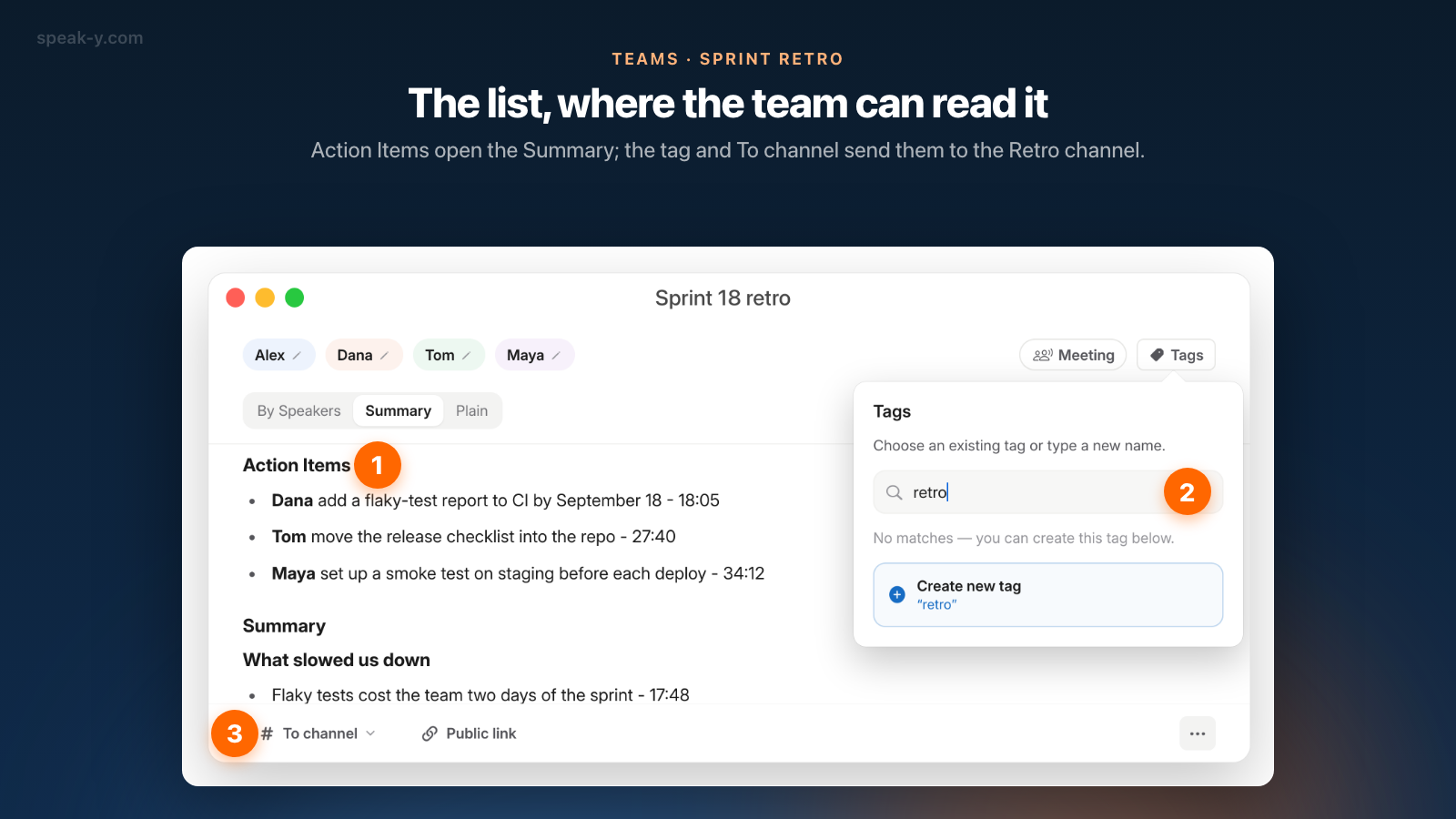
- Lisez les Actions à suivre qui ouvrent l’onglet Résumé. Chaque ligne indique une personne, la tâche et le moment de l’enregistrement où elle a été dite. Comparez-les à ce que l’équipe a convenu : le résumé est un brouillon rédigé par l’IA, et il peut transformer « on pourrait essayer » en tâche.
- Ajoutez un tag à l’enregistrement. Cliquez sur Tags, tapez « retro » dans Rechercher ou créer… et choisissez Créer un nouveau tag. Le tag accompagne l’enregistrement dans le canal, et c’est grâce à lui que l’assistant retrouvera chaque rétro plus tard.
Les actions à suivre sont un texte en lecture seule. Speak-Y n’a ni cases à cocher, ni échéances, ni rappels ; le suivi vient de la vérification de l’étape 4.
Étape 3. La partager avec To channel
Appuyez sur To channel dans la barre sous la transcription et choisissez Northwind / Retro. La ligne d’état le confirme par Shared to suivi du nom du canal, et le bouton affiche désormais ce nom lui aussi.
Le canal reçoit une copie chiffrée de bout en bout : la transcription avec les noms des intervenants, le Résumé avec ses Actions à suivre, le titre et les tags. L’audio n’est jamais partagé et reste sur le Mac de la personne qui enregistre. La copie est un instantané pris au moment du partage, raison pour laquelle la mise au propre vient d’abord ; pour corriger quelque chose plus tard, retirez l’enregistrement du canal dans le même menu et partagez-le à nouveau. Partager une réunion dans un canal d’équipe en détaille les étapes.
À partir de là, la liste a une adresse. N’importe quel membre de l’équipe ouvre Retro dans la barre latérale, clique sur la carte du 4 septembre et lit les Actions à suivre, sans demander qui a pris des notes.
Étape 4. Un mois plus tard, demander à l’assistant ce qui a été fait
Le serveur MCP de Speak-Y, gratuit dans toutes les formules, permet à Claude, ChatGPT, Cursor ou un autre client MCP de lire les enregistrements présents sur votre Mac : les vôtres, ainsi que ceux que vos collègues ont partagés dans les canaux dont vous êtes membre, marqués en lecture seule. Connectez-le une fois dans Paramètres → Intégrations ; connecter vos notes de réunion aux assistants IA décrit la marche à suivre.
Le 2 octobre, la veille de la rétro suivante, demandez :
Trouve l’enregistrement du 4 septembre portant le tag « retro » et lis ses actions à suivre. Pour chacune, cherche dans les enregistrements réalisés depuis des éléments indiquant qu’elle a été faite, qu’elle est en cours ou qu’elle n’a jamais été mentionnée. Donne-moi un tableau : action, responsable, verdict, ainsi que l’enregistrement et la date d’où provient l’élément.
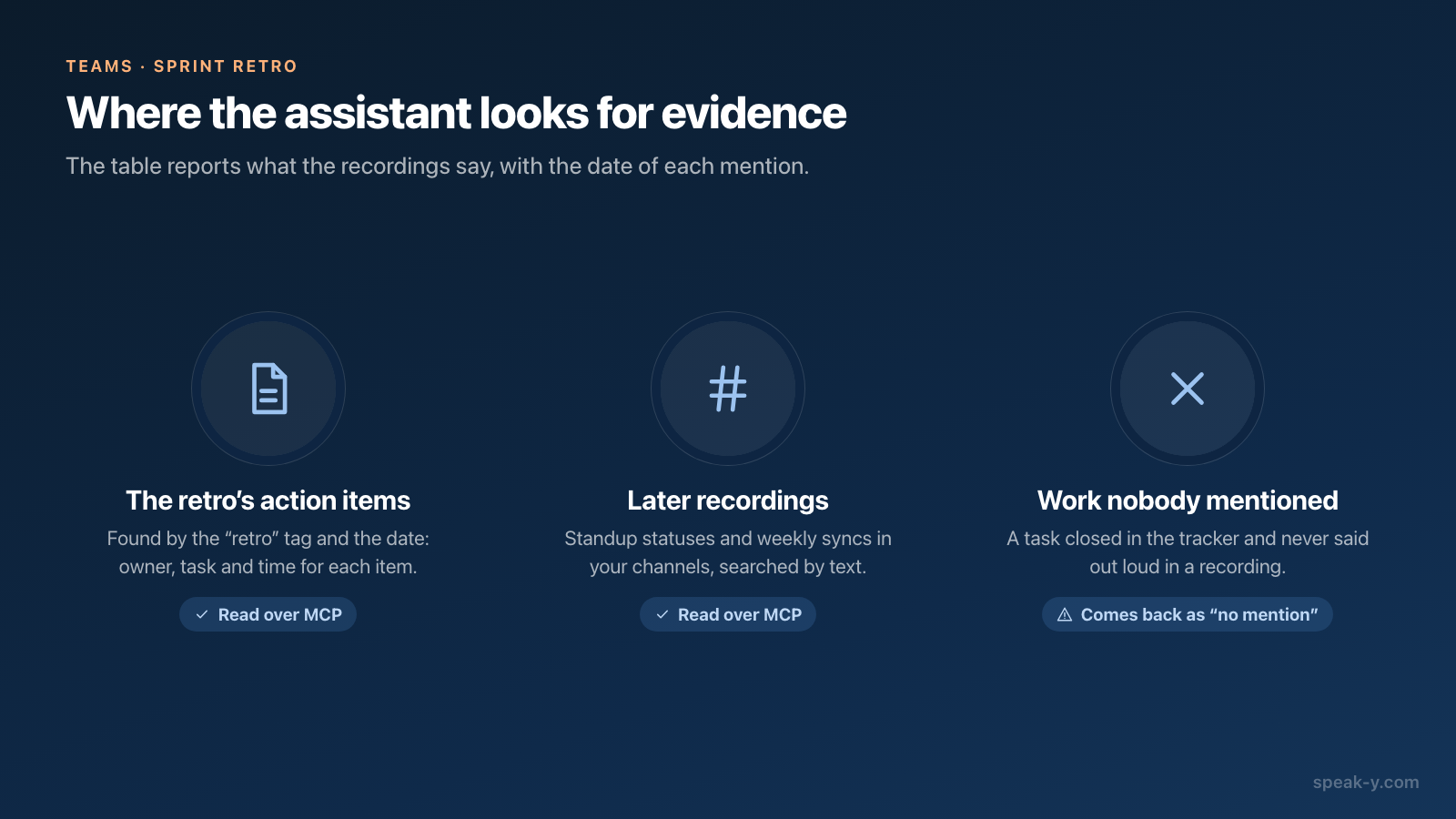
L’assistant retrouve la rétro grâce à son tag et à sa date, lit le Résumé avec ses Actions à suivre, puis cherche par texte dans les enregistrements ultérieurs. Cette recherche couvre les transcriptions, les titres, les résumés et les actions à suivre, y compris les statuts de stand-up et les points hebdo partagés dans vos canaux. La lecture se fait localement, à partir de la copie des canaux déjà présente sur votre Mac ; s’il manque un enregistrement récent, demandez d’abord à l’assistant de synchroniser. Le modèle de l’assistant fonctionne dans le cloud : ce qu’il lit lui est donc transmis.
Ce qui revient est un tableau d’éléments de preuve, et il n’est complet que dans la mesure où vos enregistrements le sont :
- Il voit ce qui a été dit. Si Dana a mentionné le rapport sur les tests instables dans un statut de stand-up le 16 septembre, l’assistant le trouve et cite la date.
- Il ne voit pas le travail silencieux. Une tâche fermée dans l’outil de suivi et jamais évoquée à voix haute apparaît comme « aucune mention », ce qui est une question pour la rétro, pas un verdict.
- Il connaît les autres auteurs par leur identifiant de compte. Les noms viennent du texte : des intervenants nommés et des statuts qui commencent par un nom donnent donc un tableau lisible.
Si l’assistant est aussi connecté au serveur MCP de votre outil de suivi, demandez-lui d’y vérifier les lignes « aucune mention ». Des statuts quotidiens lui donnent davantage de matière ; un stand-up asynchrone à la voix est le moyen le moins coûteux de les obtenir.
Étape 5. Ouvrir la rétro suivante avec le tableau
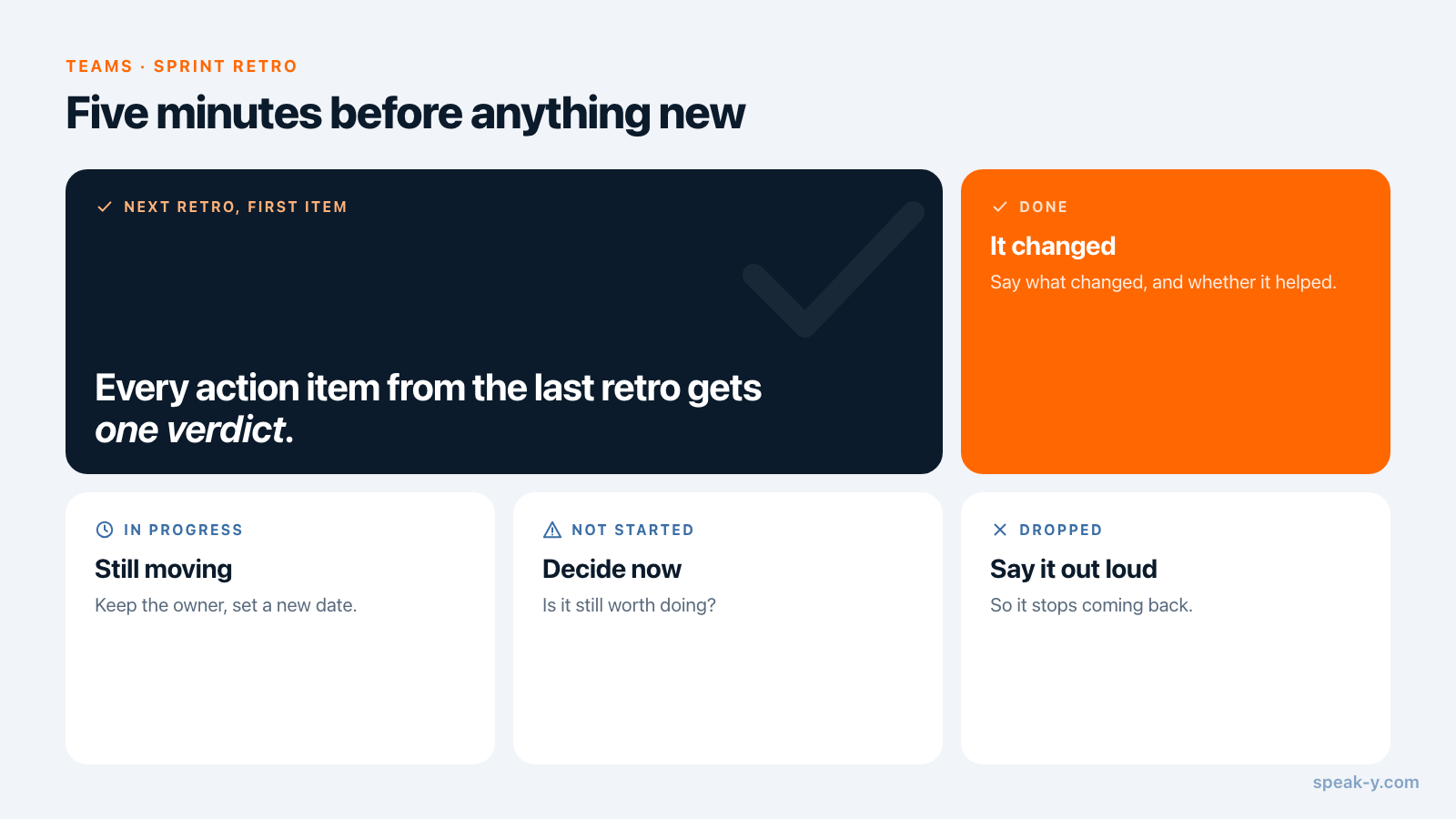
Commencez la rétro suivante par cinq minutes sur le tableau, avant que quoi que ce soit de nouveau n’aille sur le board. Donnez un verdict à chaque action :
- Fait — dites ce qui a changé, et si cela a aidé.
- En cours — gardez le responsable et fixez une nouvelle date.
- Pas commencé — décidez maintenant : cela vaut-il encore la peine ?
- Abandonné — dites-le à voix haute, pour que le sujet cesse de revenir.
Cette rétro est enregistrée elle aussi, si bien que les verdicts atterrissent dans son Résumé et dans le même canal. Un mois plus tard, l’assistant peut lire deux rétros à la suite et répondre à une question plus difficile : « Quels problèmes sont revenus dans plus d’une rétro depuis juillet ? »
Ce que cette routine ne fait pas
- Elle ne remplace pas votre outil de suivi. Speak-Y conserve ce qui a été dit et ébauche la liste ; il n’a pas de statuts de tâche ni d’export intégré vers Jira, Linear ou Asana.
- Elle ne rend pas le résumé infaillible. Comparez les actions à suivre à l’enregistrement avant de partager : l’heure indiquée sur chaque ligne vous amène au moment en question.
- Elle ne fonctionne pas sous Windows ni sur iPhone pour la partie équipe. Les espaces de travail et les canaux se trouvent dans l’app macOS, qui fonctionne sous macOS 14.2 et versions ultérieures.
La rétro produit la liste, le canal la garde là où l’équipe peut la lire, et le tableau de l’assistant la ramène un mois plus tard. Pour la version personnelle de la même habitude, voyez la revue de 15 minutes des actions à suivre, le vendredi ; la page Teams présente les espaces de travail, les canaux et le chiffrement.
FAQ
Speak-Y peut-il enregistrer une rétrospective de sprint sans qu’un bot rejoigne l’appel ?
Oui. Speak-Y enregistre sur le Mac d’un seul participant, en captant le micro et l’audio de l’appel : aucun preneur de notes n’apparaît donc dans la liste des participants de Zoom, Microsoft Teams ou Google Meet. Comme personne ne voit de bot, c’est à la personne qui enregistre d’annoncer l’enregistrement au début de la rétro.
Un assistant IA peut-il dire quelles actions de la rétro ont été réalisées ?
Il peut dire ce que disent vos enregistrements. Via le serveur MCP de Speak-Y, Claude, ChatGPT ou Cursor lit les actions à suivre de la rétro et cherche chacune d’elles dans les enregistrements ultérieurs de vos canaux, puis indique lesquelles ont été mentionnées comme terminées, lesquelles sont en cours et lesquelles n’ont jamais été évoquées. Un travail dont personne n’a parlé dans une réunion ou un statut enregistrés lui reste invisible.
Quelle formule Speak-Y convient à une rétrospective de sprint ?
C’est la personne qui enregistre qui a besoin du temps de réunion. Au 2 octobre 2026, Pro enregistre jusqu’à 60 minutes par réunion avec 10 heures par mois, et Pro+ jusqu’à quatre heures par réunion avec 40 heures par mois. Free arrête une réunion à 30 minutes. Les collègues rejoignent l’espace de travail gratuitement, avec n’importe quelle formule, et le serveur MCP est gratuit dans toutes les formules.
Qui peut lire une rétro partagée dans un canal Speak-Y ?
Uniquement les membres de ce canal. Un canal privé est visible par les personnes qui y ont été ajoutées, un canal public par tout l’espace de travail. Le canal reçoit une copie chiffrée de bout en bout de la transcription, du résumé et des actions à suivre ; l’audio n’est jamais partagé et reste sur le Mac de la personne qui enregistre.
Speak-Y suit-il l’état des actions à suivre ?
Non. Les actions à suivre font partie du résumé IA, qui est un texte en lecture seule : il n’y a ni cases à cocher, ni échéances, ni rappels. La vérification décrite dans ce guide est une question posée à un assistant IA, et les verdicts vivent là où votre équipe suit son travail.