Revue de pipeline commercial : partir des appels, pas des récits
Une revue de pipeline du vendredi repose le plus souvent sur des récits. Chaque commercial décrit ses affaires de mémoire, le responsable demande « et qu’ont-ils dit sur le budget ? », et la réponse est la paraphrase d’un appel vieux de dix jours. L’étape dans le CRM indique « Proposition » ; savoir si l’acheteur a accepté quoi que ce soit relève du souvenir d’une seule personne.
Si les appels sont enregistrés dans Speak-Y, la revue peut s’appuyer sur ce qui a été dit : un canal par affaire, chaque appel partagé dans ce canal avec les noms des intervenants et un tag d’étape, et deux sortes de marques posées pendant l’appel — Objection et Next step. Le vendredi, le responsable ouvre le canal de chaque affaire en vue Semaine, lit les résumés et les actions à suivre, et cherche dans l’affaire le mot que l’acheteur répète. Les commerciaux cessent de préparer des comptes rendus.
Ce guide suit l’app Speak-Y pour macOS, vérifiée le 12 octobre 2026, pour un responsable commercial qui encadre quelques commerciaux et suit de dix à quarante affaires en cours. Il suppose qu’un espace de travail existe déjà ; sinon, commencez par en créer un. Speak-Y ne remplace pas le CRM ici, et la dernière section dit précisément où passe la limite.
Pourquoi les revues fondées sur des récits dérivent
Un récit est une source de seconde main qui a un intérêt dans le résultat. Trois choses s’y perdent, chaque semaine :
- Les mots de l’acheteur. « Le prix leur convient » et « je ne peux pas présenter cinquante-deux au directeur financier » sont le même appel raconté de deux façons.
- La date du dernier vrai contact. Une affaire sans appel depuis trois semaines paraît vivante quand elle est bien décrite.
- Le responsable et le jour de la prochaine étape. « Nous les relançons » n’est pas une prochaine étape.
Un enregistrement répond aux trois, mais personne n’écoute quarante appels un vendredi. Le travail consiste à rendre chaque affaire lisible en deux minutes — et c’est ce que fait un canal avec des résumés, des tags et des marques.
Un canal par affaire
Ouvrez le menu ⋯ de l’espace de travail dans la barre latérale et choisissez New channel. Nommez les affaires de façon qu’elles se classent ensemble : Deal — Acme, Deal — Globex. Deux décisions à prendre une fois pour toutes :
- Public (#) ou privé (cadenas). Un canal public est lisible par tous les membres de l’espace de travail, y compris ceux qui le rejoignent plus tard — le bon choix par défaut pour une équipe commerciale, car le responsable et un collègue qui assure un remplacement pendant des congés voient chaque affaire sans avoir à être ajoutés. Un canal privé n’est visible que par les membres que vous choisissez, ce qui convient à une affaire sous accord de confidentialité ; ajoutez le responsable au moment de le créer. Un canal public ne peut jamais être rendu privé par la suite.
- À quel moment une affaire reçoit un canal. Un espace de travail contient jusqu’à 200 canaux : ouvrez-en un quand une affaire est qualifiée, pas pour chaque première conversation. Les appels antérieurs restent dans la bibliothèque du commercial et peuvent être partagés plus tard.
Les commerciaux enregistrent sur leur propre Mac, et aucun bot ne rejoint l’appel. Dites dès le début que vous enregistrez ; les règles varient selon le lieu et sont passées en revue dans enregistrer une réunion est-il légal.
Pendant l’appel : Objection et Next step
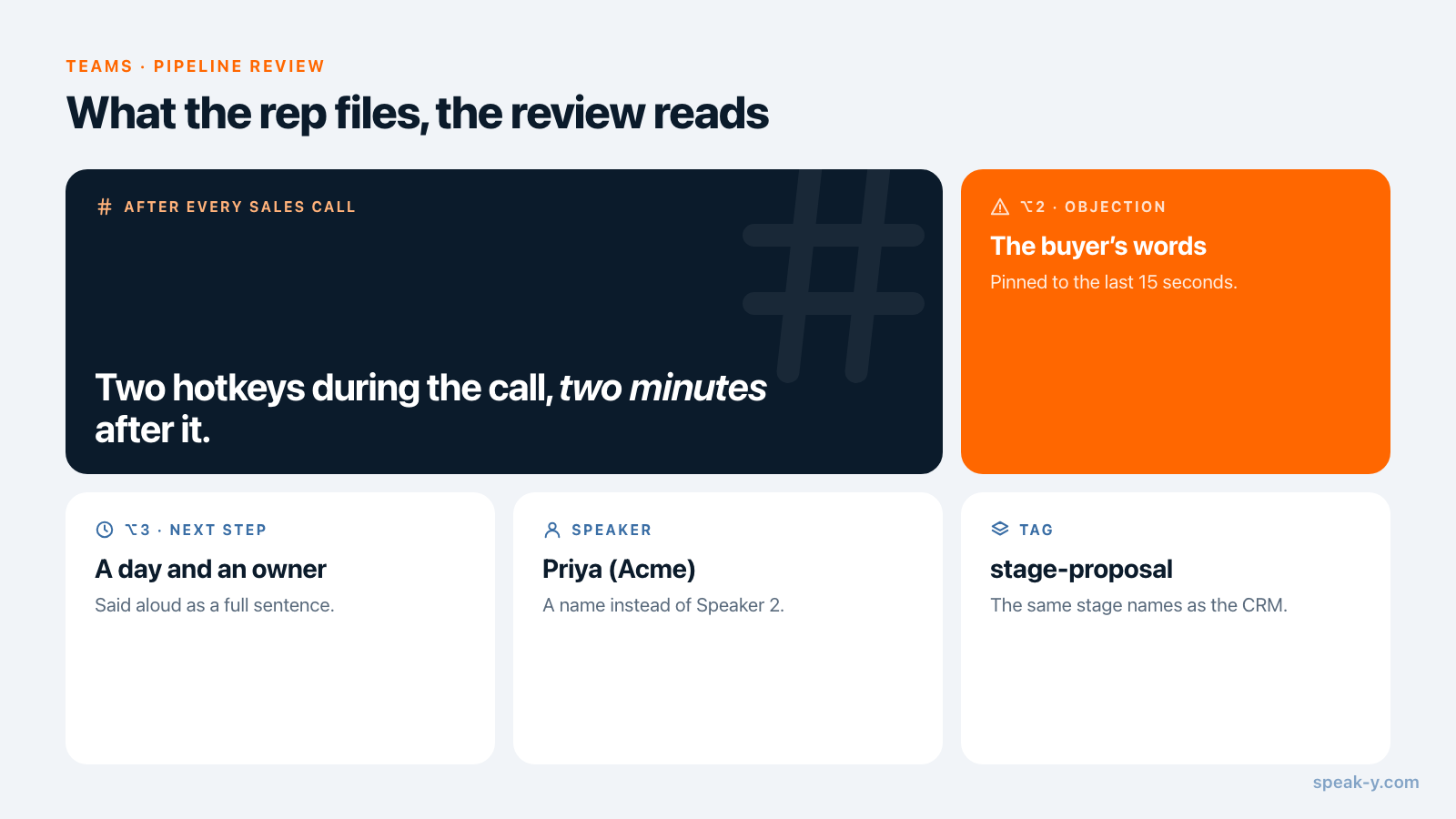
Speak-Y est livré avec un seul type de note, Marquer le moment, sur ⌥1. Ajoutez-en deux à vous, une fois, dans Paramètres → Notes : cliquez sur Ajouter un type de note, saisissez Objection dans Nom du type, cliquez sur Enregistrer, puis sur Définir le raccourci et appuyez sur ⌥2. Recommencez pour Next step sur ⌥3.
Pendant l’appel, appuyez sur la touche juste après que l’acheteur a dit la chose. Speak-Y pose une marque de ce type sur les 15 dernières secondes de la transcription, dans la couleur du type. Rien n’est saisi au clavier, et les boutons de marque ne sont pas visibles pendant que vous partagez votre écran : une démonstration n’est donc pas interrompue. Énoncez la prochaine étape à voix haute, en une phrase complète qui contient un jour — « j’envoie la proposition révisée d’ici mardi » — afin que le résumé la reprenne comme une action à suivre avec un responsable.
Après chaque appel : nommer, taguer, partager
Deux minutes, une fois la transcription prête, décident si le vendredi sera facile :
- Nommez l’acheteur. Dans Par intervenants, cliquez sur la pastille Speaker 2 et saisissez « Priya (Acme) ». Chaque réplique et le résumé portent désormais ce nom.
- Taguez l’étape et le compte. Cliquez sur Tags et créez ou choisissez
stage-proposaletacme. Reprenez les noms d’étape de votre CRM, avec un même préfixe, pour qu’ils se classent ensemble :stage-discovery,stage-demo,stage-proposal,stage-negotiation. - Partagez-le. Appuyez sur To channel sous la transcription et choisissez Northbeam Sales / Deal — Acme. La transcription avec les noms et les horodatages, le résumé IA et les actions à suivre arrivent dans le canal, chiffrés de bout en bout ; l’audio reste sur le Mac du commercial.
- Affichez les marques. Les marques sont privées par défaut. Cliquez sur la pastille Privées au-dessus de la transcription et choisissez Afficher dans 🔒 Deal — Acme — les membres du canal les verront ; la pastille indique désormais Dans le canal.
L’ordre compte pour les trois premières étapes : le canal conserve un instantané de l’enregistrement tel qu’il était au moment du partage, donc nommez et taguez d’abord. Ce qui part exactement est décrit dans partager une réunion dans un canal d’équipe.
La revue du vendredi : une affaire, deux minutes
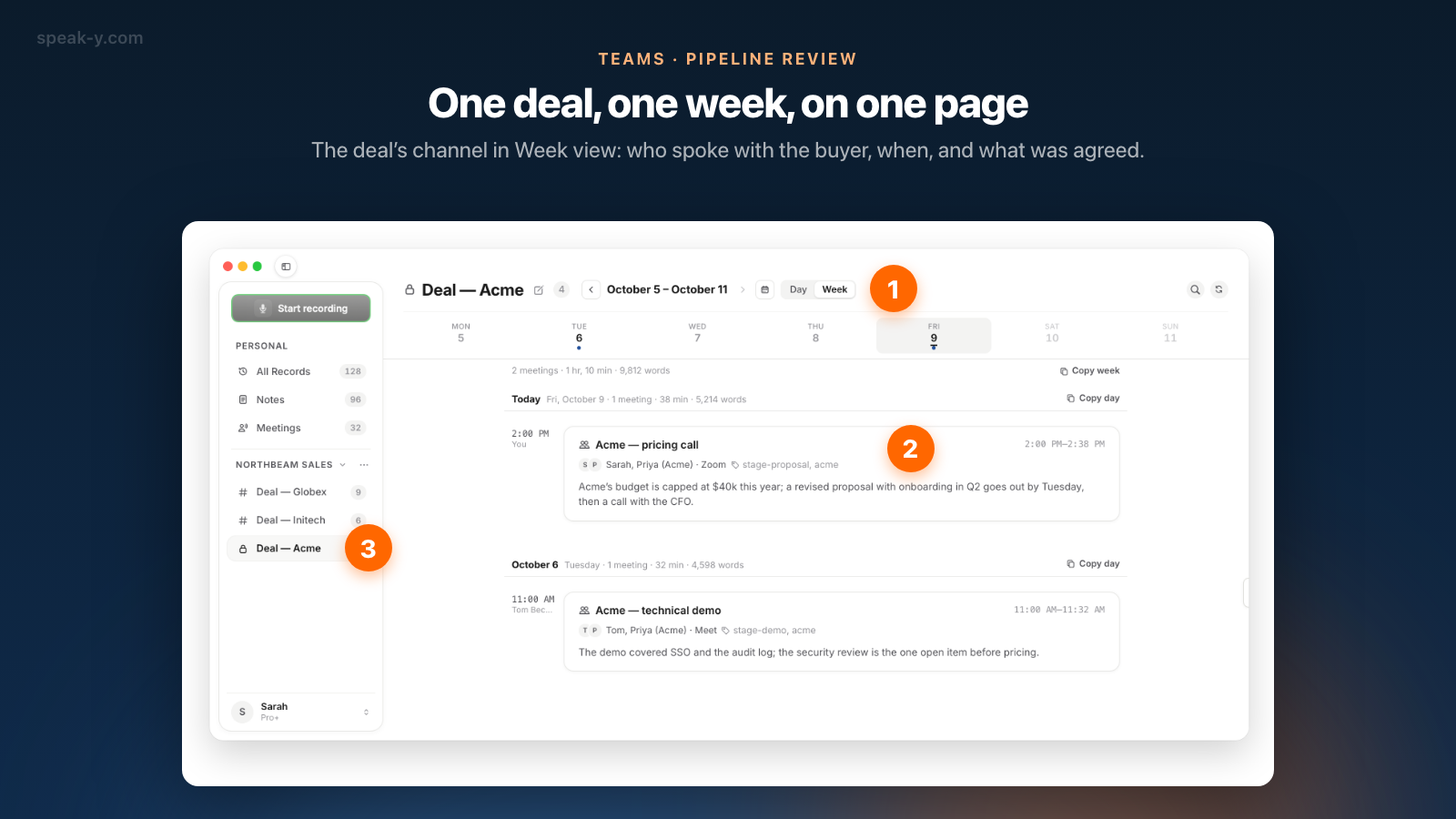
Cliquez sur le canal d’une affaire dans la barre latérale et passez de Jour à Semaine dans l’en-tête. La page affiche une bande des jours de la semaine avec un point sur chaque jour où il y a eu un appel, une ligne de totaux — « 2 réunions · 1 h 10 min · 9 812 mots » — et les appels de la semaine sous leurs jours. Chaque carte porte le titre, l’heure, les intervenants, les tags, la personne qui l’a partagée et les premières lignes du résumé.
Pour chaque affaire, dans cet ordre :
- Regardez la bande. Aucun point cette semaine signifie que personne n’a parlé à l’acheteur. Semaine précédente vous dit depuis combien de temps c’est le cas.
- Lisez les cartes. Le tag d’étape et deux lignes de résumé suffisent souvent : « budget plafonné à 40 000 $ ; proposition révisée d’ici mardi, puis un appel avec le directeur financier ».
- Ouvrez le dernier appel. Il s’ouvre en lecture seule. Résumé commence par les actions à suivre, puis donne les décisions ; les marques que le commercial a choisi d’afficher figurent sur la transcription avec leur type et leur heure.
- Posez une seule question en réunion, sur ce que les enregistrements ne tranchent pas — et non « alors, où en est Acme ? ».
Retrouver l’objection dans toute l’affaire
La loupe dans l’en-tête du canal cherche dans les transcriptions de ce canal sur tout son historique, pas seulement sur la semaine ouverte. Saisissez le mot qu’emploie l’acheteur — « budget », « sécurité », « juridique » — et les résultats arrivent regroupés par jour, avec les répliques où il a été prononcé et leurs horodatages. Une objection qui apparaît dans l’appel de présentation, dans l’appel de découverte et de nouveau dans l’appel sur les prix n’a pas reçu de réponse ; elle a été reportée trois fois.
La recherche du canal ne lit que le texte des transcriptions, ni les titres, ni les résumés, ni les tags, et elle reste à l’intérieur d’un seul canal. Pour une question qui traverse les affaires — « quelles propositions n’ont pas de prochaine étape ? » — connectez Claude, ChatGPT ou Cursor au serveur MCP de Speak-Y, inclus dans toutes les formules, et demandez :
Liste les enregistrements tagués stage-proposal des 14 derniers jours. Pour chacun : le tag du compte, la date, et la prochaine étape avec son jour d’après les actions à suivre. Indique « aucune » là où il n’y a pas de prochaine étape.
L’assistant lit vos propres enregistrements et ceux de tous les canaux dont vous êtes membre, à partir de la copie présente sur votre Mac, et filtre par tag et par date — pas par canal, et c’est pour cela que le tag d’étape vaut ses dix secondes. Son modèle tourne dans le cloud, donc les transcriptions qu’il lit partent chez ce fournisseur ; MCP local ou cloud explique ce que cela implique pour une affaire sous accord de confidentialité.
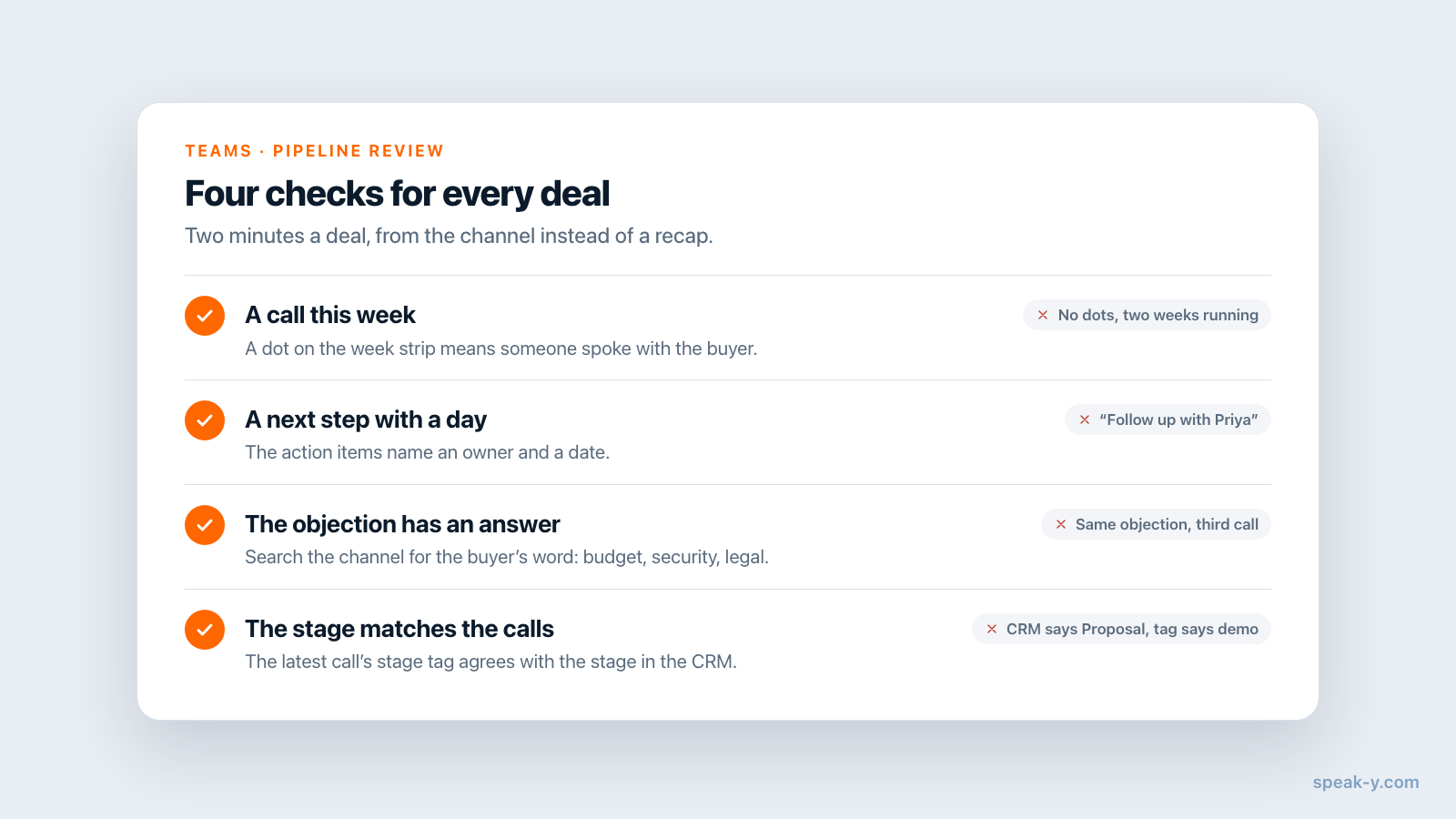
Quatre signaux d’alerte à chercher
Ce sont les schémas qu’un récit masque et qu’un canal montre.
- Aucun appel cette semaine — ni la semaine d’avant. L’affaire n’est pas en « Négociation » ; elle attend.
- Une prochaine étape sans jour. Les actions à suivre disent « relancer Priya », sans date ni responsable.
- La même objection, au troisième appel. La recherche trouve « budget » dans chaque conversation, et aucun appel où un chiffre a été convenu.
- Une étape que les appels ne confirment pas. Le CRM indique Proposition ; le dernier appel porte le tag
stage-demoet personne n’y mentionne de proposition.
Ce que les canaux par affaire ne remplacent pas
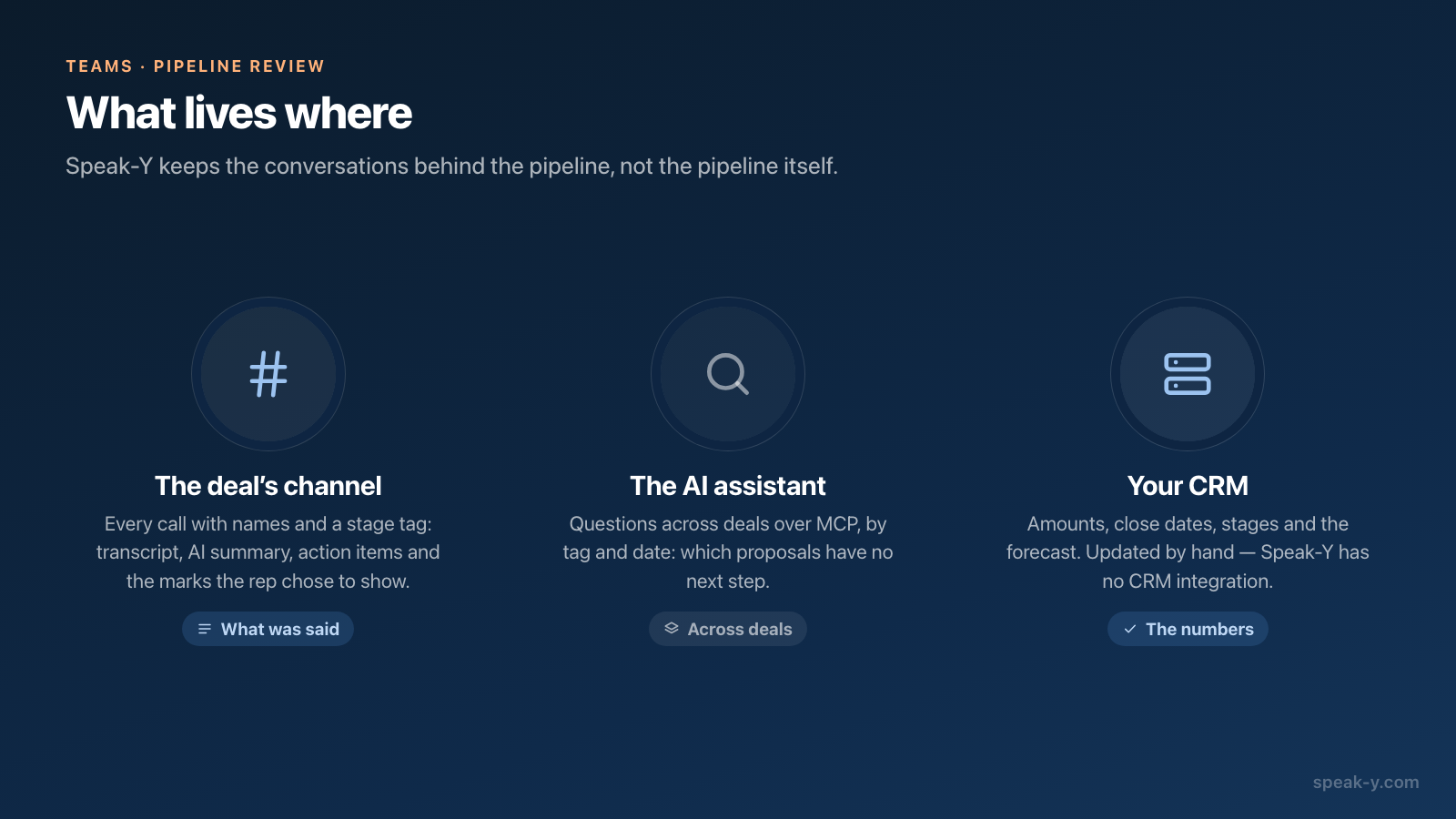
Speak-Y n’est pas une plateforme de gestion du revenu, et mieux vaut le savoir avant le vendredi que pendant :
- Pas d’intégration CRM. Rien n’est écrit dans Salesforce, HubSpot ou Pipedrive. Le commercial met à jour l’étape et la prochaine étape dans le CRM à la main, le résumé ouvert à côté.
- Pas de prévision ni de champs d’affaire. Un canal n’a ni montant, ni date de clôture, ni probabilité. Les chiffres du pipeline restent dans le CRM ; le canal contient les conversations qui les sous-tendent.
- Pas de suivi des engagements. Les actions à suivre consignent ce qui a été dit, pas ce qui a été fait.
- Les canaux, sur Mac uniquement. Les espaces de travail et les canaux se trouvent dans l’app macOS.
S’il vous faut des appels consignés automatiquement dans le CRM, ou une prévision construite sur les signaux des appels, c’est une autre catégorie de produit. Forecast de Gong fonctionne avec Salesforce et HubSpot, selon le centre d’aide de Gong, et Fireflies annonce des intégrations CRM dans ses formules payantes (tous deux vérifiés le 12 octobre 2026). Le compromis est le compromis habituel : ces outils conservent vos appels sur leurs serveurs, alors qu’un canal Speak-Y est chiffré de bout en bout et que l’audio ne quitte jamais le Mac du commercial.
Les coûts. La création de l’espace de travail demande Pro ou une formule supérieure ; tous les autres le rejoignent gratuitement avec n’importe quelle formule et lisent chaque canal dont ils sont membres. Une formule payante compte pour la personne qui enregistre : vérifié sur speak-y.com le 12 octobre 2026, Free arrête un appel à 30 minutes, Pro (10 $ par mois) à 60, Pro+ (15 $) et Max (30 $) à quatre heures.
En bref
Un canal par affaire qualifiée. Deux raccourcis pendant l’appel, un nom et un tag d’étape après, puis To channel. Le vendredi : la vue Semaine, la bande, les cartes, le dernier résumé, une recherche sur l’objection — deux minutes par affaire. Les montants et la prévision restent dans le CRM. La page Teams donne la vue d’ensemble des espaces de travail et des canaux, et un canal par client montre la même structure une fois l’affaire gagnée.
FAQ
Comment mener une revue de pipeline à partir des appels commerciaux enregistrés ?
Donnez à chaque affaire qualifiée son propre canal dans un espace de travail Speak-Y et demandez aux commerciaux d’y partager chaque appel avec les noms des intervenants et un tag d’étape. Le vendredi, ouvrez le canal de chaque affaire en vue Semaine : les cartes montrent qui a parlé à l’acheteur, quand, et les premières lignes du résumé IA. Ouvrez un appel pour ses actions à suivre, et cherchez dans le canal l’objection de l’acheteur.
Speak-Y synchronise-t-il les appels commerciaux avec un CRM ou prévoit-il le pipeline ?
Non. Speak-Y n’a ni intégration CRM ni prévision : les montants, les dates de clôture et les étapes restent dans votre CRM, et la personne responsable de l’affaire les met à jour à la main. Ce que Speak-Y ajoute, ce sont les éléments derrière chaque étape — la transcription avec les noms, le résumé IA, les actions à suivre et les marques du commercial, le tout dans le canal de l’affaire.
Comment marquer les objections et les prochaines étapes pendant un appel commercial ?
Créez deux types de notes dans Paramètres → Notes → Ajouter un type de note, nommez-les Objection et Next step, et donnez à chacun un raccourci, par exemple ⌥2 et ⌥3. Pendant l’appel, appuyez sur la touche juste après que l’acheteur l’a dit : Speak-Y pose une marque de ce type sur les 15 dernières secondes de la transcription. Les boutons de marque ne sont pas visibles pendant que vous partagez votre écran.
Le responsable commercial peut-il voir les marques du commercial dans le canal de l’affaire ?
Seulement si le commercial le décide. Les marques sont privées par défaut ; sur l’enregistrement partagé, le commercial clique sur la pastille Privées au-dessus de la transcription et choisit de les afficher dans le canal, et la pastille indique alors Dans le canal. Sans cette étape, le responsable lit quand même la transcription, le résumé et les actions à suivre, mais pas les marques.
Que paie une équipe commerciale pour des canaux par affaire dans Speak-Y ?
La création de l’espace de travail demande Pro ou une formule supérieure ; les coéquipiers le rejoignent gratuitement avec n’importe quelle formule. La personne qui enregistre a besoin de minutes de réunion sur sa propre formule : vérifié sur speak-y.com le 12 octobre 2026, Free arrête un appel à 30 minutes, Pro (10 $ par mois) à 60, Pro+ (15 $) et Max (30 $) à quatre heures.