Les appels clients comme base de connaissances : un canal par client
La mémoire qu’une agence a d’un client vit dans la tête du chargé de compte. Quand cette personne passe sur un autre compte ou s’en va, la question « qu’avons-nous promis à Acme sur le délai au printemps dernier ? » se règle en faisant défiler un an d’e-mails. Si chaque appel avec le client est enregistré dans Speak-Y et partagé dans le canal de ce client, la réponse est à une recherche de distance — et le compte entier se transmet à un collègue en un après-midi.
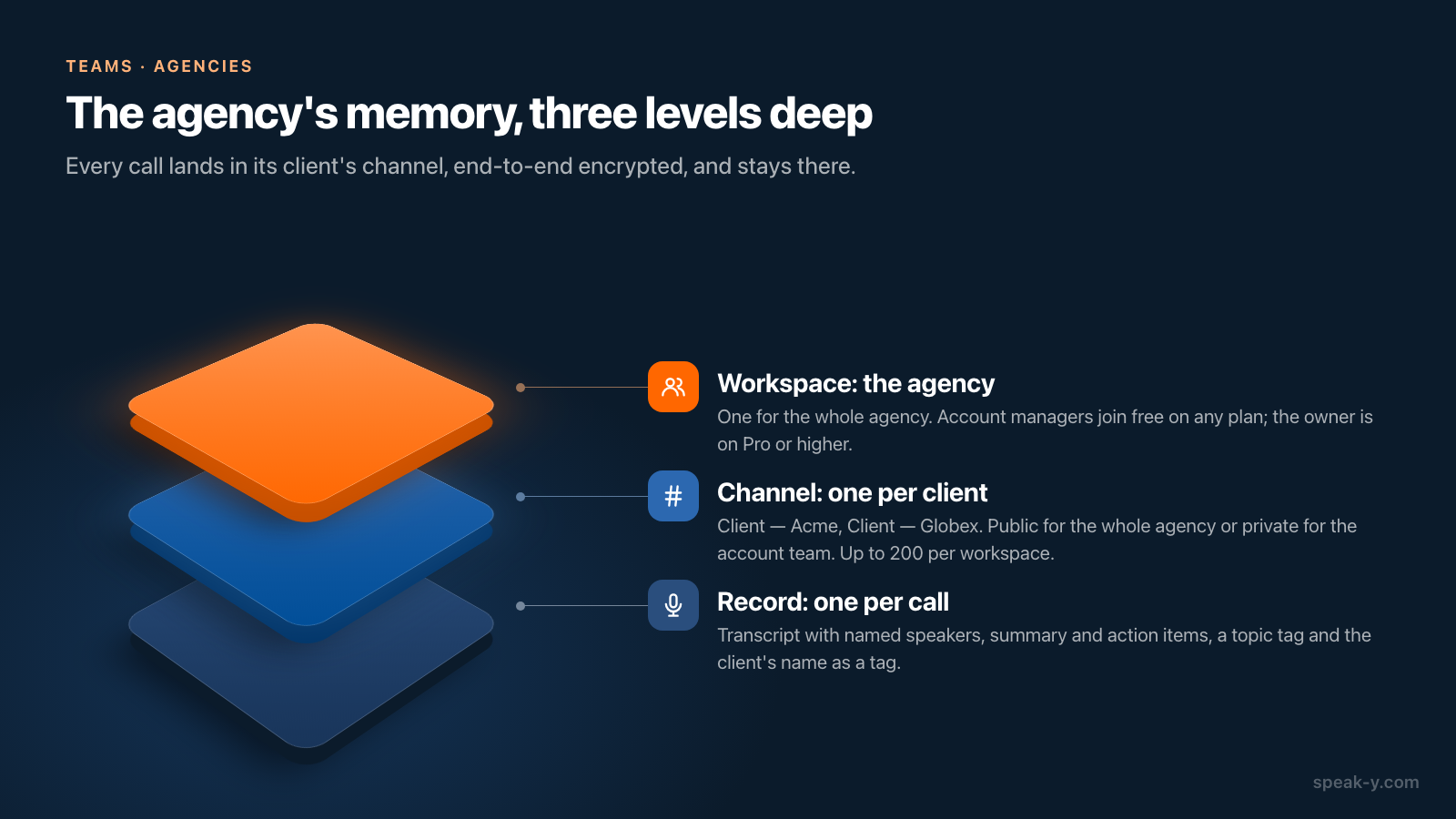
La structure tient en une ligne : un espace de travail pour l’agence, un canal par client, chaque appel dans son canal. Un an plus tard, vous lisez le canal par semaine, vous y cherchez un mot que quelqu’un a prononcé, ou vous interrogez un assistant IA sur l’ensemble. Un nouveau chargé de compte reçoit le même historique dès le premier jour ; celui qui part perd l’accès dès que vous le retirez.
Ce guide décrit la routine dans l’app Speak-Y pour macOS, vérifiée le 1er octobre 2026. Il suppose que l’espace de travail existe ; sinon, commencez par en créer un.
Ce qu’il faut à l’agence
- Un propriétaire d’espace de travail avec Pro ou supérieur. Créer un espace de travail demande Pro, Pro+, Max ou la période d’essai. Vérifié sur speak-y.com le 1er octobre 2026 : Pro coûte 10 $ par mois ou 100 $ par an, Pro+ 15 $ ou 150 $, Max 30 $ ou 300 $.
- Des chargés de compte avec n’importe quelle formule, Free comprise : rejoindre sur invitation est gratuit, le coût ne grandit donc pas avec l’effectif.
- Des minutes de réunion pour la personne qui enregistre, sur sa propre formule : Free arrête un appel à 30 minutes et accorde 2 heures par mois, Pro 60 minutes et 10 heures, Pro+ 240 minutes et 40 heures, Max 240 minutes et 100 heures. Des appels clients d’une heure chaque semaine font du chargé de compte un utilisateur Pro+.
- Des Mac. Les espaces de travail et les canaux se trouvent dans l’app macOS ; les applis Windows et iOS ne les ont pas encore.
Un canal par client
Ouvrez le menu ⋯ de l’espace de travail dans la barre latérale et choisissez New channel. Nommez-le pour que tous les clients se rangent ensemble : Client — Acme, Client — Globex, Client — Initech. Un espace de travail contient jusqu’à 200 canaux : un par client convient à une agence de vingt comptes comme de deux cents.
Le type décide de qui le lit, et cela vaut la peine de le décider client par client :
- Public (#) — tout l’espace de travail le voit, y compris les personnes qui rejoignent plus tard. Le bon choix pour une agence où n’importe quel collègue peut reprendre n’importe quel compte.
- Private (cadenas) — « visible uniquement par vous et les membres choisis ». Le bon choix pour un client sous NDA ou un compte que seule son équipe doit voir. Le propriétaire ne voit pas un canal privé dont il n’est pas membre ; ce qu’il détient, c’est le Recovery Kit, qui rétablit l’accès d’un membre après un mot de passe oublié.
Décidez avant que le premier appel n’y arrive : un canal public ne peut jamais devenir privé. Qui peut créer et modifier les canaux est expliqué dans qui voit quoi dans les canaux d’équipe.
Après chaque appel : nommer, taguer, partager
Enregistrez l’appel comme réunion sur votre Mac — aucun bot ne rejoint l’appel, dites donc au début que vous enregistrez. Quand la transcription est prête, deux minutes rendent l’archive lisible un an plus tard :
- Nommez les intervenants. Dans Par intervenants, cliquez sur une pastille comme Speaker 2, saisissez le nom — « Priya (Acme) » indique à un collègue de quel côté de la table elle était — et appuyez sur Entrée.
- Taguez le sujet. Appuyez sur Étiquettes dans l’en-tête de l’enregistrement et créez ou choisissez un tag court : scope, billing, escalation. Ajoutez aussi le nom du client comme tag — acme — parce que les tags sont le seul filtre qu’un assistant IA sait appliquer, et un canal n’en est pas un.
- Partagez-le. Appuyez sur To channel sous la transcription et choisissez Brightside Agency / Client — Acme. La transcription avec les noms et les horodatages, le résumé IA et les actions à suivre partent dans le fil du canal, chiffrés de bout en bout ; l’audio reste sur votre Mac.
L’ordre compte. Le canal conserve un instantané de l’enregistrement tel qu’il était au moment du partage : un intervenant renommé ou un tag ajouté ensuite ne change que votre copie. Nommez et taguez d’abord, partagez ensuite — ou retirez l’enregistrement du canal et partagez-le à nouveau. Ce qui est transmis exactement est détaillé dans partager une réunion dans un canal d’équipe.
Un an plus tard : ouvrir, chercher, interroger
Lire le canal par semaine
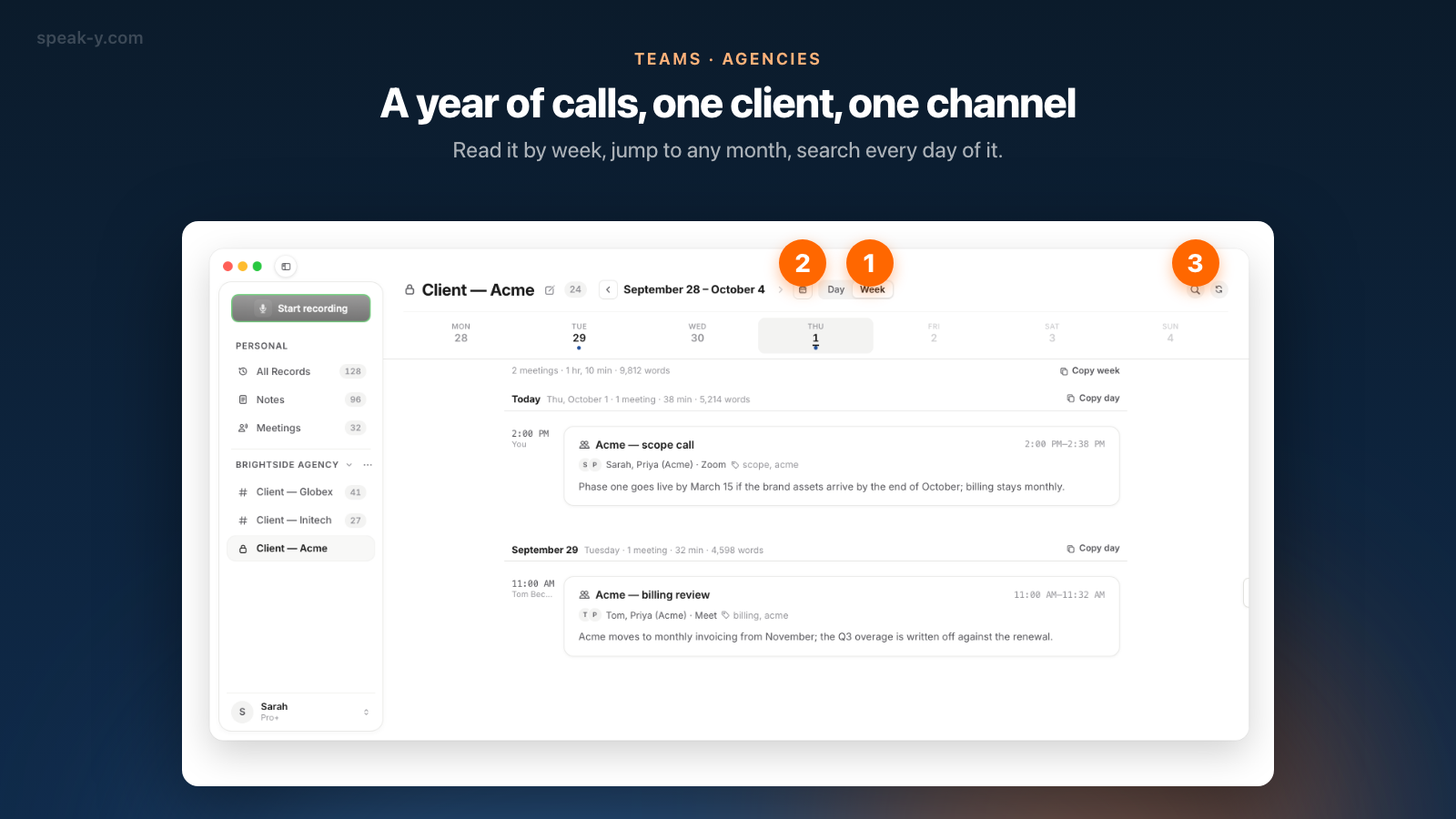
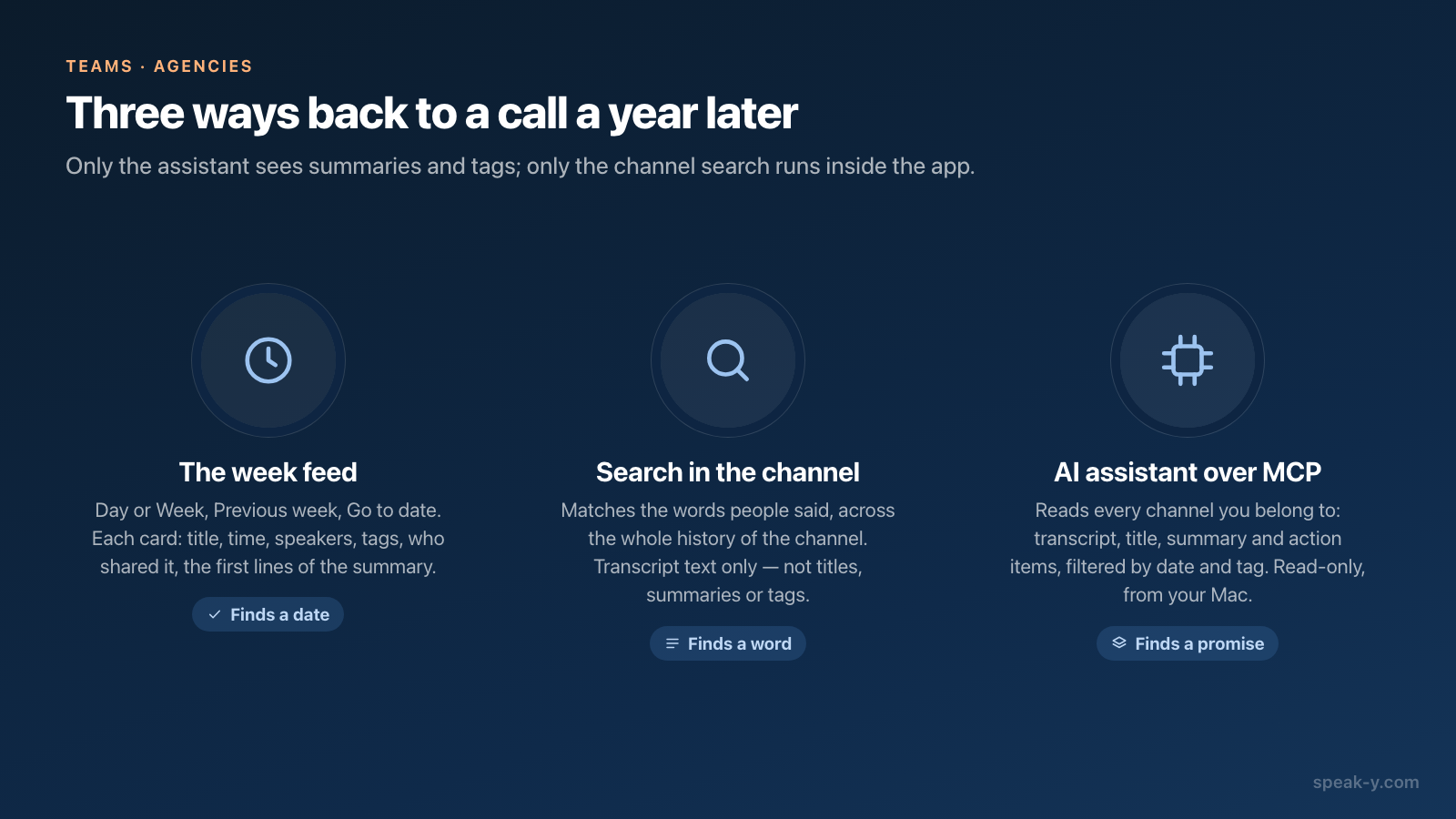
Cliquez sur Client — Acme dans la barre latérale. Le fil s’ouvre sur l’appel le plus récent. Passez de Jour à Semaine dans l’en-tête : chaque semaine liste ses jours sous leurs propres titres, avec une bande de jours de la semaine en haut et une ligne de totaux — « 4 réunions · 2 h et 51 min · 21 480 mots ». Semaine précédente remonte d’une semaine à la fois ; le bouton calendrier, Aller à la date, mène à n’importe quel mois, avec des points sur les jours qui ont des appels. Chaque carte affiche le titre de l’appel, l’heure, les intervenants, les tags, qui l’a partagé et les premières lignes de son résumé.
Chercher les mots qui ont été prononcés
La loupe de l’en-tête du canal cherche dans les transcriptions de ce canal sur tout son historique, pas seulement dans la semaine ouverte : une correspondance, sans distinction de casse, sur les mots que les gens ont dits. Les résultats sont regroupés par jour, le titre de chaque jour indique combien d’appels correspondent, et chaque carte affiche les lignes où le mot a été prononcé.
Deux limites à connaître. La recherche du canal ne lit que le texte des transcriptions — ni les titres, ni les résumés, ni les tags — cherchez donc « délai » ou « mars », pas le tag « scope ». Et la recherche globale sur ⌘K ne couvre que vos propres enregistrements, pas les canaux.
Interroger un assistant sur tout le compte
Pour « qu’avons-nous promis à Acme sur les délais cette année, avec les dates », connectez Claude, ChatGPT ou Cursor au serveur MCP de Speak-Y, gratuit avec toutes les formules. Il lit vos propres enregistrements ainsi que tous les enregistrements partagés dans les canaux dont vous êtes membre, en lecture seule, à partir de la copie déjà présente sur votre Mac — et, contrairement à la recherche du canal, il cherche dans le texte des transcriptions, le titre, le résumé et les actions à suivre. Il filtre par période et par tag, et c’est là que le tag acme se rend utile : « toutes les réunions taguées acme depuis janvier » est une question précise, et la réponse vient avec la date de chaque appel.
Ce qu’il ne sait pas faire : filtrer par canal (la clé, c’est le tag, pas le nom du canal), ni voir un canal privé dont vous n’êtes pas membre, parce que votre Mac ne peut pas le déchiffrer. S’il manque un appel partagé il y a une heure, demandez d’abord à l’assistant de synchroniser. La configuration est décrite dans connecter vos notes de réunion aux assistants IA.
Passer un client à un collègue en une demi-heure
Un nouveau chargé de compte reprend Acme. Trois étapes pour vous, un après-midi pour lui :
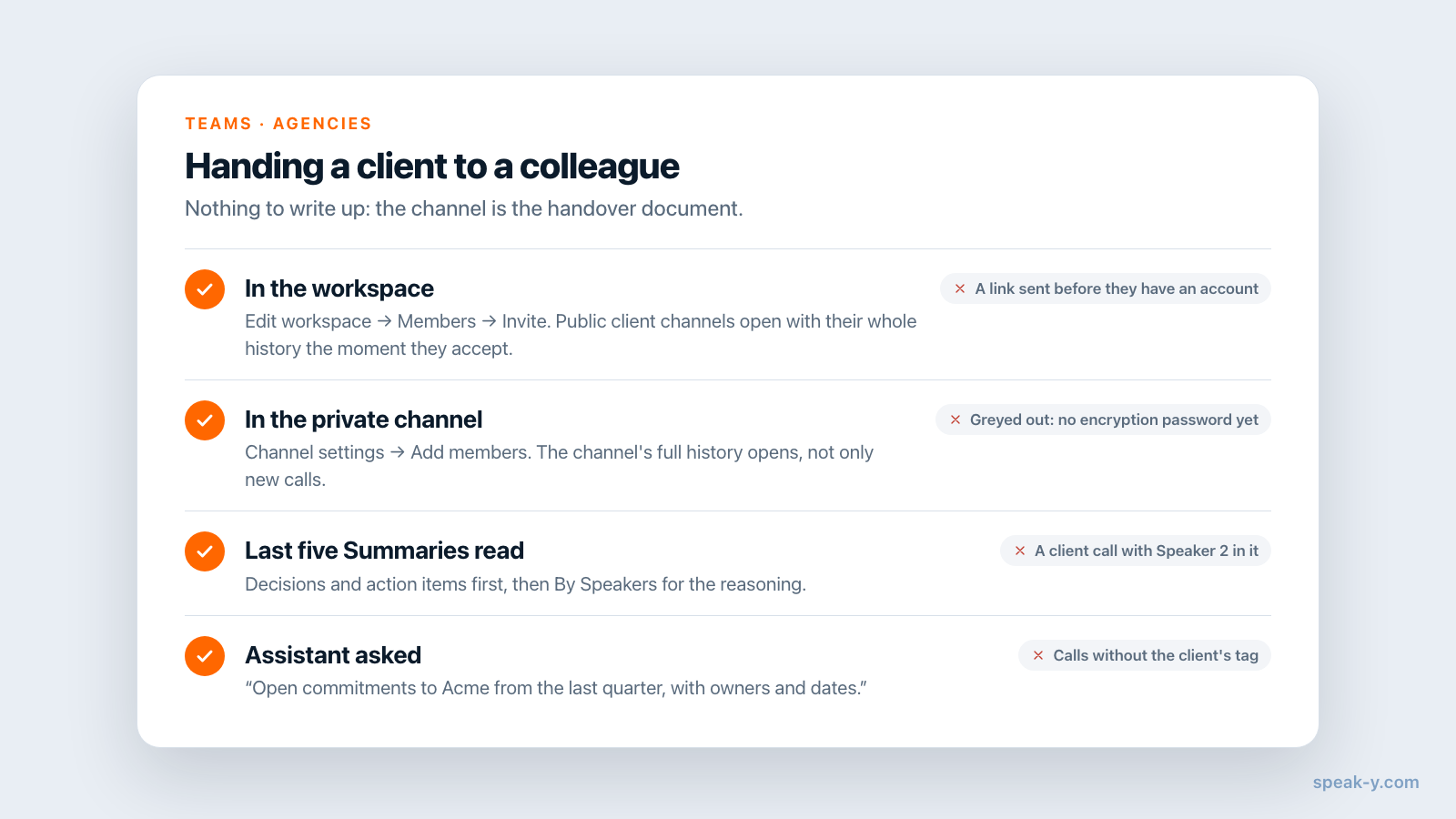
- Invitez-le dans l’espace de travail s’il n’y est pas : ⋯ à côté de l’espace de travail → Edit workspace → Members → saisissez son e-mail → Invite, et envoyez le lien vous-même. Les canaux clients publics s’ouvrent à lui avec tout leur historique dès qu’il accepte.
- Ajoutez-le au canal privé. Clic droit sur Client — Acme → Réglages du canal → Ajouter des membres → cochez son nom → Ajouter. N’importe quel membre qui détient la clé du canal peut le faire. Tout l’historique du canal s’ouvre à lui, pas seulement les nouveaux appels. Quelqu’un qui n’a pas encore défini son mot de passe de chiffrement apparaît grisé avec la mention « n’a pas encore activé le chiffrement » — invitez d’abord, ajoutez ensuite.
- Indiquez-lui les cinq derniers appels. Chacun s’ouvre en lecture seule, avec le canal et l’auteur dans la barre du haut ; Résumé donne d’abord les décisions et les actions à suivre, Par intervenants donne le raisonnement avec les noms. Ensuite, il interroge l’assistant : « Résume les engagements encore ouverts envers Acme sur le dernier trimestre, avec responsables et dates. »
Onboarding d’un nouvel arrivant avec l’historique des réunions détaille le côté du nouveau venu. Ce qui est propre à une passation de client, c’est que rien n’est à rédiger : le canal est le document de passation, écrit un appel à la fois.
Quand un chargé de compte s’en va
Retirez-le de l’espace de travail : ⋯ → Edit workspace → Members → l’icône de retrait sur sa ligne → Exclure le membre. Le serveur supprime aussitôt ses copies des clés de canal, votre app émet de nouvelles versions des clés pour les membres restants, et rien de ce qui est partagé à partir de ce moment ne lui parvient. Pour ne le retirer que d’un seul canal privé, le créateur du canal le retire dans Réglages du canal, et la clé du canal est renouvelée.
Ce que le retrait ne peut pas reprendre, c’est ce que son Mac a déjà téléchargé et ce qu’il a copié ailleurs — la limite de tout système chiffré de bout en bout, détaillée dans exclure un membre : ce qu’il perd. Les appels qu’il a partagés restent dans le canal du client ; le propriétaire ou un administrateur peut supprimer ceux qui ne devraient pas y rester.
Les règles à fixer avant le premier enregistrement
- Le consentement. Inscrivez l’enregistrement dans le contrat ou le cahier des charges et annoncez-le au début de chaque appel ; à certains endroits, le consentement d’une seule partie ne suffit pas. Est-il légal d’enregistrer les réunions détaille les règles par juridiction.
- Les clés. Les canaux sont chiffrés de bout en bout : le serveur stocke du texte chiffré et ne peut lire ni une transcription ni un nom de canal. Le Recovery Kit du propriétaire, enregistré une fois à la création de l’espace de travail, rétablit l’accès d’un collègue après un mot de passe de chiffrement oublié — rangez-le avec les autres secrets maîtres de l’agence. Comment fonctionne le partage en équipe chiffré de bout en bout explique le modèle.
- La conservation. Speak-Y garde un appel partagé jusqu’à ce que quelqu’un le supprime : la durée de conservation des appels d’un client relève de la politique de l’agence, pas de l’app. Un canal ne peut être supprimé qu’une fois vide.
- Une copie hors de l’app. Si le wiki de l’agence est Confluence, Paramètres → Intégrations peut y publier les fiches d’un canal depuis votre Mac — une page par canal, une page par appel. Cette copie vit hors du chiffrement, sous les propres permissions de Confluence.
En bref
Un espace de travail, un canal par client, chaque appel partagé avec des intervenants nommés et un tag de sujet. Un an plus tard : le fil par semaine pour une date, la recherche du canal pour un mot, l’assistant pour une promesse. Un nouveau chargé de compte est ajouté au canal et le lit ; celui qui part est retiré et les clés sont renouvelées. La page Teams donne la vue d’ensemble, et des notes de réunion hebdomadaire que personne n’a à rédiger montre la même habitude pour les réunions internes de l’agence.
FAQ
Comment une agence doit-elle organiser ses appels clients dans Speak-Y ?
Un espace de travail pour l’agence et un canal par client, nommé pour que tout se range ensemble — Client — Acme, Client — Globex. Chaque appel avec ce client est partagé dans son canal, avec les intervenants nommés et un tag de sujet. Un espace de travail contient jusqu’à 200 canaux : un par client est le bon grain, même pour une grande agence.
Un nouveau chargé de compte peut-il lire les appels d’un client antérieurs à son arrivée ?
Oui. Un canal public s’ouvre avec tout son historique dès que la personne accepte l’invitation à l’espace de travail. Un canal client privé s’ouvre après que n’importe quel membre de ce canal l’y ajoute dans Réglages du canal — là aussi avec tous les appels jamais partagés dedans, pas seulement les nouveaux.
Que cherche réellement la recherche d’un canal Speak-Y ?
Le texte des transcriptions des enregistrements de ce canal, sur tous les jours de son historique, par sous-chaîne sans distinction de casse. Elle ne cherche ni les titres, ni les résumés, ni les tags. Pour cela, interrogez un assistant IA connecté via le serveur MCP de Speak-Y : sa recherche couvre la transcription, le titre, le résumé et les actions à suivre.
L’assistant IA voit-il les canaux d’équipe ou seulement mes propres enregistrements ?
Les deux. Le serveur MCP de Speak-Y lit vos propres enregistrements ainsi que ceux partagés dans tous les canaux dont vous êtes membre, en lecture seule, à partir de la copie déjà présente sur votre Mac. Il filtre par période et par tag : une question comme « qu’a-t-on promis à Acme depuis janvier » fonctionne quand les appels portent le tag acme.
Quelle formule Speak-Y faut-il à une agence pour des canaux clients ?
Créer l’espace de travail demande Pro ou supérieur : au 1er octobre 2026, c’est Pro à 10 $ par mois, Pro+ à 15 $ ou Max à 30 $, ou la période d’essai. Les chargés de compte rejoignent gratuitement avec n’importe quelle formule, mais la personne qui enregistre un appel a besoin de minutes de réunion sur sa propre formule — Pro enregistre jusqu’à 60 minutes par appel, Pro+ et Max jusqu’à 240.