Onboarding d’un nouvel arrivant : lire l’historique des réunions
D’ordinaire, un nouvel arrivant découvre l’histoire de l’équipe de la manière la plus coûteuse : une semaine d’appels de rattrapage où cinq personnes racontent de mémoire les décisions passées, chacune dans une version un peu différente. Si votre équipe enregistre ses réunions dans Speak-Y et les partage dans des canaux, il existe un chemin plus court : le nouveau venu rejoint l’espace de travail et lit l’historique lui-même — les mêmes résumés et actions à suivre que l’équipe utilise depuis des mois, classés par jour et par semaine, consultables par recherche et ouverts à un assistant IA.
La réponse courte à la question que pose d’abord tout responsable : oui, un nouveau membre voit les réunions partagées avant son arrivée — tous les enregistrements des canaux publics de l’espace de travail, dès qu’il accepte l’invitation. Les canaux privés restent fermés jusqu’à ce que quelqu’un l’y ajoute. Le nouvel arrivant rejoint gratuitement, avec n’importe quelle formule ; c’est la création de l’espace de travail qui demande Pro ou supérieur.
Ce guide couvre les deux côtés — ce que fait le responsable avant le premier jour et ce que fait le nouvel arrivant ce jour-là — dans l’app Speak-Y pour macOS, vérifiée le 30 septembre 2026. Il suppose que l’espace de travail existe déjà ; sinon, commencez par en créer un.
Ce qu’il faut de chaque côté
- Le nouvel arrivant : un Mac avec Speak-Y et un compte avec une adresse e-mail, sur n’importe quelle formule, Free comprise. Les espaces de travail et les canaux ne se trouvent que dans l’app macOS ; les applis Windows et iOS ne les ont pas encore.
- Le responsable : des droits de propriétaire ou d’administrateur dans un espace de travail créé avec Pro, Pro+, Max ou la période d’essai.
Avant le premier jour : le responsable envoie l’invitation
Ouvrez la page de l’espace de travail (⋯ à côté de l’espace de travail → Edit workspace) et allez dans Members. Sous Invite a member, saisissez l’e-mail professionnel du nouvel arrivant et appuyez sur Invite : le lien ne fonctionnera alors que pour un compte connecté avec cette adresse. Speak-Y n’envoie pas le lien par e-mail — copiez-le et envoyez-le vous-même, dans l’e-mail de bienvenue ou le premier message de chat.
Les canaux publics, marqués #, s’ouvriront automatiquement au nouvel arrivant. Un canal privé, marqué d’un cadenas, ne s’ouvre que lorsqu’un de ses membres l’ajoute dans Réglages du canal, sous Ajouter des membres, et seuls les membres de l’espace de travail figurent dans cette liste. L’ordre est donc : inviter, attendre qu’il ait rejoint, puis l’ajouter aux canaux privés dont il a besoin.
Le premier jour : rejoindre ne demande qu’un mot de passe
Le lien ouvre Speak-Y sur une fenêtre Join a workspace : « You've been invited to «Northwind Sales» », avec le rôle et la personne qui a invité. Si le chat n’a pas rendu le lien cliquable, Join with a code dans le menu ⋯ de la barre latérale accepte ce même lien.
Deux éléments peuvent apparaître dans la fenêtre avant Accept :
- Les conditions de traitement des données, si ce compte ne les a jamais acceptées. Rien ne quitte le Mac tant que le nouvel arrivant n’a pas appuyé sur Accepter les conditions.
- Encryption password (min 8 chars). Il crée la clé d’équipe du nouvel arrivant sur ce Mac et ne quitte jamais l’appareil. La fenêtre indique clairement qu’il déverrouille les canaux d’équipe et n’envoie pas l’archive personnelle. Mieux vaut le noter : sur un second Mac, le même mot de passe donne la même clé.
Appuyez sur Accept, et la fenêtre répond « You're in » : l’espace de travail apparaît dans la barre latérale avec ses canaux publics.
Verra-t-il les réunions d’avant son arrivée ?
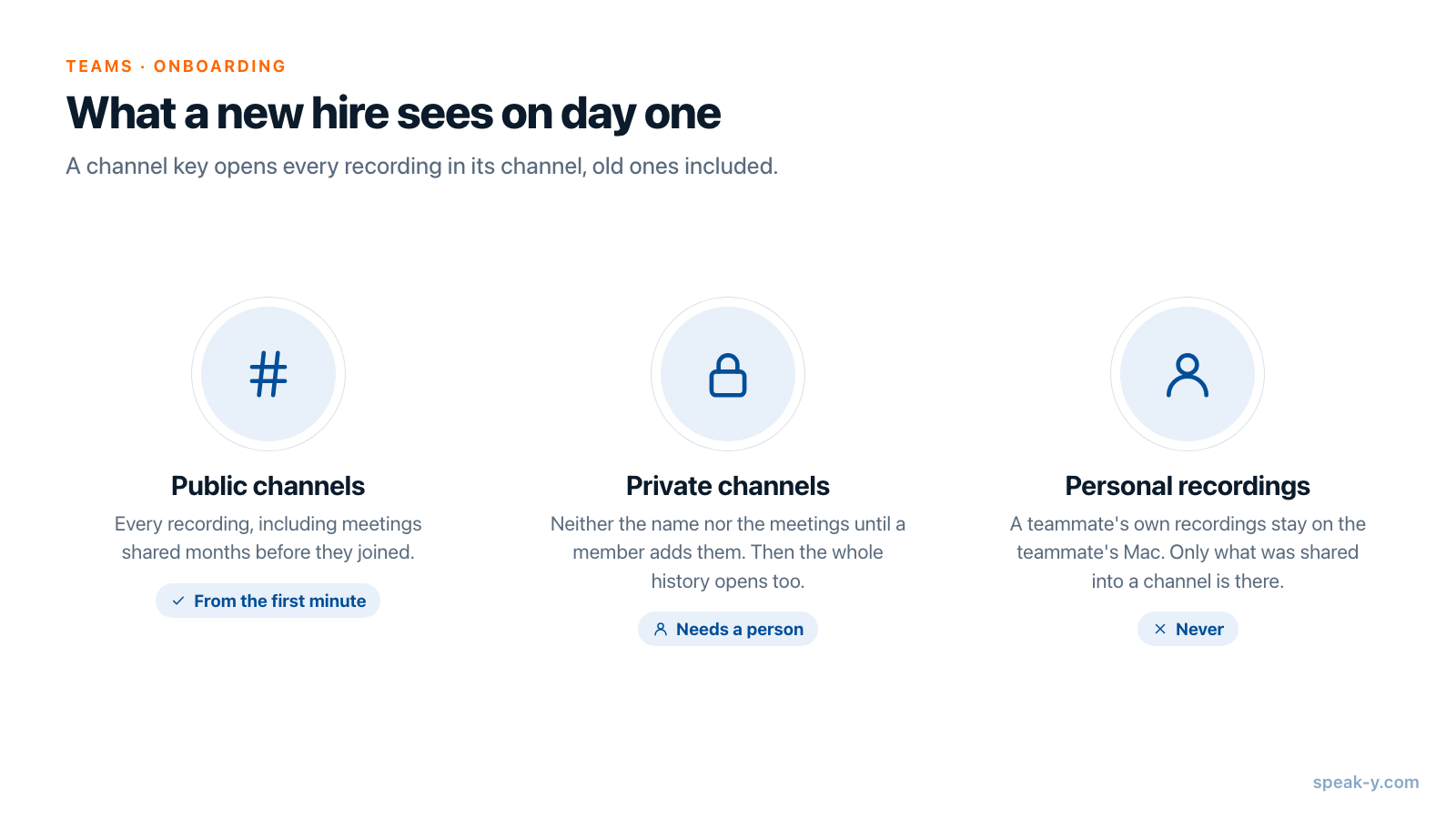
Oui, et c’est ce qui fait fonctionner la routine. Un lien d’invitation Speak-Y transporte la clé de l’espace de travail dans la partie de l’URL qui n’est jamais envoyée au serveur, et chaque canal conserve une copie de sa propre clé, verrouillée par cette clé d’espace de travail. Dès que le nouvel arrivant accepte, son Mac peut donc ouvrir tous les canaux publics — et une clé de canal ouvre tous les enregistrements du canal, pas seulement les nouveaux. Une réunion partagée en mars est aussi lisible qu’une réunion partagée ce matin.
Trois limites à annoncer clairement à l’équipe :
- Les canaux privés demandent une personne. Le nouveau venu ne voit ni le nom ni les réunions d’un canal privé tant qu’un membre ne l’y a pas ajouté. Ensuite, tout son historique s’ouvre aussi.
- Les enregistrements personnels ne voyagent jamais. Seul ce que quelqu’un a partagé dans un canal s’y trouve.
- Rarement, un canal attend sa clé. Si un canal affiche En attente de la clé du canal, un membre qui possède déjà la clé la transmet en ouvrant la page de l’espace de travail. Demandez à quelqu’un de l’ouvrir, puis appuyez sur Retry.
Lire le canal par semaine, pas appel par appel
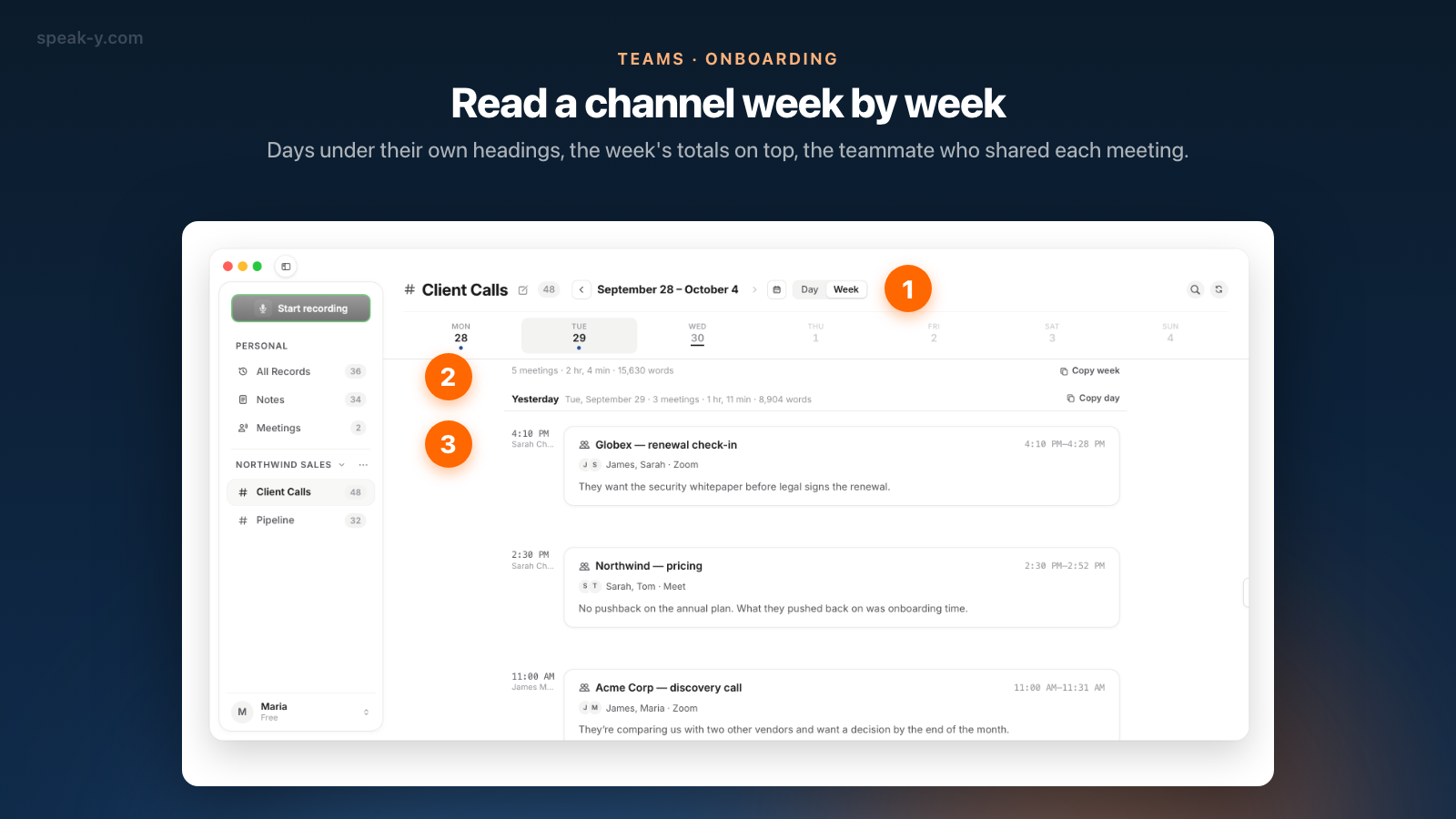
Cliquez sur un canal dans la barre latérale. Le fil s’ouvre sur la page qui contient l’enregistrement le plus récent, et non sur un « aujourd’hui » vide — les canaux n’ont pas une réunion chaque jour.
Dans l’en-tête, passez de Jour à Semaine. Une page de semaine liste ses jours sous leurs propres titres, avec une bande de jours de la semaine en haut : cliquez sur un jour pour y aller. Une ligne au-dessus des enregistrements résume la page — « 5 réunions · 2 h et 4 min · 15 630 mots » — ce qui montre d’emblée quelles semaines ont été chargées. Semaine précédente, en bas, remonte plus loin, et le bouton calendrier (Aller à la date) mène à n’importe quelle date, avec des points sur les jours qui ont des enregistrements.
Chaque carte affiche le titre de la réunion, l’heure, les intervenants et les premières lignes de son résumé. Sous l’heure figure le collègue qui l’a partagée — une première réponse à « à qui dois-je poser la question sur ce client ? ».
Un plan de lecture qui fonctionne : les quatre dernières semaines des canaux les plus proches du nouveau poste, des plus récentes aux plus anciennes, en n’ouvrant que les réunions dont le résumé mentionne une décision, un client ou une échéance.
Ouvrir une réunion : d’abord Résumé, ensuite Actions à suivre
Un clic sur une carte ouvre la réunion en lecture seule, avec le canal et le collègue qui l’a partagée dans la barre du haut — « # Client Calls · James Miller ». Les onglets sont les mêmes que pour vos propres enregistrements :
- Résumé — décisions et questions ouvertes. Pour la plupart des réunions, c’est tout ce dont un nouvel arrivant a besoin.
- Actions à suivre — qui s’est engagé à faire quoi : la carte la plus rapide de qui porte quel sujet.
- Par intervenants — la transcription avec les noms, pour les réunions où le raisonnement compte autant que le résultat.
Seul le texte est partagé, jamais l’audio, et rien ici n’est modifiable : aucun risque à cliquer partout. Ouvrir dans une fenêtre séparée, dans le menu du clic droit sur une carte, garde une réunion à côté du fil.
Chercher les mots que les gens ont prononcés
La loupe de l’en-tête du canal cherche dans les transcriptions de ce canal sur tous les jours, pas seulement dans la semaine ouverte. Les résultats sont regroupés par jour, le titre de chaque jour indique combien de réunions correspondent, et chaque carte affiche, surlignées, les lignes où le mot a été prononcé. Cherchez les mots que quelqu’un dirait en réunion — « tarifs », « renouvellement », le nom d’un client.
Un détail surprend les nouveaux utilisateurs : la recherche globale sur ⌘K (« Tout rechercher… ») ne couvre que vos propres enregistrements, pas les canaux d’équipe. Pour un canal, utilisez sa loupe.
Interroger un assistant IA sur les décisions de l’équipe
Pour les questions qui traversent plusieurs canaux, connectez Claude, ChatGPT ou Cursor au serveur MCP de Speak-Y, gratuit avec toutes les formules. Il lit les propres enregistrements du nouvel arrivant ainsi que les réunions de tous les canaux dont il est membre, marquées en lecture seule, et sa recherche couvre les titres, les résumés et les actions à suivre en plus des transcriptions. La lecture se fait localement, à partir de la copie des canaux déjà présente sur le Mac.
Des questions qu’un nouvel arrivant peut poser dès le premier jour :
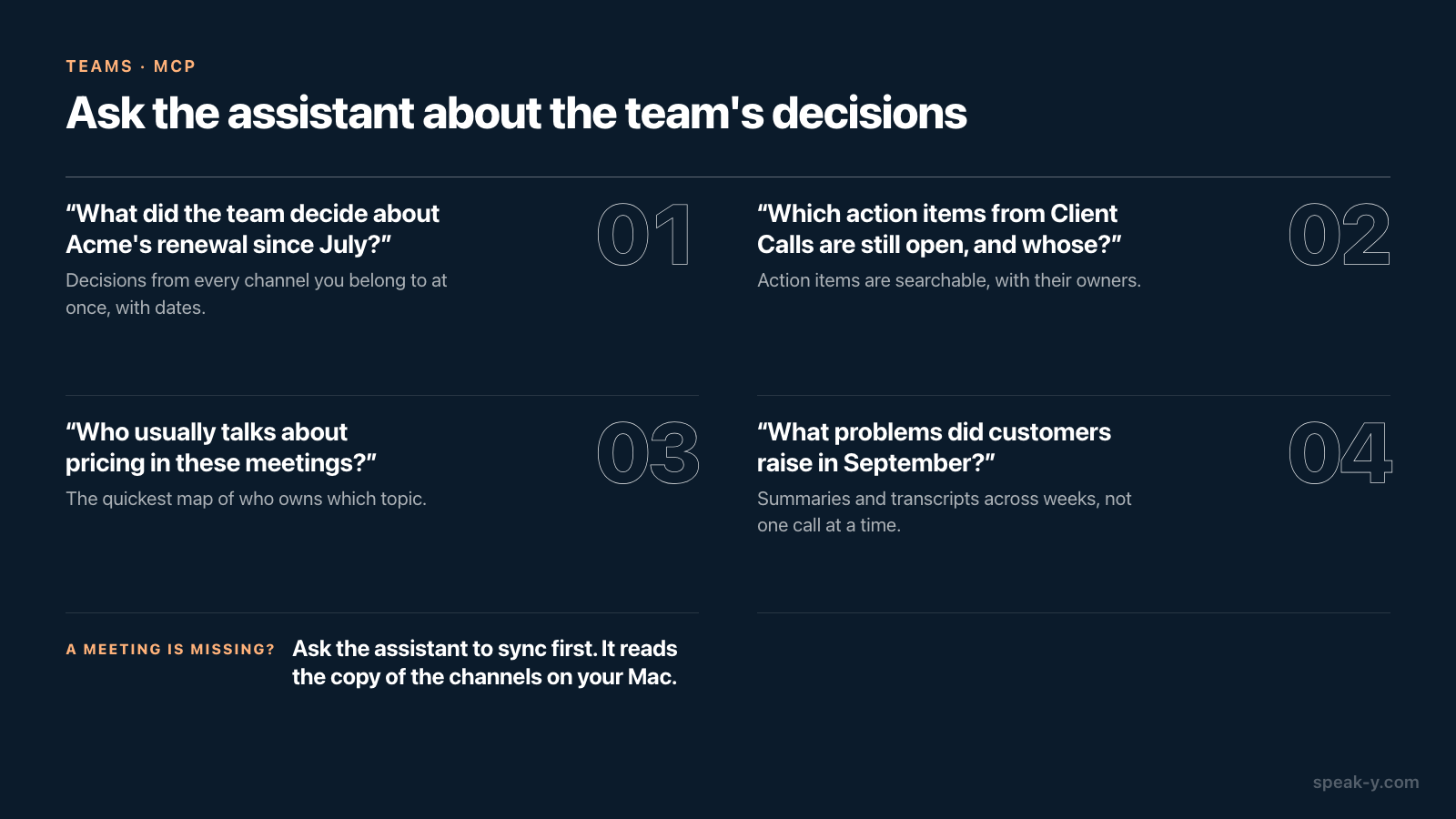
- « Résume ce que l’équipe a décidé sur le renouvellement d’Acme depuis juillet, avec les dates. »
- « Quelles actions à suivre du dernier mois de Client Calls sont encore ouvertes, et qui en est responsable ? »
- « Qui parle habituellement des tarifs dans ces réunions ? »
- « Liste les problèmes récurrents soulevés par les clients en septembre. »
S’il manque une réunion partagée il y a une heure, demandez d’abord à l’assistant de synchroniser. La configuration est décrite dans connecter vos notes de réunion aux assistants IA, et d’autres questions se trouvent dans les prompts à poser à l’IA sur vos réunions.
Organiser les canaux pour que l’historique se lise
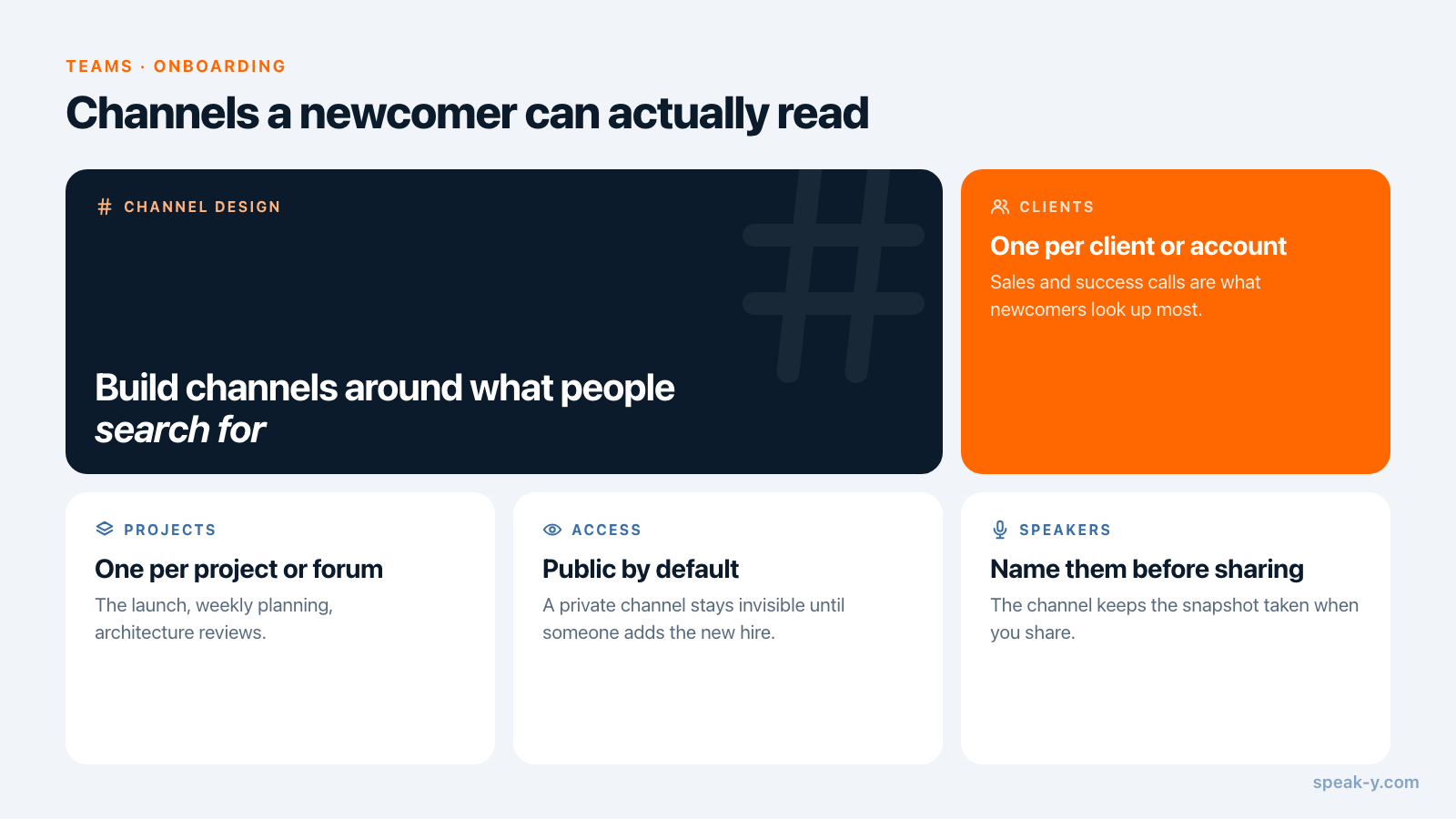
La première semaine d’un nouvel arrivant est le meilleur test de votre structure de canaux. L’historique se lit bien quand chaque canal porte sur une seule chose que l’on recherchera plus tard :
- Un canal par client ou par compte. Les appels commerciaux et de suivi client sont ce que les nouveaux venus consultent le plus.
- Un par projet ou par rituel récurrent — le lancement, la planification hebdomadaire, les revues d’architecture.
- Public par défaut. Un canal privé reste invisible pour un nouveau venu tant que quelqu’un ne pense pas à l’y ajouter.
- Nommer les intervenants avant de partager. Le canal conserve un instantané pris au moment du partage, et « Speaker 2 enverra le plan » n’apprend rien à un nouvel arrivant.
Un bonus qui rapporte : avant l’arrivée du nouveau venu, enregistrez une présentation du projet de dix minutes et partagez-la dans le canal — les dictées apparaissent dans le fil à côté des réunions. Qui voit quoi dans les canaux d’équipe approfondit la structure et les accès.
Le premier après-midi
Toute la routine : le responsable invite avant le premier jour et ajoute le nouvel arrivant aux canaux privés une fois qu’il a rejoint ; le nouvel arrivant définit un mot de passe, lit chaque canal clé semaine par semaine, ouvre Résumé et Actions à suivre, et cherche ou interroge un assistant pour le reste. Pour l’habitude hebdomadaire qui alimente ces canaux, voir des notes de réunion hebdomadaire que personne n’a à rédiger ; la page Teams donne une vue d’ensemble des espaces de travail et du chiffrement.
FAQ
Un nouveau membre de l’équipe verra-t-il les réunions partagées avant son arrivée ?
Oui, pour les canaux publics. Quand le nouvel arrivant accepte l’invitation et définit son mot de passe de chiffrement, son Mac reçoit les clés des canaux publics de l’espace de travail, et une clé de canal ouvre tous les enregistrements de ce canal, y compris ceux partagés des mois plus tôt. Les canaux privés ne s’ouvrent qu’une fois qu’un membre du canal l’y a ajouté.
Quelle formule Speak-Y faut-il à un nouvel arrivant pour lire les réunions de l’équipe ?
Aucune en particulier. Rejoindre un espace de travail sur invitation fonctionne avec n’importe quelle formule, Free comprise. C’est la création de l’espace de travail qui demande une formule payante : au 30 septembre 2026, Pro, Pro+ ou Max, ou la période d’essai.
Le nouvel arrivant peut-il chercher dans toutes les réunions de l’équipe à la fois ?
Dans l’app, la recherche porte sur un canal à la fois : la loupe de l’en-tête du canal cherche dans le texte des transcriptions sur tous les jours de ce canal. La recherche globale sur Cmd+K ne couvre que vos propres enregistrements. Pour chercher dans tous vos canaux à la fois, résumés et actions à suivre compris, interrogez un assistant IA connecté via le serveur MCP de Speak-Y.
L’assistant IA voit-il les canaux d’équipe ou seulement mes propres enregistrements ?
Les deux. Le serveur MCP de Speak-Y lit vos propres enregistrements ainsi que ceux des canaux dont vous êtes membre, marqués en lecture seule, à partir de la copie déjà présente sur votre Mac. Les canaux privés dont vous n’êtes pas membre ne lui parviennent jamais, car votre Mac ne peut pas les déchiffrer.
Un nouvel arrivant peut-il lire l’historique d’un canal sous Windows ou sur iPhone ?
Pas encore. Les espaces de travail, les canaux et le fil des canaux se trouvent dans l’app Speak-Y pour macOS : un nouvel arrivant a donc besoin d’un Mac avec Speak-Y pour lire l’historique des réunions de l’équipe.