Passation client : transmettre un compte à un collègue en 30 minutes
Une passation de client échoue en général au même endroit : le chargé de compte qui s’en va rédige de mémoire une synthèse de deux pages, et le collègue qui hérite du compte apprend le reste auprès du client — qui s’en aperçoit. Les détails qui comptent, à savoir ce qui a été promis, en quels termes et lors de quel appel, sont précisément ceux qu’une synthèse écrite à la hâte laisse de côté.
Si les appels avec le client ont été enregistrés dans Speak-Y, la passation tient en trois étapes : ranger chaque appel dans le canal du client, relire le canal une fois avec un œil extérieur, y ajouter votre collègue. Il ouvre un fil où chaque appel a une transcription avec les noms, un résumé IA et des actions à suivre, et il est à jour en une demi-heure environ. Rien n’est à écrire de mémoire.
Ce guide suit l’app Speak-Y pour macOS, vérifiée le 3 octobre 2026. Il suppose un espace de travail avec un canal pour le client ; si vous n’en êtes pas là, commencez par un canal par client.
Ce qu’un collègue attend d’une passation
Qu’il s’agisse d’un ingénieur support qui transmet un client dont le dossier a été escaladé ou d’un chargé de compte qui change de portefeuille, la personne qui reprend pose les cinq mêmes questions :
- Qui sont les interlocuteurs côté client, et qui décide ?
- Qu’avons-nous promis, et pour quand ?
- Qu’est-ce qui s’est mal passé auparavant, et comment cela s’est-il réglé ?
- Qu’est-ce qui est en cours en ce moment ?
- Sur quoi le client revient-il sans cesse ?
Un document de passation y répond avec les mots de son auteur. Un canal d’appels enregistrés y répond avec les mots du client, une date et un horodatage à côté de chacun. Le travail de passation n’est plus de rédiger, mais de vérifier que le canal est complet.
Étape 1. Ranger ce qui n’existe encore que sur votre Mac
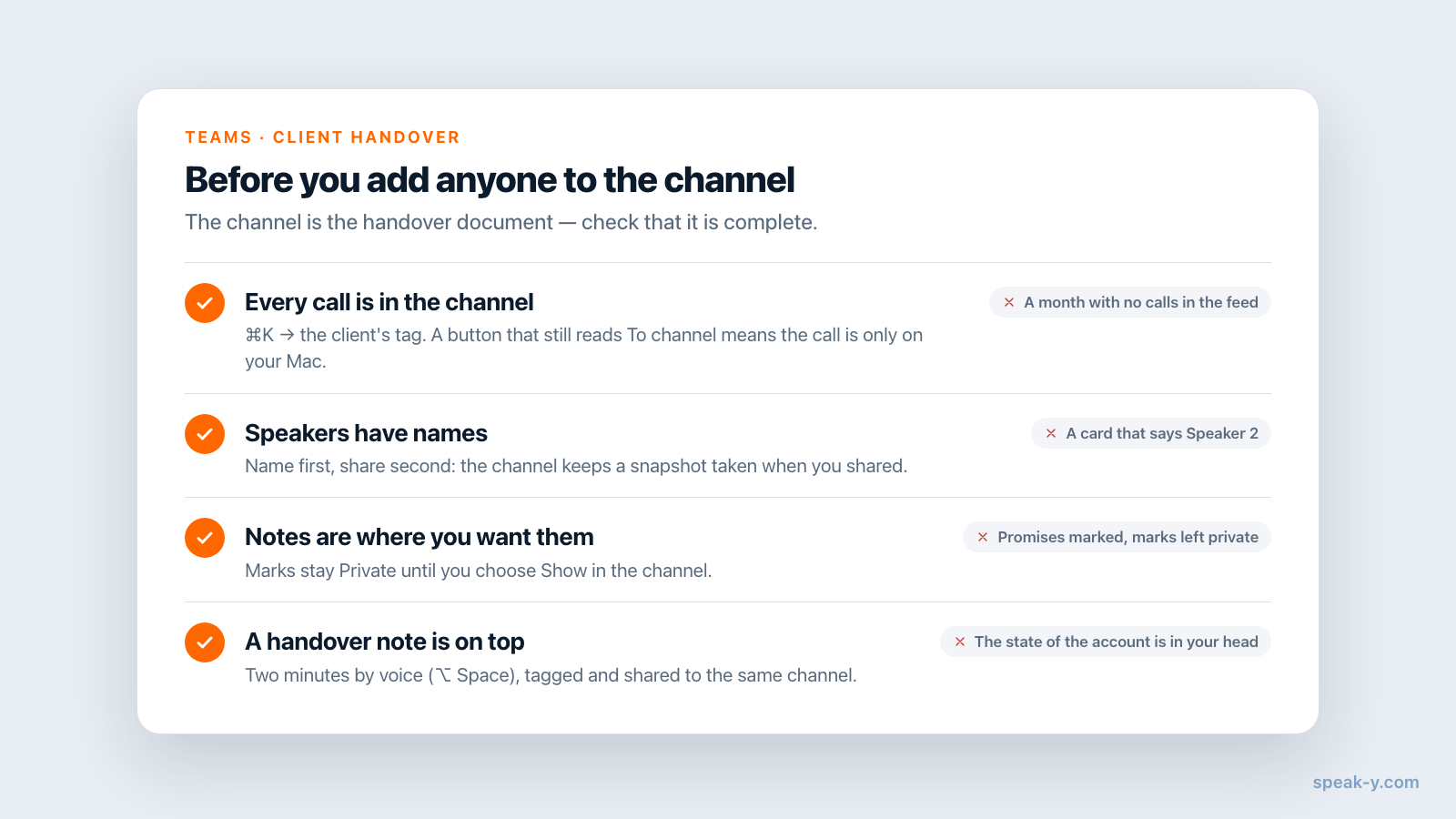
Un enregistrement est personnel tant que vous ne l’avez pas partagé. Le trou habituel au moment d’une passation, ce sont les derniers appels : enregistrés, jamais envoyés dans le canal.
Retrouvez-les. Appuyez sur ⌘K, saisissez le tag du client — acme — et sélectionnez-le. Le fil ne garde que vos propres enregistrements portant ce tag. Ouvrez-les un par un : si le bouton sous la transcription indique To channel, l’appel n’existe que sur votre Mac ; s’il affiche le nom d’un canal, il y est déjà.
Mettez en ordre, puis partagez. Cliquez sur une pastille comme Speaker 2 et saisissez le nom — « Priya (Acme) » indique à votre collègue de quel côté elle se trouve. Appuyez ensuite sur To channel et choisissez Brightside Agency / Client — Acme. L’ordre compte : le canal conserve un instantané de l’enregistrement tel qu’il était au moment du partage, et un nom corrigé ensuite ne change que votre copie. Si vous avez corrigé un appel plus ancien après l’avoir partagé, retirez-le du canal et partagez-le à nouveau.
Ajoutez une note de passation à la voix. Appuyez sur ⌥ Space et parlez deux minutes : l’état du compte, la personne à appeler en premier, ce que vous n’écririez pas au client. La dictée est enregistrée dans Notes ; donnez-lui le tag du client et partagez-la dans le même canal. Elle devient la première carte du fil le jour de la passation.
Ce qui arrive dans le canal et ce qui reste personnel
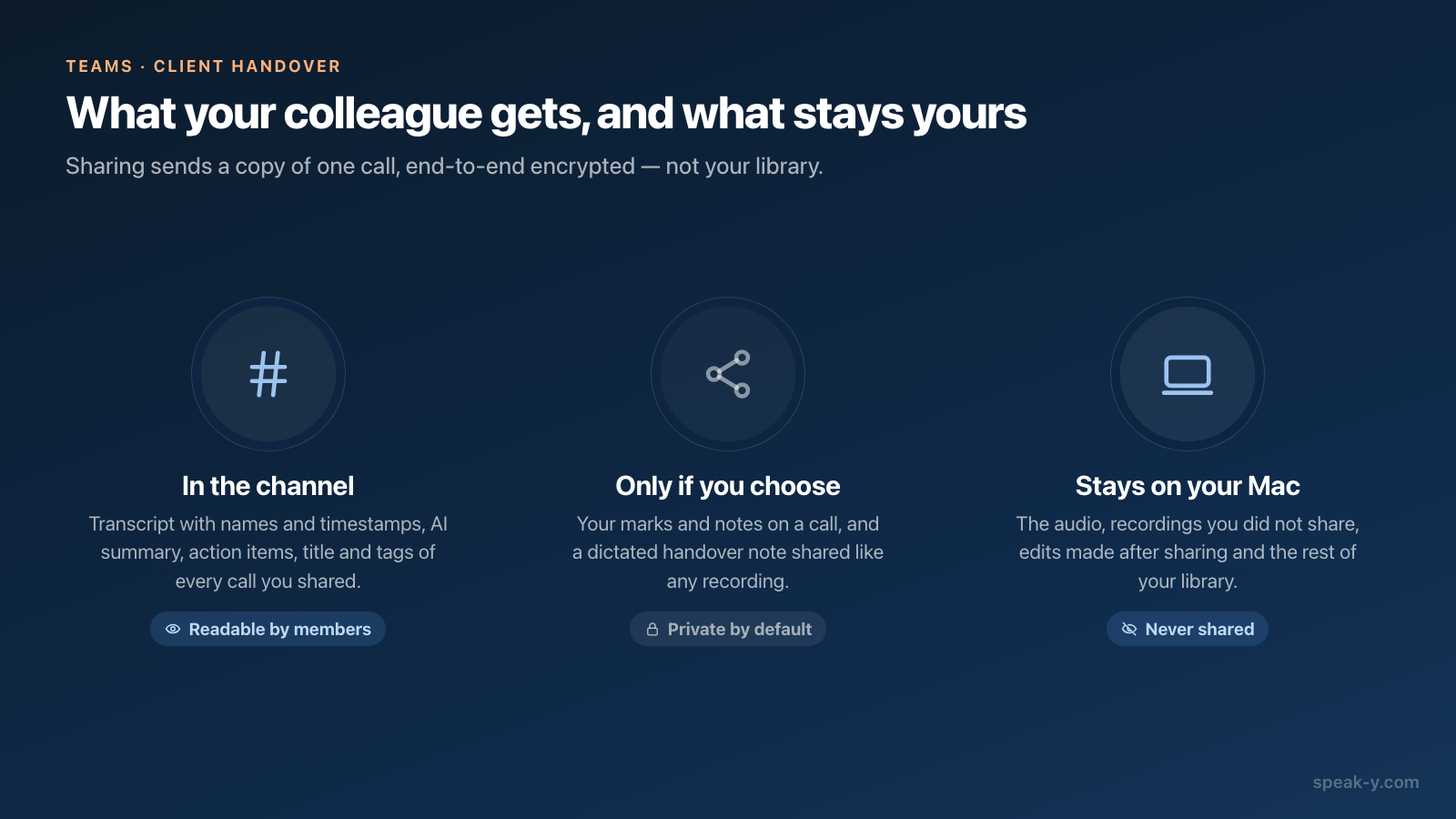
Partager ne synchronise pas votre bibliothèque. Le canal reçoit une copie lisible de chaque appel que vous avez choisi de partager, chiffrée de bout en bout, et rien d’autre.
| Dans le canal | Seulement si vous le décidez | Reste chez vous |
|---|---|---|
| La transcription avec les noms des intervenants et les horodatages | Vos marques et notes sur l’appel : Privées par défaut, Dans le canal une fois que vous les basculez | L’audio — il n’est jamais partagé |
| Le résumé IA et les actions à suivre | Une note de passation dictée, partagée comme n’importe quel enregistrement | Les enregistrements que vous n’avez pas partagés |
| Le titre, les tags, la langue, la durée | Les modifications faites après le partage | |
| Les versions antérieures du texte, réécritures IA comprises | Le reste de votre bibliothèque, et sa recherche ⌘K |
Deux lignes méritent votre attention avant une passation. Les marques : si vous avez appuyé sur ⌥1 à chaque promesse pendant les appels, ces marques sont le chemin le plus court à travers une transcription d’une heure — et votre collègue ne les voit pas tant que vous n’avez pas cliqué sur la pastille Privées au-dessus de la transcription et choisi Afficher dans 🔒 Client — Acme. Les versions antérieures : une réécriture IA que vous avez enregistrée voyage avec la transcription ; supprimez donc avant le partage toute version que vous ne publieriez pas. Partager une réunion dans un canal d’équipe énumère tous les champs.
Étape 2. Relire le canal avec un œil extérieur
Avant d’ajouter qui que ce soit, passez vous-même cinq minutes dans le canal. Cliquez sur Client — Acme dans la barre latérale et passez de Jour à Semaine : chaque semaine liste ses appels sous forme de cartes avec un titre, les intervenants, les tags et les premières lignes du résumé. Cherchez trois choses :
- Les trous. Un mois sans appel dans le fil alors que vous vous en rappelez trois, c’est un mois d’enregistrements encore personnels.
- Les intervenants anonymes. Une carte qui affiche « Speaker 2 » est un appel dont votre collègue ne saura pas qui a dit quoi.
- Le mot qui revient. Cliquez sur la loupe et saisissez ce que le client soulève sans cesse — « délai », « facture », « migration ». La recherche parcourt les transcriptions de tout le canal, mois après mois. Si les appels où la question a été réglée ne ressortent pas, c’est qu’ils manquent.
La recherche du canal ne lit que le texte des transcriptions, ni les titres, ni les résumés, ni les tags : cherchez donc des mots que les gens ont prononcés.
Étape 3. Ajouter votre collègue au canal
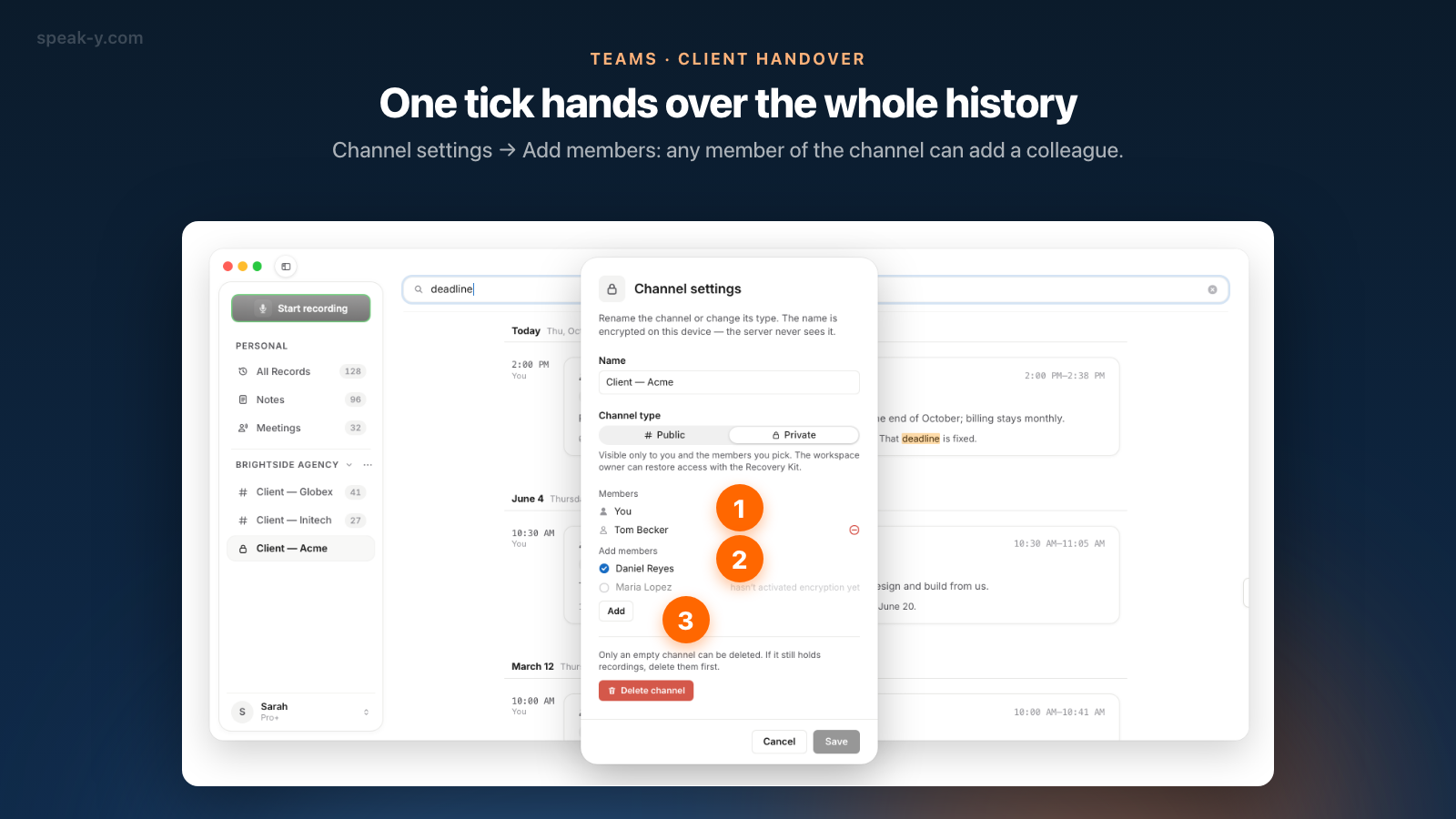
Un canal public (#) ne demande rien : chaque membre de l’espace de travail le voit déjà, avec son historique. Pour un canal client privé (le cadenas) :
- Si le collègue n’est pas encore dans l’espace de travail, invitez-le : ⋯ à côté de l’espace de travail → Edit workspace → Members → son e-mail → Invite. Rejoindre est gratuit avec n’importe quelle formule.
- Clic droit sur Client — Acme → Réglages du canal.
- Dans Ajouter des membres, cochez son nom et appuyez sur Ajouter. N’importe quel membre du canal peut le faire, pas seulement son créateur.
Tout l’historique s’ouvre à lui, pas seulement les appels partagés à partir de maintenant. Un nom grisé avec la mention « n’a pas encore activé le chiffrement » est celui d’une personne qui n’a pas encore ouvert Speak-Y ni défini son mot de passe de chiffrement : elle ne peut pas recevoir la clé du canal avant de l’avoir fait.
La demi-heure du collègue
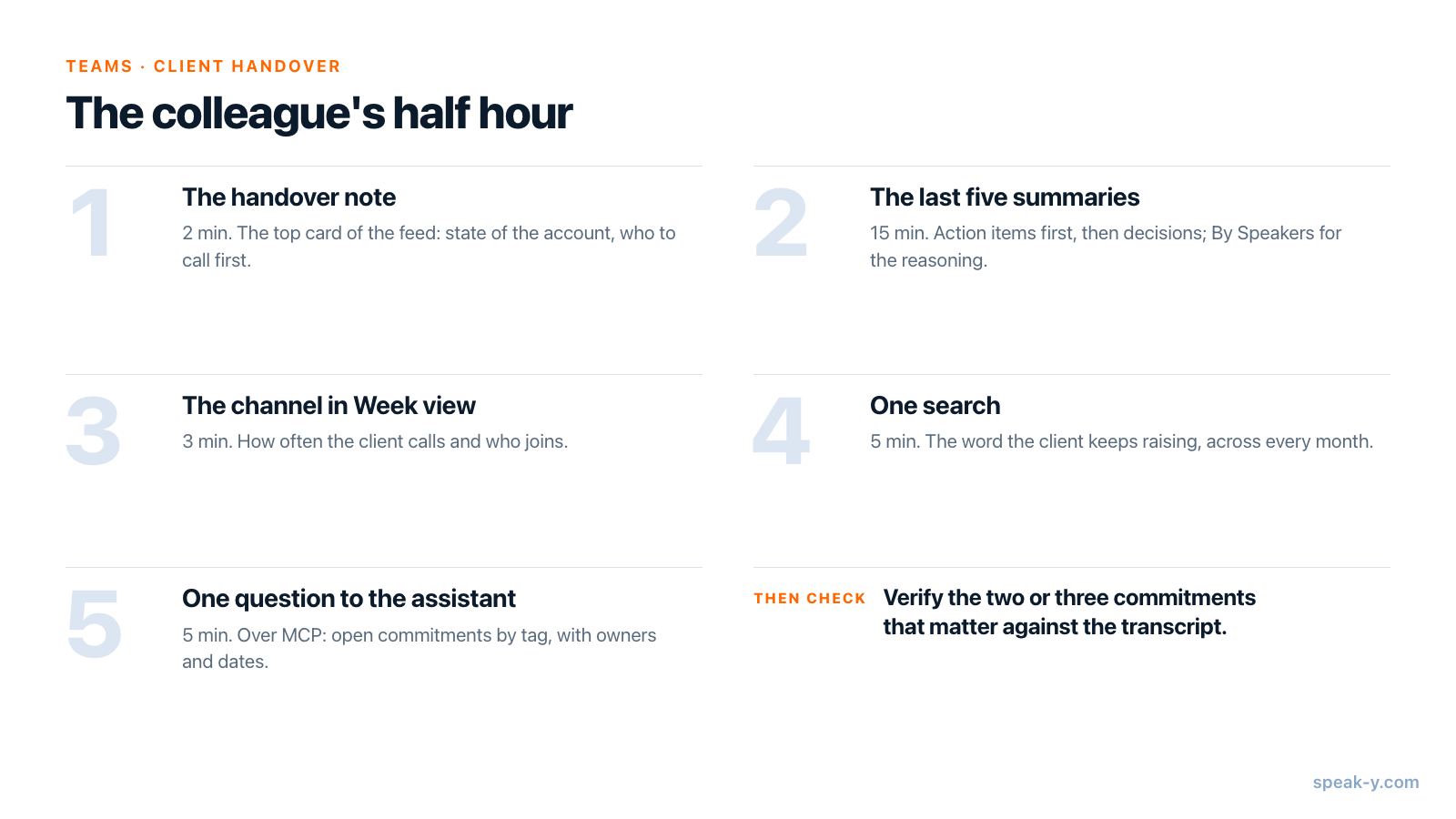
Pour un compte avec un ou deux appels par semaine, trente minutes dans cet ordre suffisent pour décrocher le téléphone sans demander au client de se répéter :
- La note de passation — deux minutes, la première carte du fil.
- Les cinq derniers résumés — quinze minutes. Chaque appel partagé s’ouvre en lecture seule ; Résumé commence par les actions à suivre, puis donne les décisions. Par intervenants contient le raisonnement quand une décision paraît étrange.
- Le canal en vue Semaine — trois minutes à remonter le fil pour saisir le rythme : à quelle fréquence le client appelle et qui participe.
- Une recherche — cinq minutes sur le mot que le client soulève sans cesse.
- Une question à un assistant — les cinq dernières minutes. Avec le serveur MCP de Speak-Y connecté à Claude, ChatGPT ou Cursor : « Liste les engagements en cours envers Acme d’après les enregistrements tagués acme depuis juillet, avec responsables et dates. » L’assistant lit les enregistrements du collègue et ceux de tous les canaux dont il est membre, à partir de la copie présente sur son Mac. Il filtre par tag et par date, pas par canal, et c’est pour cela que chaque appel porte le tag du client.
La liste de l’assistant est une lecture de ce qui a été dit, pas un outil de suivi : Speak-Y n’enregistre pas si un engagement a été tenu. Vérifiez dans la transcription les deux ou trois points qui comptent avant de les répéter au client.
Après la passation : qui garde l’accès ?
Vous passez à d’autres comptes. Vous restez dans le canal jusqu’à ce que vous le quittiez — Quitter le canal ; seul un membre peut ensuite vous y rajouter — ou que le créateur du canal vous en retire. Le créateur ne peut pas quitter son propre canal. Vos propres copies des appels que vous avez enregistrés restent dans votre bibliothèque dans les deux cas.
Vous quittez l’entreprise. Le propriétaire ou un administrateur vous retire de l’espace de travail ; les clés sont renouvelées et rien de ce qui est partagé ensuite ne vous parvient. Les appels que vous avez partagés restent dans le canal : le compte ne perd pas son historique avec vous. Ce que le retrait ne peut pas reprendre est détaillé dans exclure un membre : ce qu’il perd.
Les coûts. Le collègue rejoint gratuitement avec n’importe quelle formule et lit tout le canal. Une formule payante ne compte que pour la personne qui enregistre les prochains appels : vérifié sur speak-y.com le 3 octobre 2026, Free arrête une réunion à 30 minutes, Pro (10 $ par mois) à 60, Pro+ (15 $) et Max (30 $) à quatre heures.
En bref
Rangez les appels encore personnels, nommez les intervenants, décidez quelles notes passent sur Dans le canal, dictez une note de passation de deux minutes, relisez le canal une fois avec un œil extérieur, ajoutez le collègue. Il lit cinq résumés et pose une question à l’assistant. La page Teams donne la vue d’ensemble des espaces de travail et des canaux, et onboarding d’un nouvel arrivant avec l’historique des réunions montre la même routine de lecture pour quelqu’un qui rejoint toute l’équipe.
FAQ
Comment transmettre un client à un collègue dans Speak-Y ?
En trois étapes. Partagez chaque appel avec le client dans le canal de ce client avec To channel, relisez le canal une fois comme le ferait quelqu’un qui ne connaît pas le compte, puis ajoutez le collègue au canal dans Réglages du canal → Ajouter des membres. Il reçoit d’un coup tout l’historique du canal : les transcriptions avec les noms des intervenants, les résumés IA et les actions à suivre.
Que voit mon collègue après la passation, et qu’est-ce qui reste privé ?
Il voit ce qui a été partagé dans le canal : la transcription de chaque appel avec les noms et les horodatages, son résumé IA, les actions à suivre, le titre et les tags. Il ne reçoit jamais l’audio, ni vos notes et marques privées tant que vous ne les passez pas sur Dans le canal, ni les modifications faites après le partage, ni les enregistrements que vous n’avez pas partagés.
Comment retrouver les appels clients que je n’ai jamais partagés dans le canal ?
Appuyez sur ⌘K, saisissez le tag du client et sélectionnez-le : le fil n’affiche plus que vos propres enregistrements portant ce tag. Ouvrez-les un par un — si le bouton sous la transcription indique encore To channel, l’appel n’existe que sur votre Mac. Un assistant IA connecté via le serveur MCP de Speak-Y peut aussi les lister, car il voit dans quel canal se trouve chaque enregistrement.
Combien de temps faut-il à un collègue pour prendre un client en main ?
Environ une demi-heure pour un compte avec un ou deux appels par semaine : les résumés des cinq derniers appels, le canal en vue Semaine pour le rythme, une recherche sur le mot que le client répète, et une question à un assistant IA sur les engagements en cours.
Est-ce que je perds l’accès aux appels du client après avoir transmis le compte ?
Pas automatiquement. Vous restez dans le canal jusqu’à ce que vous le quittiez ou que son créateur vous en retire, et vos propres copies des appels que vous avez enregistrés restent dans votre bibliothèque dans les deux cas. Les appels que vous avez partagés restent dans le canal, à la disposition de la personne qui reprend le compte.