Riunione con un collaboratore esterno: link di 7 giorni, non un invito
Una call con un collaboratore esterno — un designer freelance, un'agenzia, un revisore — finisce con la stessa richiesta di tutte le altre: «mi mandi le note?» Il riflesso è trattare il collaboratore come un collega e invitarlo nello spazio di lavoro del team. Per una sola call è lo strumento sbagliato. Consegna molto più di una riunione, e non finisce quando finisce il progetto.
In Speak-Y la risposta proporzionata è un link pubblico: un clic sulla registrazione, un URL negli appunti, e il collaboratore legge il riepilogo e la trascrizione in un browser. Nessun account, nessuna app, nessun posto nello spazio di lavoro. Il link mostra quella sola registrazione e smette di funzionare dopo 7 giorni.
Questa guida percorre lo scenario nell'app Speak-Y per macOS, verificata con la versione 1.17.18 il 5 ottobre 2026: che cosa esporrebbe un invito, i passaggi dalla call al link, in che cosa differiscono un link e un canale quanto a riservatezza, e il punto in cui conviene comunque che un collaboratore diventi membro.
Che cosa dà a un collaboratore un invito allo spazio di lavoro?
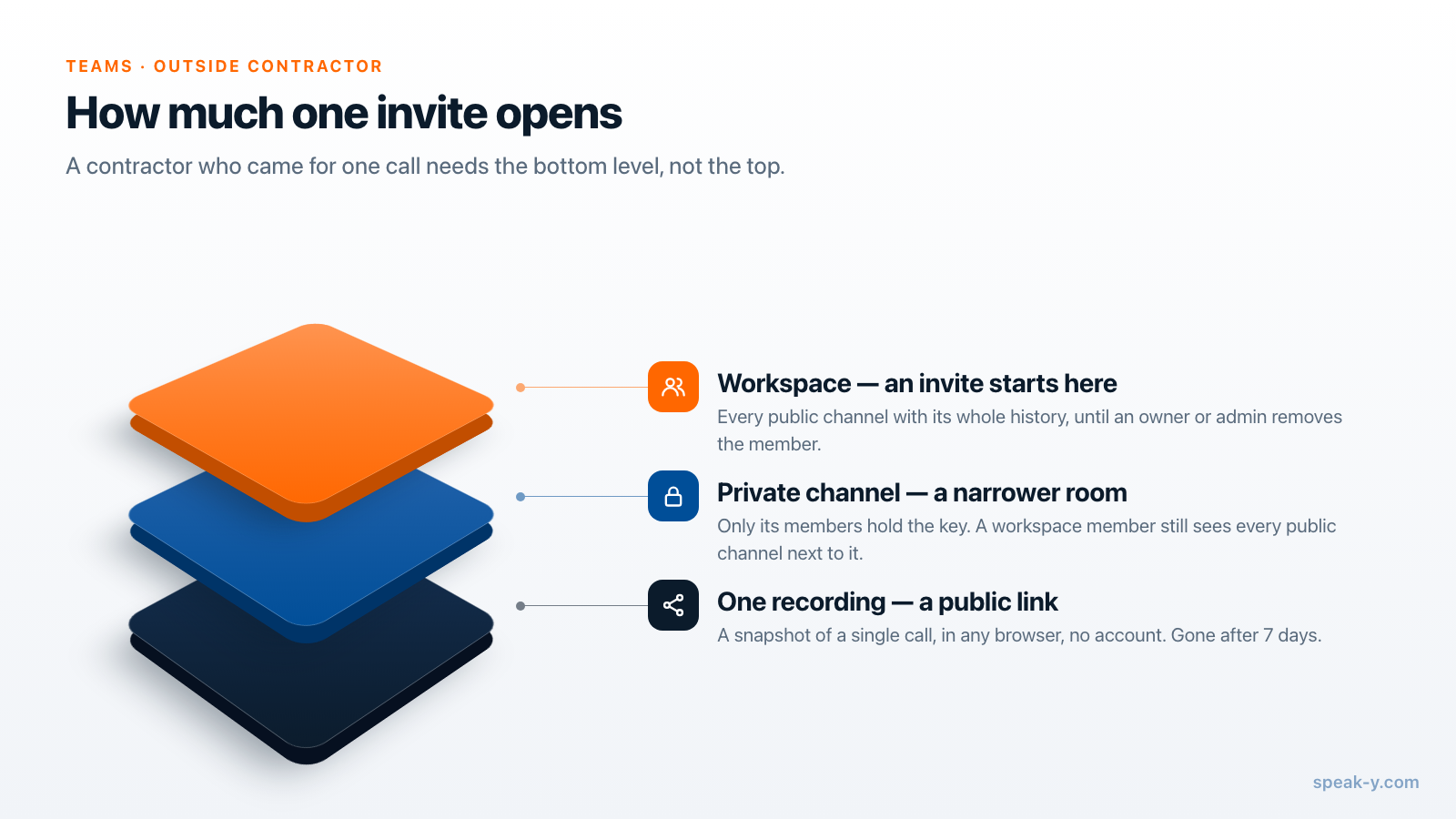
Più di quanto ci si aspetti. In Speak-Y un invito allo spazio di lavoro non è l'accesso a una riunione: è un'appartenenza.
- Ogni canale pubblico, con lo storico. Un canale pubblico è pubblico all'interno dello spazio di lavoro: il dispositivo di ogni membro riceve la sua chiave, comprese le persone che entrano nello spazio di lavoro più tardi. Il collaboratore entrato martedì può leggere le call di pianificazione di marzo.
- Nessuna data di fine. L'appartenenza dura finché un proprietario o un admin non rimuove la persona. I progetti finiscono in silenzio; nessuno mette in calendario la rimozione.
- Configurazione dal suo lato. Gli servono un account Speak-Y con un'email, una propria password di cifratura e l'app per macOS. Spazi di lavoro e canali non sono ancora nelle app per Windows e iOS, quindi un collaboratore su Windows non può leggere affatto un canale.
Si può restringere il tutto con un canale privato che contiene solo le riunioni del collaboratore, ma accanto vedrà comunque ogni canale pubblico. Se i canali pubblici sono nomi di clienti e sessioni di pianificazione, è molto da mostrare a chi è venuto per una sola call.
Dalla call al link, passo dopo passo
- Registrare la call. Si avvia la registrazione di una riunione in Speak-Y prima di entrare in Zoom, Teams o Meet. Nulla si unisce alla call come partecipante, quindi conviene dire a voce che si sta registrando e che si invieranno le note. Le regole sul consenso cambiano da paese a paese; se ne parla in è legale registrare le riunioni.
- Dare un nome ai parlanti. Si clicca un chip come Speaker 2 e si digita il nome — «Dana (Studio North)». Il link è un'istantanea, quindi i nomi corretti dopo l'invio non vi compariranno.
- Leggere il riepilogo una volta. È la prima cosa che il collaboratore vede. Se una scadenza o un prezzo sono sbagliati, vanno corretti adesso.
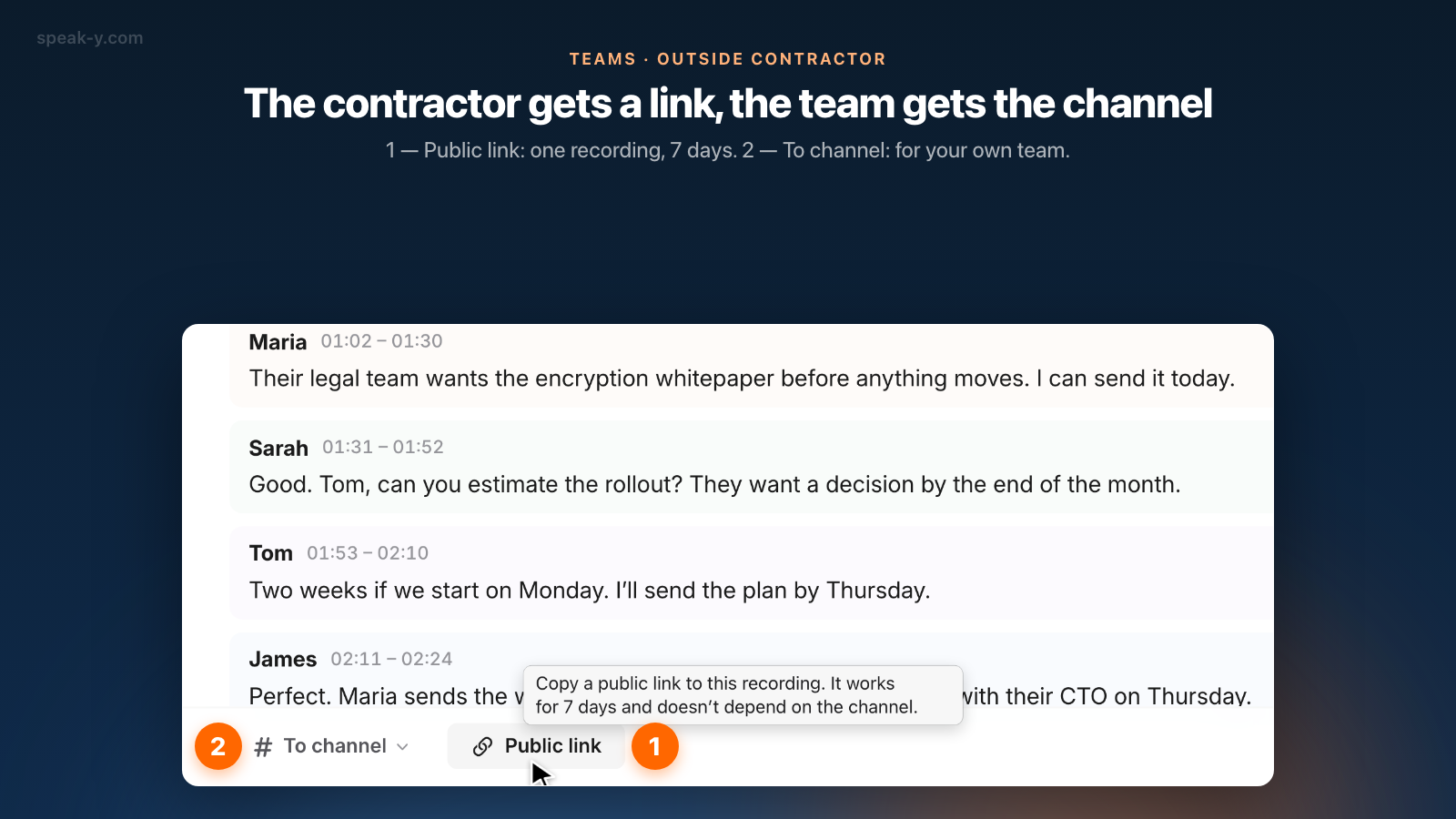
- Cliccare Link pubblico. Si trova nella barra delle azioni sotto la trascrizione. Il pulsante diventa Link creato e copiato e il link è negli appunti. Non c'è nessuna finestra di dialogo e nulla da configurare.
- Incollarlo in un'email o in un messaggio diretto al collaboratore, con una riga che avvisa che scade tra una settimana.
Per tutto questo non serve uno spazio di lavoro. Un link pubblico funziona per qualsiasi registrazione propria già trascritta, purché si sia effettuato l'accesso, e non dipende da un canale. Se si vuole che anche il team abbia la call, si preme To channel separatamente; le due cose non si influenzano.
Che cosa vede il collaboratore?
Una semplice pagina di sola lettura: il riepilogo, la trascrizione divisa per parlante con i timestamp e i nomi impostati, una riga che indica quando scade il link, e i pulsanti per copiare o scaricare il testo. L'audio non fa parte del link.
Le marcature e le note sulla riunione sono private per impostazione predefinita, e si possono mostrare agli altri solo su una registrazione inviata a un canale del team. Una call con un collaboratore mai finita in un canale non porta quindi alcuna nota nel suo link. Se invece è stata condivisa in un canale e le note sono state rese visibili, viaggiano anche nel link — conviene riportarle prima a Private se erano scritte per il team.
La pagina è contrassegnata come noindex, e l'anteprima del link in un'app
di messaggistica mostra una scheda generica del prodotto, non il titolo della riunione
né i nomi.
In che cosa un link differisce da un canale quanto a riservatezza?
Il server non può leggere né l'uno né l'altro. Le registrazioni di un canale e
la copia di un link sono entrambe conservate come testo cifrato; per un link la
chiave viaggia nella parte dell'URL dopo il #, che un browser non invia mai a
un server, e la pagina viene decifrata nel browser del collaboratore.
La guida al link pubblico mostra l'anatomia
dell'indirizzo.
Ciò che cambia è chi può aprirlo e per quanto tempo:
| Link pubblico | Canale dello spazio di lavoro | |
|---|---|---|
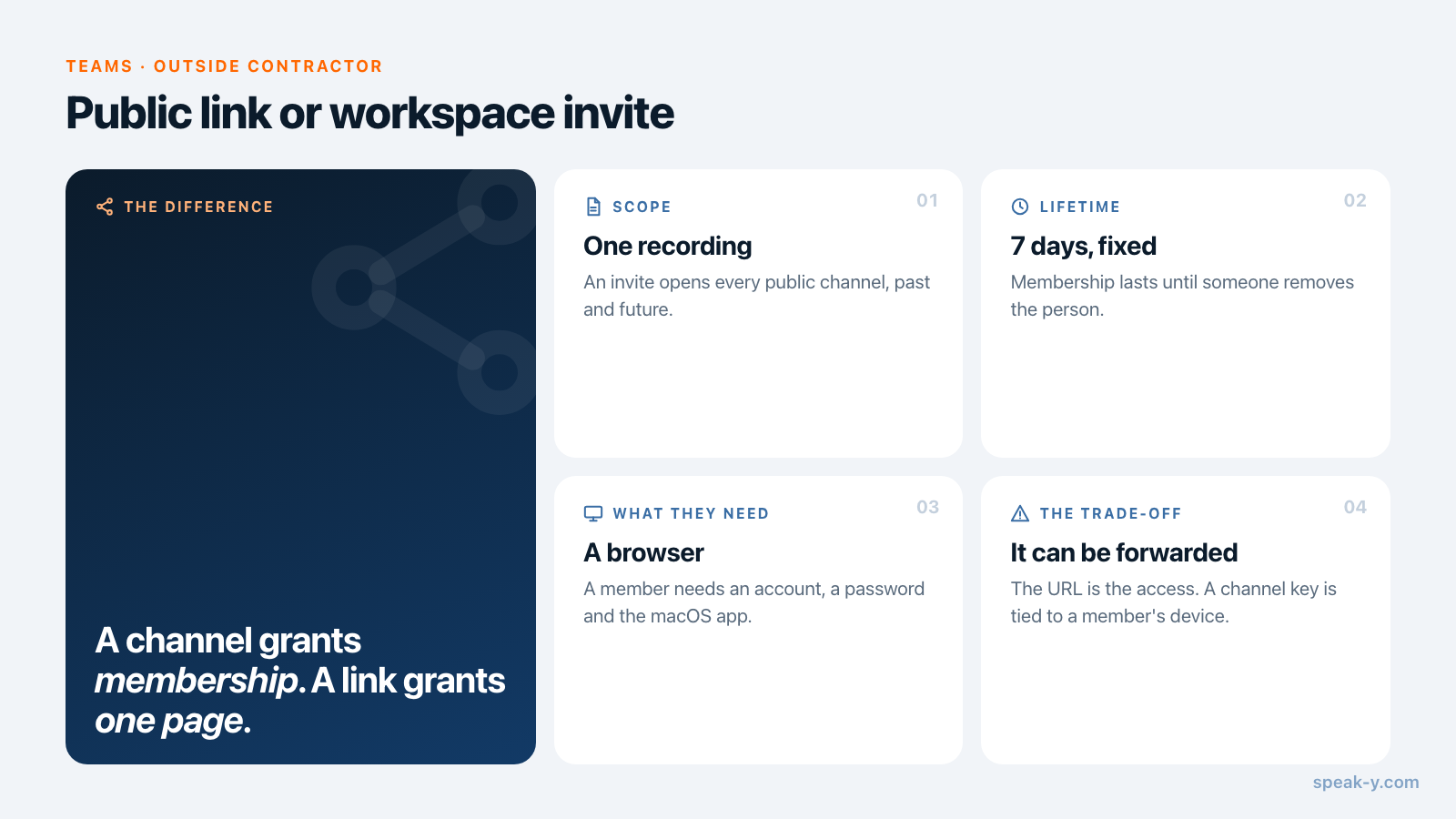
| Chi lo apre | Chiunque abbia l'URL completo | Membri identificati, i cui dispositivi possiedono la chiave del canale |
| Che cosa si raggiunge | Una registrazione, com'era al momento della creazione del link | Ogni registrazione del canale, passata e futura |
| Che cosa serve | Un browser | Account Speak-Y, password di cifratura, app per macOS |
| Per quanto tempo | 7 giorni, fissi | Finché non si viene rimossi |
| Si può inoltrare | Sì — l'URL è l'accesso | No — una chiave è legata al dispositivo di un membro |
| Come ritirarlo | Eliminando la registrazione; altrimenti si attende la scadenza | Rimuovendo il membro; le chiavi vengono ruotate |
Un link è quindi più debole sotto un aspetto e più forte sotto tre. Più debole: l'accesso appartiene a chiunque abbia l'URL, e Speak-Y non ha ancora un pulsante per revocare un singolo link mantenendo la registrazione. Più forte: l'ambito è una riunione, la durata è una settimana che qualcuno se ne ricordi o no, e nulla dello spazio di lavoro — nome, canali o membri — viene esposto.
Che cosa succede nei sette giorni
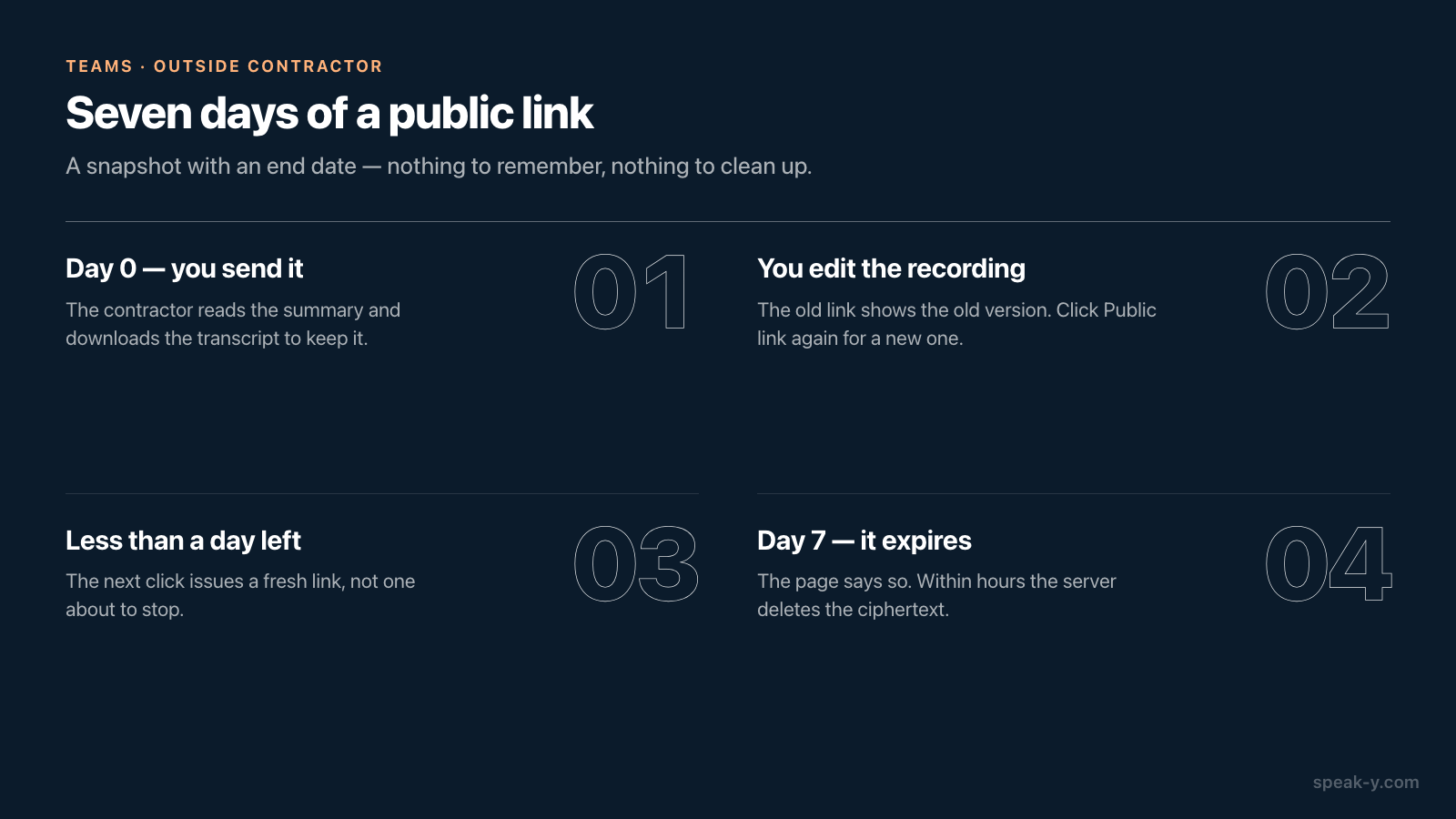
- Giorno 0. Si invia il link. Il collaboratore lo apre, legge il riepilogo e scarica la trascrizione se deve conservarla.
- Si modifica la registrazione. Il link mostra ancora la versione precedente. Cliccando di nuovo Link pubblico si ottiene un nuovo link con il contenuto attuale; il primo non viene ritirato, perché è già stato inviato.
- Resta meno di un giorno. Un clic su Link pubblico genera silenziosamente un link nuovo invece di consegnarne uno che sta per smettere di funzionare.
- Giorno 7. La pagina indica che il link è scaduto. Nel giro di qualche ora il server elimina il testo cifrato, e l'indirizzo non esiste più.
- Lo chiede di nuovo dopo un mese. Si clicca il pulsante e si invia un nuovo link.
Se si elimina la registrazione, ogni link attivo che vi punta viene revocato subito, purché il Mac che li ha creati sia online.
Quando conviene che il collaboratore diventi membro?
Un link per ogni call smette di essere comodo quando il collaboratore fa di fatto parte del team. Conviene passare all'invito quando:
- ci si incontra più volte al mese e gli serve cercare nelle call precedenti;
- registra lui stesso delle call e deve condividerle a sua volta;
- la collaborazione ha una fine dichiarata, così qualcuno si ricorderà di rimuoverlo.
A quel punto va fatto con criterio. Si crea un canale privato per la collaborazione, con sé e le persone che lavorano con il collaboratore come membri. Si guardano i canali pubblici come farebbe un nuovo arrivato, perché il collaboratore li vedrà tutti. Si invita compilando la sua email, così il link funziona solo per quell'account. Entrare è gratis con qualsiasi piano. E quando il contratto finisce, lo si rimuove dallo spazio di lavoro: le chiavi vengono ruotate, e che cosa accade al suo accesso è descritto in rimuovere un collega.
Come gestiscono i lettori esterni gli altri strumenti
Per confronto, secondo il centro assistenza di ciascun fornitore al 5 ottobre 2026:
- Slack ha account ospite solo nei piani a pagamento. Un ospite a canale singolo è gratuito e vede un canale; un ospite multicanale è fatturato come un membro normale.
- Otter offre un'autorizzazione «Anyone with the link»: chi ha il link può vedere e riascoltare la trascrizione senza accedere.
- Fireflies usa «Teammates & anyone with link» come impostazione di privacy predefinita per i riepiloghi; per farli vedere a chi non ha un account Fireflies serve Public Meeting Access, disponibile nei piani Business ed Enterprise.
Questi strumenti danno un controllo più fine — ospiti per canale, autorizzazioni per link. Il link di Speak-Y è volutamente più grezzo: una registrazione, una settimana, testo cifrato sul server.
In breve
Una call con qualcuno fuori dal team: dare un nome ai parlanti, cliccare Link pubblico, incollarlo, ricordare i sette giorni. Una collaborazione stabile: un canale privato e un invito, con una data per la rimozione. Come disporre i canali in modo che un invito esponga solo ciò che si intende è spiegato in chi vede cosa nei canali del team, e la pagina Teams offre la panoramica degli spazi di lavoro.
FAQ
Come si condividono le note di una riunione con un collaboratore esterno senza aggiungerlo al team?
Si registra la call in Speak-Y, si assegnano i nomi ai parlanti, poi si clicca Link pubblico sotto la trascrizione e si incolla il link in un'email al collaboratore. Lo apre in qualsiasi browser senza account e vede il riepilogo e la trascrizione divisa per parlante. Il link funziona per 7 giorni e dà accesso solo a quella registrazione.
Che cosa vede un collaboratore esterno se invece lo si invita in uno spazio di lavoro di Speak-Y?
Ogni canale pubblico dello spazio di lavoro con tutto il suo storico, dal momento in cui accetta l'invito, più qualsiasi canale privato a cui un membro lo aggiunge. L'accesso dura finché un proprietario o un admin non lo rimuove. Un link pubblico mostra una sola registrazione, com'era al momento della creazione del link, per 7 giorni.
Un link pubblico è meno riservato di un canale del team?
Il server non può leggere né l'uno né l'altro: entrambi sono conservati come testo cifrato. La differenza sta in chi può aprirli. Un canale lo aprono membri identificati, i cui dispositivi ne possiedono la chiave. Un link pubblico lo apre chiunque abbia l'URL completo, quindi può essere inoltrato. Per questo copre una sola registrazione e scade dopo 7 giorni.
Al collaboratore servono Speak-Y o un Mac per aprire il link?
No. Il link apre una pagina di sola lettura in qualsiasi browser su qualsiasi sistema, senza registrazione. Entrare in uno spazio di lavoro richiede invece un account Speak-Y con un'email, una password di cifratura e l'app per macOS, perché spazi di lavoro e canali non sono ancora nelle app per Windows e iOS.
Quando conviene dare a un collaboratore un posto nello spazio di lavoro anziché un link?
Quando il lavoro è ricorrente: più call al mese, la necessità di cercare nelle call precedenti o registrazioni proprie da condividere a sua volta. In quel caso lo si invita e si tengono le sue riunioni in un canale privato con pochi membri. Entrare in uno spazio di lavoro è gratis con qualsiasi piano.