Interviste sul campo: registrarle, codificarle e condividerle
Uno studio sul campo produce interviste di cui persone diverse hanno bisogno in modi diversi: il team di ricerca le vuole tutte, alcune devono restare a meno persone per ciò che il partecipante ha raccontato, e il cliente vuole leggerne una o due prima della presentazione dei risultati. In Speak-Y questo si traduce in tre strumenti. Ogni intervista si registra sul Mac, senza un bot nella chiamata né un dispositivo sul tavolo oltre al portatile, e con un tasto si segnano pain point e citazioni man mano che emergono. Le interviste ordinarie vanno nel canale del progetto, quelle sensibili in un canale privato con due membri, e il cliente riceve un link pubblico che scade dopo 7 giorni.
Questa guida segue uno studio: Maya, ricercatrice in una piccola agenzia di nome Northlight Research, conduce dodici interviste per un cliente che sviluppa un software di prenotazione per studi di fisioterapia: otto con il personale degli studi, quattro con i pazienti. I dettagli del prodotto sono stati verificati sull'app di Speak-Y per macOS, versione 1.17.27, il 20 ottobre 2026.
Prima della prima intervista: consenso, codici e un tag dello studio
Il consenso viene prima di tutto, ed è compito di chi conduce lo studio. Speak-Y registra sul Mac e non si unisce mai a Zoom, Teams o Google Meet, quindi nessun bot avvisa il partecipante che la conversazione viene registrata. Lo si scrive nell'invito e lo si ripete in registrazione: chi la ascolterà, chi leggerà la trascrizione (il team e, per alcuni estratti, il cliente) e per quanto tempo verrà conservata. Una frase di consenso detta all'inizio della registrazione è facile da ritrovare, perché sta allo 0:00 della trascrizione. È legale registrare le riunioni riassume le regole paese per paese.
Le interviste ai pazienti alzano l'asticella. Secondo l'articolo 9 del GDPR, i dati relativi alla salute sono una categoria particolare: trattarli richiede un consenso esplicito per una finalità specifica o un'altra condizione dell'articolo 9, come l'eccezione per la ricerca con garanzie adeguate. Un generico «accetto di partecipare» è una base debole per un'intervista in cui qualcuno descrive il proprio infortunio. Il testo va concordato con chi si occupa della protezione dei dati nel progetto prima della prima sessione con un paziente.
Poi i codici diventano tasti. Si apre Impostazioni → Note. Sotto Tipi di note si rinomina il tipo predefinito Segna il momento e si fa clic su Aggiungi tipo di nota per ogni altro codice; Imposta scorciatoia dà a ciascuno la propria combinazione. Per uno studio esplorativo bastano quattro codici:
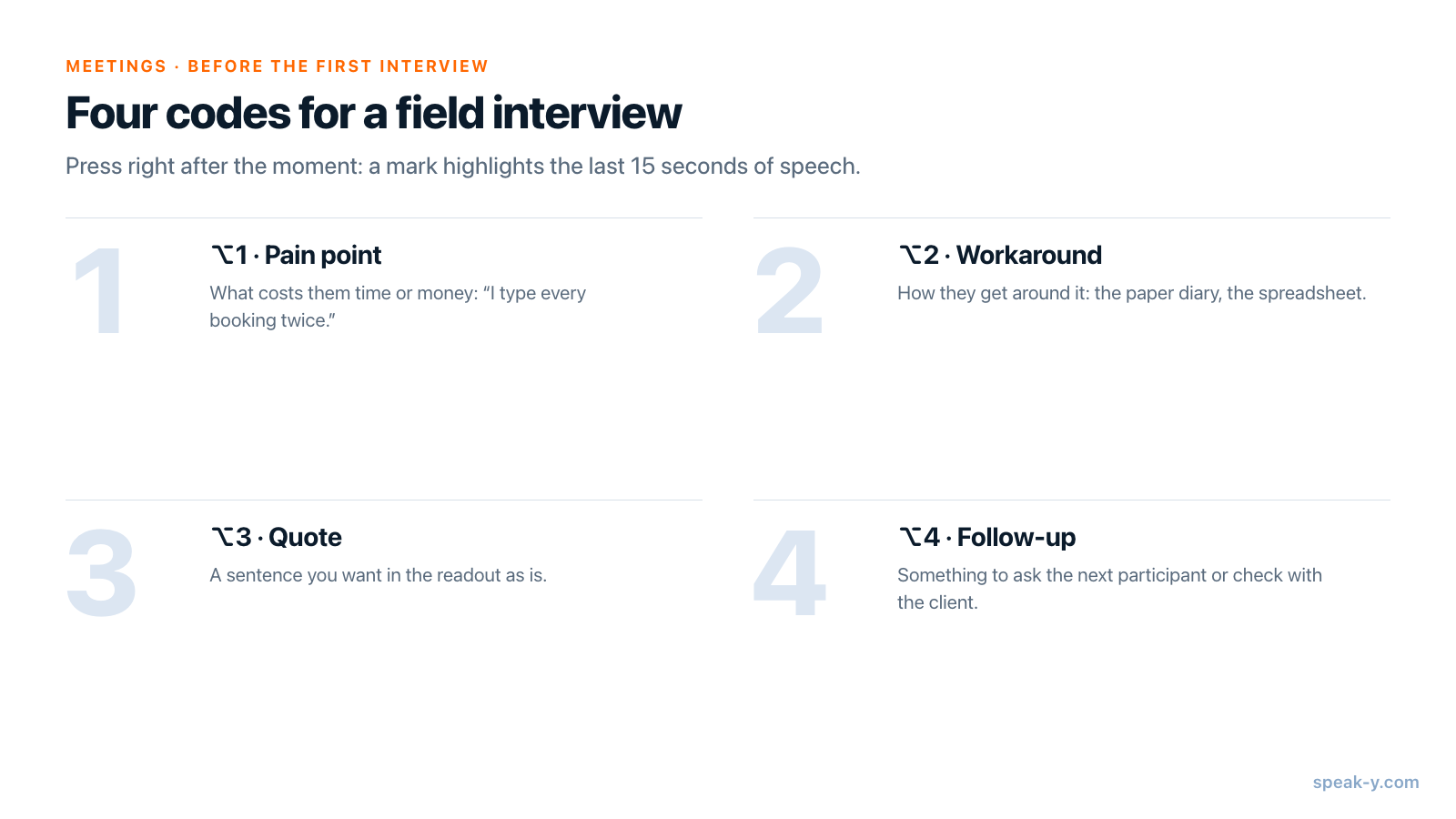
Le scorciatoie funzionano solo mentre si registra una riunione. Ogni pressione aggancia alla trascrizione un marcatore di quel tipo ed evidenzia le parole degli ultimi 15 secondi, quindi si preme subito dopo il momento, non prima.
Infine si sceglie un tag per lo studio — Maya usa cadence-study — e un
secondo per il gruppo sensibile, se in seguito si vuole filtrare anche per
quello.
Registrare sul campo: in chiamata o al tavolo
Le interviste a distanza funzionano come qualsiasi riunione. Si avvia la chiamata; Speak-Y chiede Registrare come riunione? sopra il pulsante di registrazione e si fa clic sul segno di spunta. Se la domanda non compare, si imposta Impostazioni → Interface & Behavior → Modalità riunione su Manual o Auto.
Le interviste in presenza non hanno una chiamata da rilevare. Si avvia una registrazione con la scorciatoia di Speak-Y in modalità Mani libere, si passa il mouse sul pulsante di registrazione e si fa clic sul segno di spunta di Registrare come riunione?: da quel momento è una registrazione di riunione con gli stessi tipi di nota. Entrambe le voci arrivano all'app dal microfono del Mac, quindi il portatile va sul tavolo tra sé e il partecipante, non sulle ginocchia.
Durante l'intervista lo sguardo resta sulla persona:
- ⌥1 Pain point (punto dolente) — quando descrive qualcosa che le costa tempo o denaro: «Inserisco ogni prenotazione due volte.»
- ⌥2 Workaround (soluzione di ripiego) — quando mostra come lo aggira: l'agenda di carta, il foglio di calcolo, il post-it sul monitor.
- ⌥3 Quote (citazione) — una frase da riportare così com'è nella presentazione.
- ⌥4 Follow-up (da approfondire) — qualcosa da chiedere al partecipante successivo o da verificare con il cliente.
Speak-Y registra il suono, non ciò che il partecipante indica. Si dice ad alta voce ciò che si vede — «quindi la prenotazione vive nell'agenda di carta fino a venerdì» — e la frase porta l'osservazione nella trascrizione, accanto al marcatore.
Conviene confrontare la durata con il piano. Al 20 ottobre 2026, Pro ($10 al mese) registra riunioni fino a 60 minuti e 10 ore al mese; Pro+ ($15) fino a 4 ore per riunione e 40 ore al mese. Dodici interviste di un'ora in un mese richiedono Pro+.
Subito dopo ogni intervista: un codice, non un nome
Si apre la registrazione da Riunioni. Speak-Y numera gli interlocutori nell'ordine in cui hanno parlato, quindi di solito chi conduce è Speaker 1.
- Si fa clic sul chip del partecipante, si scrive il suo codice —
S03per la terza intervista al personale,P02per il secondo paziente — e si preme Invio. Tutto ciò che nasce dalla trascrizione prende questa etichetta: le citazioni copiate, il feed del canale, ciò che un assistente IA leggerà in seguito. - Si fa clic su Speaker 1 e si scrive il proprio nome, così una citazione non finisce mai dalla parte sbagliata.
- Si fa clic su Tag e si aggiunge
cadence-study.
Un codice è pseudonimizzazione, non anonimizzazione: secondo il considerando 26 del GDPR, i dati che si possono ricondurre a una persona restano dati personali. L'elenco che collega codici e nomi resta nel foglio di reclutamento, non in Speak-Y, e la trascrizione va letta cercando ciò che il partecipante ha detto ad alta voce: il nome del suo studio, un collega, una diagnosi.
Due canali: uno per il progetto, uno per le interviste sensibili
Uno spazio di lavoro per l'agenzia e un canale per studio sono la configurazione abituale; configurare uno spazio di lavoro del team descrive i primi passi. Per uno studio come quello di Maya si aggiunge un canale privato accanto a quello del progetto.
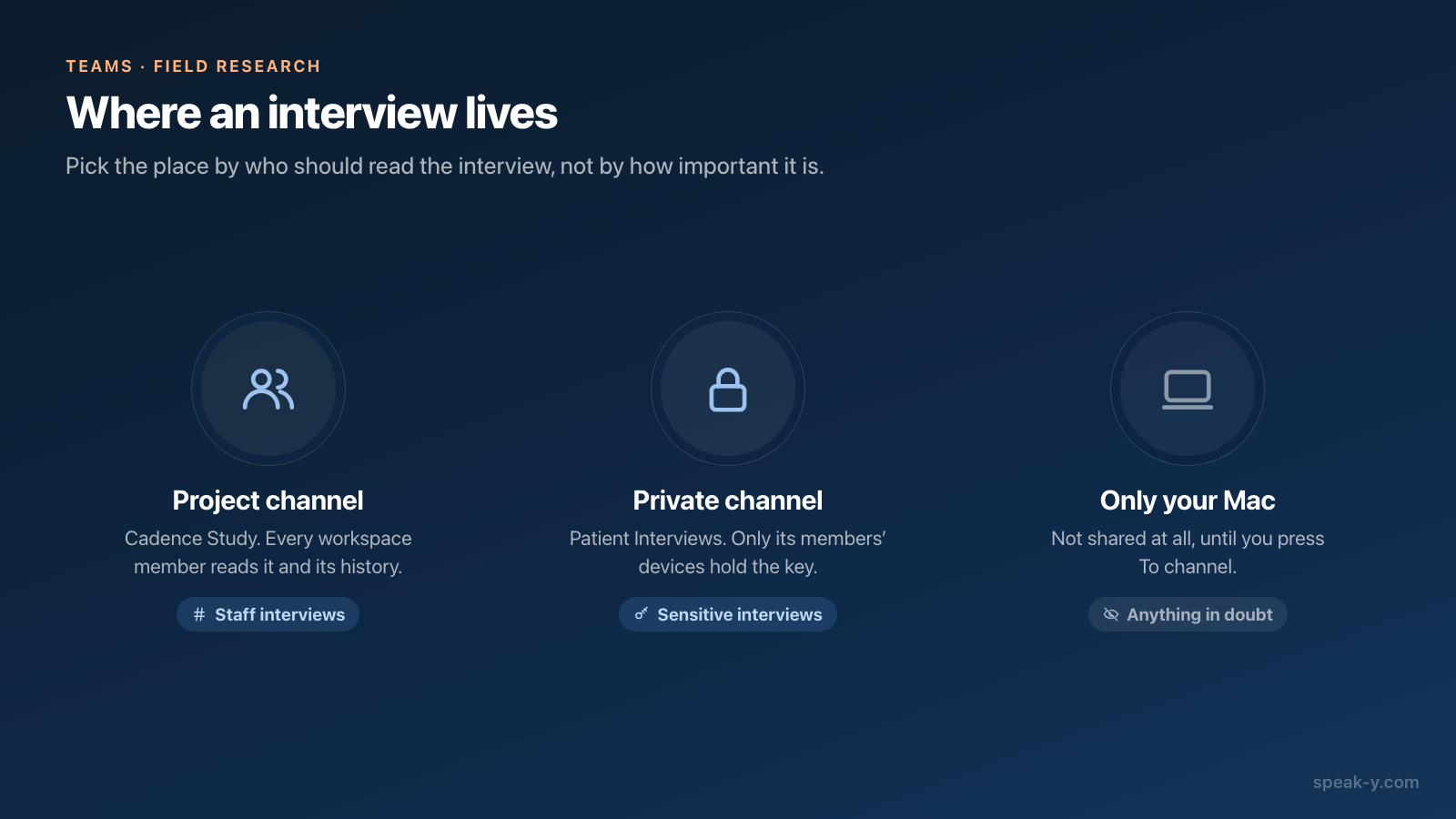
- Cadence Study — un canale pubblico. Ogni membro dello spazio di lavoro Northlight lo vede con tutto il suo storico, ed è ciò che serve per le otto interviste al personale: i designer e lo stratega le leggono prima del workshop di sintesi.
- Patient Interviews — un canale privato con due membri: Maya e la ricercatrice responsabile. Nel menu ⋯ dello spazio di lavoro si sceglie New channel, si imposta il tipo su Private, si spuntano le persone sotto Chi può vedere questo canale e si fa clic su Create channel.
Un'intervista su cui si hanno dubbi può semplicemente restare sul Mac: nulla arriva in un canale finché non si preme To channel.
Il canale privato conviene crearlo personalmente. Solo chi lo ha creato può in seguito rimuoverne un membro o cambiarne il tipo, e un canale pubblico non può mai diventare privato, perché tutti ne hanno già lo storico. Un collega che appare in grigio nell'elenco dei membri non ha ancora attivato la crittografia: deve aprire Speak-Y e impostare la password di crittografia prima di poter essere aggiunto.
Inviare un'intervista è un'unica azione dalla sua schermata: To channel nella barra delle azioni sotto la trascrizione, poi il canale. I colleghi ricevono la trascrizione con i nomi degli interlocutori e il riepilogo; l'audio resta sul Mac. I marcatori restano privati in una registrazione condivisa finché non li si rende visibili in quel canale.
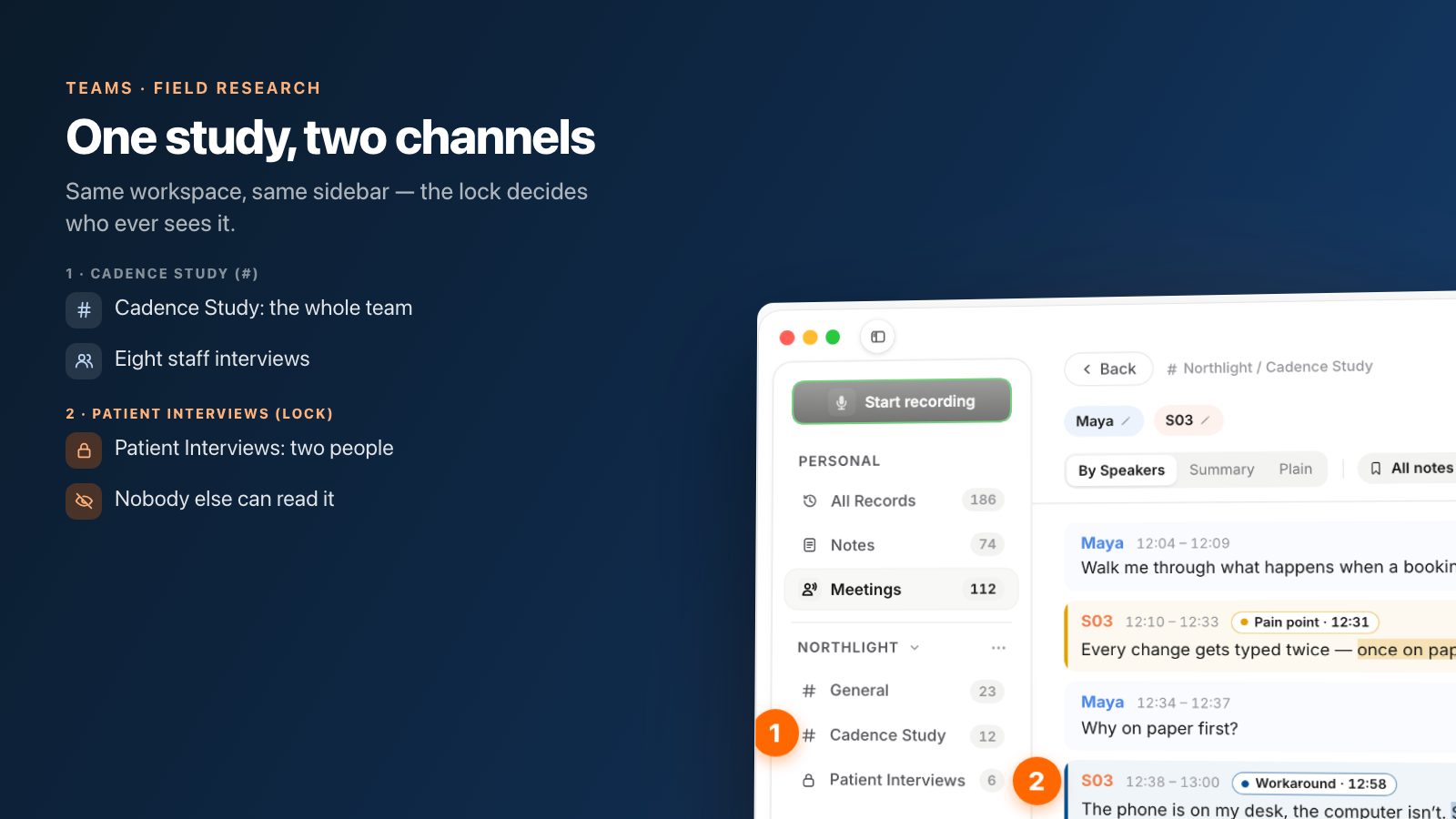
Privato, qui, significa una chiave, non una cartella nascosta. Ogni canale è cifrato con la propria chiave, che hanno solo i dispositivi dei suoi membri; il server conserva testo cifrato. Per un collega che non è stato aggiunto l'app non ha nulla da mostrare. Come funziona la condivisione end-to-end nel team spiega il meccanismo, compresa l'unica eccezione: il Recovery Kit dello spazio di lavoro può riemettere la chiave di qualsiasi canale, quindi va custodito dal proprietario dello spazio di lavoro.
Inviare al cliente un'intervista per una settimana
Il cliente non fa parte dello spazio di lavoro, e invitarlo per due interviste gli aprirebbe tutti i canali pubblici. Meglio inviare un link.
Si apre l'intervista da Tutti i record — il pulsante del link è sulla
propria copia, non su quella nel feed di un canale — e si fa clic su Link
pubblico sotto la trascrizione. Il link finisce negli appunti e funziona per
7 giorni in qualsiasi browser, senza account. Il cliente vede il riepilogo e
la trascrizione per interlocutore, con i codici dei partecipanti; l'audio non ne
fa parte. La chiave del contenuto viaggia nella parte dell'indirizzo dopo #,
che il browser non invia al server.
Per la ricerca contano quattro dettagli:
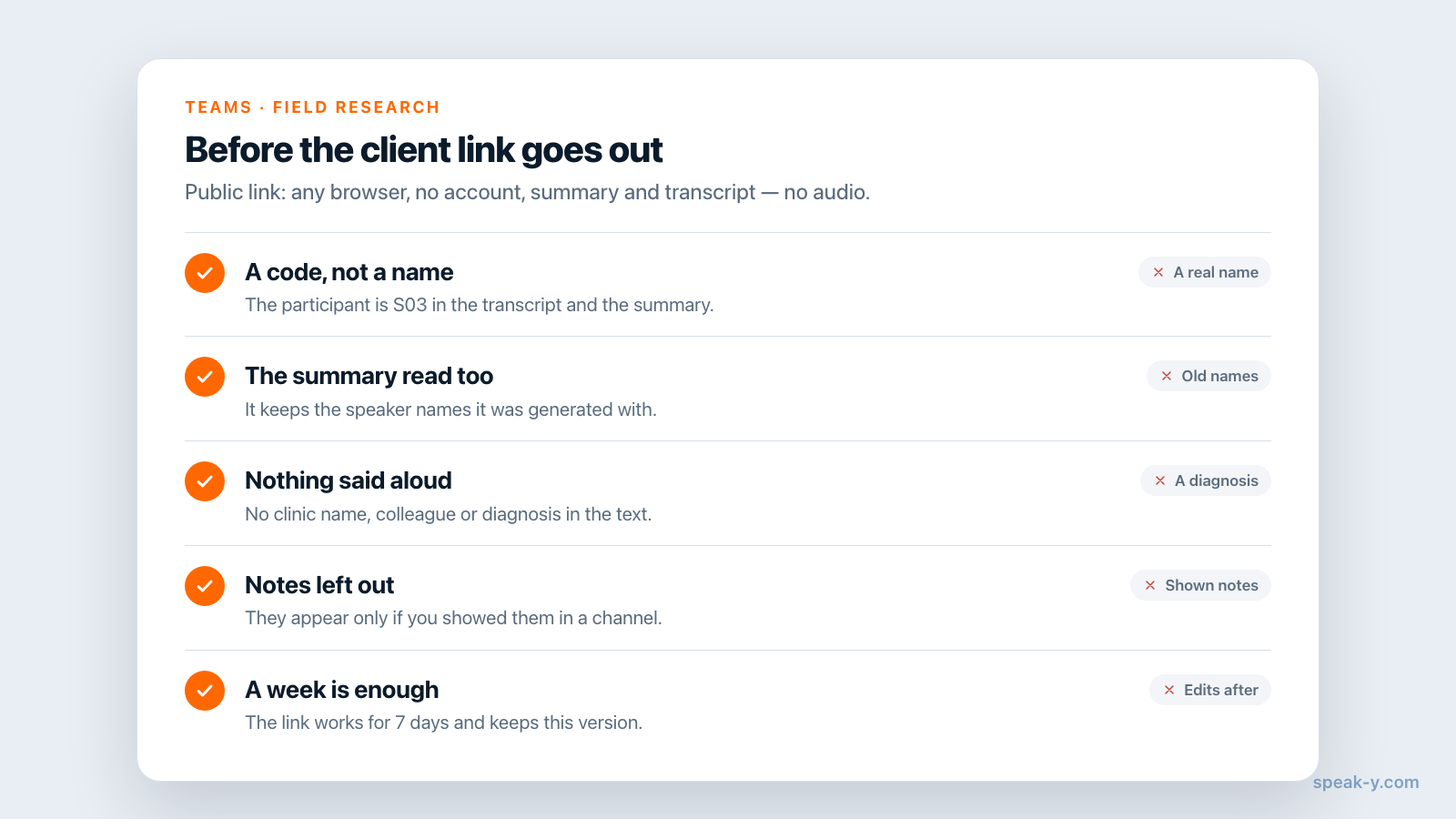
- Un link è un'istantanea. Se dopo averlo creato si rinomina un interlocutore o si modifica il testo, il vecchio link conserva la vecchia versione; per averne uno nuovo si fa di nuovo clic su Link pubblico.
- Il riepilogo conserva i nomi con cui è stato generato. Rinominare in
seguito Speaker 2 in
S03non lo cambia, quindi prima di inviare il link si legge il riepilogo, non solo la trascrizione. - Le note sono escluse per impostazione predefinita. Compaiono solo se prima le si è rese visibili in un canale.
- Ritirarlo prima della scadenza significa eliminare la registrazione, il che revoca i suoi link attivi. Non esiste un pulsante per revocare un singolo link e tenere la registrazione.
Per questo nello studio di Maya le interviste ai pazienti non ricevono alcun link: il cliente legge le sue conclusioni su di esse, non le trascrizioni. Condividere una riunione con un link pubblico spiega il resto.
Che cosa resta compito proprio
Speak-Y custodisce l'intervista, i codici e gli accessi giusti. Non fa le parti che rendono la ricerca tale:
- Documentazione del consenso. Il modulo di consenso e il suo testo stanno con i documenti dello studio; la registrazione contiene solo ciò che è stato detto.
- Conservazione ed eliminazione. Quando un partecipante ritira il consenso, si elimina l'intervista nel feed del canale — Speak-Y la rimuove dal canale per tutti — e la propria copia in Riunioni, il che revoca anche i suoi link pubblici attivi. La propria copia resta per 30 giorni in Eliminati di recente, quindi va eliminata anche lì. Ciò che i colleghi hanno già copiato resta a loro.
- Sintesi. I marcatori danno prove ordinate con gli orari. L'affinity
mapping, i temi e la presentazione restano lavoro proprio. Un assistente IA
collegato tramite il server MCP di Speak-Y può raggruppare ogni Pain
point delle registrazioni con il tag
cadence-study, ma ogni momento va riascoltato prima che una citazione entri nelle slide.
Dodici interviste, due canali e un paio di link da una settimana: il team legge ciò che gli serve, il cliente legge ciò che si è scelto, e le conversazioni sensibili restano alle due persone che le hanno condotte. La pagina Teams spiega in un solo posto spazi di lavoro, canali privati e cifratura.
FAQ
Speak-Y può registrare un'intervista di ricerca in presenza, senza una chiamata?
Sì, su Mac. Si avvia una registrazione con la scorciatoia di Speak-Y in modalità Mani libere, si passa il mouse sul pulsante di registrazione e si fa clic sul segno di spunta di Registrare come riunione?. Entrambe le voci arrivano all'app dal microfono del Mac, quindi il portatile va messo tra sé e il partecipante. Nessun bot si unisce a nulla, il che significa anche che nessuno annuncia la registrazione al posto proprio.
Come si tengono le interviste sensibili lontane dal resto del team di ricerca?
Le si condivide in un canale privato invece che nel canale del progetto. Un canale privato in Speak-Y ha una propria chiave di cifratura che hanno solo i dispositivi dei suoi membri, quindi un collega che non è stato aggiunto non può leggerne le registrazioni, e nemmeno il server. Conviene crearlo personalmente: solo chi ha creato il canale può in seguito rimuoverne un membro o cambiarne il tipo.
Come può un cliente vedere una sola intervista senza entrare nel nostro spazio di lavoro?
Gli si invia un link pubblico. Si apre la registrazione sul Mac e si fa clic su Link pubblico sotto la trascrizione; il link viene copiato e funziona per 7 giorni in qualsiasi browser, senza account. Mostra il riepilogo e la trascrizione per interlocutore, non l'audio, e le note solo se le si è rese visibili in un canale.
Rinominare un partecipante con un codice rende l'intervista anonima?
Aiuta, ma è pseudonimizzazione, non anonimizzazione. Secondo il considerando 26 del GDPR, i dati pseudonimizzati che si possono ricondurre a una persona restano dati personali. Prima di condividere si leggono la trascrizione e il riepilogo cercando nomi, datori di lavoro e informazioni sanitarie detti ad alta voce dal partecipante, e l'elenco che collega codici e nomi si tiene fuori da Speak-Y.
Quale piano di Speak-Y è adatto a uno studio sul campo con interviste di un'ora?
Al 20 ottobre 2026, Pro ($10 al mese) registra riunioni fino a 60 minuti e 10 ore al mese, Pro+ ($15) fino a 4 ore per riunione e 40 ore al mese. Per creare uno spazio di lavoro del team serve Pro o un piano superiore; i colleghi invitati entrano con qualsiasi piano, anche Free.