Test di usabilità: codificare cinque sessioni Zoom mentre si modera
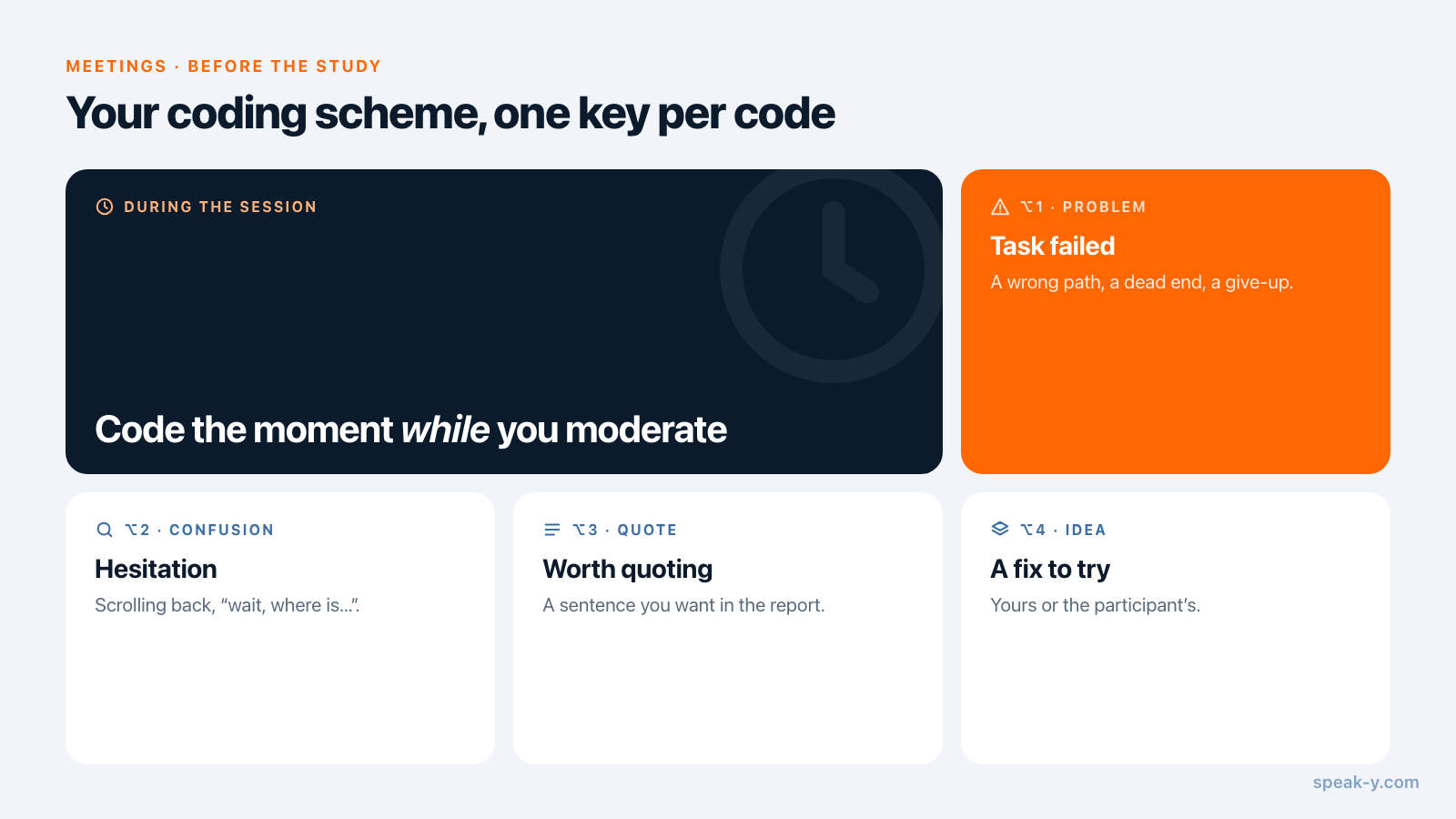
Un test di usabilità moderato chiede di fare tutto insieme: seguire lo script, osservare il partecipante e annotare che cosa non va. Speak-Y toglie di mezzo la scrittura. Prima dello studio si trasformano i codici di osservazione — Problem (problema), Confusion (confusione), Quote (citazione), Idea — in tipi di nota in Impostazioni → Note, ciascuno con la propria scorciatoia. Durante ogni sessione Zoom si preme ⌥1…⌥4 nel momento in cui succede qualcosa, senza distogliere lo sguardo; Speak-Y aggancia alla trascrizione un marcatore di quel tipo. Dopo la sessione si dà al partecipante il nome P3 e si assegna alla registrazione il tag study-checkout. Alla fine si rivedono le sessioni tipo per tipo e si chiede all'assistente IA di raggruppare tutti i Problem dello studio, con codici dei partecipanti e orari.
Questa guida descrive l'app per macOS al 1° ottobre 2026 e segue uno studio qualunque: cinque sessioni da 50 minuti su un prototipo di checkout, una moderatrice su Zoom e un team di prodotto che vuole risultati documentati entro venerdì.
Perché marcatori tipizzati e non un solo «segna il momento»
Per le interviste ai clienti basta un marcatore per citazione: dalle interviste ai clienti alle citazioni in una sera mostra quella routine. Un test di usabilità produce qualcosa di diverso: osservazioni da smistare poi in problemi, confusioni, citazioni e idee. Smistarle a posteriori significa riascoltare cinque ore di audio.
I marcatori tipizzati spostano lo smistamento dentro la sessione. Premere ⌥2 per Confusion è il primo passaggio di codifica: ogni osservazione ha già una categoria, un orario e le parole del partecipante, così l'affinity mapping parte da prove già ordinate invece che da una parete vuota.
Prima della prima sessione: i codici diventano tipi di nota
Si apre Impostazioni → Note. Sotto Tipi di note c'è già un tipo, Segna il momento su ⌥1. Si fa clic sulla matita accanto e lo si rinomina Problem. Poi, per ogni altro codice:
- Si fa clic su Aggiungi tipo di nota, si scrive il nome e si preme Salva. Speak-Y assegna al tipo il prossimo colore libero della sua tavolozza di otto; facendo clic sul pallino colorato se ne sceglie un altro.
- Si fa clic su Imposta scorciatoia nella nuova riga e si preme la combinazione, per esempio ⌥2. Speak-Y chiede di premerla ancora una volta per verificare che macOS o un'altra app non la intercettino, e mostra Funziona quando la combinazione ha raggiunto l'app.
| Codice | Quando usarlo | Scorciatoia |
|---|---|---|
| Problem | il partecipante non riesce in un compito o prende una strada sbagliata | ⌥1 |
| Confusion | esita, torna indietro scorrendo, dice «aspetta, dov'è…» | ⌥2 |
| Quote | una frase che si vorrà nel report | ⌥3 |
| Idea | viene in mente una soluzione o il partecipante ne propone una | ⌥4 |
Conviene fermarsi a quattro o cinque tipi, altrimenti si pensa ai tasti invece di osservare. I nomi vanno decisi prima della prima sessione. Un marcatore conserva il nome del tipo con cui è stato inserito, quindi rinominare «Confusion» in «Friction» dopo la terza sessione divide lo studio in due nomi. Le scorciatoie agiscono solo mentre si registra una riunione; il resto del tempo ⌥2 fa quello che fa di solito.
Conviene verificare il piano in base alla durata delle sessioni. Al 1° ottobre 2026:
| Piano | Riunione più lunga | Tempo di riunione al mese |
|---|---|---|
| Free | 30 minuti | 2 ore |
| Pro | 60 minuti | 10 ore |
| Pro+ | 4 ore | 40 ore |
Cinque sessioni da 50 minuti rientrano in Pro. Una sessione prevista per un'ora che sfora si fermerebbe al sessantesimo minuto, quindi per sessioni più lunghe serve Pro+. L'app per Windows registra le riunioni con i nomi degli interlocutori e i tag, ma non i marcatori, quindi questa routine richiede il Mac.
Poi il consenso. Speak-Y registra sul Mac e non entra mai nella chiamata, quindi la piattaforma non lo annuncia: all'inizio si dice che si sta registrando e chi ascolterà, e si mette la stessa frase nell'invito. È legale registrare le riunioni? riassume le regole paese per paese. Al partecipante va detto anche che cosa si registra: il suono — il microfono e l'audio riprodotto dal Mac — non lo schermo che condivide.
Durante la sessione: moderare, premere, andare avanti
Si avvia la chiamata Zoom. Speak-Y chiede Registrare come riunione? sopra il pulsante di registrazione; si fa clic sulla spunta (se non compare nulla, si imposta Impostazioni → Interface & Behavior → Modalità riunione su Manual o Auto). Un pannello sopra il pulsante di registrazione elenca i tipi con i loro colori e le scorciatoie. Compare all'avvio della registrazione, quando si passa il mouse sul pulsante e quando si inserisce un marcatore, e resta invisibile al partecipante mentre si condivide lo schermo.
- Si preme subito dopo il momento. Un marcatore guarda indietro: le parole degli ultimi 15 secondi vengono evidenziate nel colore del tipo. Il pulsante mostra per un attimo Ultimi 15 s segnati.
- Lo schermo va reso udibile. Poiché Speak-Y sente la chiamata e non lo schermo, un clic sbagliato in silenzio non lascia traccia nella trascrizione. Si tiene il partecipante a pensare ad alta voce e si racconta ciò che si vede — «è andato su Account, che cosa si aspettava di trovare?» — così la frase porta l'osservazione nella trascrizione, proprio accanto al marcatore.
- Ne è sfuggito uno? Dopo la sessione si passa il mouse su una battuta e si fa clic su +, oppure clic destro → Aggiungi nota, e si sceglie il tipo.
- Serve anche il video? Lo si registra con la piattaforma della riunione, con il consenso; gli orari dei marcatori dicono dove andare.
Subito dopo ogni sessione: codice del partecipante, tag dello studio, il proprio nome
Si apre la registrazione da Riunioni. Speak-Y numera gli interlocutori nell'ordine in cui hanno parlato per la prima volta; di solito si apre per primi, quindi si è Speaker 1 e il partecipante è Speaker 2.
- Si dà al partecipante un codice. Si fa clic sul chip Speaker 2, si scrive
P3e si preme Invio. Si usa il codice, non il nome: tutto ciò che nasce dalla trascrizione — citazioni copiate, registrazioni condivise, ciò che legge l'assistente — prende questa etichetta. La corrispondenza tra codici e nomi resta nel foglio di reclutamento. - Si dà un nome a sé stessi. Si fa clic su Speaker 1 e si scrive il proprio nome o «Moderatore», così una citazione non viene mai attribuita alla parte sbagliata. Agli osservatori si chiede di restare in muto: ogni voce in più diventa un altro interlocutore.
- Si assegna il tag dello studio. Si fa clic su Tag, si scrive
study-checkoute si fa clic su Crea nuovo tag. Dalla seconda sessione il tag è a un clic di distanza. Se si vogliono confrontare gruppi in seguito, si aggiunge un tag di segmento comefirst-time-buyer.
Rivedere una sessione per tipo
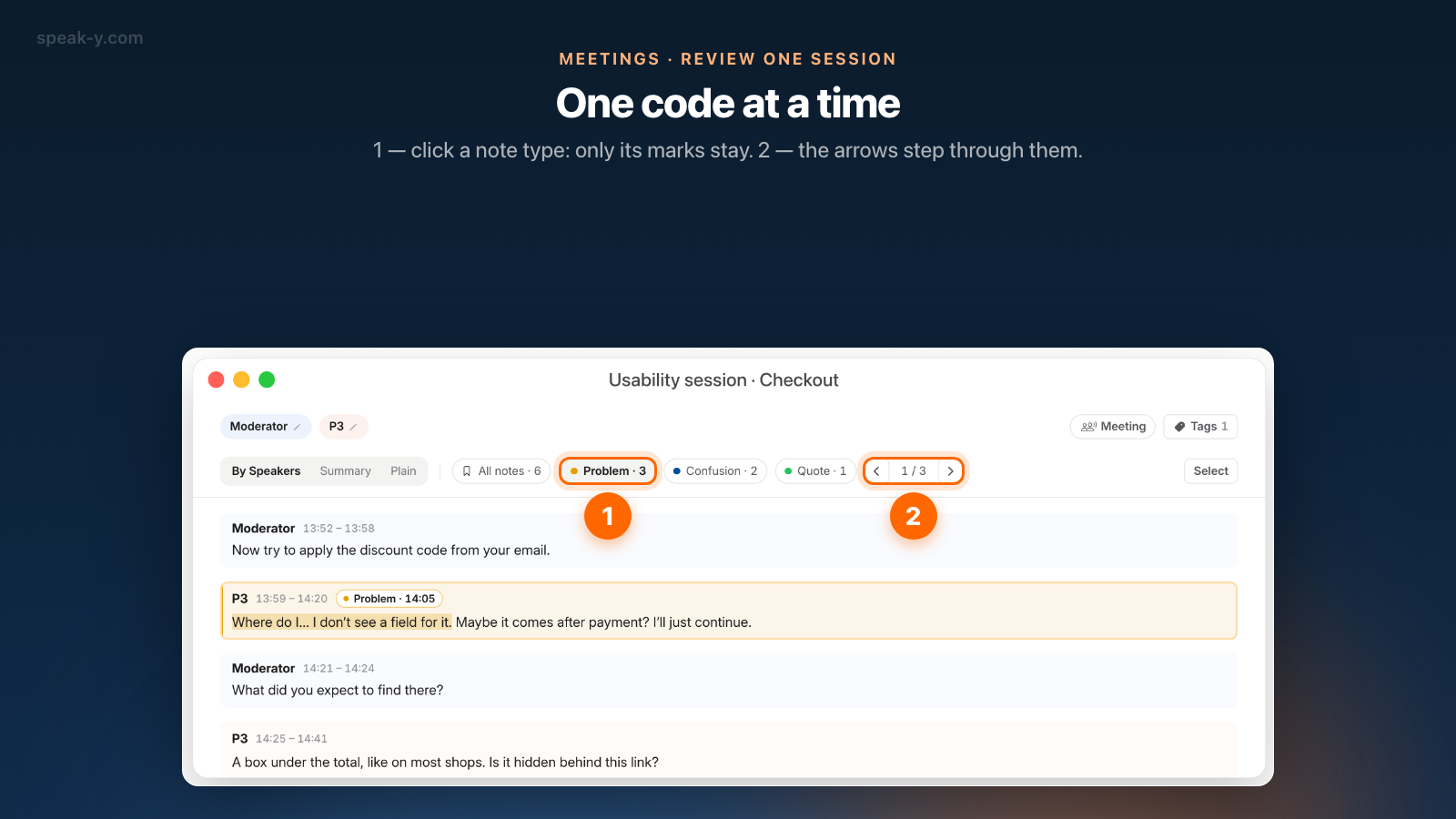
Sopra la trascrizione, accanto alle schede, la registrazione mostra una fila di chip: Tutte le note con il totale, poi un chip per tipo con il proprio conteggio — Problem · 5, Confusion · 4, Quote · 3. Facendo clic su Problem restano sulle battute solo i marcatori Problem; le frecce accanto ai chip passano dall'uno all'altro e il contatore indica la posizione, 1 / 5.
Ogni battuta segnata è colorata nella tinta del tipo e porta un badge come Problem · 14:05, con le parole di quella finestra di 15 secondi evidenziate. Per ascoltare il momento, clic destro sulla battuta → Ascolta da qui. Prima i Problem, poi le Confusion: minuti per sessione invece di un riascolto completo.
Sintetizzare tutte e cinque le sessioni con l'assistente IA
Rivedere sessione per sessione mostra che cosa è successo; il report ha bisogno di ciò che continua a succedere. È un lavoro per un assistente IA in grado di leggere tutte e cinque le trascrizioni. Si collega una volta sola Claude, ChatGPT, Cursor o un altro client MCP in Impostazioni → Integrazioni — collegare le note delle riunioni agli assistenti IA spiega come — e si chiede:
- «Prendi tutte le registrazioni con il tag study-checkout. Raggruppa tutte le note Problem per tema; per ogni tema elenca i partecipanti, gli orari e una citazione.»
- «Quali compiti hanno prodotto note Confusion per almeno tre dei cinque partecipanti?»
- «Crea una tabella: temi nelle righe, P1–P5 nelle colonne, un segno dove il partecipante ha incontrato il tema.»
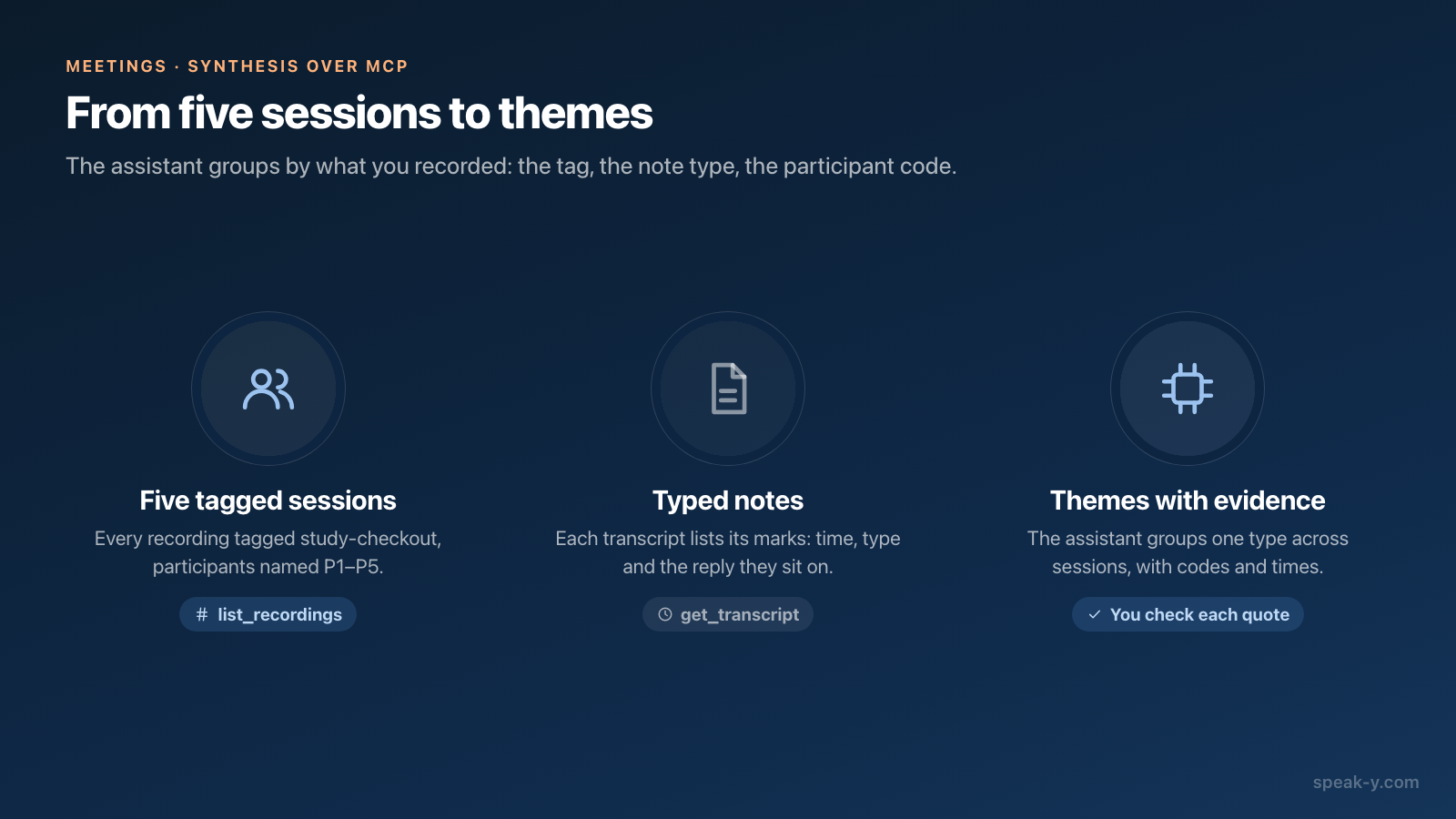
L'assistente elenca le registrazioni con il tag, poi legge ogni trascrizione: ogni battuta inizia con il nome di chi parla e l'orario, e una sezione Notes elenca ogni marcatore con il suo orario, il suo tipo e le prime parole della battuta a cui appartiene. I codici, il tag e i nomi dei partecipanti sono esattamente ciò in base a cui raggruppa. La ricerca di Speak-Y non guarda dentro i marcatori, quindi si chiede per tag, non per parola chiave.
La lettura avviene in locale dalla libreria di Speak-Y sul Mac, ma il modello dell'assistente gira nel cloud, quindi le trascrizioni che legge vengono inviate lì. Ed è l'assistente a scegliere che cosa citare: prima che un tema entri nel report, si apre la registrazione e si riascolta il momento. Prompt per interrogare l'IA sulle proprie riunioni raccoglie altre richieste di questo tipo.
Condividere i momenti salienti senza esporre il partecipante
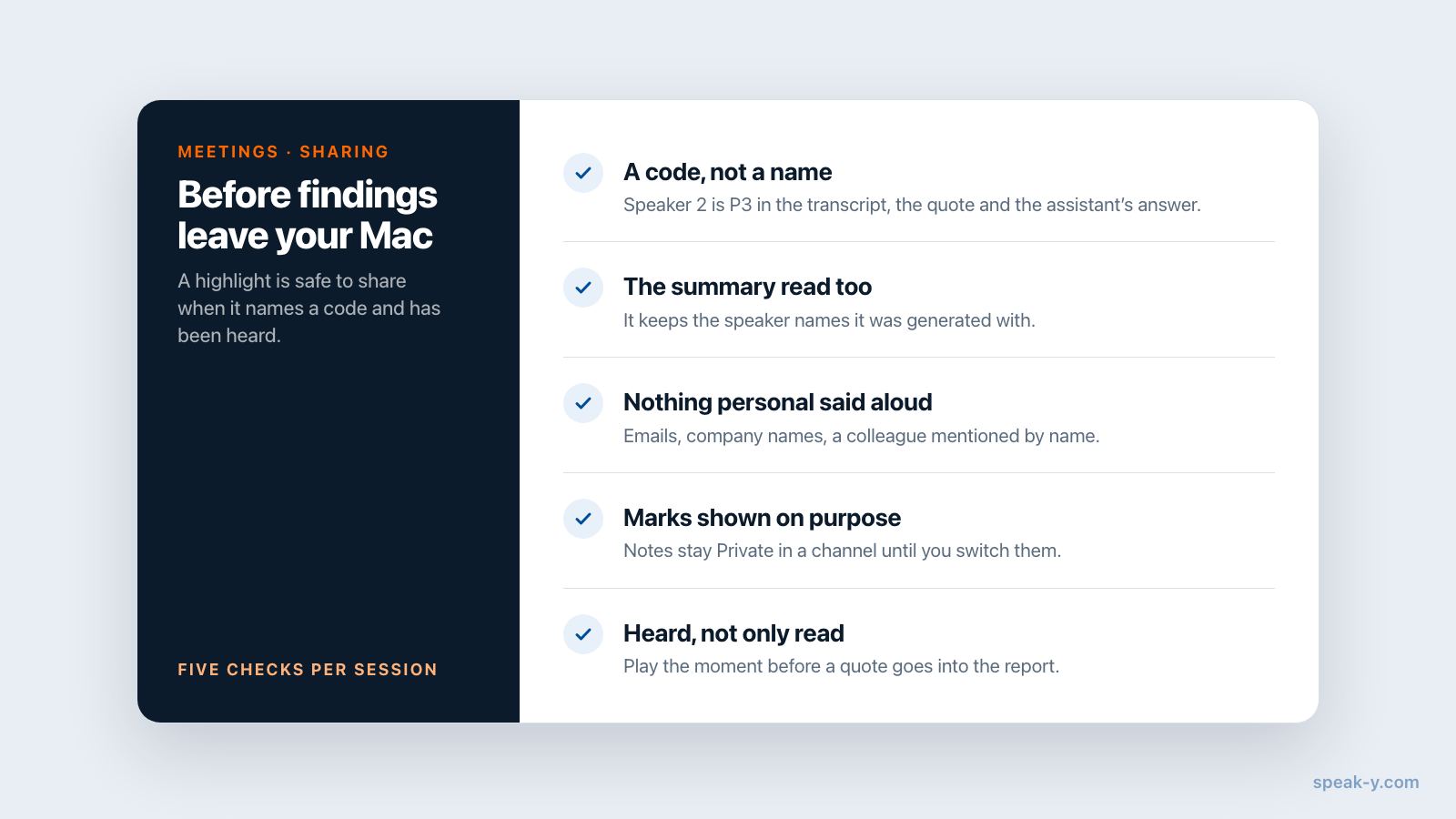
I risultati viaggiano in due forme. Per il canale di ricerca si preme To channel su una sessione: i colleghi ricevono la trascrizione con i nomi degli interlocutori e il riepilogo della riunione, cifrati end-to-end, mentre l'audio resta sul Mac. Il riepilogo conserva i nomi degli interlocutori con cui è stato generato — rinominare in seguito Speaker 2 in P3 non lo cambia — quindi va letto prima di condividere, non solo la trascrizione, cercando qualsiasi dato personale detto ad alta voce: un indirizzo email, il nome di un'azienda, un collega citato per nome. I marcatori restano privati in una registrazione condivisa — il menu all'estremità destra della riga delle schede indica Private — finché non li si rende visibili in quel canale; condividere una riunione in un canale del team spiega il resto.
Per il report, clic destro su una battuta → Copia la battuta come citazione. Arriva come «testo» — P3, 14:05: il codice del partecipante e l'orario in cui inizia la battuta, così chiunque può tornare a quel momento.
Quanto costano cinque sessioni
Impostare i codici richiede cinque minuti, una volta sola. Ogni sessione costa qualche pressione di tasto e un minuto dopo; la sintesi è un passaggio filtrato per registrazione e un paio di domande all'assistente: un pomeriggio, non una settimana di riascolto. Se il team di ricerca lavora in uno spazio di lavoro Speak-Y, la pagina Teams spiega come i canali tengono ogni sessione in un unico posto.
FAQ
Come si prendono appunti durante un test di usabilità moderato senza perdere il contatto visivo?
Si trasformano le categorie di appunti in tipi di nota in Speak-Y (Impostazioni → Note → Aggiungi tipo di nota), si assegna a ciascuno una scorciatoia, per esempio ⌥1 per Problem e ⌥2 per Confusion, e si registra la sessione come riunione. Durante la sessione si preme il tasto subito dopo l'evento; Speak-Y aggancia alla trascrizione un marcatore di quel tipo ed evidenzia gli ultimi 15 secondi di parlato nel colore del tipo.
Speak-Y registra lo schermo del partecipante durante un test di usabilità?
No. Speak-Y registra solo il suono: il microfono e l'audio riprodotto dal Mac, quindi la voce del partecipante da Zoom, Teams o Meet. Ciò che il partecipante fa sullo schermo non viene catturato. Conviene chiedergli di pensare ad alta voce, dire ad alta voce ciò che si vede come moderatori e, se serve il video, registrarlo con la piattaforma della riunione.
Un assistente IA può raggruppare per tipo le note di usabilità di più sessioni?
Sì, con un client MCP come Claude, ChatGPT o Cursor collegato a Speak-Y. L'assistente elenca le registrazioni con il tag dello studio e legge ogni trascrizione, che include una sezione Notes con l'orario, il tipo e la battuta di ogni marcatore. Gli si chiede di raggruppare per tema tutte le note Problem con codici dei partecipanti e orari, poi si verifica ogni citazione nell'app.
Quale piano di Speak-Y serve per cinque sessioni di usabilità da un'ora?
Al 1° ottobre 2026 Free registra fino a 30 minuti per riunione e 2 ore al mese, Pro fino a 60 minuti per riunione e 10 ore al mese, Pro+ fino a 4 ore per riunione e 40 ore al mese. Le sessioni da 45–50 minuti rientrano in Pro; se possono superare l'ora, serve Pro+. Il server MCP è incluso in tutti i piani.
Come si mantiene anonimo il partecipante quando si condividono le sessioni con il team?
Si assegna all'interlocutore del partecipante un codice come P3 invece del nome reale, così nelle registrazioni condivise, nelle citazioni copiate e in ciò che legge l'assistente compare P3. I marcatori restano privati in una registrazione condivisa finché non li si rende visibili nel canale. Prima di condividere conviene controllare nella trascrizione nomi, email o dati aziendali detti ad alta voce dal partecipante.