Colloqui di selezione in panel: valutare sulle prove, non a memoria
Il debriefing dopo una selezione di solito si basa sulla memoria: quattro intervistatori, quattro impressioni, e chi parla per primo detta il tono. Con Speak-Y il panel discute invece di ciò che il candidato ha detto davvero. Ogni intervistatore registra il proprio colloquio senza bot, preme una scorciatoia per segnare le risposte come Strong, Concern o Follow-up, dà un nome al candidato e assegna un tag alla registrazione, poi la condivide in un canale privato che solo il panel può leggere. Nel debriefing tutti vedono la trascrizione di ogni colloquio con i suoi marcatori, e un assistente IA può raccogliere ogni Concern dai quattro colloqui, con citazioni e orari.
Questa guida segue un ciclo di selezione nell'app per macOS al 1° ottobre 2026: quattro intervistatori e una candidata, Priya Shah, per un ruolo backend, comprese le parti che si saltano facilmente: avvisare la candidata, tenere l'IA fuori dalla decisione ed eliminare le registrazioni alla fine.
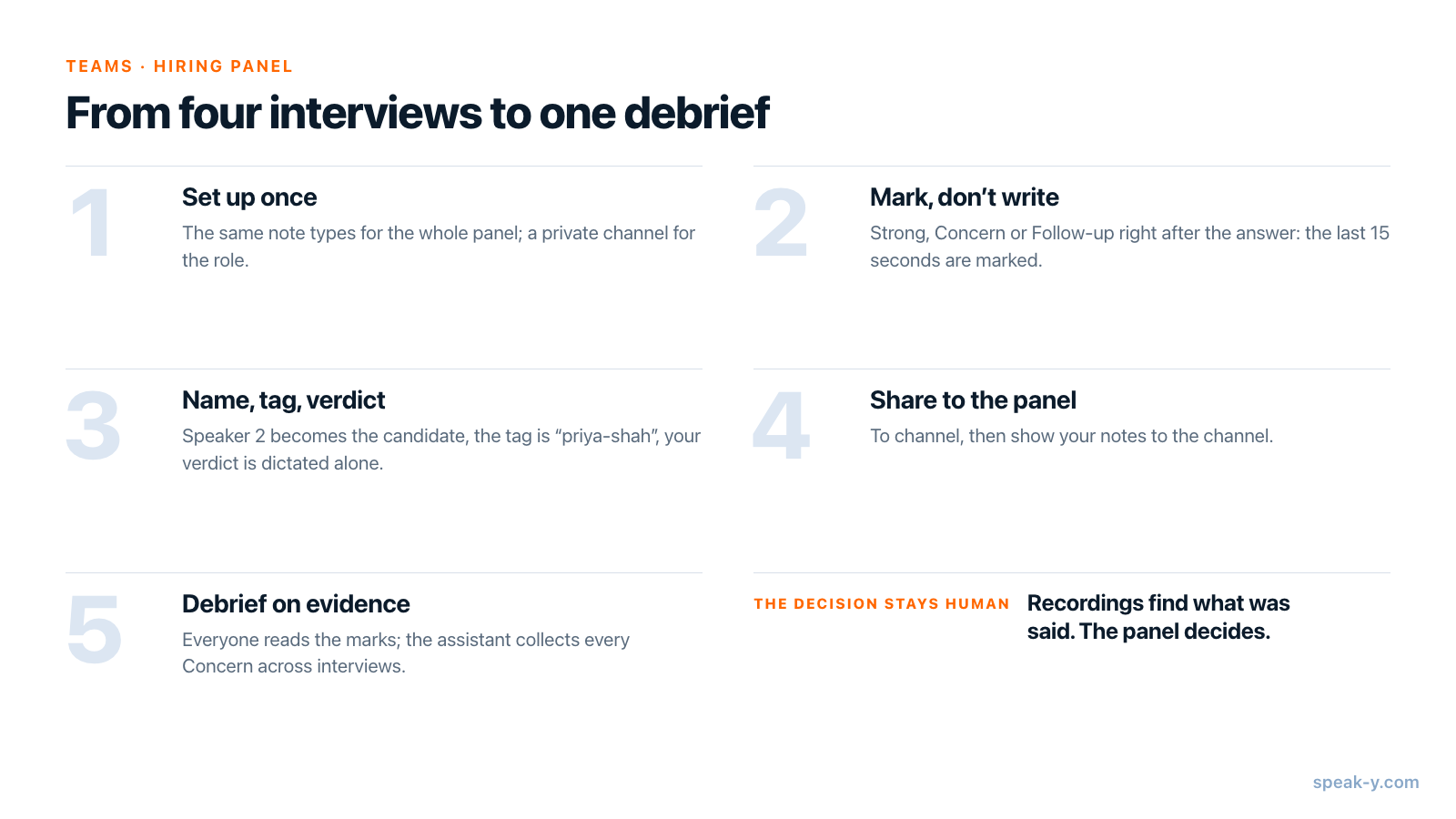
La procedura in breve
I colloqui in panel falliscono nel debriefing: gli appunti sono disomogenei, scritti a memoria, e la prima opinione espressa con sicurezza fa da àncora a tutte le altre. La procedura sposta le prove dentro il colloquio e tiene ogni giudizio indipendente finché tutti non hanno scritto il proprio.
Prima del primo colloquio: tipi di nota, un canale privato, un piano
Concordare tre tipi di nota. In Impostazioni → Note il tipo predefinito è Segna il momento su ⌥1. Lo si rinomina in Strong, poi si usa due volte Aggiungi tipo di nota per creare Concern e Follow-up, ciascuno con il suo colore e una scorciatoia da Imposta scorciatoia, per esempio ⌥2 e ⌥3. Ogni intervistatore imposta gli stessi nomi sul proprio Mac: le note conservano il nome del tipo, quindi i «Concern» di quattro intervistatori si possono poi raccogliere in un unico elenco.
Creare un canale privato per il ruolo. Un canale privato è visibile solo a chi lo crea e ai membri che sceglie. Nello spazio di lavoro si sceglie New channel, lo si chiama «Hiring — Backend Engineer», si imposta il tipo su Private e si spuntano gli intervistatori sotto Chi può vedere questo canale. Qualsiasi membro può creare un canale privato; per creare lo spazio di lavoro serve almeno Pro, mentre i colleghi si uniscono gratis con qualsiasi piano. Se non si ha ancora uno spazio di lavoro, conviene prima crearne uno; chi vede cosa nei canali di team spiega in dettaglio le regole di accesso.
Verificare il piano di ogni intervistatore. Ogni intervistatore registra sul proprio Mac, quindi a ciascuno serve un piano che copra il suo colloquio. Al 1° ottobre 2026:
| Piano | Riunione più lunga | Tempo di riunione al mese |
|---|---|---|
| Free | 30 minuti | 2 ore |
| Pro | 60 minuti | 10 ore |
| Pro+ | 4 ore | 40 ore |
Un colloquio da 45 minuti richiede Pro; con Free la registrazione si ferma al trentesimo minuto.
Avvisare il candidato. Speak-Y registra sul Mac e non entra mai nella chiamata, quindi nulla annuncerà la registrazione al posto dell'intervistatore. Va detto nell'invito e di nuovo nel primo minuto — «registriamo i colloqui perché tutto il panel lavori sugli stessi appunti; le registrazioni vengono eliminate dopo la decisione» — e si deve essere pronti a svolgere il colloquio senza registrare, se il candidato lo preferisce. Se questo basti o serva un consenso esplicito dipende da dove si trovano le due parti: è legale registrare le riunioni? passa in rassegna le regole.
Durante il colloquio: segnare le risposte, non trascriverle
Quando la chiamata inizia, Speak-Y chiede Registrare come riunione?; si fa clic sul segno di spunta. Da quel momento l'attenzione appartiene al candidato. Quando una risposta merita una discussione, si preme la sua scorciatoia subito dopo: Speak-Y segna gli ultimi 15 secondi e il pulsante mostra per un attimo Ultimi 15 s segnati.
- Un marcatore contiene un tipo e un orario, non un testo: il candidato vede qualcuno che ascolta, non qualcuno che scrive.
- I pulsanti delle note accanto al pulsante di registrazione funzionano senza scorciatoie e sono nascosti durante la condivisione dello schermo, il che è utile in un colloquio di programmazione dal vivo.
- Ne è sfuggito uno? Dopo la chiamata basta passare il puntatore sulla risposta e fare clic su +, oppure clic destro → Aggiungi nota.
I marcatori sono puntatori, non punteggi: «Concern» significa «il panel dovrebbe guardare questa risposta», non «questa risposta è insufficiente».
Subito dopo la chiamata: un nome, un tag e il proprio giudizio
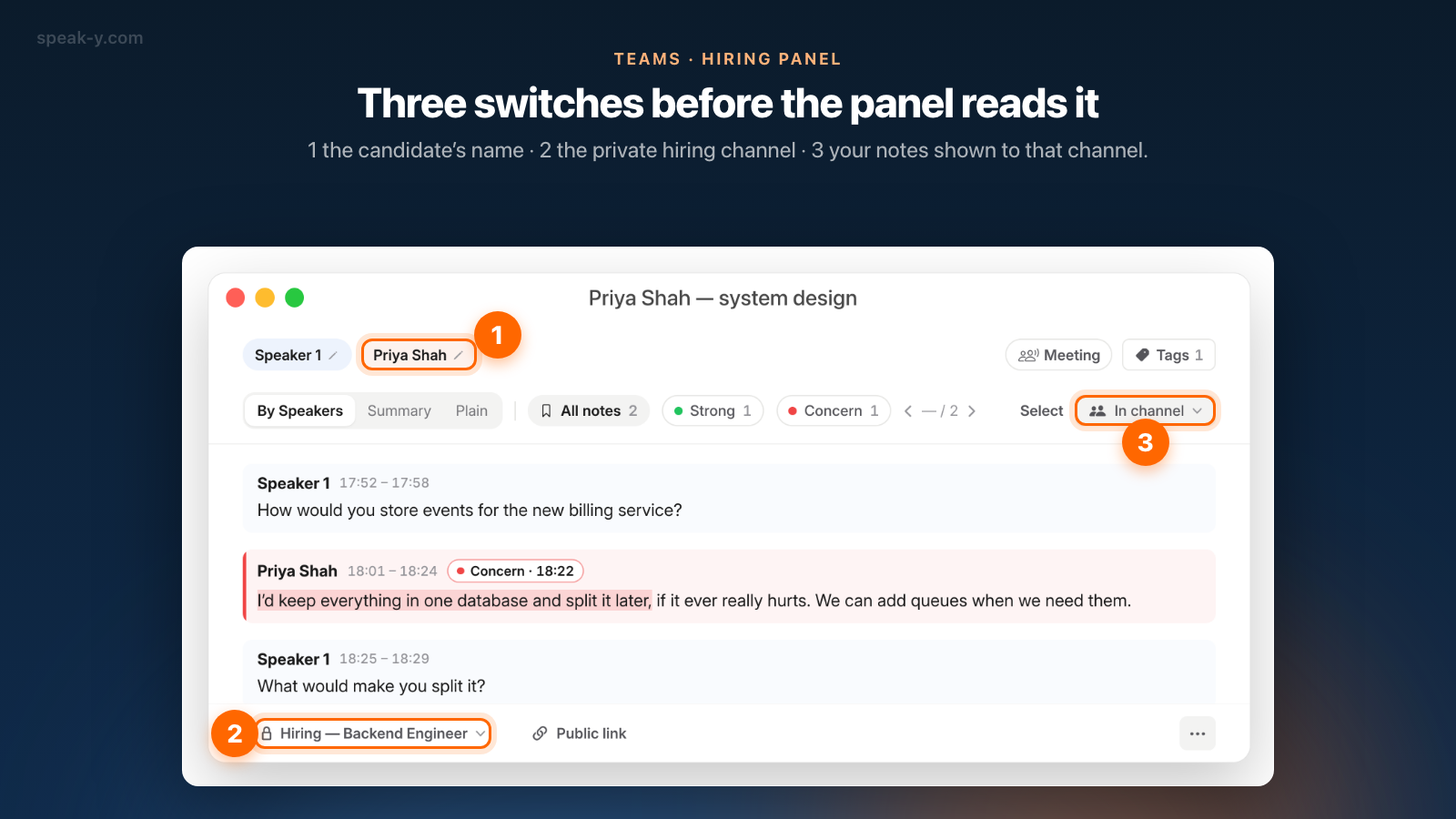
- Dare un nome alla candidata. Si apre la registrazione, si fa clic sul chip Speaker 2, si scrive «Priya Shah» e si preme Invio. Ogni battuta ora riporta il suo nome.
- Assegnare un tag alla registrazione. Si fa clic su Tag e si crea un tag per la candidata, per esempio
priya-shah. Il formato va concordato con il panel, perché è il tag a far ritrovare insieme i quattro colloqui. - Dettare il proprio giudizio prima di leggere quello degli altri. Si preme ⌥ Space, si espongono le prove per ogni competenza valutata e la propria raccomandazione, e si preme di nuovo ⌥ Space. La dettatura viene salvata in Note; anche a questa si assegna il tag
priya-shah.
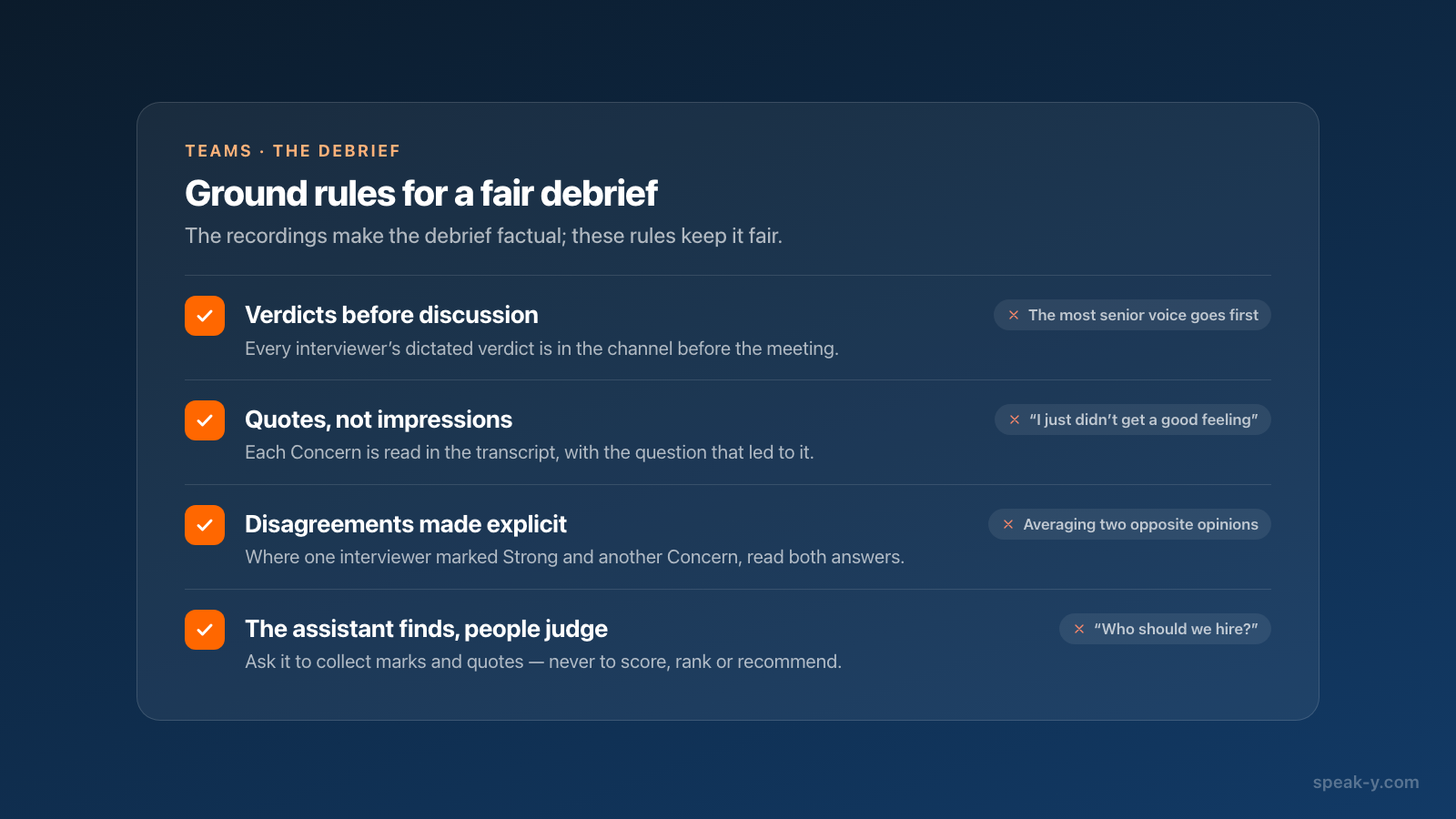
Il terzo passaggio è quello che i panel saltano. Il colloquio strutturato chiede a ogni intervistatore di impegnarsi in una valutazione scritta prima del debriefing, perché un giudizio formato dopo aver sentito un collega più anziano è per lo più un'eco.
Condividere con il panel
L'ordine conta: prima nome e tag, poi la condivisione, perché il canale conserva un'istantanea scattata nel momento in cui si condivide. Poi:
- Si preme To channel nella barra delle azioni sotto la trascrizione e si sceglie Northwind / Hiring — Backend Engineer. Il pulsante ora mostra il nome del canale.
- I marcatori restano privati per impostazione predefinita. Si fa clic sul chip Private sopra la trascrizione e si sceglie Mostra in 🔒 Hiring — Backend Engineer — i membri del canale le vedranno. Il chip ora indica Nel canale.
- Si apre il giudizio dettato in Note e lo si condivide nello stesso canale.
Il canale riceve la trascrizione con nomi e orari, il riepilogo IA, i tag e, una volta resi visibili, i marcatori, il tutto cifrato end-to-end, così che solo i Mac del panel possano leggerlo. L'audio non viene mai condiviso. Condividere una riunione in un canale di team descrive esattamente che cosa viaggia.
Il debriefing: leggere le prove, poi interrogare tutti i colloqui
Prima della riunione ogni intervistatore legge gli altri colloqui nel canale. Ogni scheda mostra l'autore, gli interlocutori e i tag; all'interno, la fila sopra la trascrizione inizia con Tutte le note, e un chip per tipo, per esempio Concern, filtra i marcatori così che le frecce passino da una perplessità alla successiva. Conviene leggere la trascrizione, non il riepilogo: il riepilogo può essere precedente al nome della candidata e comprime proprio le sfumature da cui dipende una decisione di assunzione.
Per una visione trasversale ai colloqui, si interroga un assistente IA collegato tramite il server MCP di Speak-Y:
- «Dalle registrazioni con il tag priya-shah, elenca ogni nota Concern con la risposta a cui rimanda, l'orario e il colloquio da cui proviene.»
- «Dove due intervistatori hanno segnato lo stesso argomento in modo diverso, Strong in un colloquio e Concern in un altro?»
- «Quali domande segnate come Follow-up restano aperte dopo tutti e quattro i colloqui?»
L'assistente legge le registrazioni dei colleghi nel canale in sola lettura, con i loro marcatori se l'autore li ha resi visibili. La lettura avviene in locale dalla libreria di Speak-Y sul Mac; se manca un colloquio, si chiede prima all'assistente di sincronizzare. Collegare le note delle riunioni agli assistenti IA spiega la configurazione passo per passo.
Il ruolo dell'assistente va tenuto ristretto: trova ciò che è stato detto, non decide. Non gli si chiede di dare punteggi, stilare classifiche o raccomandare candidati: l'AI Act dell'UE classifica come ad alto rischio i sistemi di IA usati per valutare i candidati, e in ogni caso l'opinione di un modello non è una prova. Il modello dell'assistente inoltre gira nel cloud, quindi le trascrizioni che legge arrivano al suo fornitore: prima conviene verificare la policy aziendale sui dati dei candidati.
Dopo la decisione: conservare il necessario, eliminare il resto
Le registrazioni dei colloqui sono dati personali. Per quanto tempo conservarle si decide prima del primo colloquio, con le risorse umane o l'ufficio legale: secondo il GDPR serve un periodo di conservazione definito, e negli Stati Uniti le norme federali impongono ai datori di lavoro di conservare la documentazione di assunzione per un anno dalla decisione (29 CFR 1602.14), più a lungo se viene presentata una denuncia di discriminazione.
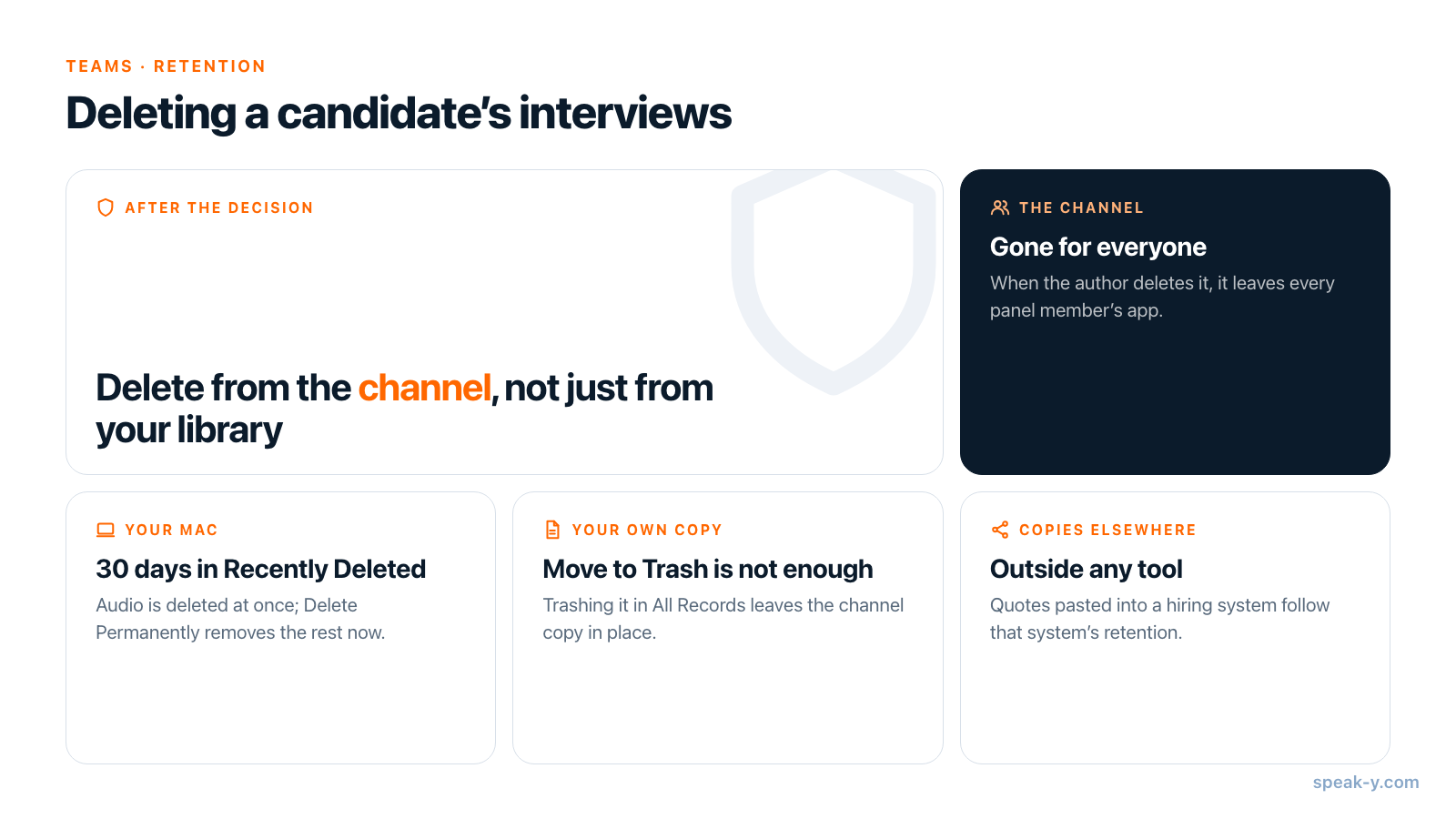
Alla scadenza del periodo, ogni intervistatore elimina le proprie registrazioni, perché solo l'autore può rimuovere una registrazione da un canale:
- Si apre il proprio colloquio nel canale e lo si elimina. La conferma dice che cosa succede: la registrazione viene rimossa dal canale per tutti ed eliminata dal Mac.
- Finisce in Eliminati di recente per 30 giorni; l'audio viene eliminato subito. Per rimuoverla definitivamente già ora, si apre Impostazioni → Archiviazione → Eliminati di recente → Apri e si sceglie Elimina definitivamente.
- Si fa lo stesso con il giudizio dettato; quando il canale è vuoto, il proprietario dello spazio di lavoro o un amministratore può eliminare il canale.
Due trappole. Sposta nel Cestino sulla propria copia in Tutti i record non toglie la registrazione dal canale: va eliminata dal canale. E nessuno strumento raggiunge le copie fatte dalle persone: le citazioni incollate in un sistema di selezione o le trascrizioni esportate seguono la conservazione di quel sistema, non quella di Speak-Y.
Che cosa ottiene il panel
Quattro colloqui con le parole del candidato, ogni Strong e Concern fissato a un orario e quattro giudizi scritti prima che qualcuno ascoltasse gli altri. Il debriefing diventa una lettura delle prove, e la decisione resta alle persone nella stanza. La pagina Teams tratta spazi di lavoro, canali privati e crittografia.
FAQ
Come si prendono appunti in un colloquio senza perdere il contatto visivo con il candidato?
Si registra il colloquio come riunione in Speak-Y e, invece di scrivere, si preme una scorciatoia subito dopo una risposta di cui si vorrà discutere. Speak-Y segna gli ultimi 15 secondi della trascrizione con il tipo scelto — per esempio Strong, Concern o Follow-up — così la risposta si ritrova in seguito senza aver scritto nulla durante la chiamata.
In un panel di selezione ogni intervistatore può vedere le note degli altri in Speak-Y?
Sì, se ciascuno condivide la propria registrazione nello stesso canale privato e passa le note da Private a «Mostra in … — i membri del canale le vedranno». I membri del canale leggono allora la trascrizione con il nome del candidato, i marcatori Strong e Concern dell'autore con i loro orari e le eventuali note di valutazione condivise insieme. L'audio non viene mai condiviso: resta sul Mac dell'intervistatore.
Un assistente IA può raccogliere le perplessità su un candidato da tutti i colloqui?
Sì. Tramite il server MCP di Speak-Y, Claude, ChatGPT o Cursor possono leggere le registrazioni che i colleghi hanno condiviso nei propri canali, filtrarle per il tag del candidato ed elencare ogni marcatore Concern con la risposta a cui rimanda e il suo orario. Serve a trovare che cosa è stato detto, non a dare punteggi o stilare classifiche dei candidati: la decisione resta al panel.
Serve il consenso del candidato per registrare un colloquio di lavoro?
Conviene avvisare il candidato nell'invito e di nuovo all'inizio della chiamata, e offrire un colloquio senza registrazione se rifiuta. Speak-Y non entra mai nella chiamata, quindi nessun altro annuncerà la registrazione. Se basti avvisare o serva un consenso esplicito dipende da dove si trovano le due parti.
Come si eliminano le registrazioni dei colloqui di un candidato dopo la decisione?
L'intervistatore che ha condiviso una registrazione la apre nel canale e la elimina: viene rimossa dal canale per tutti e spostata in Eliminati di recente sul suo Mac, mentre l'audio viene eliminato subito. Impostazioni → Archiviazione → Eliminati di recente → Elimina definitivamente la rimuove per sempre; altrimenti viene cancellata dopo 30 giorni. Sposta nel Cestino sulla propria copia non la toglie dal canale.