Note dei one-to-one: ripartire da dove ci si era fermati
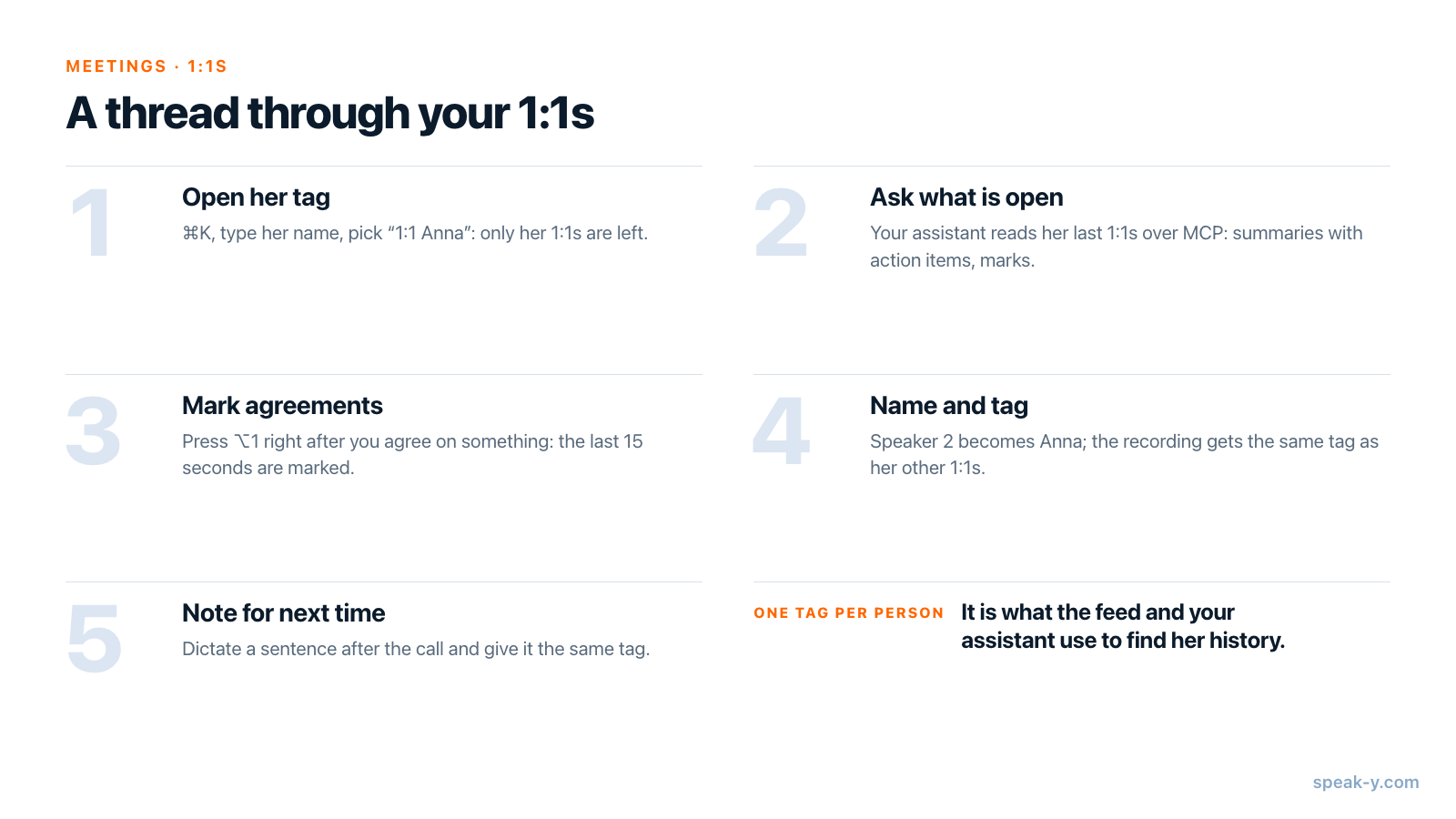
Un one-to-one che riparte da dove si era chiuso il precedente richiede un'abitudine a ogni chiamata: lo si registra come riunione in Speak-Y, si preme ⌥1 ogni volta che si concorda qualcosa e, dopo la chiamata, si dà un nome all'altra persona e si assegna alla registrazione il suo tag, per esempio 1:1 Anna. Prima del one-to-one successivo si preme ⌘K, si scrive il suo nome e si sceglie il tag: il feed tiene solo i suoi one-to-one, e l'ultimo si apre con un riepilogo che comincia dalle azioni concordate. Oppure si chiede all'assistente IA, tramite il server MCP di Speak-Y, che cosa si è concordato con lei negli ultimi tre one-to-one e che cosa resta aperto.
Questa guida descrive l'app per macOS al 1° ottobre 2026 e segue un caso qualunque: un one-to-one settimanale da 30 minuti con Anna, un'ingegnera del proprio team. Funziona allo stesso modo dall'altro lato, quando il one-to-one è con il proprio responsabile.
Perché i one-to-one perdono il filo
Il one-to-one è la riunione in cui la continuità conta di più e gli appunti sono più deboli. Nessuno redige un verbale, i temi sono personali e gli impegni sono piccoli e sparsi su più settimane: «Chiedo due peer review», «sulla reperibilità ci torniamo dopo il rilascio». Un mese dopo nessuno dei due ricorda chi doveva fare cosa. Appunti migliori non risolvono il problema; un filo sì: tutti i one-to-one con una persona in un solo posto, reperibili con il suo nome, con gli accordi segnati.
Da impostare una volta: un tag per persona
Speak-Y registra le chiamate quando la Modalità riunione è attiva (Impostazioni → Interface & Behavior → Modalità riunione: Off, Manual o Auto). Nessuno entra nella chiamata: l'app cattura il microfono e l'audio riprodotto dal Mac, quindi Zoom, Microsoft Teams, Google Meet e le chiamate dal browser funzionano allo stesso modo. Anche l'app per Windows registra le riunioni, con i nomi degli interlocutori e i tag ma senza i marcatori usati in questa guida; l'app per Linux non registra riunioni.
Conviene dare a ogni persona un tag proprio — 1:1 Anna, 1:1 Ben — invece di un unico tag 1:1 per tutti. I tag accettano spazi e non distinguono tra maiuscole e minuscole, e un tag per persona è ciò che permette sia al feed sia all'assistente di richiamare la storia di una sola persona. Se un one-to-one conta più degli altri, come quello in cui si fissano gli obiettivi del semestre, basta fare clic sulla stella della registrazione: Preferiti nella barra laterale elenca tutte le registrazioni con la stella.
Conviene confrontare il piano con il calendario. Al 1° ottobre 2026:
| Piano | Riunione più lunga | Tempo di riunione al mese |
|---|---|---|
| Free | 30 minuti | 2 ore |
| Pro | 60 minuti | 10 ore |
| Pro+ | 4 ore | 40 ore |
Quattro persone con un one-to-one settimanale da 30 minuti richiedono circa 8 ore al mese: Pro. Il server MCP usato più avanti in questa guida è incluso in tutti i piani.
Infine, va detto all'altra persona. Nella chiamata non compare alcun bot, quindi la piattaforma non annuncia la registrazione da sola. Lo si chiede all'inizio del primo one-to-one — «Vorrei registrare i nostri one-to-one per non perdere quello che decidiamo; restano privati, li vedo solo io» — e un no va rispettato. Se basti una frase o serva un consenso esplicito dipende da dove si trovano entrambi; è legale registrare le riunioni? passa in rassegna le regole paese per paese.
Prima del one-to-one: aprire il suo tag e rileggere l'ultima volta
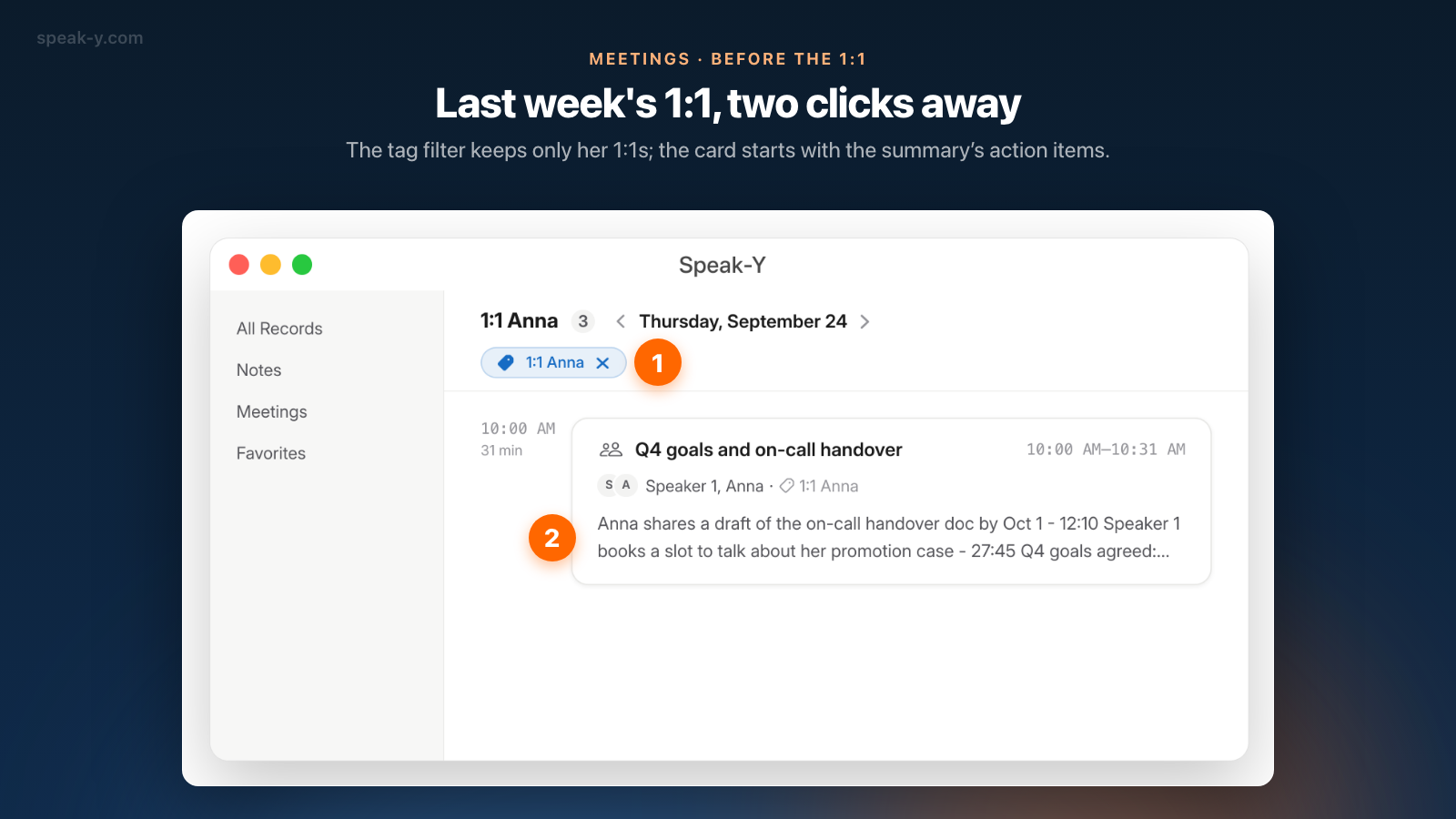
Due minuti prima della chiamata si preme ⌘K in qualsiasi punto della finestra di Speak-Y e si scrive anna. Cerca tutto… mostra i tag corrispondenti sotto Tag e le registrazioni che contengono la parola sotto Risultati. Si sceglie 1:1 Anna: il feed passa a quel tag, con il nome del tag e il conteggio nell'intestazione e un chip che indica quale tag è attivo.
Il feed si apre comunque sulla giornata di oggi. Se oggi non c'è niente, mostra Ancora nessuna registrazione oggi, la data dell'ultima registrazione con il tag e un pulsante per aprire quel giorno. Basta un clic, e il one-to-one della settimana scorsa è sullo schermo con le prime righe del riepilogo. Per il resto si apre la registrazione:
- Riepilogo — si apre con le azioni: chi si è impegnato a fare cosa, con il momento della chiamata in cui è stato detto. Il resto è di che cosa si è parlato, per argomento. I nomi che contiene sono quelli noti quando il riepilogo è stato scritto: se nella chiamata nessuno ha pronunciato il nome di Anna, un'azione può riportare «Speaker 2», e dare un nome all'interlocutore in seguito non riscrive il riepilogo.
- I marcatori — la fila sopra la trascrizione inizia con Tutte le note e il relativo conteggio, e le sue frecce passano da un marcatore ⌥1 al successivo.
Oppure chiedere all'assistente che cosa resta aperto
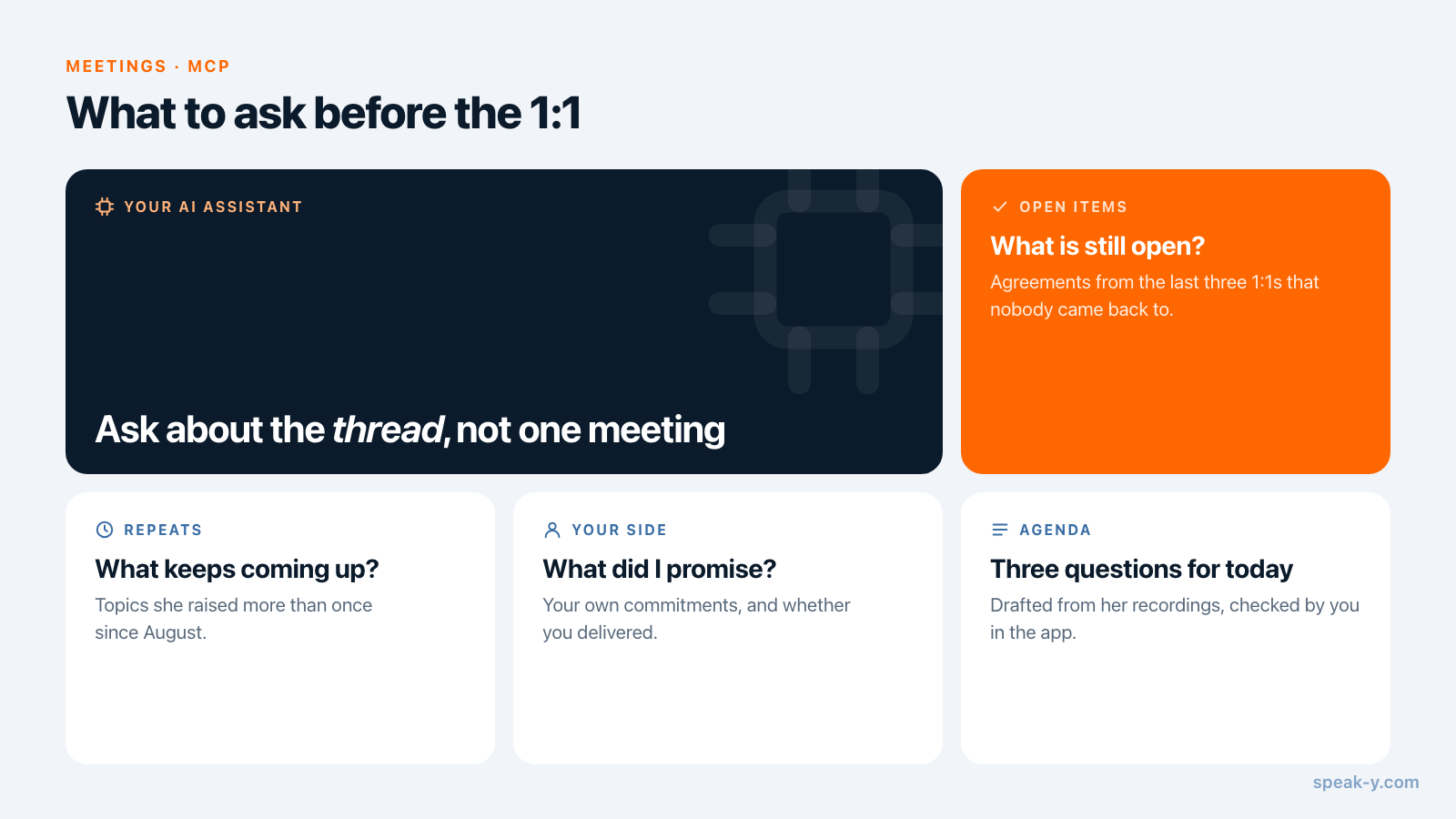
Leggere un riepilogo è rapido. Leggerne tre e capire quali promesse nessuno ha più nominato è la parte che si salta. È un lavoro per un assistente IA con accesso a tutti i one-to-one con lei. Si collega una volta sola Claude, ChatGPT, Cursor o un altro client MCP in Impostazioni → Integrazioni — collegare le note delle riunioni agli assistenti IA spiega come — e si chiede:
- «Che cosa abbiamo concordato io e Anna negli ultimi tre one-to-one, e che cosa resta aperto?»
- «Quali temi ha sollevato Anna più di una volta da agosto?»
- «Che cosa ho promesso ad Anna, e ne ho più riparlato?»
- «Prepara tre domande per il one-to-one di oggi a partire dalle registrazioni con il tag 1:1 Anna.»
L'assistente elenca le registrazioni con il tag e le legge una per una: il riepilogo con le sue azioni, i marcatori con i loro orari e la trascrizione con ogni battuta sotto il nome di chi parla. Poiché Speak-Y non segna le azioni come completate, «ancora aperto» è il giudizio dell'assistente in base a ciò che si è detto nei one-to-one successivi, non uno stato dell'app: prima di sollevare qualcosa come in ritardo conviene aprire la registrazione. Prompt per interrogare l'IA sulle proprie riunioni raccoglie altre richieste di questo tipo.
Durante il one-to-one: segnare ciò che si concorda
Quando la chiamata inizia, Speak-Y chiede Registrare come riunione? sopra il pulsante di registrazione; si fa clic sul segno di spunta. Poi si parla. Quando si concorda qualcosa — una scadenza, un responsabile, un tema su cui tornare — si preme ⌥1. Speak-Y segna gli ultimi 15 secondi (il pulsante mostra per un attimo Ultimi 15 s segnati) e le parole di quell'intervallo vengono evidenziate nella trascrizione.
- Si preme subito dopo l'accordo: il marcatore guarda indietro.
- Un marcatore contiene il tipo e l'orario, non un testo, quindi non c'è niente da scrivere mentre l'altra persona parla.
- Ne è sfuggito uno? Dopo la chiamata basta passare il puntatore sulla battuta e fare clic su +, oppure clic destro → Aggiungi nota.
- Il marcatore predefinito è Segna il momento. Per distinguere a colpo d'occhio gli accordi dalle cose da riprendere, si aggiungono tipi propri in Impostazioni → Note → Aggiungi tipo di nota, ciascuno con il suo colore e la sua scorciatoia.
Subito dopo: il suo nome, il suo tag, una nota per la prossima volta
Si apre la registrazione da Riunioni. Speak-Y ha separato gli interlocutori e li ha numerati nell'ordine in cui hanno parlato per la prima volta; in un one-to-one di solito si parla per primi, quindi si è Speaker 1 e Anna è Speaker 2.
- Darle un nome. Si fa clic sul chip Speaker 2, si scrive
Annae si preme Invio. Ogni battuta di quell'interlocutrice ora porta il nome, e così anche la trascrizione che legge l'assistente; il riepilogo mantiene i nomi con cui è stato scritto. - Assegnare il tag. Si fa clic su Tag nella stessa riga. Il suo tag è già nell'elenco dai one-to-one precedenti: si fa clic su 1:1 Anna. La prima volta si scrive il nome in Cerca o crea… e si fa clic su Crea nuovo tag.
- Lasciare una nota per la prossima volta. I marcatori non possono contenere testo, e una registrazione non ha un campo per i commenti. La nota si detta invece — «la prossima volta: chiedere della bozza sulla reperibilità, e se vuole tenere il talk alla conferenza» — con la scorciatoia di dettatura (⌥ Space per impostazione predefinita). La dettatura viene salvata in Note; la si apre e le si dà lo stesso tag 1:1 Anna. La settimana prossima sarà nel suo tag accanto alla riunione di oggi, e l'assistente la leggerà insieme ai one-to-one.
Con la sincronizzazione attiva, nomi, tag e marcatori seguono la registrazione sugli altri dispositivi.
Chi vede gli appunti dei one-to-one
I one-to-one sono le registrazioni che non devono circolare, quindi vale la pena sapere esattamente dove vanno.
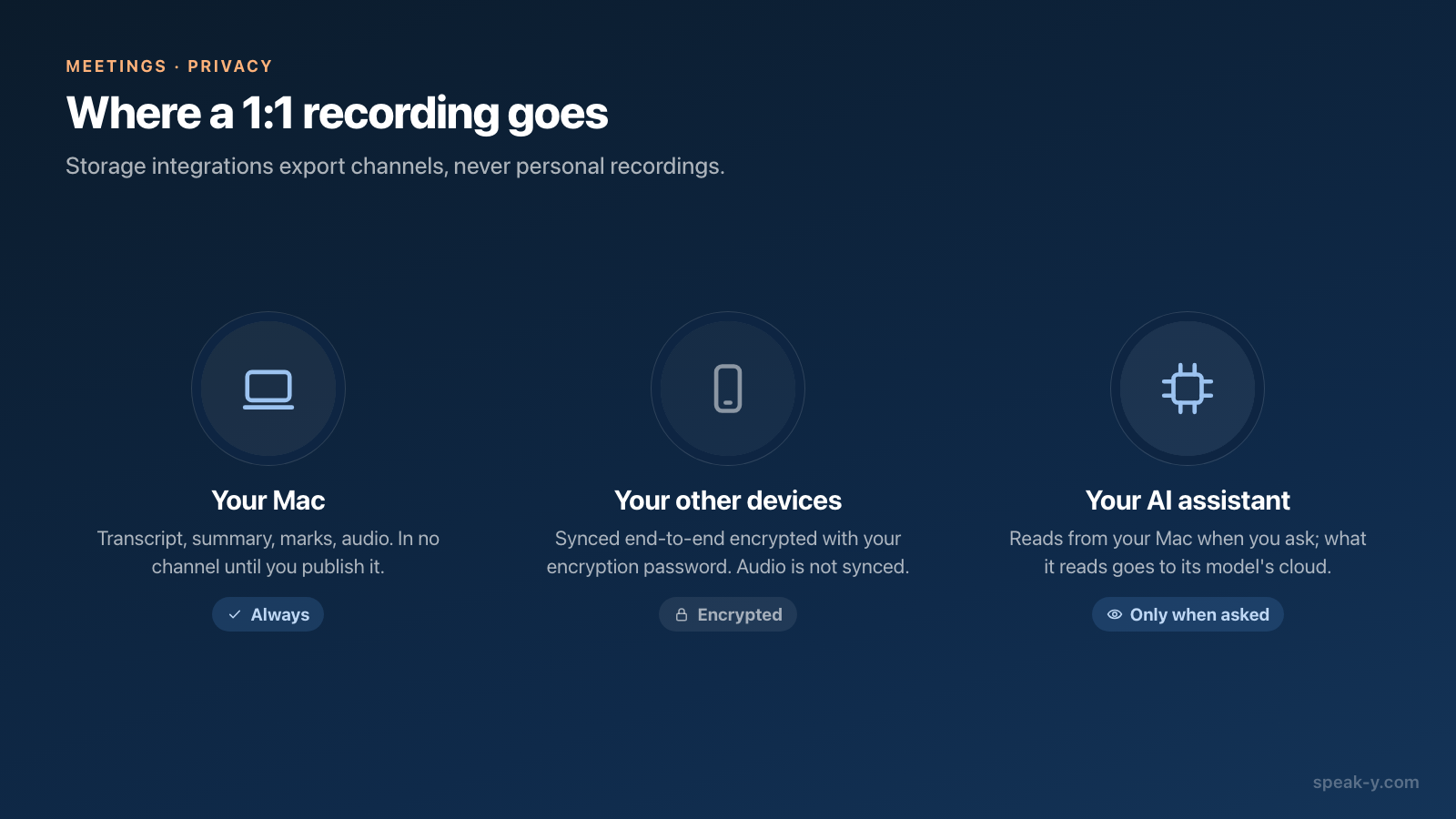
- Nessun altro, per impostazione predefinita. Una registrazione resta personale finché non si preme To channel e la si pubblica in un canale del team. Meglio non farlo: tutti nel canale leggono una riunione pubblicata. La pagina Teams spiega i canali per le riunioni pensate per essere condivise.
- Non il Notion o il Drive del team. Le integrazioni di archiviazione esportano i canali scelti; le registrazioni personali non vengono mai esportate.
- I propri dispositivi, con cifratura. La sincronizzazione tra i propri Mac e l'iPhone è cifrata end-to-end con una chiave derivata dalla password di cifratura, quindi il server conserva dati che non può leggere. L'audio non viene sincronizzato; resta sul Mac che l'ha registrato. Perché le note delle riunioni hanno bisogno della cifratura E2E spiega da che cosa protegge.
- L'assistente IA, quando lo si interroga. Il server MCP legge direttamente dalla libreria sul Mac, e per questo nulla va ai server di Speak-Y. Ma il modello dell'assistente gira nel cloud del fornitore, quindi ogni trascrizione che legge viene inviata lì, alle condizioni di quel fornitore. Conviene escludere i one-to-one su salute o retribuzione, o fare domande più mirate. MCP locale o nel cloud spiega che cosa può vedere ciascuna parte.
Da dove parte il prossimo one-to-one
Un minuto dopo ogni chiamata — un nome, un tag, una frase dettata per la prossima volta — e due minuti prima della successiva bastano a trasformare una serie di conversazioni separate in un filo. Anna non deve ripetere ciò che ha chiesto a settembre, e non serve ricordare a memoria che cosa si è promesso. Per registrare senza alcun bot nella chiamata, si veda registrare le riunioni senza bot.
FAQ
Come si tiene traccia dei one-to-one con Speak-Y?
Si registra ogni one-to-one come riunione e si preme ⌥1 quando si concorda qualcosa. Dopo la chiamata si fa clic sul chip Speaker 2 e si scrive il nome della persona, poi si preme Tag e si aggiunge il suo tag, per esempio «1:1 Anna». Prima del one-to-one successivo si preme ⌘K, si scrive il nome e si sceglie il tag: il feed mostra solo i one-to-one con quella persona, ciascuno con un riepilogo che si apre con le azioni concordate.
Un assistente IA può dire che cosa resta aperto dai one-to-one passati?
Sì, se Claude, ChatGPT, Cursor o un altro client MCP è collegato a Speak-Y. Può elencare le registrazioni con un certo tag e leggere di ciascuna il riepilogo con le sue azioni, i marcatori e la trascrizione per interlocutore. Speak-Y non tiene traccia di quando un'azione è completata, quindi «ancora aperto» è la lettura che l'assistente fa di ciò che si è detto nei one-to-one successivi; va verificata prima di farci affidamento.
Si può allegare una nota scritta alla registrazione di un one-to-one?
Non come testo dentro la registrazione. Un marcatore creato con ⌥1 o con Aggiungi nota conserva solo il tipo e l'orario. Una nota a uso personale basta dettarla dopo la chiamata: la dettatura viene salvata in Note e, se le si dà lo stesso tag del one-to-one, sta accanto alla riunione in quel tag e l'assistente la legge insieme ai one-to-one.
Chi può vedere le registrazioni dei one-to-one in Speak-Y?
Solo chi le ha registrate, a meno di premere To channel e pubblicarne una in un canale del team. Le integrazioni di archiviazione come Notion o Google Drive esportano i canali, mai le registrazioni personali. La sincronizzazione tra i propri dispositivi è cifrata end-to-end. Un assistente IA legge le registrazioni in locale dal Mac, ma il suo modello gira nel cloud del fornitore, quindi ciò che legge finisce lì.
Quale piano di Speak-Y serve per i one-to-one settimanali?
Al 1° ottobre 2026 Free registra riunioni fino a 30 minuti ciascuna e 2 ore al mese, Pro fino a 60 minuti ciascuna e 10 ore al mese, Pro+ fino a 4 ore ciascuna e 40 ore al mese. Quattro persone con un one-to-one settimanale da 30 minuti fanno circa 8 ore al mese, che rientrano in Pro. Il server MCP è incluso in tutti i piani.