Pipeline review di vendita: dai canali delle trattative, non a memoria
La pipeline review del venerdì di solito si regge sui racconti. Ogni commerciale descrive a memoria le proprie trattative, il responsabile chiede «e sul budget che cosa hanno detto?», e la risposta è la parafrasi di una call di dieci giorni prima. Nel CRM la fase è «Proposal»; se l'acquirente abbia accettato qualcosa è il ricordo di una sola persona.
Se le call sono registrate in Speak-Y, la review può basarsi invece su ciò che è stato detto: un canale per trattativa, ogni call condivisa lì con i nomi dei parlanti e un tag di fase, e due tipi di marcature messe durante la call — Objection e Next step. Il venerdì il responsabile apre il canale di ogni trattativa nella vista Settimana, legge i riepiloghi e gli action items e cerca nella trattativa la parola che l'acquirente continua a usare. I commerciali smettono di preparare resoconti.
Questa guida segue l'app Speak-Y per macOS, verificata il 12 ottobre 2026, ed è pensata per un responsabile vendite con una manciata di commerciali e da dieci a quaranta trattative aperte. Presuppone che uno spazio di lavoro esista già; in caso contrario, conviene prima crearne uno. Qui Speak-Y non sostituisce il CRM, e l'ultima sezione dice esattamente dove passa il confine.
Perché le review basate sui resoconti vanno alla deriva
Un resoconto è una fonte di seconda mano con un interesse nel risultato. Tre cose vi si perdono, ogni settimana:
- Le parole dell'acquirente. «Il prezzo per loro va bene» e «con cinquantadue non posso andare dal CFO» sono la stessa call in due racconti.
- La data dell'ultimo contatto vero. Una trattativa senza call da tre settimane sembra viva quando è descritta bene.
- Il responsabile e il giorno del prossimo passo. «Li risentiamo» non è un prossimo passo.
Una registrazione risponde a tutte e tre, ma nessuno ascolta quaranta call di venerdì. Il lavoro consiste nel rendere ogni trattativa leggibile in due minuti — ed è ciò che fa un canale con riepiloghi, tag e marcature.
Un canale per trattativa
Si apre il menu ⋯ dello spazio di lavoro nella barra laterale e si sceglie New channel. Conviene dare alle trattative nomi che restino vicini nell'ordinamento: Deal — Acme, Deal — Globex. Due decisioni si prendono una volta sola:
- Pubblico (#) o privato (lucchetto). Un canale pubblico è leggibile da tutti nello spazio di lavoro, compresi quelli che si uniscono in seguito — l'impostazione giusta per un team di vendita, perché il responsabile e un collega che copre un periodo di ferie vedono ogni trattativa senza dover essere aggiunti. Un canale privato è visibile solo ai membri scelti, il che si adatta a una trattativa sotto NDA; il responsabile va aggiunto al momento della creazione. Un canale pubblico non può più essere reso privato in seguito.
- Quando una trattativa riceve un canale. Uno spazio di lavoro contiene fino a 200 canali, quindi se ne apre uno quando la trattativa è qualificata, non per ogni primo colloquio. Le call precedenti restano nella libreria del commerciale e si possono condividere più tardi.
I commerciali registrano sul proprio Mac, e nessun bot entra nella call. All'inizio va detto che si sta registrando; le regole cambiano da luogo a luogo e sono trattate in è legale registrare le riunioni?
Durante la call: Objection e Next step
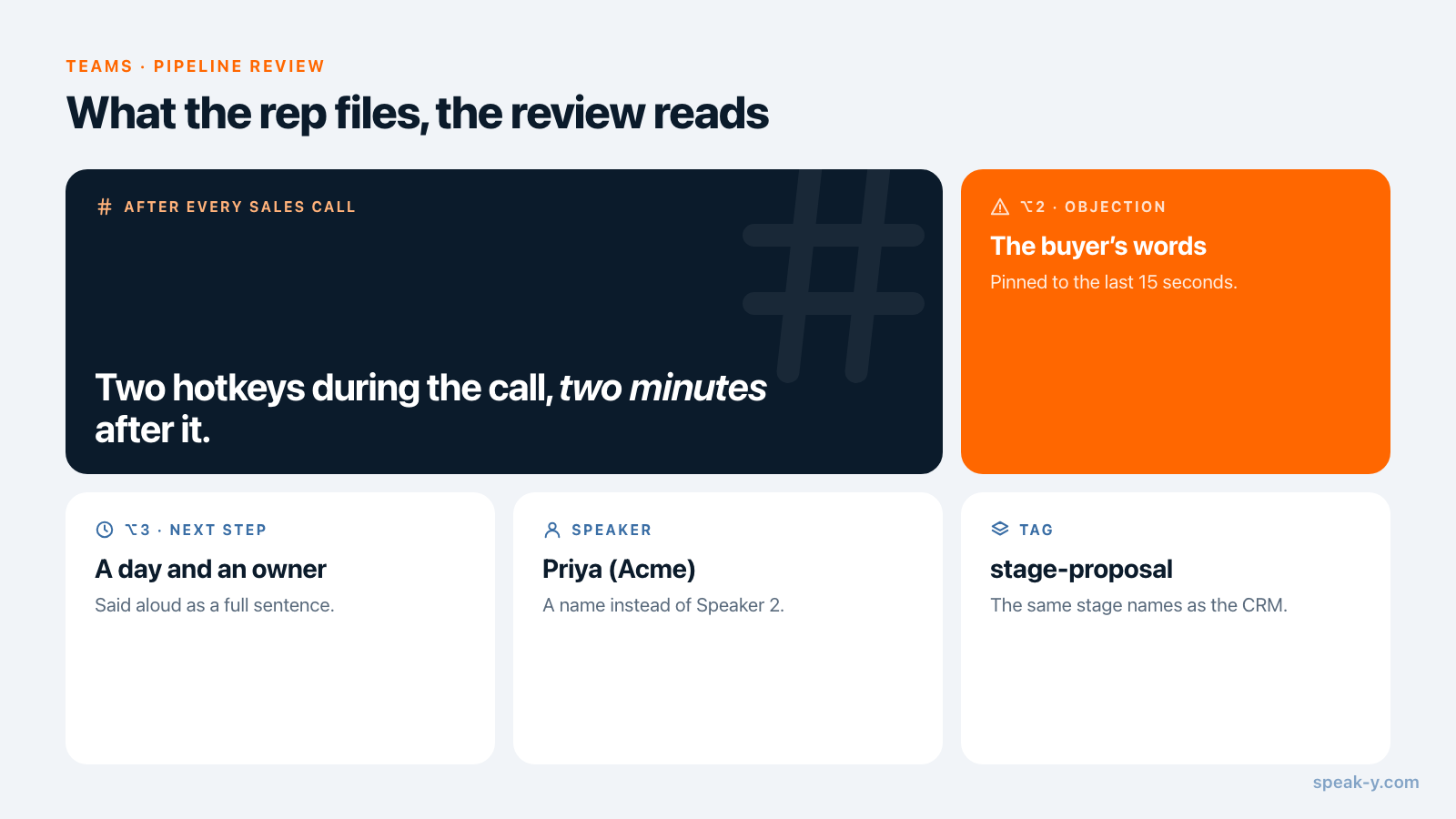
Speak-Y arriva con un solo tipo di nota, Segna il momento su ⌥1. Se ne aggiungono due propri una volta sola, in Impostazioni → Note: si fa clic su Aggiungi tipo di nota, si digita Objection in Nome del tipo, si fa clic su Salva, poi su Imposta scorciatoia e si preme ⌥2. Si ripete per Next step su ⌥3.
Durante la call si preme il tasto subito dopo che l'acquirente ha detto la cosa. Speak-Y fissa una marcatura di quel tipo agli ultimi 15 secondi della trascrizione, nel colore del tipo. Non si scrive nulla, e i pulsanti delle marcature non sono visibili durante la condivisione dello schermo, quindi una demo non viene interrotta. Il prossimo passo va detto ad alta voce come frase completa con un giorno dentro — «invio la proposta rivista entro martedì» — così il riepilogo lo raccoglie come action item con un responsabile.
Dopo ogni call: nome, tag, condivisione
Due minuti dopo che la trascrizione è pronta decidono se il venerdì sarà facile:
- Dare un nome all'acquirente. In Per parlanti si fa clic sul chip Speaker 2 e si digita «Priya (Acme)». Ogni battuta e il riepilogo portano ora il nome.
- Assegnare i tag di fase e di account. Si fa clic su Tag e si creano o si scelgono
stage-proposaleacme. Conviene usare gli stessi nomi di fase del CRM, con un unico prefisso, così restano vicini nell'ordinamento:stage-discovery,stage-demo,stage-proposal,stage-negotiation. - Condividere. Si preme To channel sotto la trascrizione e si sceglie Northbeam Sales / Deal — Acme. La trascrizione con nomi e marcatori temporali, il riepilogo IA e gli action items vanno nel canale, cifrati end-to-end; l'audio resta sul Mac del commerciale.
- Mostrare le marcature. Le marcature sono private per impostazione predefinita. Si fa clic sul chip Private sopra la trascrizione e si sceglie Mostra in 🔒 Deal — Acme — i membri del canale le vedranno; il chip ora indica Nel canale.
Per i primi tre l'ordine conta: il canale conserva un'istantanea della registrazione com'era al momento della condivisione, quindi prima si assegnano nome e tag. Che cosa viaggia esattamente è spiegato in condividere una riunione in un canale del team.
La review del venerdì: una trattativa, due minuti
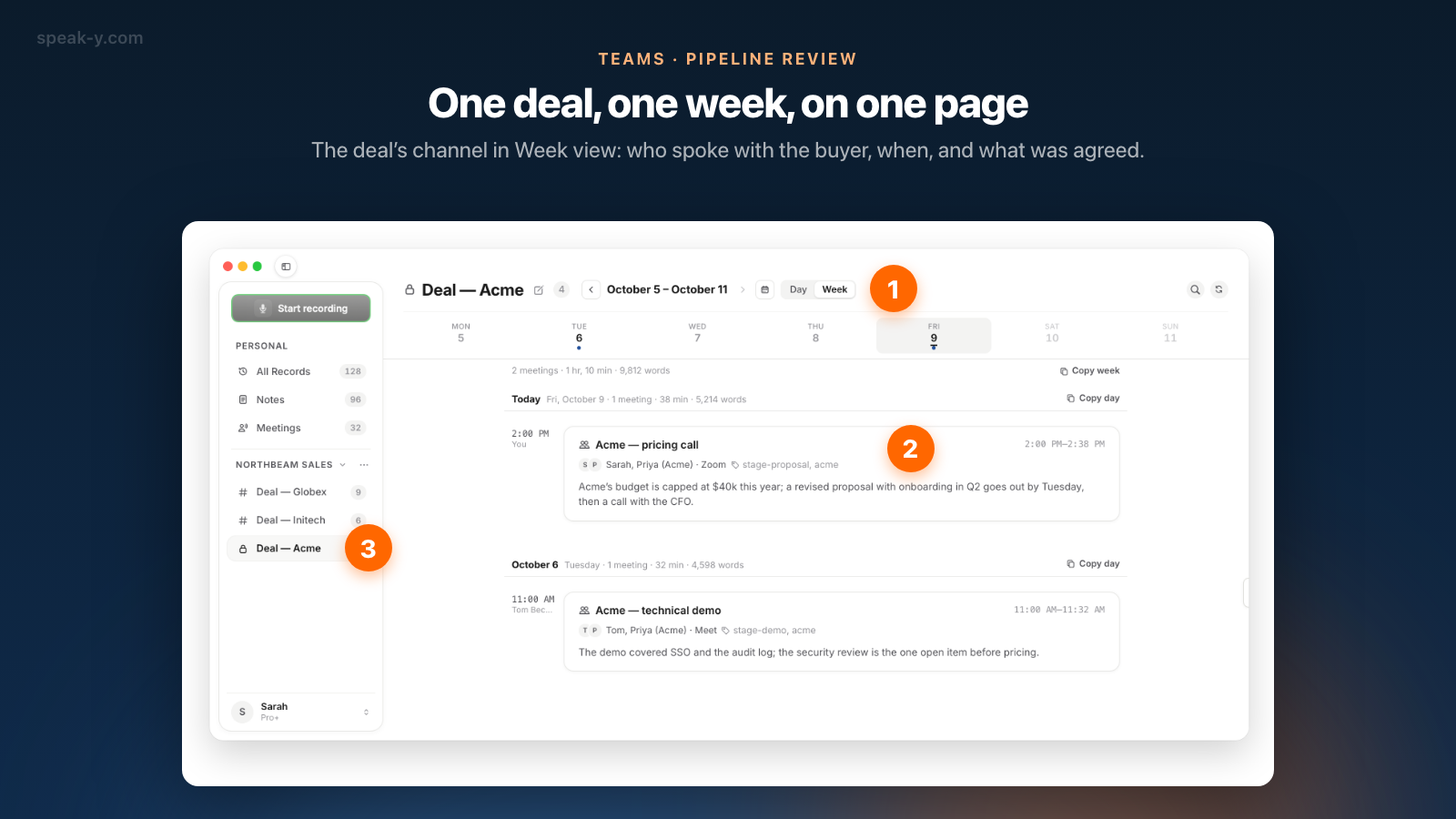
Si fa clic sul canale di una trattativa nella barra laterale e nell'intestazione si passa da Giorno a Settimana. La pagina mostra una striscia con i giorni della settimana e un punto su ogni giorno in cui c'è stata una call, una riga di totali — «2 riunioni · 1 h 10 min · 9.812 parole» — e le call della settimana sotto i rispettivi giorni. Ogni scheda riporta il titolo, l'ora, i parlanti, i tag, chi l'ha condivisa e le prime righe del riepilogo.
Per ogni trattativa, in quest'ordine:
- Guardare la striscia. Nessun punto questa settimana significa che nessuno ha parlato con l'acquirente. Settimana precedente dice da quanto tempo è così.
- Leggere le schede. Il tag di fase e due righe di riepilogo spesso bastano: «budget con un tetto di $40.000; proposta rivista entro martedì, poi una call con il CFO».
- Aprire l'ultima call. Si apre in sola lettura. Riepilogo comincia con gli action items, poi vengono le decisioni; le marcature che il commerciale ha scelto di mostrare stanno sulla trascrizione con il loro tipo e l'orario.
- Fare una sola domanda in riunione, su ciò che la registrazione non chiarisce — non «allora, come va con Acme?».
Trovare l'obiezione in tutta la trattativa
La lente nell'intestazione del canale cerca nelle trascrizioni di quel canale lungo tutto il suo storico, non solo nella settimana aperta. Si digita la parola che l'acquirente usa — «budget», «sicurezza», «legale» — e i risultati arrivano raggruppati per giorno, con le righe in cui è stata detta e i loro marcatori temporali. Un'obiezione che compare nella call di presentazione, nella call di discovery e di nuovo nella call sul prezzo non ha avuto risposta; è stata rimandata tre volte.
La ricerca del canale legge solo il testo delle trascrizioni, non titoli, riepiloghi o tag, e resta dentro un solo canale. Per una domanda trasversale alle trattative — «quali proposte non hanno un prossimo passo?» — si collega Claude, ChatGPT o Cursor al server MCP di Speak-Y, incluso in ogni piano, e si chiede:
Elenca le registrazioni con il tag stage-proposal degli ultimi 14 giorni. Per ognuna: il tag dell'account, la data e il prossimo passo con il suo giorno, presi dagli action items. Scrivi «nessuno» dove non c'è un prossimo passo.
L'assistente legge le proprie registrazioni e quelle di ogni canale di cui si fa parte, dalla copia presente sul Mac, e filtra per tag e per data — non per canale, ed è per questo che il tag di fase vale quei dieci secondi. Il suo modello gira nel cloud, quindi le trascrizioni che legge vanno a quel fornitore; MCP locale o cloud spiega che cosa significa per una trattativa sotto NDA.
Quattro segnali d'allarme da cercare
Sono gli schemi che un resoconto nasconde e un canale mostra.
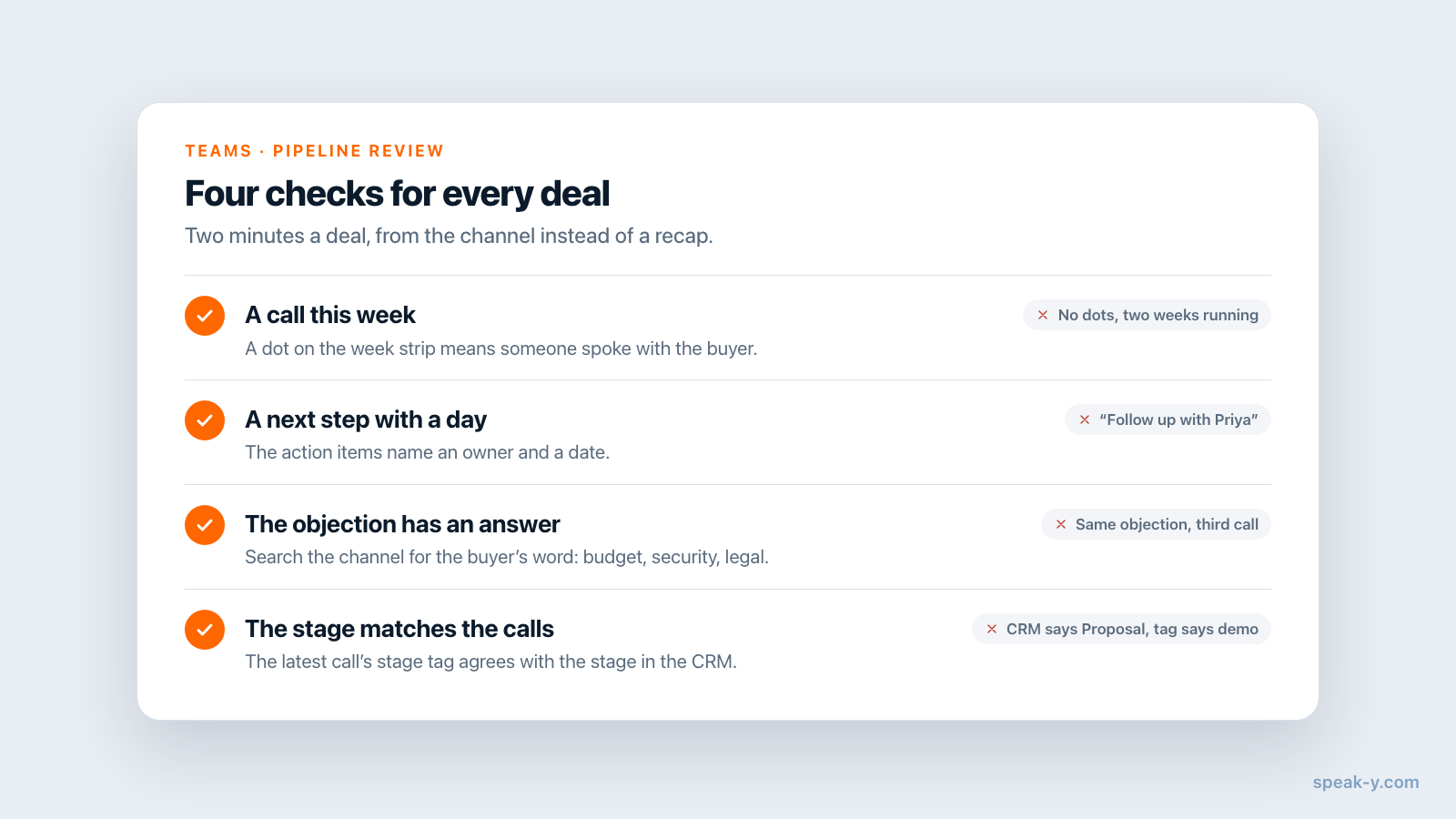
- Nessuna call questa settimana — e nessuna la settimana prima. La trattativa non è in «Negotiation»; è in attesa.
- Un prossimo passo senza giorno. Negli action items c'è «risentire Priya», senza data e senza responsabile.
- La stessa obiezione, terza call. La ricerca trova «budget» in ogni conversazione e nessuna call in cui sia stata concordata una cifra.
- Una fase che le call non confermano. Nel CRM c'è Proposal; l'ultima call ha il tag
stage-demoe nessuno vi nomina una proposta.
Che cosa i canali delle trattative non sostituiscono
Speak-Y non è una piattaforma di revenue, ed è meglio saperlo prima del venerdì che durante:
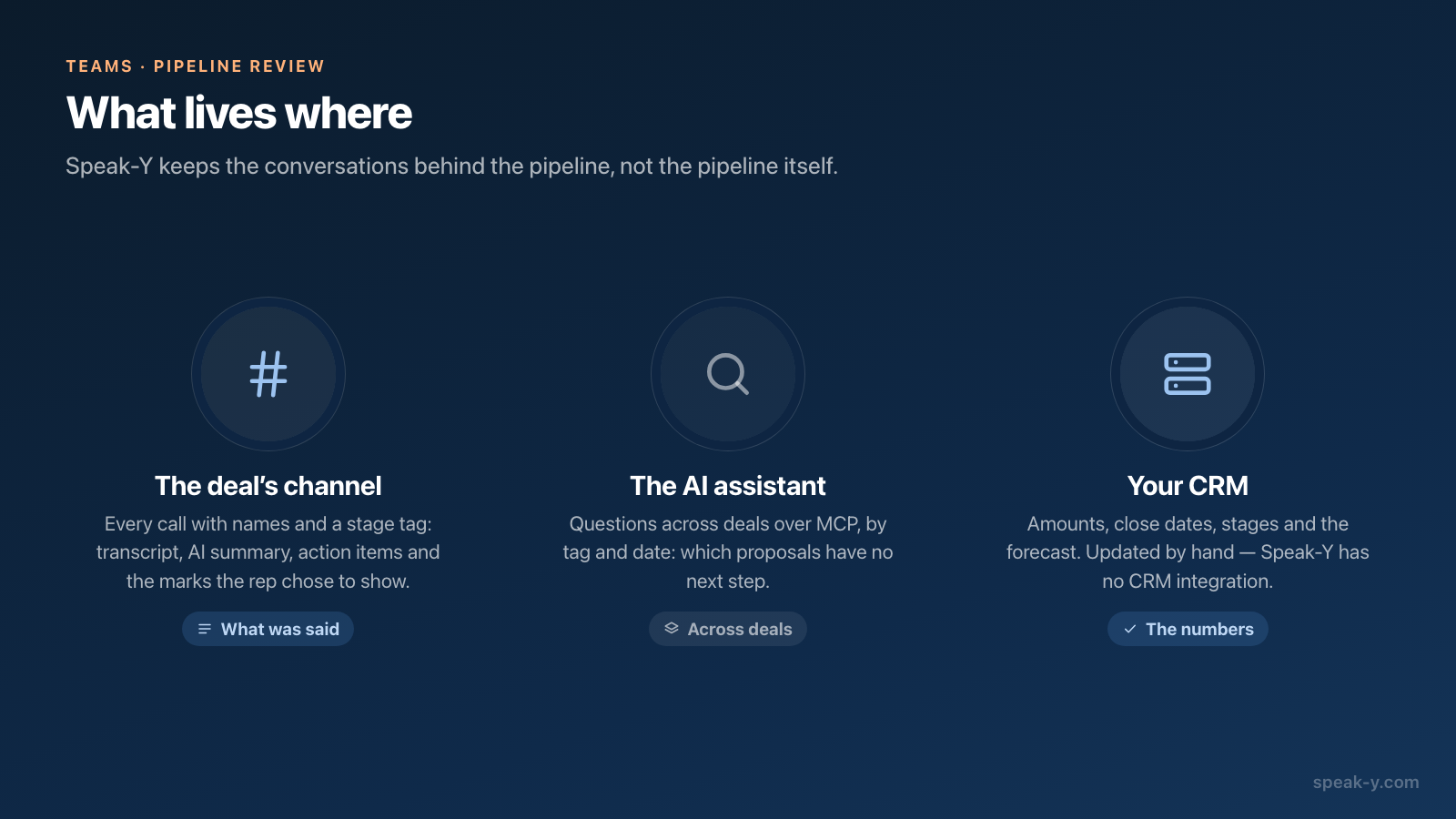
- Nessuna integrazione con il CRM. Nulla viene scritto in Salesforce, HubSpot o Pipedrive. Il commerciale aggiorna a mano la fase e il prossimo passo nel CRM, con il riepilogo aperto accanto.
- Nessun forecast e nessun campo della trattativa. Un canale non ha importo, data di chiusura o probabilità. I numeri della pipeline restano nel CRM; il canale contiene le conversazioni che ci stanno dietro.
- Nessun monitoraggio degli impegni. Gli action items registrano ciò che è stato detto, non se è stato fatto.
- Canali solo su Mac. Spazi di lavoro e canali sono nell'app per macOS.
Se serve che le call vengano registrate automaticamente nel CRM, o un forecast costruito sui segnali delle call, si tratta di un'altra categoria di prodotto. Forecast di Gong funziona con Salesforce e HubSpot, secondo il centro assistenza di Gong, e Fireflies elenca integrazioni CRM nei suoi piani a pagamento (entrambi verificati il 12 ottobre 2026). Lo scambio è il solito: quegli strumenti tengono le call sui loro server, mentre un canale Speak-Y è cifrato end-to-end e l'audio non lascia mai il Mac del commerciale.
Costi. Per creare lo spazio di lavoro serve Pro o superiore; tutti gli altri si uniscono gratis con qualsiasi piano e leggono ogni canale di cui fanno parte. Un piano a pagamento conta per chi registra: verificato su speak-y.com il 12 ottobre 2026, Free ferma una call a 30 minuti, Pro ($10 al mese) a 60, Pro+ ($15) e Max ($30) a quattro ore.
In breve
Un canale per ogni trattativa qualificata. Due scorciatoie durante la call, un nome e un tag di fase dopo, poi To channel. Il venerdì: vista Settimana, la striscia, le schede, l'ultimo riepilogo, una ricerca dell'obiezione — due minuti a trattativa. Gli importi e il forecast restano nel CRM. La pagina Teams offre la panoramica di spazi di lavoro e canali, e un canale per cliente mostra la stessa struttura dopo che la trattativa è stata vinta.
FAQ
Come si fa una pipeline review a partire dalle call di vendita registrate?
Si dà a ogni trattativa qualificata un canale in uno spazio di lavoro Speak-Y e i commerciali vi condividono ogni call con i nomi dei parlanti e un tag di fase. Il venerdì si apre il canale di ogni trattativa nella vista Settimana: le schede mostrano chi ha parlato con l'acquirente, quando, e le prime righe del riepilogo IA. Si apre una call per i suoi action items e si cerca nel canale l'obiezione dell'acquirente.
Speak-Y sincronizza le call di vendita con un CRM o fa il forecast della pipeline?
No. Speak-Y non ha integrazione con il CRM né forecast: importi, date di chiusura e fasi delle trattative restano nel CRM, e chi segue la trattativa li aggiorna a mano. Speak-Y aggiunge le prove dietro ogni fase: la trascrizione con i nomi, il riepilogo IA, gli action items e le marcature del commerciale, tutto nel canale della trattativa.
Come si segnano obiezioni e prossimi passi durante una call di vendita?
Si creano due tipi di nota in Impostazioni → Note → Aggiungi tipo di nota, li si chiama Objection e Next step e si assegna a ciascuno una scorciatoia, per esempio ⌥2 e ⌥3. Durante la call si preme il tasto subito dopo che l'acquirente lo ha detto: Speak-Y fissa una marcatura di quel tipo agli ultimi 15 secondi della trascrizione. I pulsanti delle marcature non sono visibili durante la condivisione dello schermo.
Il responsabile vendite vede le marcature del commerciale nel canale della trattativa?
Solo se il commerciale lo sceglie. Le marcature sono private per impostazione predefinita; sulla registrazione condivisa il commerciale fa clic sul chip Private sopra la trascrizione e sceglie di mostrarle nel canale, e il chip passa a Nel canale. Senza questo passaggio il responsabile legge comunque la trascrizione, il riepilogo e gli action items, ma non le marcature.
Quanto paga un team di vendita per i canali delle trattative in Speak-Y?
Per creare lo spazio di lavoro serve Pro o superiore; i colleghi si uniscono gratis con qualsiasi piano. A chi registra servono minuti di riunione sul proprio piano: verificato su speak-y.com il 12 ottobre 2026, Free ferma una call a 30 minuti, Pro ($10 al mese) a 60, Pro+ ($15) e Max ($30) a quattro ore.