Verbali delle riunioni su Google Drive: export dei canali Speak-Y
Speak-Y può copiare i canali di team su Google Drive: ogni registrazione di un canale scelto diventa un Google Doc con il riepilogo, gli action items e la trascrizione. Si collega un account Google una sola volta in Impostazioni → Integrazioni nell'app per macOS, si spuntano i canali, e da quel momento le nuove registrazioni compaiono in una cartella Speak-Y del proprio Drive senza che nessuno le esporti a mano.
Tre regole danno forma alla funzione. I canali si scelgono uno per uno, mai «tutti insieme». Un canale scelto viene caricato per intero, comprese le registrazioni condivise dai colleghi. Le registrazioni personali non vengono mai caricate, e non esiste un interruttore che lo cambi. Questa guida ripercorre la configurazione, mostra com'è fatto un documento e quando viene aggiornato, e dice chiaramente qual è il compromesso: un documento in Drive è una copia leggibile fuori dalla cifratura end-to-end. Tutto è stato verificato sull'app per macOS il 10 ottobre 2026; nell'app il gruppo Archiviazione è contrassegnato come Beta.
Che cosa fa l'integrazione con Drive?
Tiene una cartella del proprio Google Drive allineata a uno o più canali di team. Il caricamento avviene sul Mac, non su un server: i canali di Speak-Y sono cifrati end-to-end, quindi solo il dispositivo di un membro può leggere una registrazione e trasformarla in un documento.
- Una registrazione, un Google Doc. Un documento nativo, non un allegato — si può commentare, collegare e trovare con la ricerca di Drive.
- Il canale intero. Il primo passaggio carica tutto ciò che è già nel canale, non solo ciò che arriva dopo il collegamento. Un canale attivato con un mese di ritardo è comunque completo.
- Il proprio Drive. Il collegamento è un'impostazione personale dell'app sul proprio Mac. Non serve il ruolo di proprietario o amministratore, e nulla viene configurato per lo spazio di lavoro nel suo insieme.
Google Drive è una delle cinque destinazioni del gruppo Archiviazione, accanto a Notion, Obsidian, GitHub e Confluence.
Come si configura?
Servono l'app Speak-Y per macOS, un account Google e almeno un canale di team di cui si è membri.
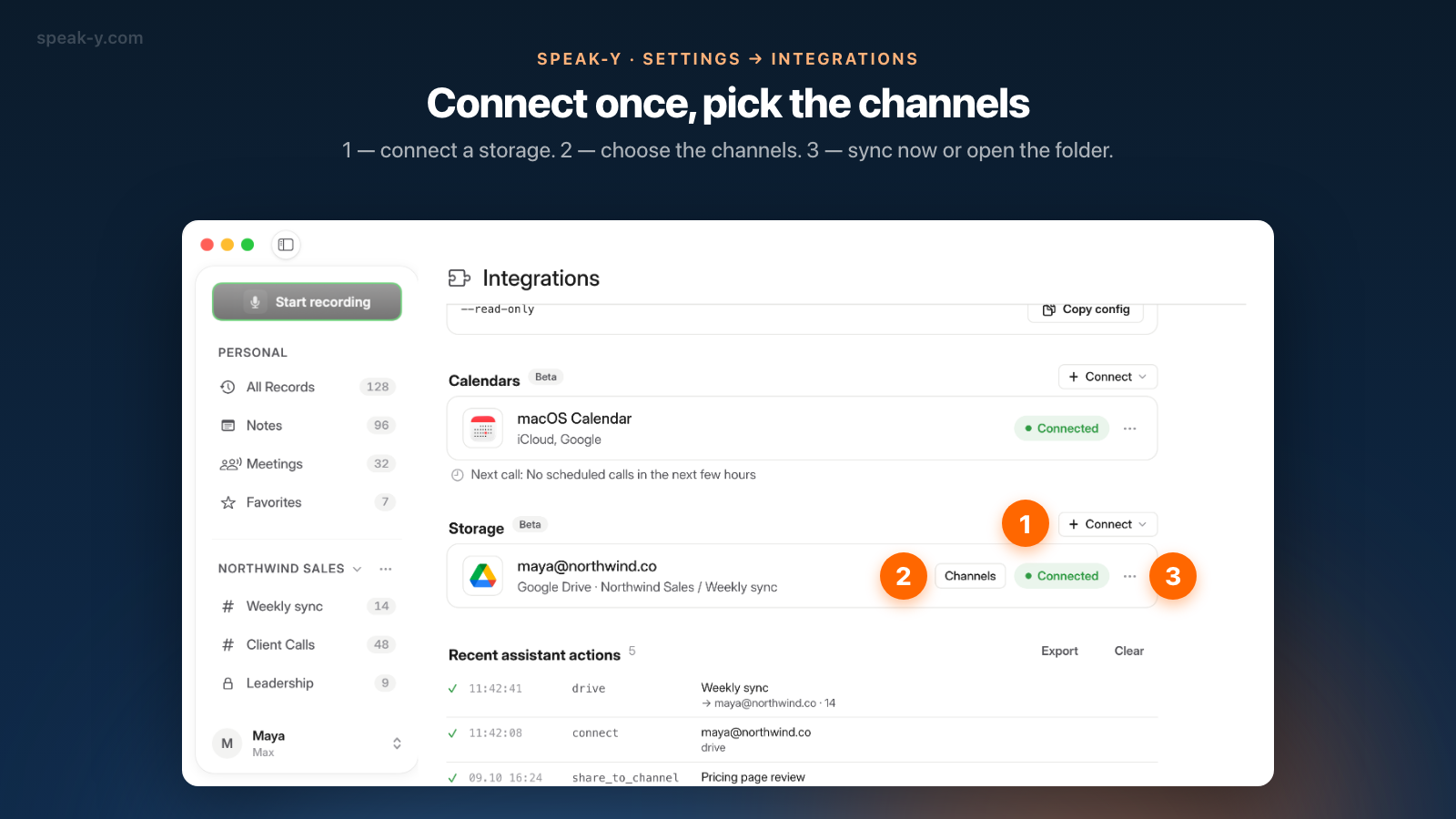
- Aprire Impostazioni → Integrazioni e individuare il gruppo Archiviazione. Finché nulla è collegato, il riquadro dice che le registrazioni dei canali possono andare su Google Drive, Notion, Obsidian, GitHub o Confluence.
- Premere Connect e scegliere Google Drive. Il browser apre la schermata di consenso di Google. Si approva e si torna all'app.
- Controllare la nuova riga. Mostra l'email dell'account collegato, la riga «Google Drive · Scegli i canali da caricare» e l'etichetta Connesso. Non è ancora stato caricato nulla.
- Premere Canali e spuntare i canali. Ogni voce è scritta come spazio di lavoro / canale. Sotto l'elenco l'app ripete la regola: «Il canale viene caricato per intero, comprese le registrazioni condivise dai colleghi. Le registrazioni personali non vengono mai caricate.»
- Attendere il primo passaggio. La riga elenca i canali selezionati e mostra «Caricamento…» mentre i documenti vengono creati.
Il menu ⋯ della riga contiene il resto: Sincronizza avvia subito un passaggio, Apri la cartella in Drive apre la cartella Speak-Y nel browser, Reconnect ripete il consenso e Disconnect rimuove l'account dall'app.
Dove finiscono i documenti?
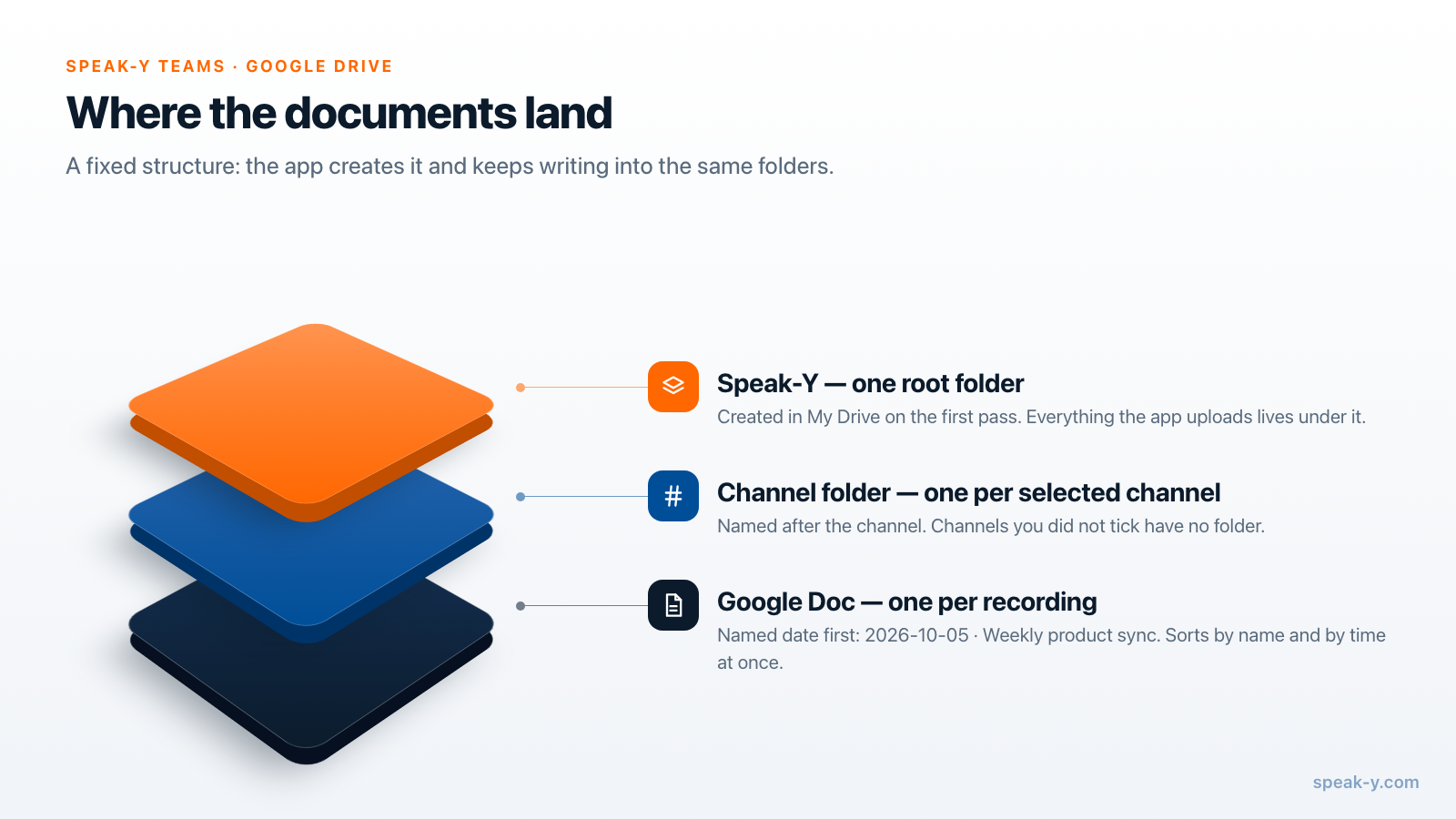
In una struttura fissa a tre livelli dentro My Drive:
- una cartella radice chiamata Speak-Y;
- al suo interno, una cartella per canale, con il nome del canale;
- al suo interno, un Google Doc per registrazione.
Il nome di un documento ha prima la data e poi il titolo, per esempio
2026-10-05 · Weekly product sync. Con la data ISO davanti, la cartella si
ordina per nome e per tempo insieme, anche quando metà delle riunioni ha lo
stesso titolo.
Dal proprio lato si può fare ordine. Se si elimina la cartella di un canale, il passaggio successivo la crea di nuovo e ricarica i documenti. Se si elimina o si sposta nel cestino un singolo documento, questo non ricompare finché quella registrazione non cambia nel canale — a quel punto viene creato un documento nuovo.
Che cosa contiene un documento?
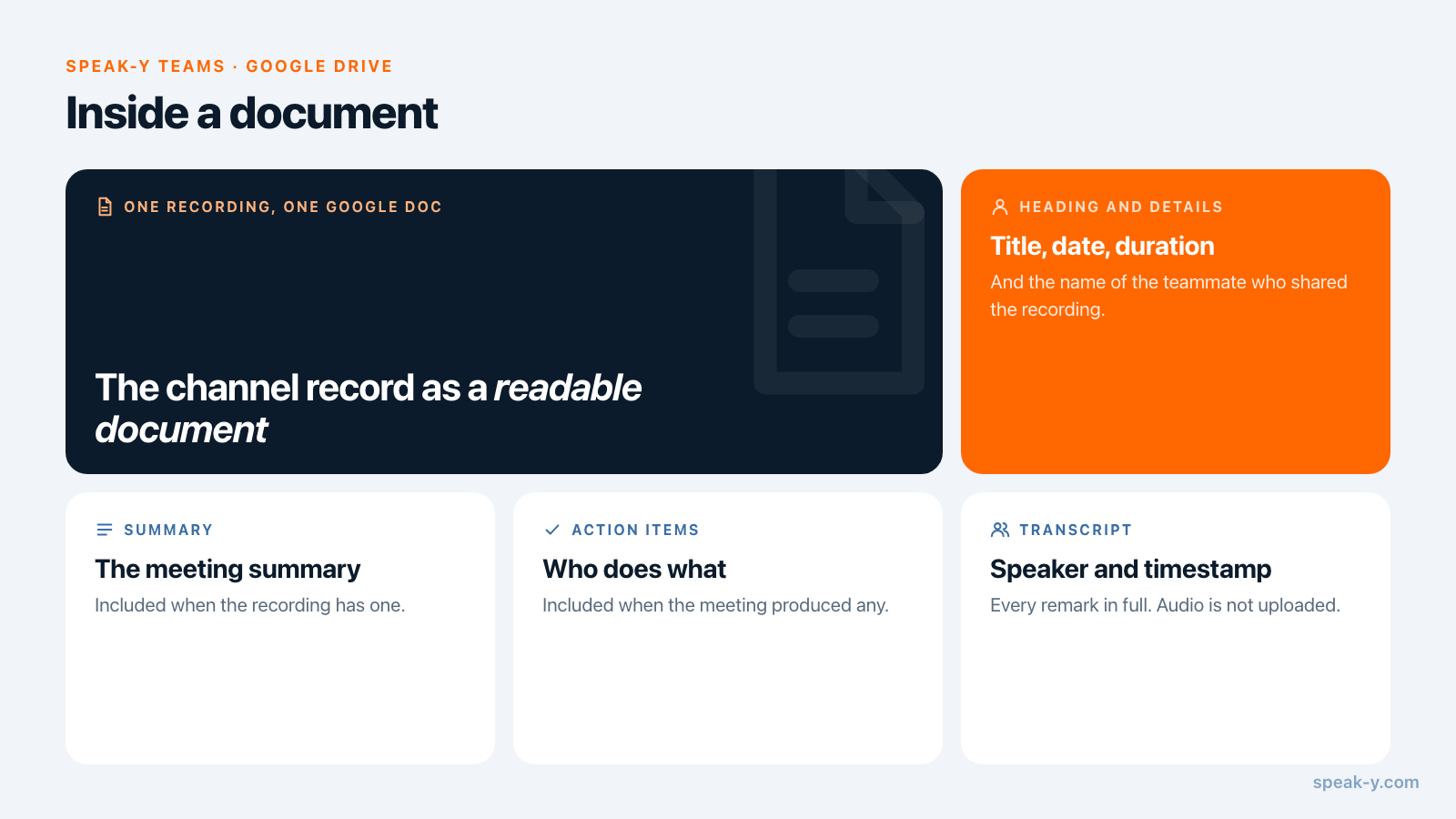
Le stesse parti che un membro del canale vede nell'app, come semplice struttura di documento:
| Parte del documento | Che cosa contiene |
|---|---|
| Titolo | Il titolo della registrazione |
| Riga sotto il titolo | Data, durata e nome del collega che l'ha condivisa |
| Riepilogo | Il riepilogo della riunione, se la registrazione ne ha uno |
| Azioni | Gli action items, se ce ne sono |
| Trascrizione | Ogni intervento con il nome dell'interlocutore e il suo timestamp |
| Piè di pagina | «Creato da Speak-Y» |
Una dettatura, o una riunione senza separazione degli interlocutori, ha la trascrizione in semplici paragrafi. La formattazione si limita a ciò che un Google Doc conserva all'importazione: titoli, paragrafi, grassetto e corsivo. L'audio non viene caricato.
Quando compare o cambia un documento?
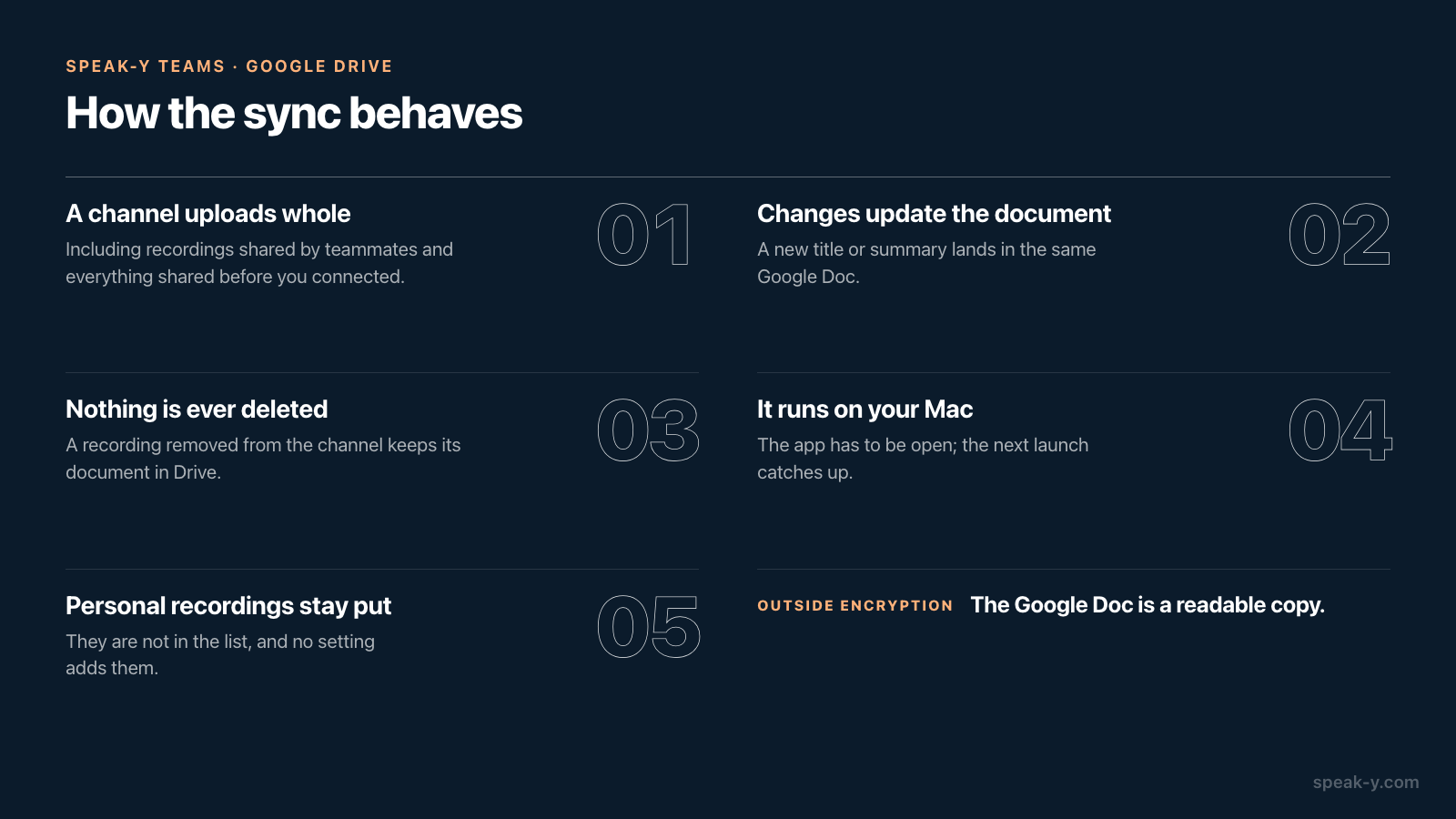
Quando cambia il feed del canale sul proprio Mac. Speak-Y non carica nel momento in cui qualcuno preme To channel; reagisce all'arrivo della registrazione nella copia locale del canale. Questo copre le registrazioni condivise dai colleghi e quelle provenienti dagli altri propri dispositivi, e ha una conseguenza pratica: l'app deve essere in esecuzione sul Mac. Un portatile chiuso non carica nulla; all'avvio successivo si recupera, perché ogni passaggio percorre l'intero canale.
- Le modifiche si propagano. Quando la registrazione cambia nel canale — un nuovo titolo o un riepilogo rigenerato, per esempio — lo stesso documento viene aggiornato sul posto, nome del file compreso.
- Le rimozioni no. Una registrazione tolta dal canale conserva il suo documento. Speak-Y non elimina mai nulla nel Drive.
- Una registrazione spostata riceve un secondo documento. Se la si sposta in un altro canale selezionato, un nuovo documento compare nella cartella di quel canale; quello vecchio resta dov'era.
- Togliere la spunta a un canale ferma i caricamenti e lascia intatta la cartella. Rimettendo la spunta, i documenti proseguono nella stessa cartella, non in un duplicato.
- Un record difettoso non blocca gli altri. Il passaggio lo salta, completa il canale e mostra l'errore nella riga.
Che cosa può vedere Speak-Y nel Drive?
Solo ciò che vi ha messo. L'app richiede l'autorizzazione drive.file. La
documentazione dell'API di Drive di Google, verificata il 10 ottobre 2026, la
classifica come non sensibile e la descrive come accesso per creare nuovi file
e modificare i file che l'utente apre con l'app — un accesso per singolo file,
a differenza degli ambiti con restrizioni che leggono o gestiscono l'intero
Drive. Speak-Y non può elencare le cartelle, aprire gli altri documenti né
vedere i file condivisi dai colleghi.
Nell'app l'accesso a Drive è un consenso separato da quello di Google Calendar, quindi scollegare Drive non scollega il calendario. Dopo Disconnect i canali selezionati vengono azzerati e i documenti restano nel Drive. Se si collega di nuovo lo stesso account, Speak-Y prosegue con le stesse cartelle invece di creare tutto una seconda volta.
Che cosa comporta l'esportazione per la cifratura?
La cifratura finisce al confine di Drive, ed è il punto su cui decidere prima di spuntare un canale. Dentro Speak-Y un canale è leggibile solo sui dispositivi dei membri — come funziona la condivisione in team cifrata end-to-end spiega le chiavi. Un Google Doc è normale contenuto cloud: Google lo conserva in forma leggibile, e chiunque riceva in condivisione la cartella può leggere ogni riunione che contiene, che sia o no membro del canale.
Questo fa dell'esportazione un atto deliberato di un singolo membro, ed è per questo che i canali si spuntano per nome. Una regola ragionevole per un team:
- esportare i canali il cui contenuto circola già sotto forma di documenti — riunioni settimanali, canali di progetto, note per i clienti destinate alla cartella del cliente;
- lasciare fuori i canali privati, come direzione o selezione del personale, oppure esportarli in una cartella di Drive con lo stesso accesso ristretto;
- concordare chi esporta. Due membri che esportano lo stesso canale producono due copie indipendenti in due Drive.
Come dividere i canali in partenza è spiegato in chi vede cosa nei canali di team.
Come fanno gli altri strumenti per le riunioni?
Gli strumenti cloud per le note esportano dai propri server, perché i loro server conservano il testo in forma leggibile. Verificato il 10 ottobre 2026:
- Otter. La sua integrazione con Google Drive crea dopo ogni riunione un file di testo in una cartella di Drive a scelta, con la trascrizione, il riepilogo e gli insight.
- Fireflies. La sua integrazione con Google Docs salva i riepiloghi — e, facoltativamente, le trascrizioni complete — come Google Docs nelle cartelle Fireflies Meetings > Summaries e Fireflies Meetings > Transcripts. Le regole che filtrano quali riunioni inviare richiedono il piano Business o superiore.
L'approccio lato server ha un vantaggio concreto: funziona mentre tutti i portatili sono chiusi. Il caricamento di Speak-Y dipende dal fatto che il Mac di un membro sia acceso, ed è il prezzo di un server che non può leggere il canale. Se i documenti devono comparire senza alcun dispositivo online, uno strumento cloud per le note è più adatto.
Se basta una notifica e il testo può restare nell'app, conviene usare invece la scheda Consegna dello spazio di lavoro — si veda avvisi via email e webhook per le riunioni del team. Per l'intera routine attorno a una riunione ricorrente, dalle note in ordine alla copia condivisa, si veda il verbale della riunione settimanale per il team.
Gli spazi di lavoro di team sono disponibili nell'app Speak-Y per macOS: per crearne uno si parte dal piano Pro, e i colleghi entrano gratis con qualsiasi piano. La pagina di Speak-Y Teams mostra come funzionano i canali condivisi.
FAQ
Speak-Y può salvare automaticamente i verbali delle riunioni su Google Drive?
Sì. Nell'app per macOS si apre Impostazioni → Integrazioni, si collega Google Drive nel gruppo Archiviazione e si scelgono i canali di team da caricare. Ogni registrazione di quei canali diventa un Google Doc con riepilogo, action items e trascrizione, in una cartella Speak-Y del proprio Drive.
Le registrazioni personali vengono caricate su Google Drive?
No. Vengono caricate solo le registrazioni condivise in un canale di team selezionato. Dettature e riunioni personali non compaiono nell'elenco e non esiste un'impostazione che le aggiunga.
Speak-Y può leggere gli altri file del mio Google Drive?
No. Speak-Y chiede l'autorizzazione drive.file, che Google classifica come non sensibile: l'app può creare file e modificare i file che ha creato lei stessa. Non può elencare, aprire o scaricare nient'altro nel Drive.
Che cosa succede al Google Doc se una registrazione viene rimossa dal canale?
Il documento resta. Speak-Y crea e aggiorna i documenti ma non li elimina mai: un documento nel Drive può essere stato modificato o collegato da altrove, quindi la rimozione è lasciata a chi possiede il Drive.
Una registrazione resta cifrata end-to-end dopo il caricamento su Drive?
La copia nel canale sì. Il Google Doc è una copia leggibile fuori da quella cifratura: chiunque abbia accesso alla cartella di Drive può leggerlo, e Google lo conserva come qualsiasi altro documento.