Verbale della riunione settimanale senza scriverlo: la routine Speak-Y
La riunione settimanale del team produce decisioni ogni settimana e un verbale quasi mai. Chi dovrebbe scriverlo di solito sta conducendo la riunione, e due settimane dopo la domanda «che cosa avevamo deciso sulla data di rilascio?» ottiene ciò che tre persone ricordano a metà.
Con Speak-Y il verbale smette di essere compito di qualcuno. Una persona registra la chiamata sul proprio Mac, Speak-Y la trascrive per interlocutore e scrive un riepilogo e un elenco di action items, e un clic porta tutto nel canale del team. Chi ha perso la riunione legge il feed. La settimana dopo, chiunque può cercarvi dentro o chiedere a un assistente IA. La configurazione richiede una decina di minuti, una volta sola; dopo, il costo settimanale sono due minuti subito dopo la chiamata.
Questa guida descrive la routine nell'app per macOS, verificata al 30 settembre 2026, comprese due parti che spesso sorprendono: che cosa contiene l'email al team e che cosa comporta per la cifratura un'esportazione verso Confluence o Google Drive.
Che cosa si configura una volta
Uno spazio di lavoro e un canale per la riunione. Se il team non ha ancora uno spazio di lavoro, conviene prima crearne uno: per crearlo servono Pro, Pro+ o il periodo di prova, e i colleghi entrano gratis con qualsiasi piano. Poi si crea un canale con il nome della riunione — «Weekly sync» — e lo si imposta come Public, così tutti nello spazio di lavoro possono leggerlo. Se la riunione riguarda un gruppo più ristretto, un canale privato funziona allo stesso modo; chi vede cosa nei canali di team spiega la differenza.
Una persona che registra e una di riserva. Si sceglie una persona, di solito chi conduce la riunione, e un sostituto per le settimane in cui è assente. Il suo piano deve includere le ore di riunione: al 30 settembre 2026, Pro include 10 ore al mese con un massimo di 60 minuti per riunione, Pro+ 40 ore con un massimo di quattro ore per riunione. Quattro riunioni settimanali da un'ora al mese rientrano in Pro. Free offre 2 ore al mese e interrompe la riunione a 30 minuti: va bene per provare la routine, non per mantenerla.
Una frase all'inizio della chiamata. Speak-Y registra sul Mac di chi registra e nessun bot entra nella riunione, quindi nessuno vede un assistente per le note nell'elenco dei partecipanti. Per questo annunciare la registrazione spetta a chi registra: «questa chiamata viene registrata per il verbale del team» basta alla maggior parte dei team, e le regole sul consenso alla registrazione spiegano perché è importante.
Durante la riunione: registra una persona
La Modalità riunione nelle Impostazioni è su Auto per impostazione predefinita: Speak-Y si accorge quando Zoom, Microsoft Teams, Webex, FaceTime o un'altra app di chiamata nota avvia una chiamata e chiede Registrare come riunione? sul pulsante di registrazione, oppure mostra un banner Riunione rilevata con Avvia registrazione se il pulsante è nascosto. Le chiamate nel browser, come Google Meet, vengono rilevate mentre la fotocamera è accesa. Con un calendario collegato e Start recording automatically attivo, la registrazione parte senza chiedere quando il calendario conferma che una chiamata programmata è in corso.
Speak-Y cattura il microfono e l'audio della chiamata come due canali separati, il che aiuta a distinguere gli interlocutori. Tutti gli altri partecipano e basta, senza installare nulla; registrare le riunioni senza bot spiega come funziona.
Subito dopo la chiamata: due minuti di sistemazione
Alla fine della chiamata, Speak-Y trascrive la riunione per interlocutore e scrive da solo il riepilogo e gli action items. Si apre la registrazione da Riunioni e si fanno tre cose prima che qualcun altro la veda:
- Dare un nome agli interlocutori. I chip degli interlocutori stanno sopra la trascrizione, nella scheda Per parlanti. Si fa clic su un chip, si digita il nome e si preme Invio. I nomi fanno parte di ciò che il canale riceve, e «Speaker 2 manderà il piano» non aiuta nessuno.
- Leggere la scheda Riepilogo. È ciò che la maggior parte dei colleghi leggerà al posto della trascrizione, quindi conviene verificare che le decisioni ci siano e che siano quelle prese davvero.
- Controllare la scheda Azioni. Ogni voce deve avere il responsabile concordato in riunione.
L'ordine conta perché il canale conserva un'istantanea scattata al momento della condivisione. Le modifiche fatte dopo non lo raggiungono finché la riunione non viene condivisa di nuovo.
Condividere nel canale del team
Si preme To channel nella barra delle azioni sotto la trascrizione e si sceglie Northwind Sales / Weekly sync. La riga di stato conferma «Shared to # Weekly sync», e il pulsante ora mostra il nome del canale. L'azione è tutta qui; condividere una riunione in un canale di team spiega che cosa viaggia esattamente e come tornare indietro.
Nel canale, la riunione compare come una scheda nel feed: titolo, ora, interlocutori e le prime righe del riepilogo. Aprendola si ottengono la trascrizione, il Riepilogo e le Azioni, cifrati end-to-end, così che solo i Mac dei membri del canale possano leggerli; l'audio non viene mai condiviso. Chi ha perso la riunione si mette in pari nel tempo di leggere un riepilogo.
Avvisare che c'è: Email delivery
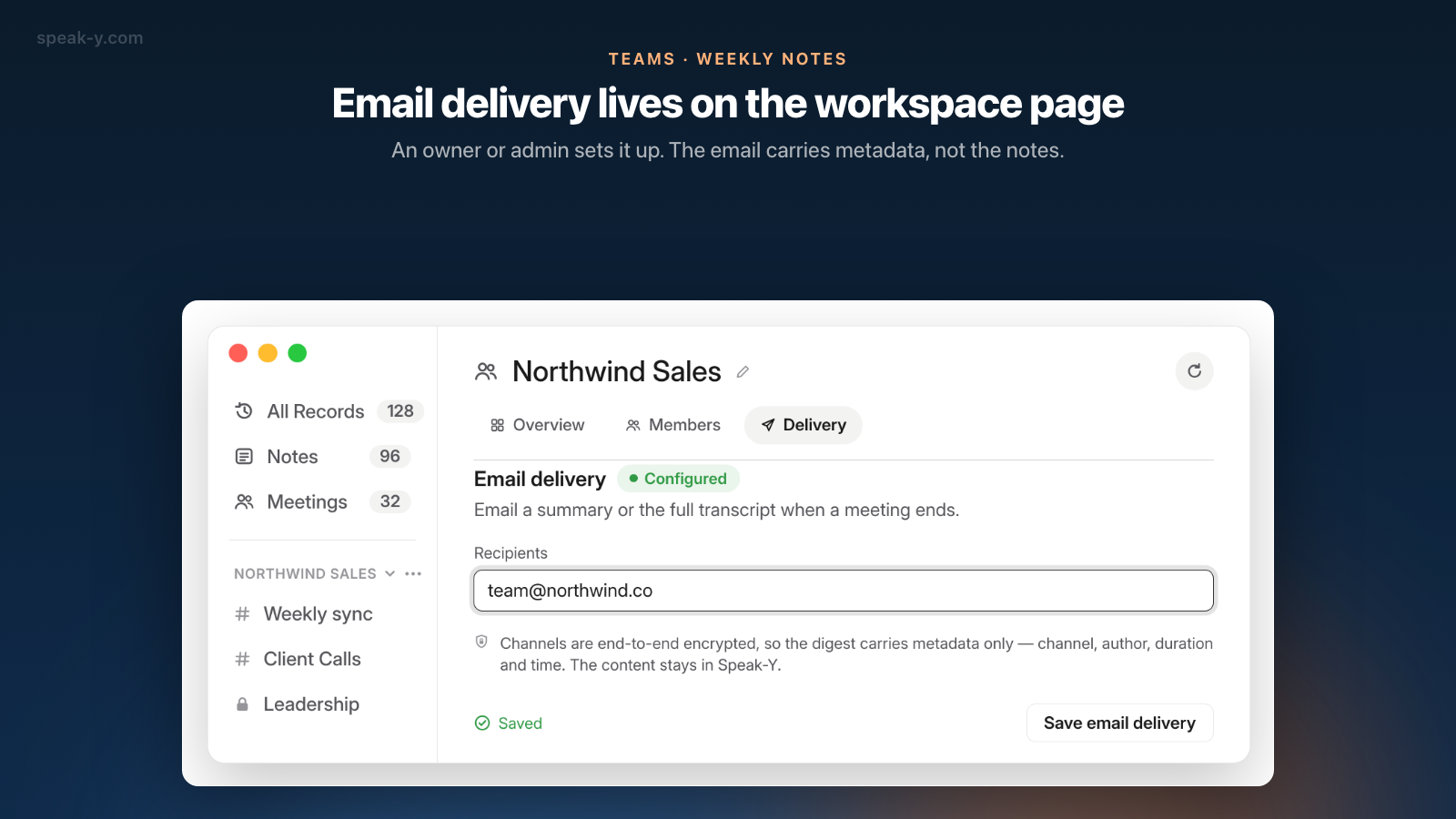
Per chi non aprirà il feed di propria iniziativa, un proprietario o amministratore dello spazio di lavoro può inviare un'email ogni volta che viene condiviso qualcosa di nuovo. Si apre la pagina dello spazio di lavoro (⋯ → Edit workspace), si passa alla scheda Consegna, si digitano gli indirizzi in Recipients, nella sezione Email delivery, separati da virgole, e si preme Save email delivery. I membri vedono la stessa scheda in sola lettura, con la nota «Only an owner or admin can change integrations.»
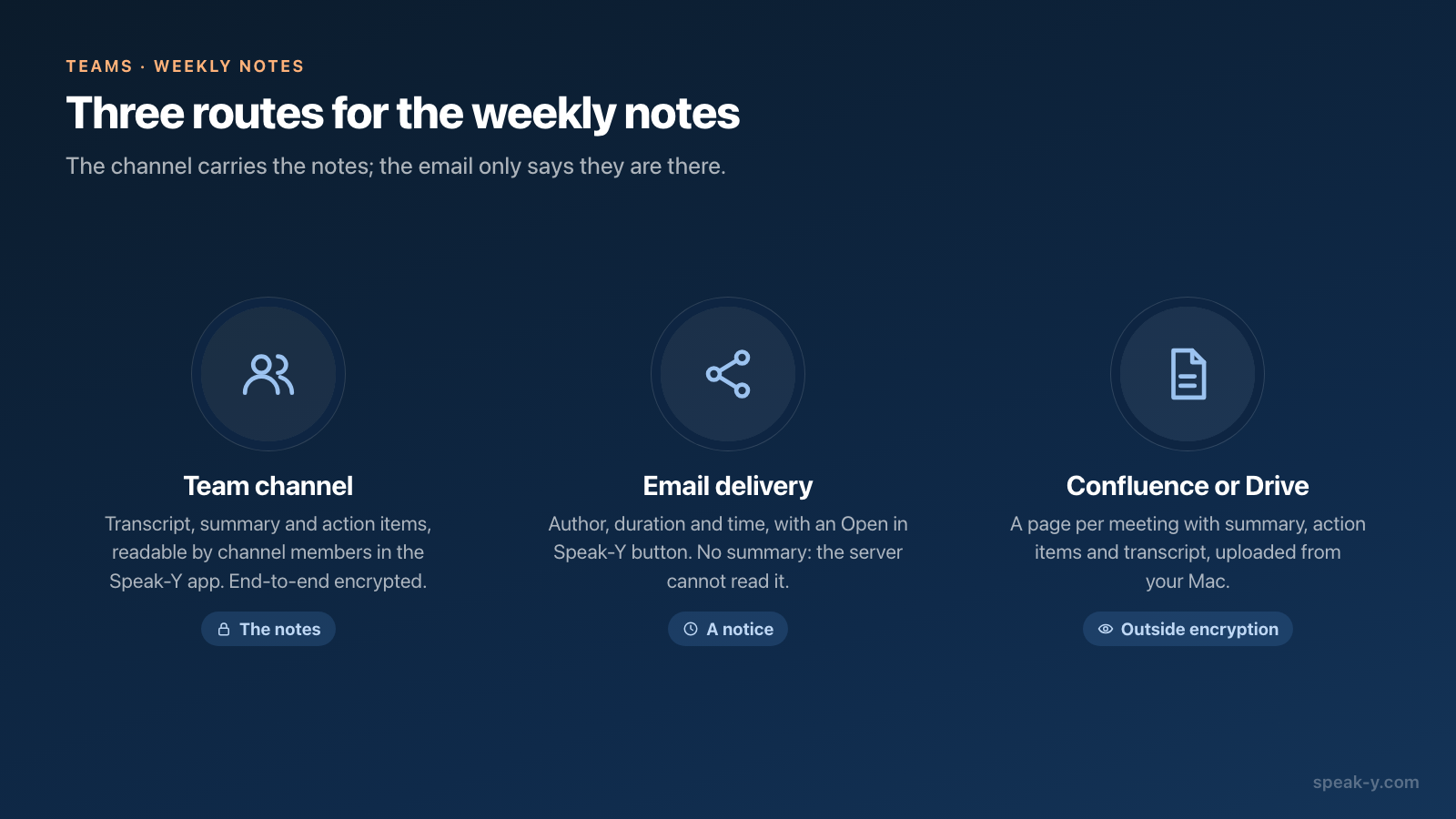
Conviene sapere che cosa arriva prima di prometterlo al team. L'email ha come oggetto «Nuova riunione in Speak-Y» e riporta l'autore, la durata e l'ora, con un pulsante Apri in Speak-Y che apre la registrazione nell'app. Non contiene il riepilogo della riunione. La riga di descrizione della sezione parla di inviare un riepilogo o la trascrizione completa, ma la parte esatta è la nota sotto il campo dei destinatari: «I canali sono cifrati end-to-end: il riepilogo contiene solo metadati». Il server non può leggere ciò che dovrebbe inviare.
Altri due dettagli. L'email copre ogni nuova registrazione in qualsiasi canale dello spazio di lavoro — la scheda elenca i canali sotto Cosa viene inviato —, quindi in uno spazio di lavoro con canali clienti molto attivi la riunione settimanale non sarà l'unica cosa annunciata. I canali privati non vengono mai annunciati. E i destinatari non hanno bisogno di un account Speak-Y; chi ce l'ha riceve l'email nella lingua della propria interfaccia. Accanto, Webhook invia lo stesso evento come POST firmato a un proprio URL, se si preferisce pubblicarlo in una chat.
Una copia leggibile dove vivono i documenti
Se le decisioni del team stanno già in Confluence o Google Drive, il canale può alimentarli. In Impostazioni → Integrazioni, il gruppo Archiviazione ha un menu Connect con Google Drive, Notion, Obsidian, GitHub e Confluence. Collega Confluence chiede quattro cose: un token API creato nel proprio account Atlassian, l'indirizzo del wiki (company.atlassian.net), l'email di quell'account Atlassian, e lo spazio e la pagina padre sotto cui andranno i record. Poi si apre Canali nella nuova riga e si spunta Weekly sync.
Da quel momento ogni riunione del canale diventa una pagina Confluence intitolata con data e titolo — «2026-09-28 · Weekly product sync» — dentro una pagina chiamata «Weekly sync (Speak-Y)». La pagina riporta data, durata e autore, poi il riepilogo, gli action items e la trascrizione con i nomi degli interlocutori e i timestamp. Google Drive fa lo stesso, con documenti Google Docs nel proprio Drive.
È un passaggio di natura diversa dalla condivisione, quindi conviene deciderlo come team:
- La copia è fuori dalla cifratura end-to-end. Chiunque possa leggere quello spazio Confluence o quella cartella di Drive può leggere le riunioni, e togliere più tardi una riunione dal canale non elimina la pagina.
- Funziona da un solo Mac. L'esportazione la esegue l'app Speak-Y di chi l'ha collegata, mentre l'app è aperta. Conviene affidarla a chi registra, il cui Mac è comunque acceso dopo ogni riunione.
- Prende tutto il canale. Vanno anche le riunioni condivise dai colleghi; le registrazioni personali mai. È supportato solo Confluence Cloud.
Una settimana dopo: ritrovare ciò che è stato deciso
Il senso del verbale si vede la seconda settimana, quando qualcuno chiede. Ci sono due modi per rispondere:
Cercare nel canale. La lente nell'intestazione del canale filtra il feed per testo della trascrizione e mostra quante riunioni corrispondono. Conviene cercare le parole dette ad alta voce — «prezzi», «data di lancio».
Chiedere all'assistente IA. Con il server MCP di Speak-Y collegato, Claude, ChatGPT o Cursor possono cercare nelle registrazioni per testo, titolo, riepilogo e action items, comprese le riunioni che i colleghi hanno condiviso nei canali di cui si fa parte, contrassegnate come sola lettura. Domande che funzionano bene:
- «Che cosa abbiamo deciso sul redesign dell'onboarding nelle ultime tre riunioni Weekly sync?»
- «Quali action items della Weekly sync del 21 settembre sono di Tom, e qualcuno è tornato fuori questa settimana?»
La lettura avviene in locale, dalla copia del canale già presente sul Mac. Se manca una riunione condivisa un'ora fa, conviene chiedere prima all'assistente di sincronizzare. Altre domande di questo tipo sono in prompt per chiedere all'IA delle proprie riunioni.
La routine settimanale in cinque passi
Una volta creato il canale, la routine sta su un cartoncino:
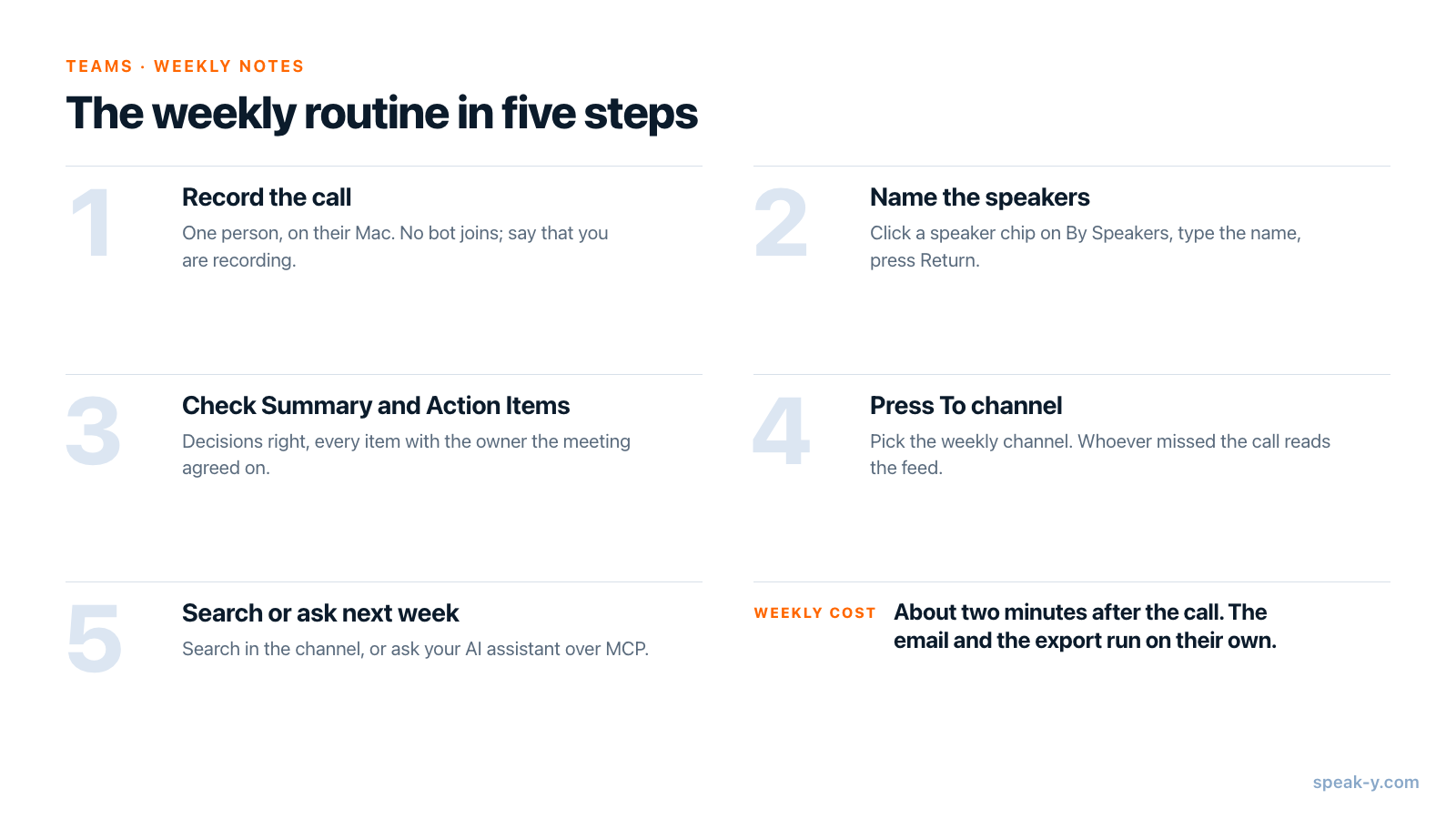
Dopo un mese il canale contiene quattro riunioni con decisioni, responsabili e motivazioni. Questa seconda fase — un canale che si interroga invece di scorrerlo — è l'argomento di trasformare le riunioni in una base di conoscenza per il team, e la pagina Teams offre una panoramica di spazi di lavoro, canali e crittografia.
FAQ
Tutti i partecipanti alla riunione settimanale devono usare Speak-Y?
No. Una persona registra la chiamata sul proprio Mac e la condivide nel canale del team. I colleghi la leggono nel feed del canale, nell'app Speak-Y per macOS; entrano nello spazio di lavoro gratis con qualsiasi piano e non devono registrare nulla.
Quale piano Speak-Y copre una riunione di team settimanale di un'ora?
Le ore di riunione servono a chi registra. Al 30 settembre 2026, Pro include 10 ore di riunione al mese con un massimo di 60 minuti per riunione, e Pro+ 40 ore con un massimo di quattro ore per riunione. Free offre 2 ore al mese e interrompe la riunione a 30 minuti, troppo poco per la maggior parte delle riunioni settimanali.
Speak-Y invia il riepilogo della riunione al team via email?
No. Email delivery, configurata da un proprietario o amministratore nella scheda Consegna dello spazio di lavoro, invia un avviso che è stata condivisa una nuova riunione: autore, durata e ora, più un pulsante Apri in Speak-Y. I canali sono cifrati end-to-end, quindi il server non ha né riepilogo né trascrizione da mettere in un'email.
Il verbale settimanale può finire automaticamente in Confluence o Google Drive?
Sì. Il gruppo Archiviazione in Impostazioni → Integrazioni collega Confluence Cloud, Google Drive, Notion, Obsidian o GitHub, e si scelgono i canali da inviare lì. Ogni riunione diventa una pagina o un documento con riepilogo, action items e trascrizione. Il caricamento parte dal proprio Mac mentre Speak-Y è aperto, e la copia è leggibile da chiunque abbia accesso a quello spazio.
Come si ritrova ciò che è stato deciso qualche settimana fa?
Si apre il canale e si usa la ricerca nella sua intestazione, che cerca nel testo delle trascrizioni. Oppure si chiede a un assistente IA collegato tramite il server MCP di Speak-Y: la sua ricerca copre anche titoli, riepiloghi e action items, comprese le riunioni che i colleghi hanno condiviso nei canali di cui si fa parte.