学生向け講義ノート:オンライン講義をSpeak-Yで録音して試験前に検索
オンライン講義を1学期分ためると、試験前に誰も見返さない40時間の動画になります。代わりの方法は、講義中のキー操作1回と、講義後の1分で済みます。Speak-Yで講義を会議として録音し、講師が「ここは試験に出ます」と言ったら ⌥1 を押し、記録に科目名のタグを付けます。試験前には ⌘K と用語1つで、それに触れたすべての講義が一致箇所の前後の行とともに並び、AIアシスタントが講師の説明どおりにそのテーマを解説してくれます。参照ごとに講義と時刻付きです。
このガイドは2026年10月1日時点のmacOSアプリを対象に、ごく普通の科目を1つたどります。Zoomでの90分の講義が12回、そして試験の範囲をついでのように口にする講師です。
全体の流れ
講義中に何かを入力する必要はありません。作業は3つの場面に集まります。重要な発言が出たときのキー操作、講義直後のタグと名前、試験前の検索です。
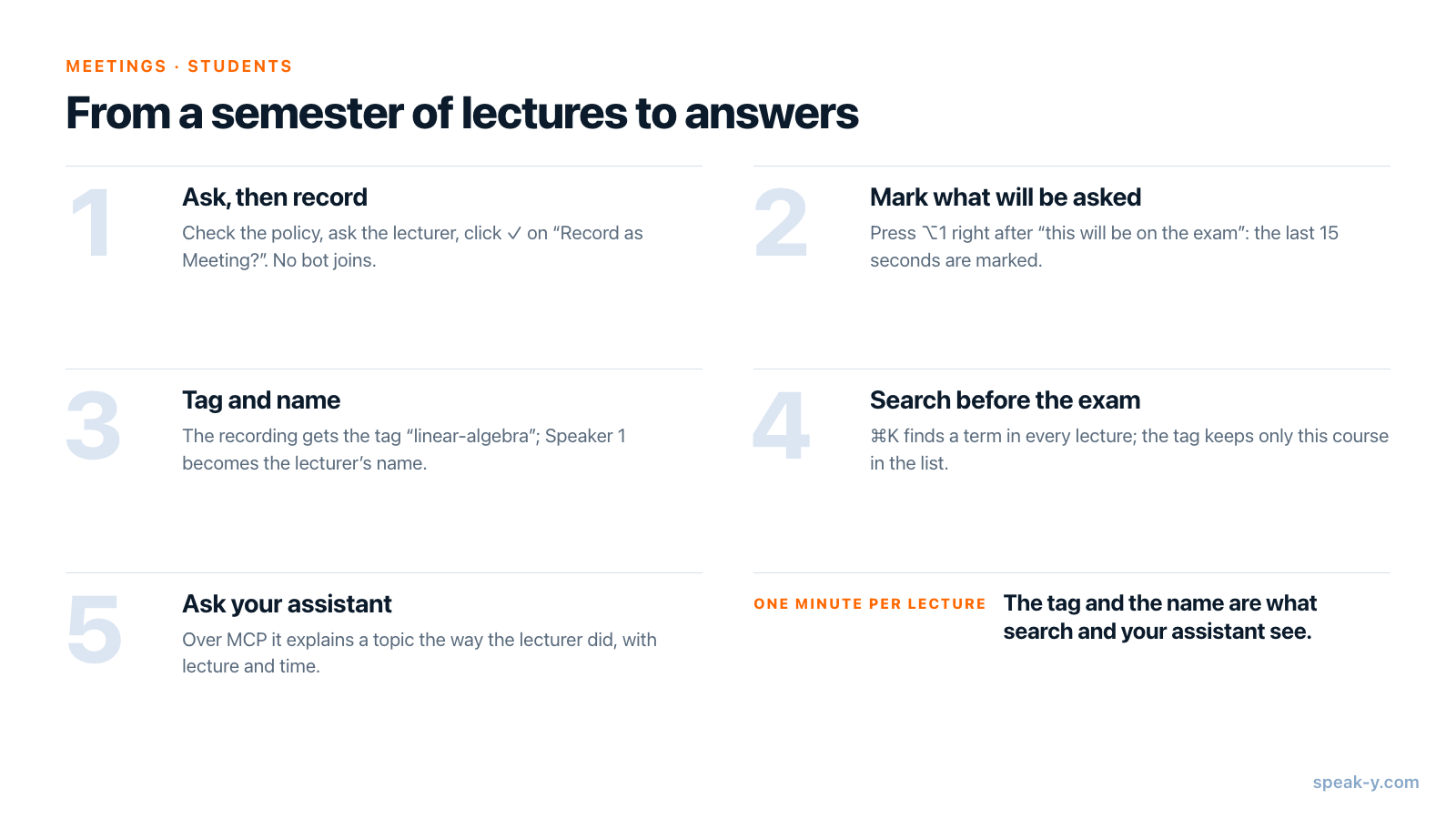
最初の講義の前に:許可、プラン、言語
録音する前に許可を取る。 Speak-YはあなたのMac上で録音するため、通話にボットが参加することはなく、プラットフォームが代わりに録音を知らせてくれることもありません。つまり、それはあなたの役目です。大学の録音ポリシーとプラットフォームの規約を確認し、初回の講義で講師に尋ねてください。ノートPCの中にとどまる録音なら多くの講師が了承しますが、共有しないよう求められることもあります。ひと言で足りるのか書面での同意が必要なのかは、学んでいる場所によって異なります。国ごとのルールは会議の録音は合法かで解説しています。
講義の長さとプランを照らし合わせる。 Speak-Yはプランの1回あたりの上限で録音を止めます。90分の講義は、2つのプランの上限より長いのです。2026年10月1日時点では次のとおりです。
| プラン | 1回の会議の上限 | 月あたりの会議時間 |
|---|---|---|
| Free | 30分 | 2時間 |
| Pro | 60分 | 10時間 |
| Pro+ | 4時間 | 40時間 |
| Max | 4時間 | 100時間 |
月に90分の講義が8回なら12時間です。Freeでは録音が30分の時点で止まり、Proでは60分で止まります。毎回最後の30分が抜け落ち、月10時間は6回目の講義で尽きてしまいます。講義の時間割に合うプランは Pro+ です。1回4時間、月40時間あれば、こうした科目を3つ取れます。Maxで増えるのは月の時間であって、1回の長さではありません。このガイドの後半で使うMCPサーバーは、すべてのプランに含まれています。
講義の言語を設定する。 Speak-Yは68の言語を認識します。設定 → General → ディクテーション言語 で講義の言語を選ぶか、科目によって言語が違うなら 自動検出 を選びます。違う言語として認識された講義には 言語の不一致を検出 と 再文字起こし ボタンが表示され、直近3つのバージョンが保持されます。
会議モードをオンにする。 設定 → Interface & Behavior で設定します。Manualは録音のたびに確認し、Autoは通話を検出すると自動で始めます。任意の設定として、既定のマークは⌥1の この瞬間をマーク です。マークを種類ごとに分けたいなら、設定 → ノート → ノートの種類を追加 を開き、「試験」と「わからなかった」を作成します。それぞれに色とホットキーを設定できます。
講義中:書き留めず、マークする
講義が始まると、Speak-Yは録音ボタンの上に 会議として録音? と表示します。チェックマークをクリックしてください。そこから先は聞くだけです。Speak-Yはマイクと、Macが再生している音声を1つのトラックとして録音するので、あなた自身の質問も講師の答えと並んで文字起こしに残ります。Zoom、Microsoft Teams、Google Meet、ブラウザ上の講義プラットフォームのどれでも同じです。
- 「ここは試験に出ます。」 その発言の直後に ⌥1 を押します。ボタンに一瞬 直前15秒をマーク と表示され、その区間は後で文字起こしの中でハイライトされます。マークはさかのぼって範囲を取るので、押すのは前ではなく後です。
- 証明についていけなかった? 同じキーか、作ってあれば「わからなかった」の種類を使います。マークが保持するのは種類と時刻だけでテキストはないので、入力することは何もありません。押し忘れたときは、講義後に発言を右クリック → ノートを追加 です。
- プラットフォーム側で講義が録画されていた? ファイルをダウンロードできるなら、記録一覧の上の 録画を読み込む… をクリックして選びます。読み込んだファイルは会議として扱われ、話者が分けられ、要約が書かれます。ファイルはMacに残り、認識のためにSpeak-Yのサーバーへ送られるのは音声トラックだけです。
講義の直後:タグ、名前、要約
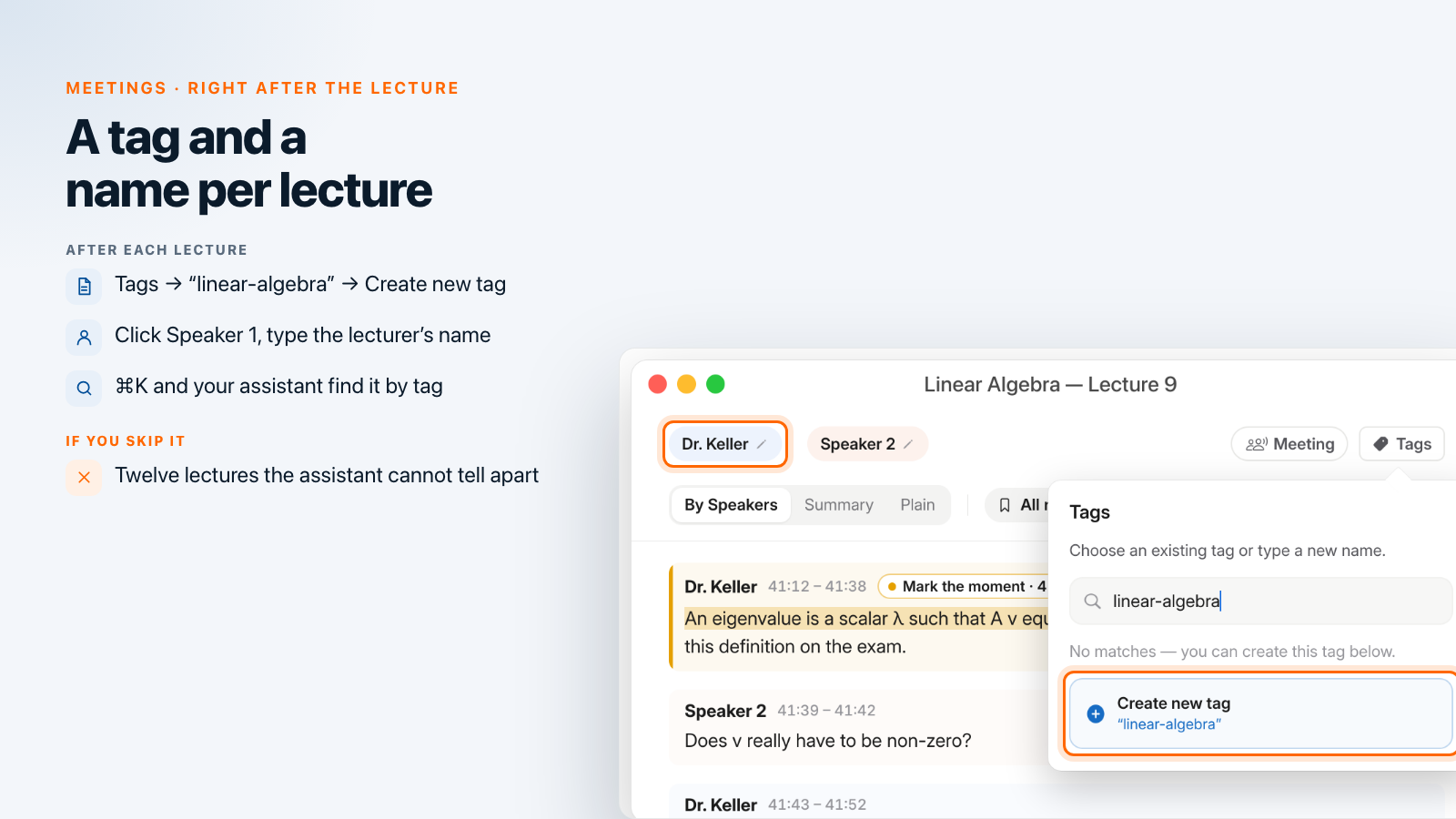
検索とアシスタントが目にするのは、この1分で入れた情報です。ミーティング から記録を開きます。最初に話したのは講師なので、講師が Speaker 1 です。
- 科目のタグを付ける。 文字起こしの上の行にある タグ をクリックし、検索または作成… に
linear-algebraと入力して 新しいタグを作成 をクリックします。2回目の講義からは、タグがすでに一覧にあるのでワンクリックで付けられます。 - 講師の名前を入れる。 Speaker 1 のチップをクリックし、名前を入力してEnterを押します。その話者のすべての発言に名前が付き、文字起こしから作られるもの、つまりコピーした引用、テキストのエクスポート、アシスタントが読む内容にも名前が入ります。
- 要約タブを読む。 講義の記録には 話者別、要約、プレーンテキスト の3つのタブがあります。要約は録音の終了直後に、150語を超えるすべての記録について、どのプランでも書かれ、AIリクエストの回数にはカウントされません。最初のセクションは アクション項目 で、講義なら「木曜までに第4章を読む」が発言時刻付きで入り、続いて5〜7個のテーマ別セクションが、各項目に時刻付きで並びます。要約に入る話者名は、書かれた時点のものです。Speaker 1の名前を変える前に書かれた要約には「Speaker 1」のままで、文字起こしのほうは更新されます。
会議の文字起こしは手で編集できず、言いよどみや繰り返しは取り除かれています。定義や読み上げられた数式など、一字一句そのままの文が必要なら、発言の時刻をクリックしてそこから再生してください。
自分のメモも音声で、同じタグの下に
証明が何に依拠していたか、来週何を聞くか。講義の直後に声で残しておきます。⌥ Space を1回押して話し、もう一度押すと、メモは ノート に保存されます。同じ linear-algebra タグを付けておけば、以下のどの検索でも講義と並んで表示されます。まとまりのないメモは AI処理 でアウトラインになります。手順は音声メモから構造化された下書きへで説明しています。
試験前:⌘Kで言及をすべて探す
12回の講義にタグを付けたら、Speak-Yのウィンドウのどこででも ⌘K を押します。すべてを検索… は、すべての記録のテキストとタグ名を対象に検索します。「固有値」と入力すると、それを含む各講義が、日付と最初の一致箇所の前後の行とともに表示されます。代わりにタグ名を入力して タグ の下で選ぶと、一覧はその科目だけになります。講義と音声メモが日付順に並びます。
結果を選ぶと記録が開きますが、一致した行へは移動しません。記録の中では、その役割をマークが果たします。文字起こしの上の列は すべてのノート とその件数から始まり、種類ごとのチップと、マークからマークへ移る矢印が並びます。1回の講義の「試験」の場面を1分で全部見られます。
何かを開く前に誰が言ったのかを確かめたい場合は、記録一覧の上部にある虫眼鏡アイコンを使います。文字起こしを検索… はタイトルと要約も対象にし、タグ フィルターがあり、講義ごとに一致した発言を話者名と時刻付きで表示します。
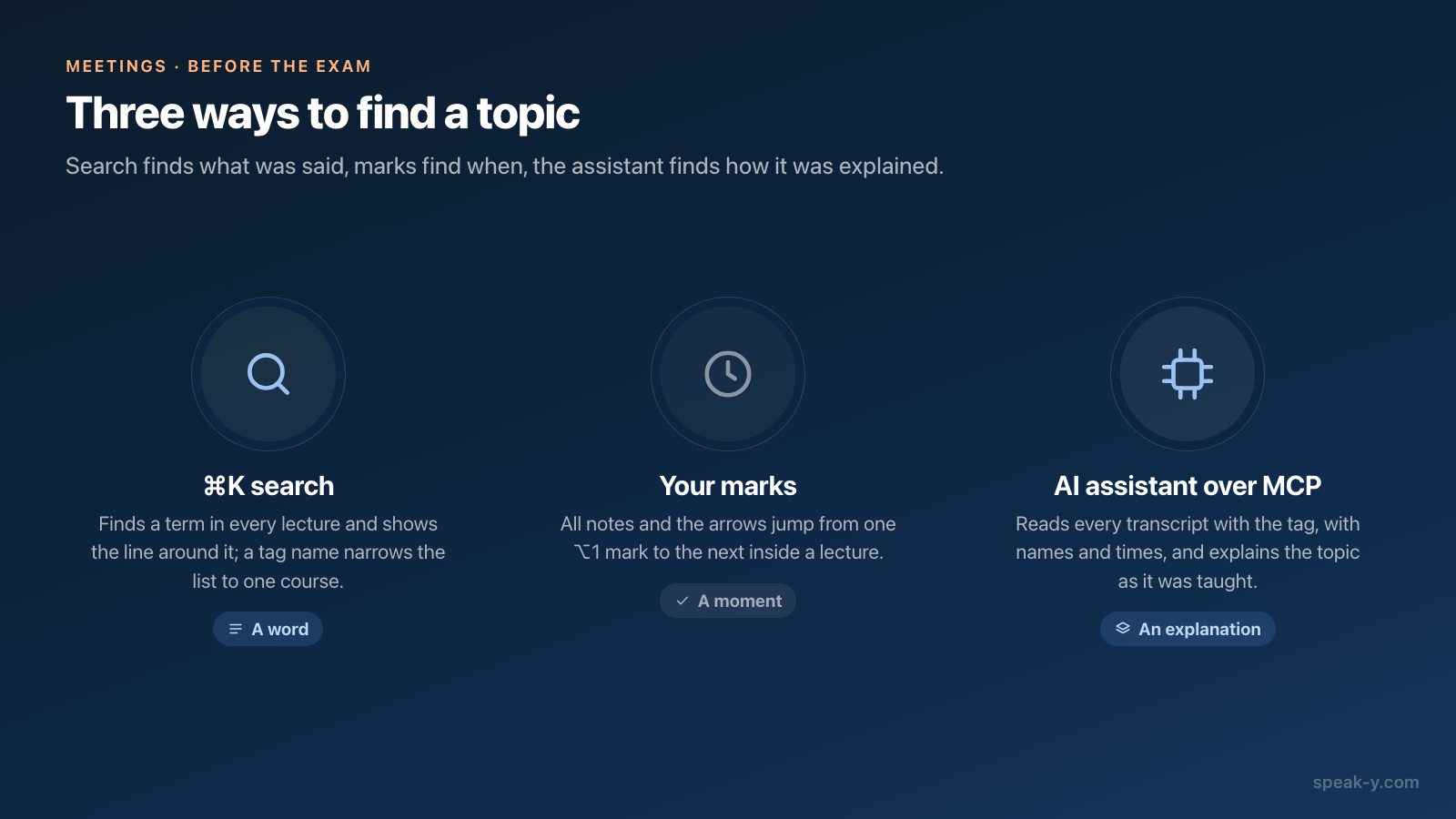
試験前:すべての講義についてアシスタントに聞く
検索が見つけるのは言葉です。試験前の問いは別のもの、教わったとおりに説明して です。これは、12回分すべての文字起こしを持つAIアシスタントの仕事です。設定 → 連携 で、Claude、ChatGPT、CursorなどのMCPクライアントを一度接続しておきます(手順は会議メモをAIアシスタントに接続するで説明しています)。そのうえで、こう聞きます。
- 「linear-algebraタグの付いた記録で講師が説明したとおりに固有値を説明して。参照ごとに講義と時刻を付けて」
- 「linear-algebraタグの付いたすべての記録から、テーマごとに1問ずつ自己確認用の問題を作って。それを扱った講義も付けて」
- 「それらの記録で私がマークした場面を、前後の文と一緒にすべて挙げて」
アシスタントはタイトルから推測するわけではありません。タグの付いた記録を一覧にし、各文字起こしを話者ごとに読みます。各ブロックは話者名と発言の開始時刻で始まり、別の一覧にあなたのマークが時刻付きで並びます。タグがなければ、線形代数と統計学の区別はつきません。
読み取りはローカルで、あなたのMac上のSpeak-Yライブラリから直接行われ、アプリを閉じていても使えます。アシスタントのモデルはクラウドで動いているため、読み取った文字起こしはそちらに送られます。また、何を引用するかを決めるのはアシスタントです。定義をノートに写す前に、講義と照らし合わせてください。この種の依頼は会議についてAIに聞くプロンプトでさらに紹介しています。
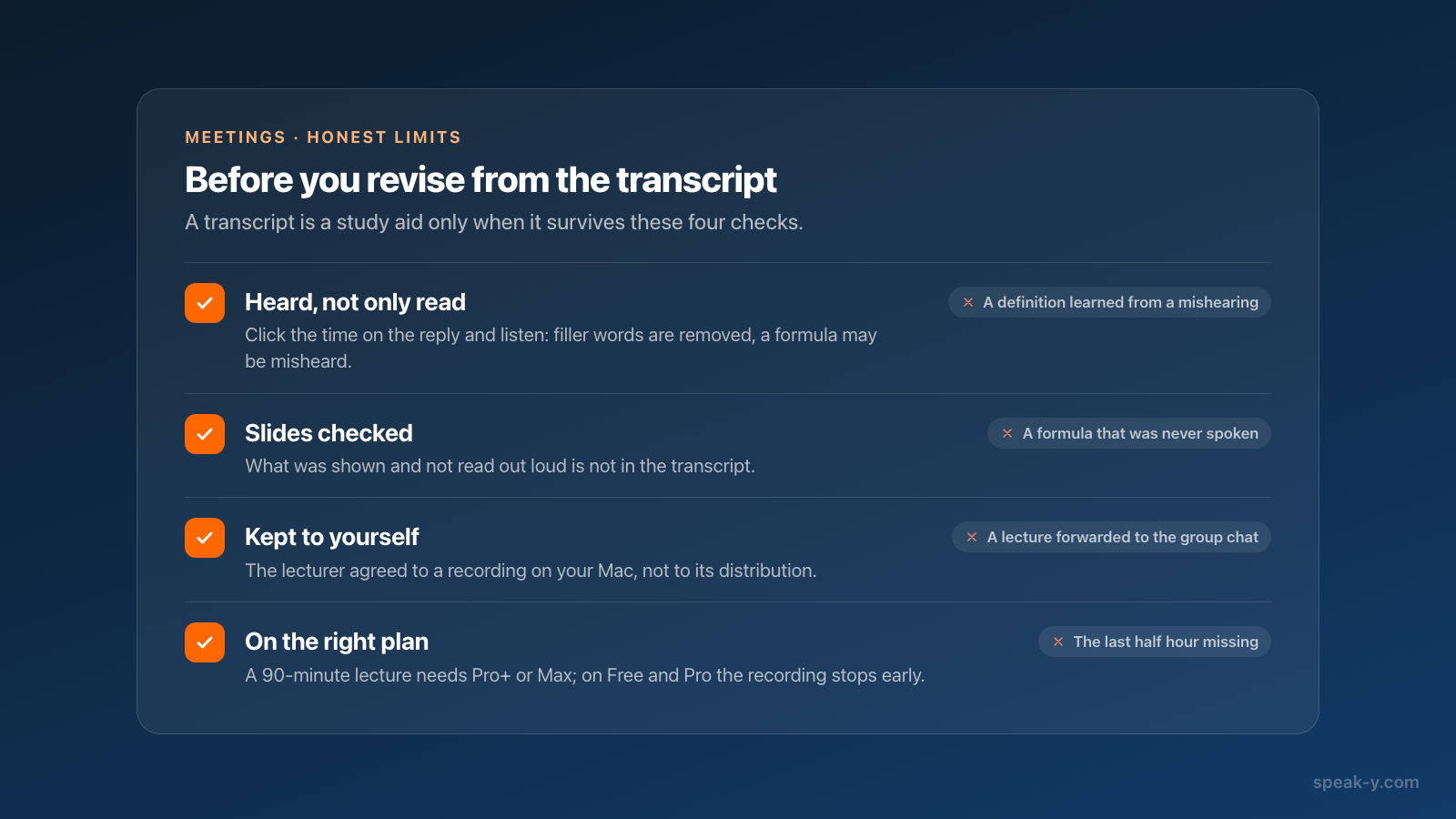
この手順でできないこと
- Linuxでは使えません。Speak-YのLinux版には会議の録音がありません。Windowsアプリは話者名とタグ付きで会議を録音できますが、マークはありません。
- 文書へのエクスポートはありません。⋯ → ダウンロード で得られるのは TXT(タイムスタンプ付き)、SRT、VTTで、発言ごとに名前付きの1行です。マークはエクスポートされません。
- スライドは含まれません。画面に映っただけで読み上げられなかった数式は、文字起こしには入りません。
- 共有はしないでください。講師が了承したのはあなたの録音であって、その配布ではありません。
40時間の行き先
マークは講義中に手間をかけず、タグ付けは講義後の1分です。試験前の1学期は、検索1回、アシスタントへの質問2〜3個、マークした場面を数分間聞き直すことに変わります。静かな部屋とクリアなマイクがこの検索をなぜ良くするのかは、音声認識の仕組みで説明しています。
FAQ
Macでオンライン講義を録音するとき、通話にボットを参加させずに済みますか?
Speak-Yで会議モードをオンにします(設定 → Interface & Behavior)。Zoom、Microsoft Teams、ブラウザで講義が始まると、アプリは録音ボタンの上に「会議として録音?」と表示するので、チェックマークをクリックします。録音するのはマイクとMacが再生している音声なので、通話には何も参加せず、ボットが見えることもありません。録音の前に講師に尋ねるか、大学のポリシーを確認してください。
90分の講義を1学期分録音するには、Speak-Yのどのプランが必要ですか?
2026年10月1日時点で、Freeは1回30分・月2時間まで、Proは1回60分・月10時間まで、Pro+は1回4時間・月40時間まで、Maxは1回4時間・月100時間まで会議を録音できます。録音は1回あたりの上限で止まるため、90分の講義にはPro+かMaxが必要です。月に90分の講義が8回なら12時間で、Pro+に収まります。
試験前に、すべての講義から用語を検索できますか?
できます。Speak-Yのウィンドウで⌘Kを押して用語を入力します。「すべてを検索…」は、すべての記録のテキストとタグ名を対象に検索し、その用語を含む各講義を日付と一致箇所の前後の行とともに表示します。記録一覧の上の虫眼鏡からの検索は、タイトルと要約も対象にし、タグで絞り込めて、一致した発言を話者名と時刻付きで表示します。
AIアシスタントに、講師の説明どおりにテーマを解説してもらえますか?
Claude、ChatGPT、CursorなどのMCPクライアントをSpeak-Yに接続していれば可能です(設定 → 連携)。アシスタントは科目のタグが付いた記録だけを一覧にし、講師名、各発言の時刻、あなたのマーク付きで各文字起こしを読み、それらの講義をもとに、講義と時刻への参照を付けてテーマを解説できます。MCPサーバーはすべてのプランに含まれています。アシスタントのモデルはクラウドで動くため、読み取った文字起こしはそちらに送られます。
Speak-Yは英語以外の講義も文字起こしできますか?
Speak-Yは68の言語を認識します。設定 → General → ディクテーション言語で講義の言語を選ぶか、自動検出を選んでください。講義が違う言語として認識された場合、記録に「言語の不一致を検出」と「再文字起こし」ボタンが表示され、新しいバージョンが古いものを置き換えます。直近3つのバージョンは保持されます。