営業のパイプラインレビューは担当者の報告ではなく商談チャンネルで
金曜のパイプラインレビューは、たいてい伝聞で進みます。営業担当がそれぞれ記憶を頼りに自分の商談を説明し、マネージャーが「予算については何と言っていましたか」と尋ね、返ってくるのは10日前の通話の言い換えです。CRMのステージは「Proposal」になっていますが、顧客が何かに同意したのかどうかは、一人の記憶にすぎません。
通話をSpeak-Yで録音していれば、レビューは実際に話された内容をもとに進められます。商談ごとに1チャンネル、すべての通話を話者名とステージのタグ付きでそこに共有し、通話中には2種類のマーク、Objection と Next step を付ける。 金曜にマネージャーは各商談のチャンネルを週表示で開き、要約とアクションアイテムを読み、顧客が繰り返し使う言葉で商談を検索します。営業担当は報告を準備しなくて済みます。
このガイドは、2026年10月12日に確認したSpeak-Y macOSアプリに沿って、数人の営業担当と10〜40件の進行中の商談を抱える営業リーダー向けに説明します。ワークスペースがすでにあることを前提としています。まだなければ先に作成してください。ここでSpeak-YがCRMの代わりになるわけではありません。どこに線があるかは最後のセクションで正確に述べます。
報告に頼るレビューがずれていく理由
報告は、結果に利害のある二次情報です。そこからは毎週、3つのものが抜け落ちます。
- 顧客の言い回し。 「価格は問題ないそうです」と「52ではCFOに持っていけません」は、同じ通話の2通りの伝え方です。
- 最後に実際の接触があった日。 3週間通話のない商談でも、うまく説明すれば動いているように聞こえます。
- 次のステップの担当者と日付。 「フォローしています」は次のステップではありません。
録音はこの3つすべてに答えますが、金曜に40件の通話を聞く人はいません。必要なのは、どの商談も2分で読めるようにすることです。要約、タグ、マークのあるチャンネルがそれを実現します。
商談ごとに1チャンネル
サイドバーでワークスペースの ⋯ メニューを開き、New channel を選びます。商談は並びがそろうように名前を付けます。Deal — Acme、Deal — Globex のようにです。一度だけ決めることが2つあります。
- 公開(#)か非公開(鍵マーク)か。 公開チャンネルは、あとから参加する人も含めてワークスペースの全員が読めます。営業チームにはこれが適した既定です。マネージャーも、休暇中の代理を務める同僚も、追加されなくてもすべての商談を見られるからです。非公開チャンネルは選んだメンバーにしか見えず、NDAのある商談に向いています。作成時にマネージャーを追加してください。公開チャンネルをあとから非公開にすることはできません。
- 商談にチャンネルを作るタイミング。 ワークスペースに作れるチャンネルは200までなので、最初の会話のたびにではなく、商談が見込みありと判断できた時点で作ります。それ以前の通話は営業担当自身のライブラリに残り、あとから共有できます。
営業担当は各自のMacで録音し、ボットが通話に参加することはありません。録音していることは冒頭で伝えてください。ルールは場所によって異なり、会議の録音は合法かで解説しています。
通話中:Objection と Next step
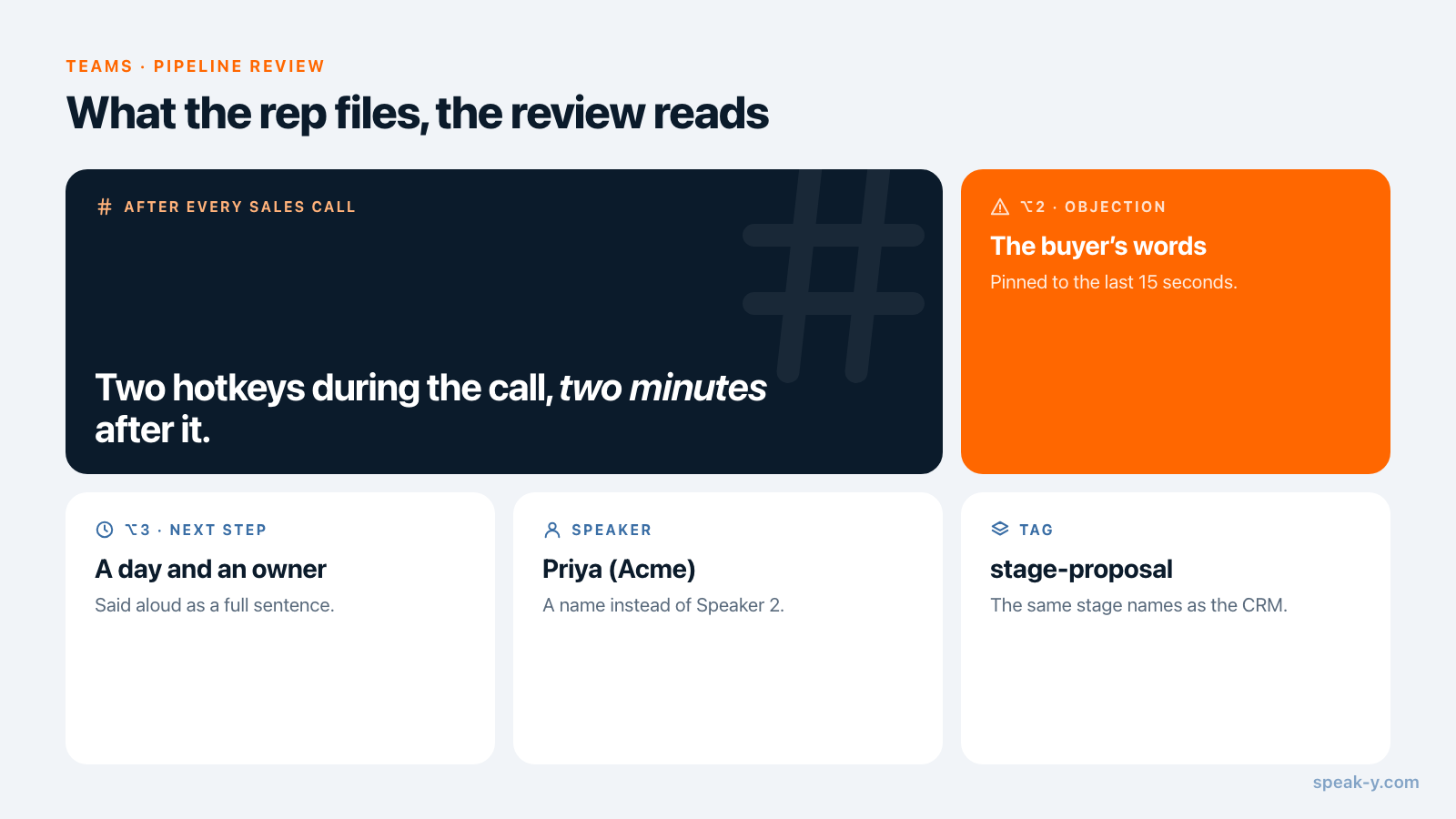
Speak-Yには最初から、⌥1の この瞬間をマーク というノートの種類が1つあります。設定 → ノート で、自分用の種類を一度だけ2つ追加します。ノートの種類を追加 をクリックし、種類の名前 に Objection と入力して 保存 をクリックし、続けて ホットキーを設定 をクリックして⌥2を押します。Next step も同じ手順で⌥3に割り当てます。
通話中は、顧客がそれを口にした直後にキーを押します。Speak-Yはその種類のマークを、種類の色で、文字起こしの直前15秒に付けます。何も入力する必要はなく、画面共有中はマークのボタンが表示されないので、デモが中断されることもありません。次のステップは、日付を含む完結した文で声に出してください。「火曜までに改訂した提案書をお送りします」のように言えば、要約が担当者付きのアクションアイテムとして拾います。
通話のたびに:名前、タグ、共有
文字起こしができてからの2分で、金曜が楽になるかどうかが決まります。
- 顧客の名前を入れる。 話者別 で Speaker 2 のチップをクリックし、「Priya (Acme)」と入力します。これですべての発言と要約に名前が入ります。
- ステージと取引先のタグを付ける。 タグ をクリックし、
stage-proposalとacmeを作成するか選びます。ステージ名はCRMと同じものを使い、共通の接頭辞を付けて並びをそろえます。stage-discovery、stage-demo、stage-proposal、stage-negotiation。 - 共有する。 文字起こしの下の To channel を押し、Northbeam Sales / Deal — Acme を選びます。名前とタイムスタンプ付きの文字起こし、AIの要約、アクションアイテムが、エンドツーエンドで暗号化されてチャンネルに入ります。音声は営業担当のMacに残ります。
- マークを表示する。 マークは既定では本人にしか見えません。文字起こしの上にある 自分だけ のチップをクリックし、🔒 Deal — Acme に表示 — チャンネルの参加者に見えます を選びます。チップの表示が チャンネルに表示 に変わります。
最初の3つは順番が大切です。チャンネルが保持するのは共有した時点の録音のスナップショットなので、名前とタグを先に入れます。何が渡るかは会議をチームのチャンネルに共有する方法にまとめてあります。
金曜のレビュー:1商談に2分
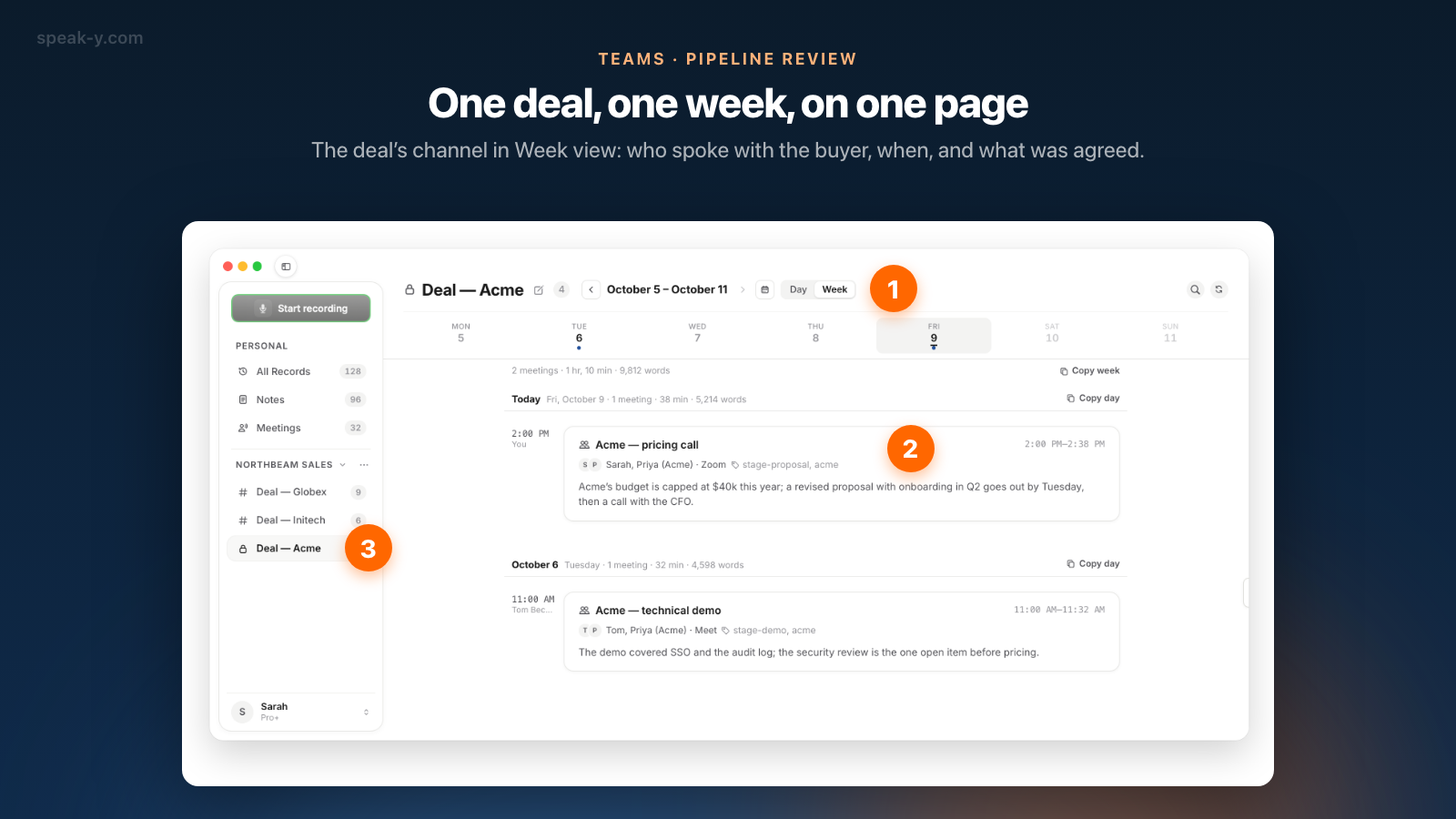
サイドバーで商談のチャンネルをクリックし、ヘッダーで 日 を 週 に切り替えます。ページには、通話のあった日に点が付いた曜日の帯、合計を示す1行(「2件の会議 · 1時間10分 · 9,812語」)、そしてその週の通話が日ごとに並びます。各カードには、タイトル、時刻、話者、タグ、共有した人、要約の冒頭の数行が入っています。
商談ごとに、次の順番で進めます。
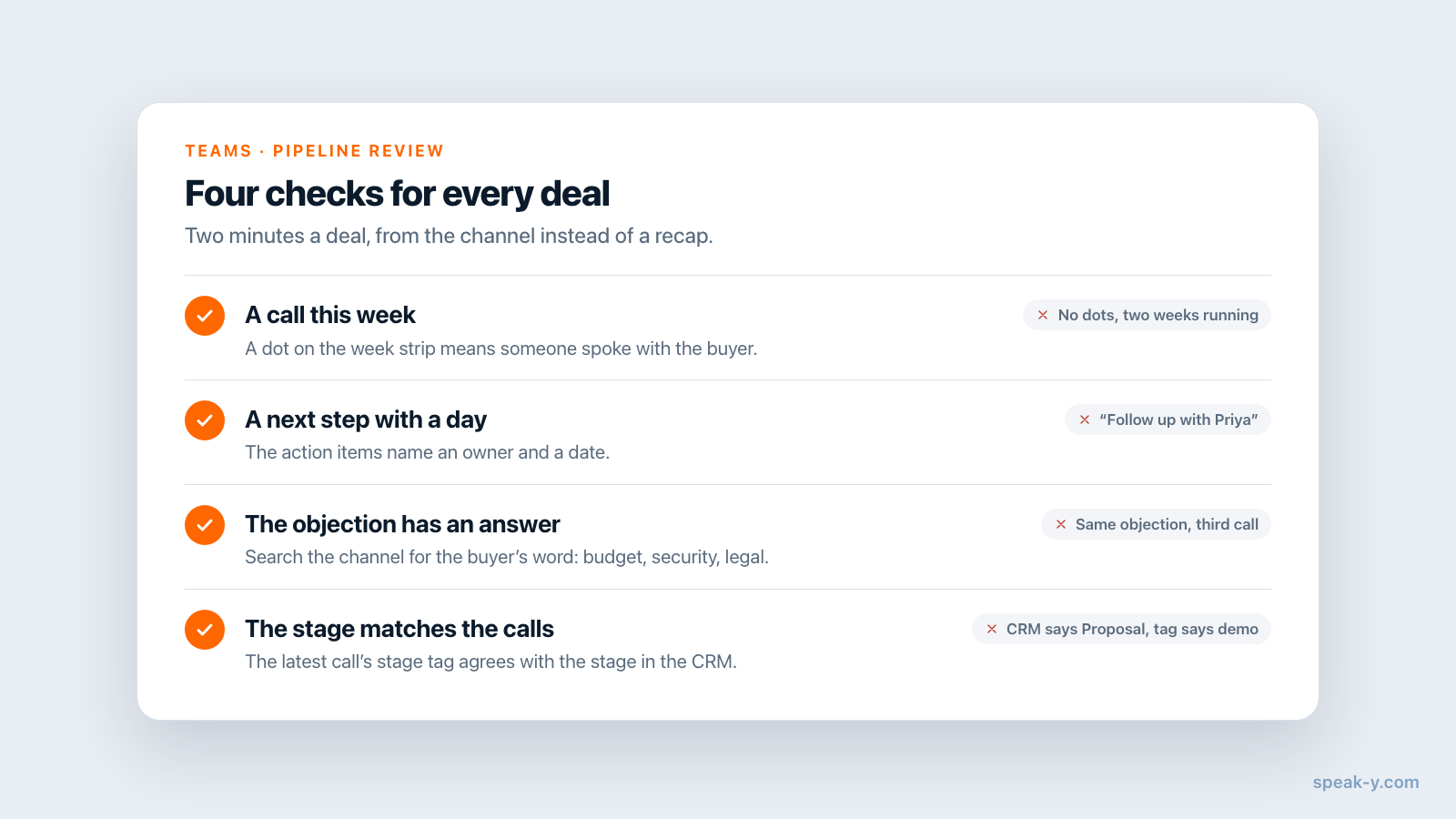
- 帯を見る。 今週に点がなければ、誰も顧客と話していません。前の週 を見れば、それがいつから続いているかがわかります。
- カードを読む。 ステージのタグと要約の2行で足りることがよくあります。「予算の上限は$40k。火曜までに改訂した提案書、そのあとCFOとの通話」。
- 最新の通話を開く。 読み取り専用で開きます。要約 はアクションアイテムから始まり、決定事項が続きます。営業担当が表示を選んだマークは、種類と時刻とともに文字起こしの上に並びます。
- 会議では質問を1つだけする。 記録からは決着がつかない点について尋ねます。「それで、Acmeはどうなっていますか」ではありません。
商談全体から懸念を探す
チャンネルのヘッダーにある虫眼鏡は、開いている週だけでなく、そのチャンネルの全履歴の 文字起こし を検索します。顧客が使う言葉(「予算」「セキュリティ」「法務」など)を入力すると、結果が日ごとにまとまり、その言葉が出た行とタイムスタンプが表示されます。初回の通話、ヒアリングの通話、そして価格の通話でも出てくる懸念は、解消されたのではありません。3回先送りされただけです。
チャンネル検索が読むのは文字起こしテキストだけで、タイトル、要約、タグは対象外です。また、検索は1つのチャンネルの中にとどまります。「次のステップがない提案はどれか」のような商談をまたぐ質問には、Claude、ChatGPT、CursorをSpeak-Y MCPサーバーに接続して尋ねます。MCPサーバーはすべてのプランに含まれています。
直近14日間の stage-proposal タグ付きの録音を一覧にして。それぞれについて、 取引先のタグ、日付、アクションアイテムにある次のステップとその日付を示して。 次のステップがないものは「なし」と書いて。
アシスタントは、あなた自身の録音と、あなたが所属するすべてのチャンネルの録音を、Macにあるコピーから読みます。絞り込みはチャンネルではなくタグと日付で行うので、ステージのタグには10秒をかける価値があります。アシスタントのモデルはクラウドで動くため、読み取った文字起こしはその提供元に送られます。NDAのある商談にとってそれが何を意味するかは、ローカルMCPとクラウドMCPで説明しています。
探すべき4つの危険信号
報告では隠れ、チャンネルでは見えるパターンです。
- 今週、通話がない。 その前の週にもありません。この商談は「Negotiation」にあるのではなく、止まっています。
- 日付のない次のステップ。 アクションアイテムには「Priyaにフォローする」とあるだけで、日付も担当者もありません。
- 同じ懸念が3回目の通話でも出る。 検索すると「予算」がすべての会話に出てきて、金額に合意した通話は1件もありません。
- 通話が裏付けないステージ。 CRMではProposalですが、最新の通話のタグは
stage-demoで、その中で提案に触れた人はいません。
商談チャンネルが代わりにならないもの
Speak-Yはレベニュープラットフォームではありません。それは金曜の最中ではなく、金曜の前に知っておくほうがよいことです。
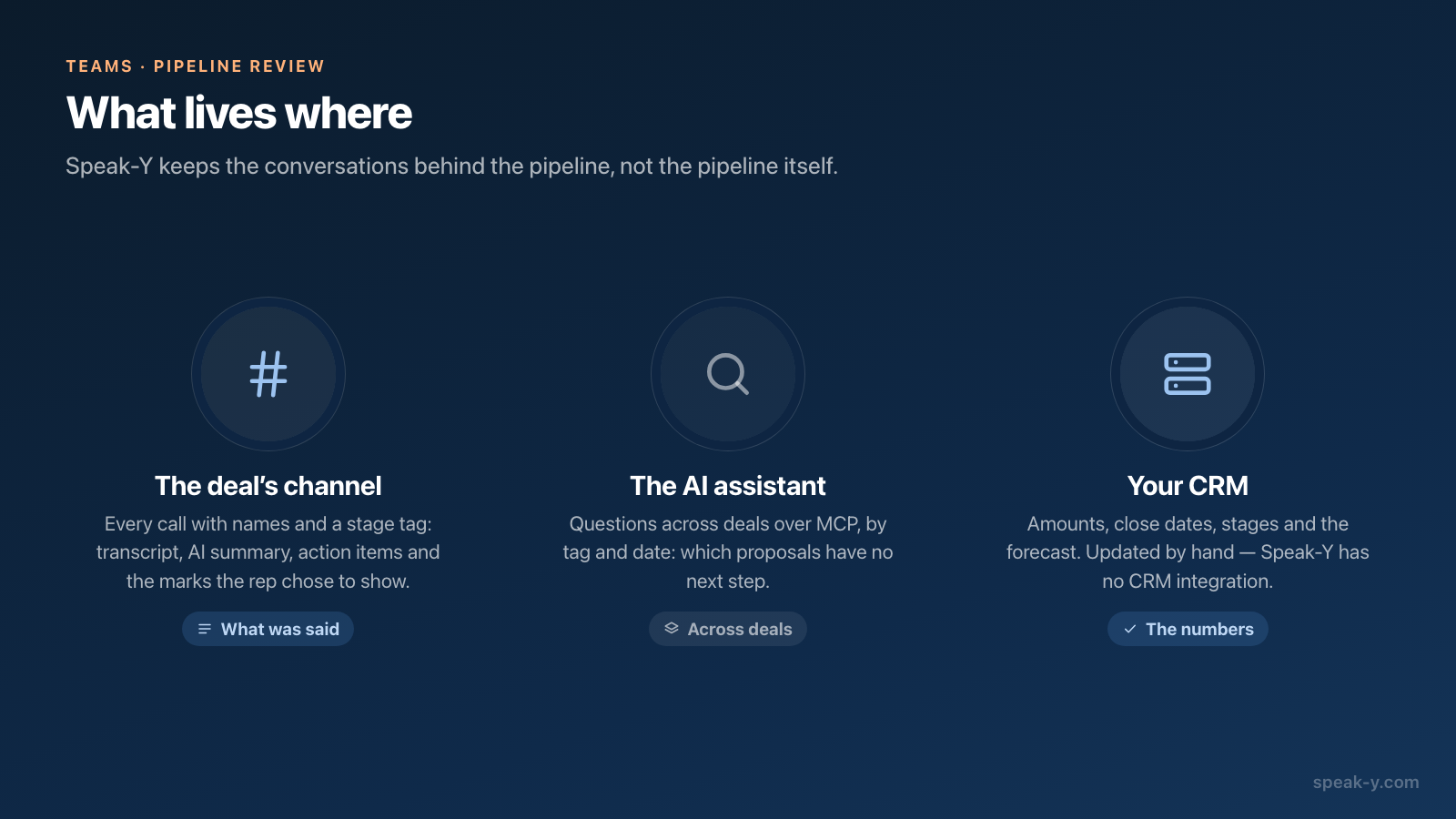
- CRM連携はありません。 Salesforce、HubSpot、Pipedriveには何も書き込まれません。営業担当は要約を横に開いたまま、CRMのステージと次のステップを手作業で更新します。
- 売上予測も商談の項目もありません。 チャンネルには金額も、成約予定日も、確度もありません。パイプラインの数字はCRMに残り、チャンネルにはその裏にある会話が入ります。
- コミットメントの追跡はありません。 アクションアイテムが記録するのは話された内容で、それが実行されたかどうかではありません。
- チャンネルはMacのみです。 ワークスペースとチャンネルはmacOSアプリにあります。
通話をCRMに自動で記録したい場合や、通話のシグナルから予測を組み立てたい場合、それは別のカテゴリの製品です。Gongのヘルプセンターによれば、GongのForecastはSalesforceとHubSpotに対応しており、Firefliesは有料プランでCRM連携を挙げています(いずれも2026年10月12日に確認)。引き換えになるものはいつもと同じです。これらのツールは通話を自社のサーバーに保持しますが、Speak-Yのチャンネルはエンドツーエンドで暗号化され、音声が営業担当のMacから出ることはありません。
費用。 ワークスペースの作成にはPro以上が必要です。ほかの人はどのプランでも無料で参加でき、所属するチャンネルをすべて読めます。有料プランが関係するのは録音する人です。2026年10月12日にspeak-y.comで確認したところ、Freeは通話を30分で停止し、Pro(月額$10)は60分、Pro+($15)とMax($30)は4時間です。
まとめ
見込みありと判断した商談ごとに1チャンネル。通話中に2つのホットキー、通話後に名前とステージのタグ、そして To channel。金曜には、週表示、帯、カード、最新の要約、懸念の検索を1回。1商談に2分です。金額と予測はCRMに残ります。ワークスペースとチャンネルの全体像はTeamsページに、商談を獲得したあとの同じ構成はクライアントごとに1チャンネルにあります。
FAQ
録音した営業通話をもとにパイプラインレビューを行うには?
Speak-Yのワークスペースで、見込みありと判断した商談ごとにチャンネルを作り、営業担当が各通話を話者名とステージのタグを付けてそこに共有します。金曜には各商談のチャンネルを週表示で開きます。カードには、誰がいつ顧客と話したかと、AIの要約の冒頭の数行が表示されます。通話を開いてアクションアイテムを読み、顧客の懸念はチャンネル内を検索して見つけます。
Speak-Yは営業通話をCRMに同期したり、パイプラインを予測したりしますか?
いいえ。Speak-YにはCRM連携も売上予測もありません。商談の金額、成約予定日、ステージはCRMに残り、商談の担当者が手作業で更新します。Speak-Yが加えるのは、各ステージの裏付けです。名前付きの文字起こし、AIの要約、アクションアイテム、営業担当のマークが、すべて商談のチャンネルにあります。
営業通話中に懸念点と次のステップをマークするには?
設定 → ノート → ノートの種類を追加 でノートの種類を2つ作り、Objection と Next step という名前を付け、それぞれに⌥2と⌥3のようなホットキーを割り当てます。通話中は、顧客がそれを口にした直後にキーを押します。Speak-Yがその種類のマークを文字起こしの直前15秒に付けます。画面共有中はマークのボタンは表示されません。
営業マネージャーは商談チャンネルで担当者のマークを見られますか?
担当者がそう選んだ場合だけです。マークは既定では本人にしか見えません。共有した録音で、担当者が文字起こしの上にある「自分だけ」のチップをクリックしてチャンネルへの表示を選ぶと、チップは「チャンネルに表示」に変わります。この操作をしなくても、マネージャーは文字起こし、要約、アクションアイテムを読めますが、マークは読めません。
Speak-Yの商談チャンネルに営業チームはいくら払いますか?
ワークスペースの作成にはPro以上が必要で、チームメンバーはどのプランでも無料で参加できます。録音する人には、自分のプランの会議時間が必要です。2026年10月12日にspeak-y.comで確認したところ、Freeは通話を30分で停止し、Pro(月額$10)は60分、Pro+($15)とMax($30)は4時間です。