クライアント通話をエージェンシーのナレッジベースに:クライアントごとに1チャンネル
エージェンシーが持つクライアントの記憶は、アカウントマネージャーの頭の中にあります。その人が別のアカウントに移ったり退職したりすると、「去年の春、Acmeに締め切りについて何を約束したか」という質問への答えは、1年分のメールをスクロールして探すことになります。クライアントとの通話をすべてSpeak-Yで録音し、そのクライアントのチャンネルに共有していれば、答えは検索ひとつで見つかります。そして、アカウント全体を午後のうちに同僚へ引き継げます。
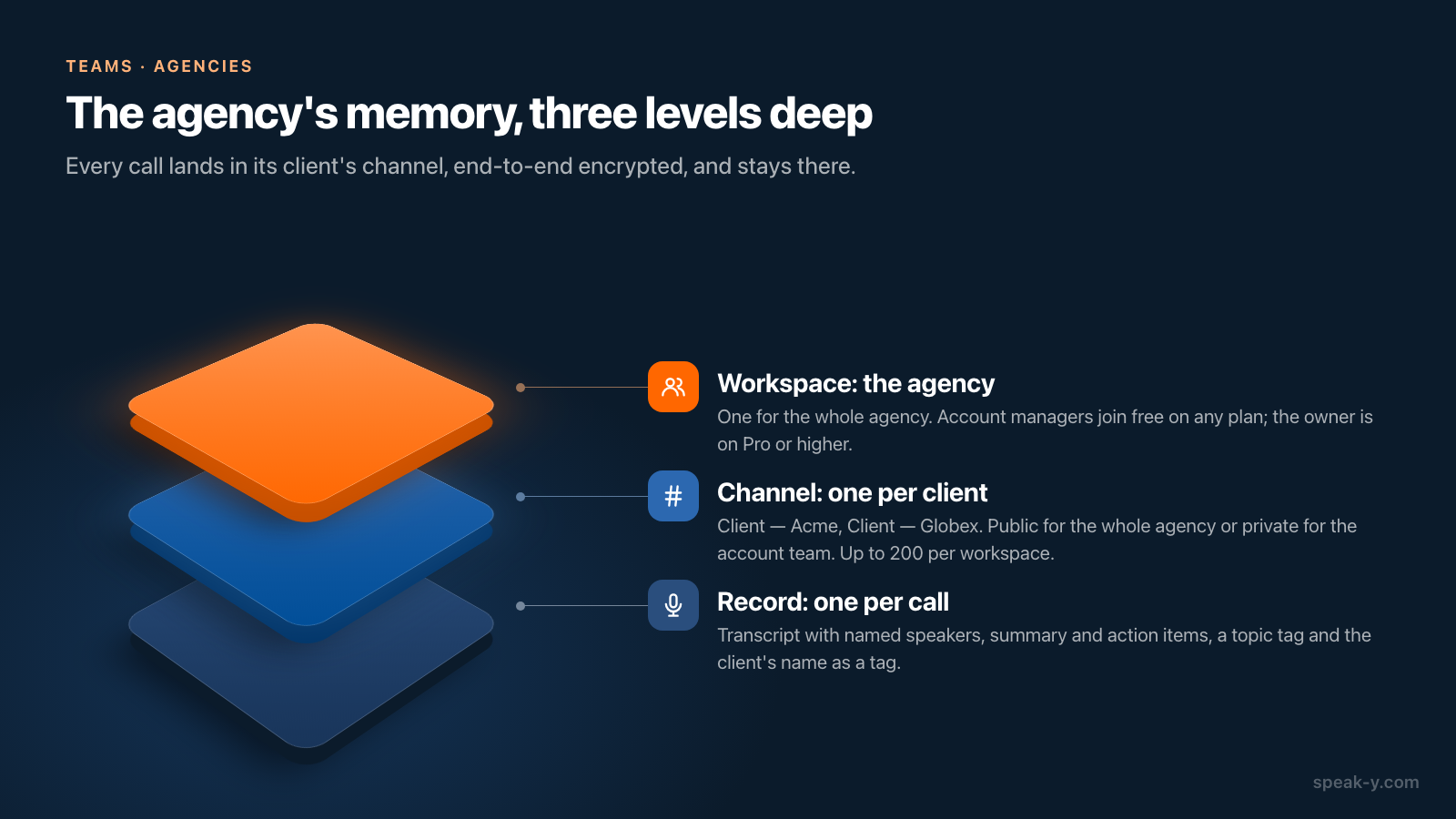
構造は1行で言い表せます。エージェンシーに1つのワークスペース、クライアントごとに1つのチャンネル、すべての通話をそのチャンネルへ。 1年後には、チャンネルを週ごとに読み、誰かが口にした言葉で検索し、あるいはAIアシスタントに全体を横断して尋ねられます。新しいアカウントマネージャーは初日から同じ履歴を手にし、去っていく人は削除された瞬間にアクセスを失います。
このガイドでは、2026年10月1日に確認したSpeak-Y macOSアプリでの手順を説明します。ワークスペースがすでにあることを前提としています。まだなければ、先に作成してください。
エージェンシーに必要なもの
- Pro以上のワークスペースオーナー。 ワークスペースの作成にはPro、Pro+、Max、またはトライアルが必要です。2026年10月1日にspeak-y.comで確認した料金は、Proが月額$10または年額$100、Pro+が$15または$150、Maxが$30または$300です。
- アカウントマネージャーはどのプランでも可、Freeも含みます。招待による参加は無料なので、人数が増えてもコストは増えません。
- 録音する人の会議時間は、その人自身のプランで決まります。Freeは1通話30分で停止し月2時間まで、Proは60分と月10時間、Pro+は240分と月40時間、Maxは240分と月100時間です。毎週1時間のクライアント通話があるなら、アカウントマネージャーはPro+ユーザーになります。
- Mac。 ワークスペースとチャンネルはmacOSアプリの機能で、WindowsアプリとiOSアプリにはまだありません。
クライアントごとに1チャンネル
サイドバーでワークスペースの ⋯ メニューを開き、New channel を選びます。すべてのクライアントが並んで表示されるように名前をつけます。Client — Acme、Client — Globex、Client — Initech のように。ワークスペースには最大200チャンネルを作れるので、アカウントが20でも200でも、クライアントごとに1つで問題ありません。
種類によって誰が読めるかが決まるので、クライアントごとに決める価値があります。
- Public(#) — ワークスペースの全員に見えます。あとから参加した人も含みます。どの同僚がどのアカウントを引き継ぐかわからないエージェンシーに向いています。
- Private(鍵マーク) —「自分と選んだメンバーだけに表示されます。」NDA下のクライアントや、担当チームだけが見るべきアカウントに向いています。オーナーであっても、自分がメンバーでない非公開チャンネルは見えません。オーナーが持っているのはRecovery Kitで、これはパスワードを忘れたメンバーのアクセスを復元するものです。
最初の通話が入る前に決めてください。公開チャンネルを非公開にすることはできません。チャンネルを作成・変更できるのは誰かについては、チームのチャンネルで誰が何を見られるかをご覧ください。
通話のたびに:名前をつけ、タグを付け、共有する
通話はMacで会議として録音します。ボットは参加しないので、録音していることを最初に伝えてください。文字起こしができたら、2分の作業で1年後にも読めるアーカイブになります。
- 話者に名前をつける。 話者別 で Speaker 2 のようなチップをクリックし、名前を入力してReturnを押します。「Priya (Acme)」と書けば、どちら側の人かが同僚にも伝わります。
- トピックのタグを付ける。 録音のヘッダーで タグ を押し、短いタグを作成するか選びます。scope、billing、escalation など。クライアント名もタグにしてください(acme)。AIアシスタントが絞り込みに使えるのはタグだけで、チャンネルでは絞り込めないからです。
- 共有する。 文字起こしの下にある To channel を押し、Brightside Agency / Client — Acme を選びます。名前とタイムスタンプ付きの文字起こし、AIの要約、アクションアイテムがエンドツーエンド暗号化されてチャンネルのフィードに入ります。音声はMacに残ります。
順番が大切です。チャンネルが保持するのは共有した時点の録音のスナップショットなので、あとから話者の名前を変えたりタグを追加したりしても、自分のコピーにしか反映されません。名前とタグが先、共有があとです。あるいは、録音をチャンネルから外して共有し直します。何が送られるのかは、会議をチームのチャンネルに共有する方法で説明しています。
1年後:開く、検索する、尋ねる
チャンネルを週ごとに読む
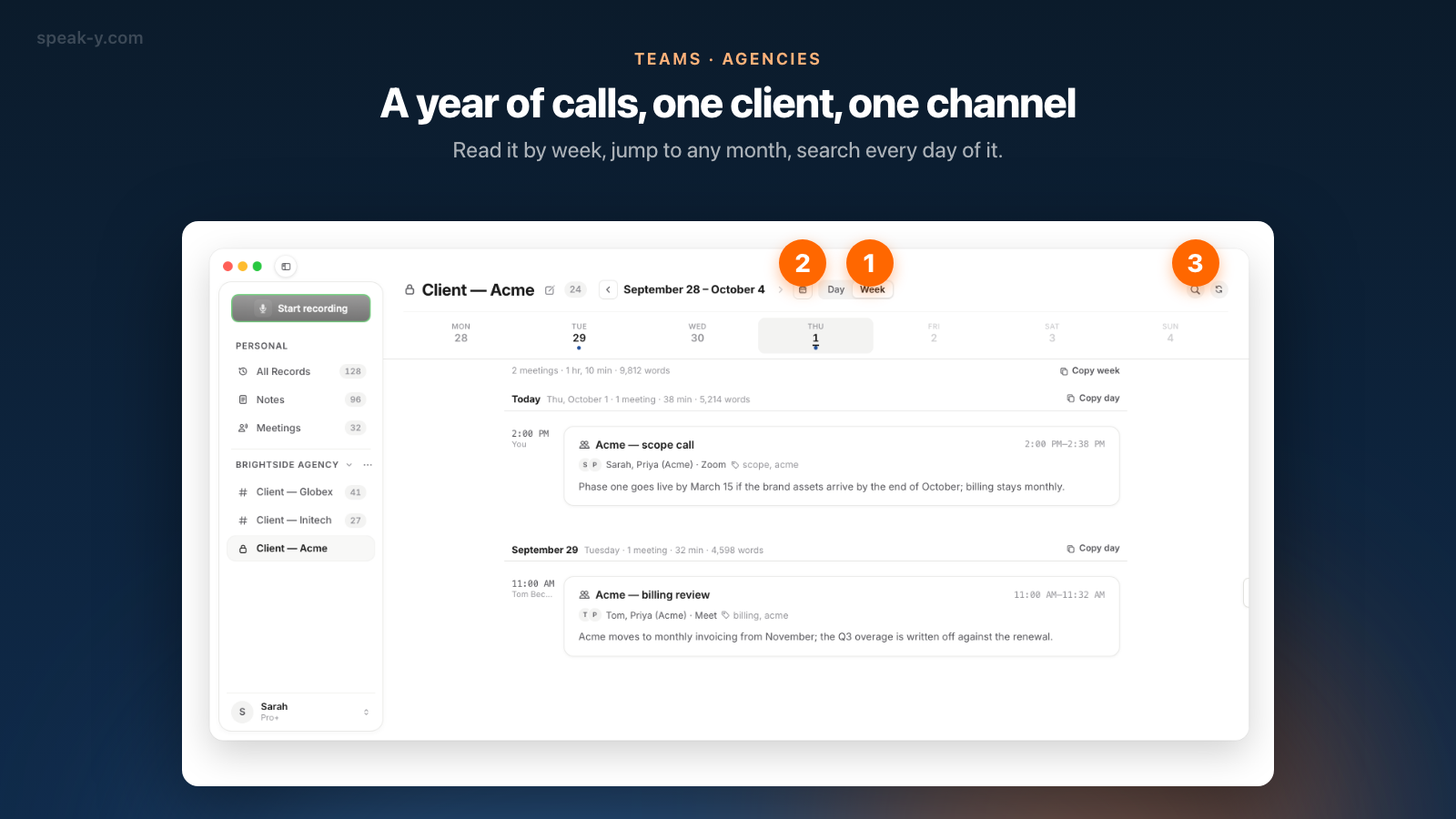
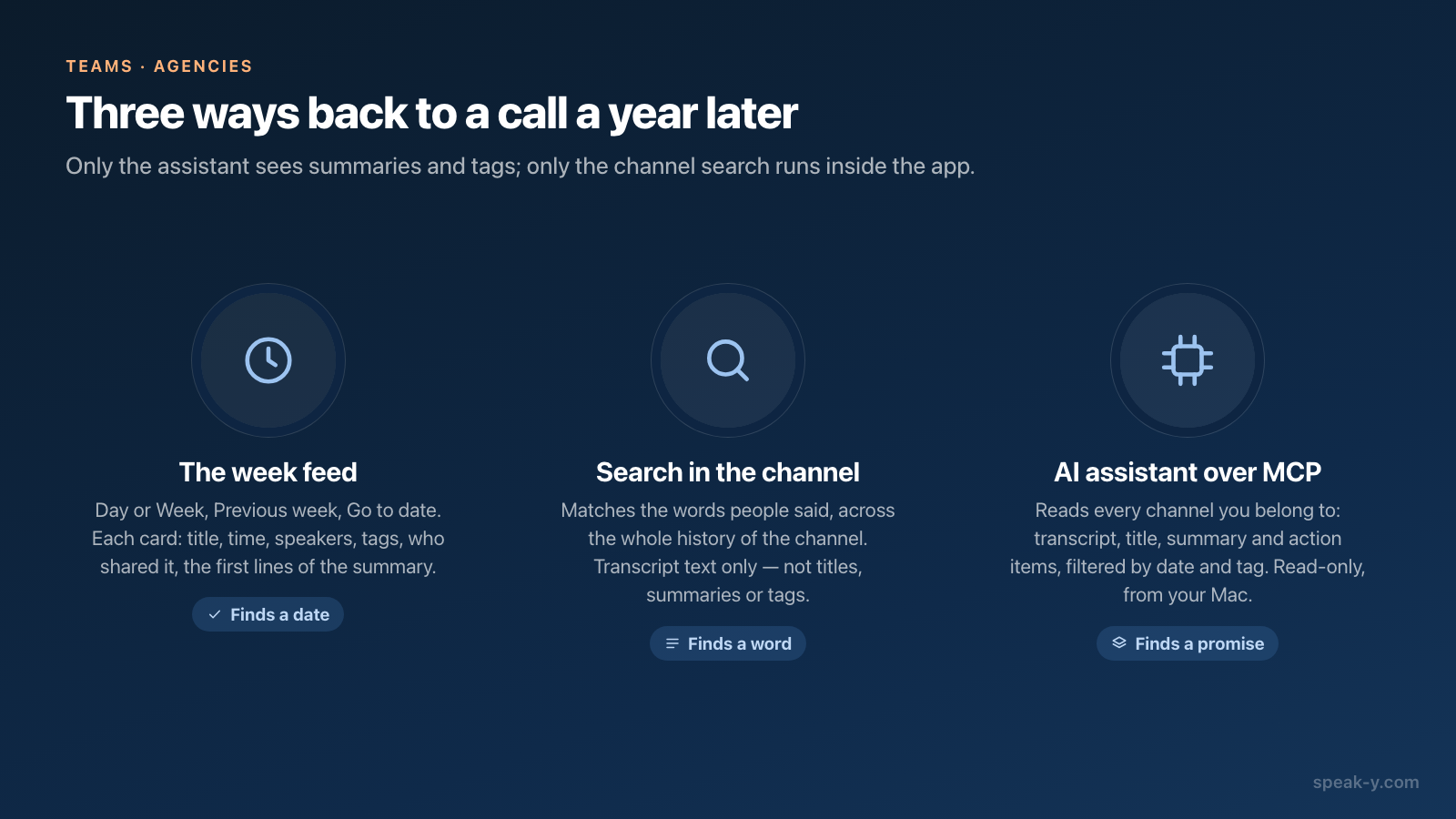
サイドバーで Client — Acme をクリックします。フィードは最新の通話で開きます。ヘッダーで 日 を 週 に切り替えると、各週の日が見出し付きで並び、上部に曜日の帯、そして合計の1行が表示されます(「会議 4 件 · 2時間 51分 · 21,480 語」)。前の週 で1週ずつさかのぼれ、カレンダーボタンの 日付へ移動 で任意の月に移動できます。通話のある日には点が付いています。各カードには、通話のタイトル、時刻、話者、タグ、共有した人、要約の冒頭の数行が表示されます。
実際に話された言葉で検索する
チャンネルのヘッダーにある虫眼鏡は、開いている週だけでなく、そのチャンネルの全履歴の 文字起こし を検索します。人が口にした言葉を、大文字小文字を区別せずに照合します。結果は日ごとにまとめられ、各日の見出しには一致した通話の数が表示され、各カードにはその言葉が話された行が表示されます。
正直に言っておくべき制限が2つあります。チャンネル検索が読むのは文字起こしテキストだけで、タイトル、要約、タグは対象外です。ですから「締め切り」や「3月」で検索し、タグの「scope」では検索しないでください。そして、⌘K のグローバル検索が対象にするのは自分の録音だけで、チャンネルは含まれません。
アカウント全体についてアシスタントに尋ねる
「この1年でAcmeにスケジュールについて何を約束したか、日付付きで」という質問には、Claude、ChatGPT、CursorをSpeak-Y MCPサーバーに接続します。どのプランでも無料です。MCPサーバーは自分の録音 に加えて、所属するチャンネルに共有されたすべての録音 を読み取り専用として、すでにMacにあるコピーから読みます。そしてチャンネル検索と違って、文字起こしテキスト、タイトル、要約、アクションアイテムを検索します。日付範囲とタグで絞り込めるので、acme タグがここで役立ちます。「1月以降のacmeタグ付きの会議すべて」は正確な質問で、答えには各通話の日付が付いてきます。
できないことは、チャンネルで絞り込むこと(鍵はチャンネル名ではなくタグです)と、メンバーでない非公開チャンネルを見ることです。Macで復号できないからです。1時間前に共有した通話が見つからないときは、まず同期するようアシスタントに頼んでください。設定方法は会議メモをAIアシスタントに接続するにあります。
クライアントを30分で同僚に引き継ぐ
新しいアカウントマネージャーがAcmeを引き継ぎます。あなたの作業は3ステップ、相手の作業は午後ひとつ分です。
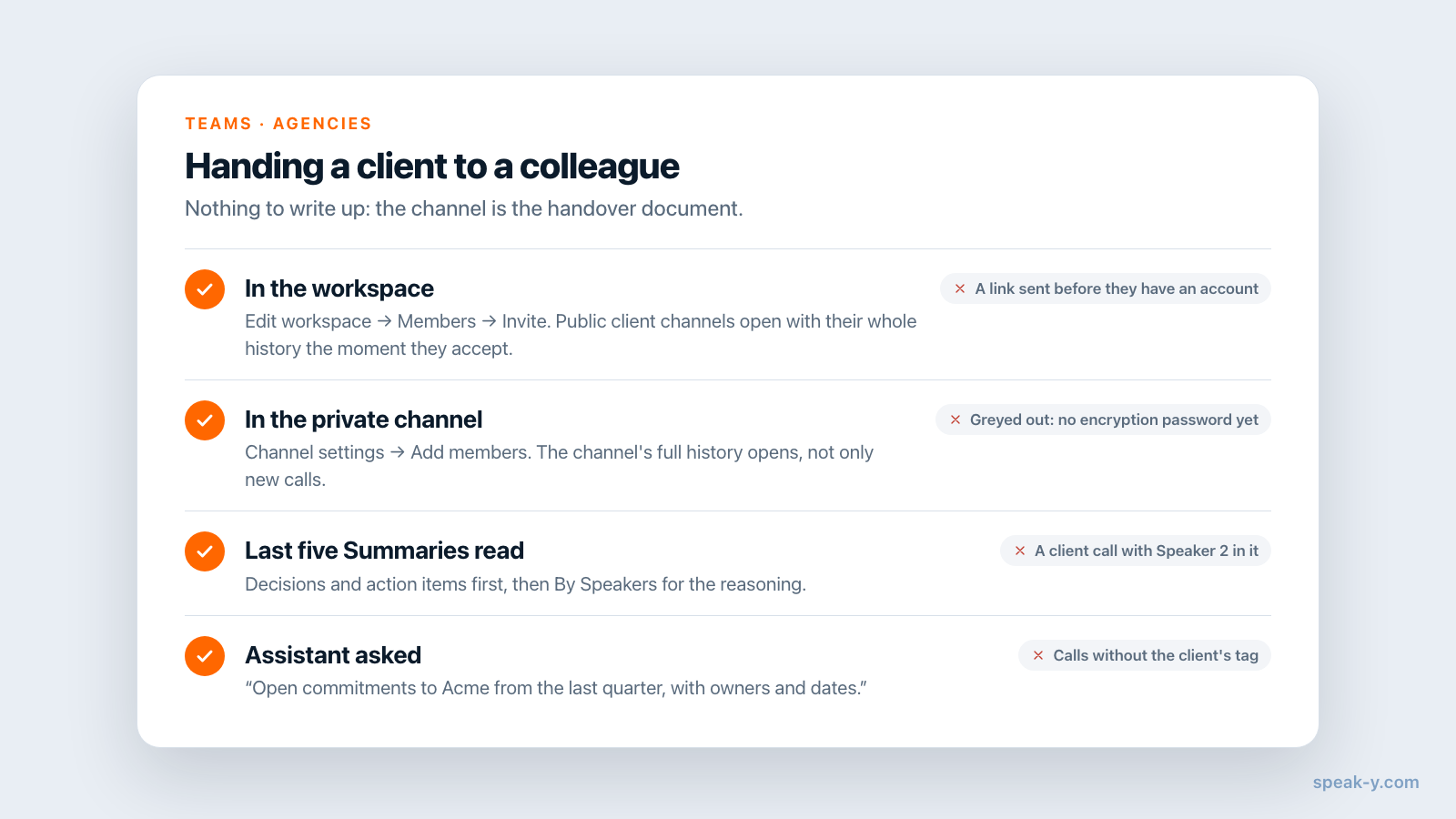
- ワークスペースに招待する(まだメンバーでない場合)。ワークスペースの横の ⋯ → Edit workspace → Members → メールアドレスを入力 → Invite、そしてリンクを自分で送ります。公開のクライアントチャンネルは、招待を受け入れた瞬間に全履歴ごと開きます。
- 非公開チャンネルに追加する。 Client — Acme を右クリック → チャンネル設定 → メンバーを追加 → 名前にチェック → 追加。チャンネルキーを持つメンバーなら誰でもできます。新しい通話だけでなく、チャンネルの全履歴が開きます。暗号化パスワードをまだ設定していない人は「まだ暗号化を有効にしていません」とグレー表示されます。先に招待し、追加はそのあとです。
- 直近5件の通話を示す。 それぞれ読み取り専用で開き、上部のバーにチャンネルと共有者が表示されます。要約 には決定事項とアクションアイテムが先に、話者別 には名前付きの経緯があります。そのあとアシスタントに尋ねます。「直近四半期のAcmeへの未完了のコミットメントを、担当者と日付付きでまとめて」
会議の履歴で新入社員をオンボーディングするでは、受け取る側の手順を詳しく説明しています。クライアントの引き継ぎに特有なのは、何も書き起こす必要がないことです。チャンネルそのものが、通話1件ずつ書かれてきた引き継ぎ文書なのです。
アカウントマネージャーが退職するとき
ワークスペースから削除します。⋯ → Edit workspace → Members → その人の行の削除アイコン → メンバーを削除。サーバーはその人が持つチャンネルキーのコピーを直ちに破棄し、あなたのアプリは残りのメンバー向けに新しいバージョンの鍵を発行します。その瞬間以降に共有されたものは、その人には届きません。1つの非公開チャンネルからだけ外すには、チャンネルの作成者が チャンネル設定 で削除し、チャンネルキーがローテーションされます。
削除で取り戻せないのは、その人のMacがすでにダウンロードしたものと、外にコピーしたものです。これはあらゆるエンドツーエンド暗号化システムの限界で、チームメンバーを削除すると:失うもので詳しく説明しています。その人が共有した通話はクライアントのチャンネルに残ります。残すべきでないものは、オーナーか管理者が削除できます。
最初の録音の前に決めておくルール
- 同意。 録音することを契約書や作業範囲記述書に明記し、すべての通話の冒頭で伝えてください。地域によっては、一方の当事者の同意だけでは足りません。会議を録音するのは合法かで、管轄ごとのルールを解説しています。
- 鍵。 チャンネルはエンドツーエンドで暗号化されています。サーバーは暗号文を保存するだけで、文字起こしもチャンネル名も読めません。オーナーの Recovery Kit は、ワークスペースの作成時に一度だけ保存するもので、暗号化パスワードを忘れた同僚のアクセスを復元します。エージェンシーのほかのマスターシークレットと一緒に保管してください。仕組みはエンドツーエンド暗号化のチーム共有の仕組みで説明しています。
- 保持期間。 Speak-Yは共有された通話を誰かが削除するまで保持します。クライアントの通話をどれだけ残すかはエージェンシーの方針であって、アプリの仕様ではありません。チャンネルを削除できるのは、空になってからです。
- アプリの外のコピー。 エージェンシーのwikiがConfluenceなら、設定 → 連携 からチャンネルの記録をMacからそこへ公開できます。チャンネルごとに1ページ、通話ごとに1ページです。このコピーは暗号化の外にあり、Confluence自身の権限設定に従います。
まとめ
ワークスペースを1つ、クライアントごとにチャンネルを1つ、すべての通話を名前付きの話者とトピックのタグとともに共有する。1年後には、日付は週のフィードで、言葉はチャンネル検索で、約束はアシスタントで探す。新しいアカウントマネージャーはチャンネルに追加されて読み、去る人は削除されて鍵がローテーションされる。全体像はTeamsページに、エージェンシー内部の会議に同じ習慣を適用する方法は誰も書かなくていい週次の議事録にあります。
FAQ
エージェンシーはSpeak-Yでクライアント通話をどう整理すべきですか。
エージェンシーに1つのワークスペース、クライアントごとに1つのチャンネルを作り、並んで表示されるように名前をつけます(Client — Acme、Client — Globex)。そのクライアントとの通話はすべて、話者に名前をつけ、トピックのタグを付けて、そのチャンネルに共有します。ワークスペースには最大200チャンネルを作れるので、大きなエージェンシーでもクライアントごとに1つが適切な粒度です。
新しいアカウントマネージャーは、入社前のクライアント通話を読めますか。
読めます。公開チャンネルは、ワークスペースの招待を受け入れた瞬間に全履歴ごと開きます。非公開のクライアントチャンネルは、そのチャンネルのメンバーの誰かがチャンネル設定で追加したあとに開きます。この場合も、新しい通話だけでなく、これまでに共有されたすべての通話が読めます。
Speak-Yのチャンネル内の検索は、実際には何を検索しますか。
そのチャンネルにある録音の文字起こしテキストを、全履歴にわたって、大文字小文字を区別しない部分一致で検索します。タイトル、要約、タグは検索しません。それらを探すには、Speak-Y MCPサーバーで接続したAIアシスタントに尋ねてください。その検索は文字起こし、タイトル、要約、アクションアイテムを対象にします。
AIアシスタントに見えるのは、チームのチャンネルですか、自分の録音だけですか。
両方です。Speak-Y MCPサーバーは、自分の録音に加えて、所属するすべてのチャンネルに共有された録音を読み取り専用として、すでにMacにあるコピーから読みます。日付範囲とタグで絞り込めるので、通話にacmeタグが付いていれば「1月以降にAcmeに約束したことは」という質問が成り立ちます。
クライアントチャンネルを使うには、エージェンシーにSpeak-Yのどのプランが必要ですか。
ワークスペースの作成にはPro以上が必要です。2026年10月1日時点では、月額$10のPro、$15のPro+、$30のMax、またはトライアルです。アカウントマネージャーはどのプランでも無料で参加できますが、通話を録音する人には自分のプランの会議時間が必要です。Proは1通話あたり最大60分、Pro+とMaxは最大240分まで録音できます。