新入社員のオンボーディングは会議の履歴で:キャッチアップ会議を減らす
新メンバーがチームの経緯を知る方法は、たいてい高くつきます。1週間のキャッチアップ会議で、5人がそれぞれの記憶から決定事項を語り直し、その内容は少しずつ食い違っています。チームがSpeak-Yで会議を録音してチャンネルに共有しているなら、もっと近道があります。新メンバーがワークスペースに参加し、自分で履歴を読むのです。チームが何か月も使ってきた要約とアクションアイテムが日ごと・週ごとに並び、検索でき、AIアシスタントからも参照できます。
リーダーが最初に聞く質問への短い答えはこうです。はい、新しいメンバーには参加前に共有された会議も見えます。招待を受け入れた瞬間から、ワークスペースの公開チャンネルにあるすべての録音が読めます。非公開チャンネルは、誰かが追加するまで閉じたままです。新メンバーはどのプランでも無料で参加でき、Pro以上が必要なのはワークスペースの作成です。
このガイドでは、リーダーが初日までにすることと、新メンバーが初日にすることの両方を、2026年9月30日に確認したSpeak-Y macOSアプリで説明します。ワークスペースがすでにあることを前提としています。まだなければ、先に作成してください。
それぞれに必要なもの
- 新メンバー: Speak-YをインストールしたMacと、メールアドレス付きのアカウント。プランは問わず、Freeでも構いません。ワークスペースとチャンネルはmacOSアプリだけの機能で、WindowsアプリとiOSアプリにはまだありません。
- リーダー: Pro、Pro+、Max、またはトライアルで作成されたワークスペースでの、オーナーまたは管理者の権限。
初日の前に:リーダーが招待を送る
ワークスペースのページ(ワークスペースの横の ⋯ → Edit workspace)を開き、Members に進みます。Invite a member に新メンバーの仕事用メールアドレスを入力して Invite を押します。こうすると、リンクはそのアドレスでサインインしたアカウントでしか使えなくなります。Speak-Yはリンクをメールで送らないので、コピーして自分で送ってください。歓迎メールや最初のチャットメッセージに入れておくとよいでしょう。
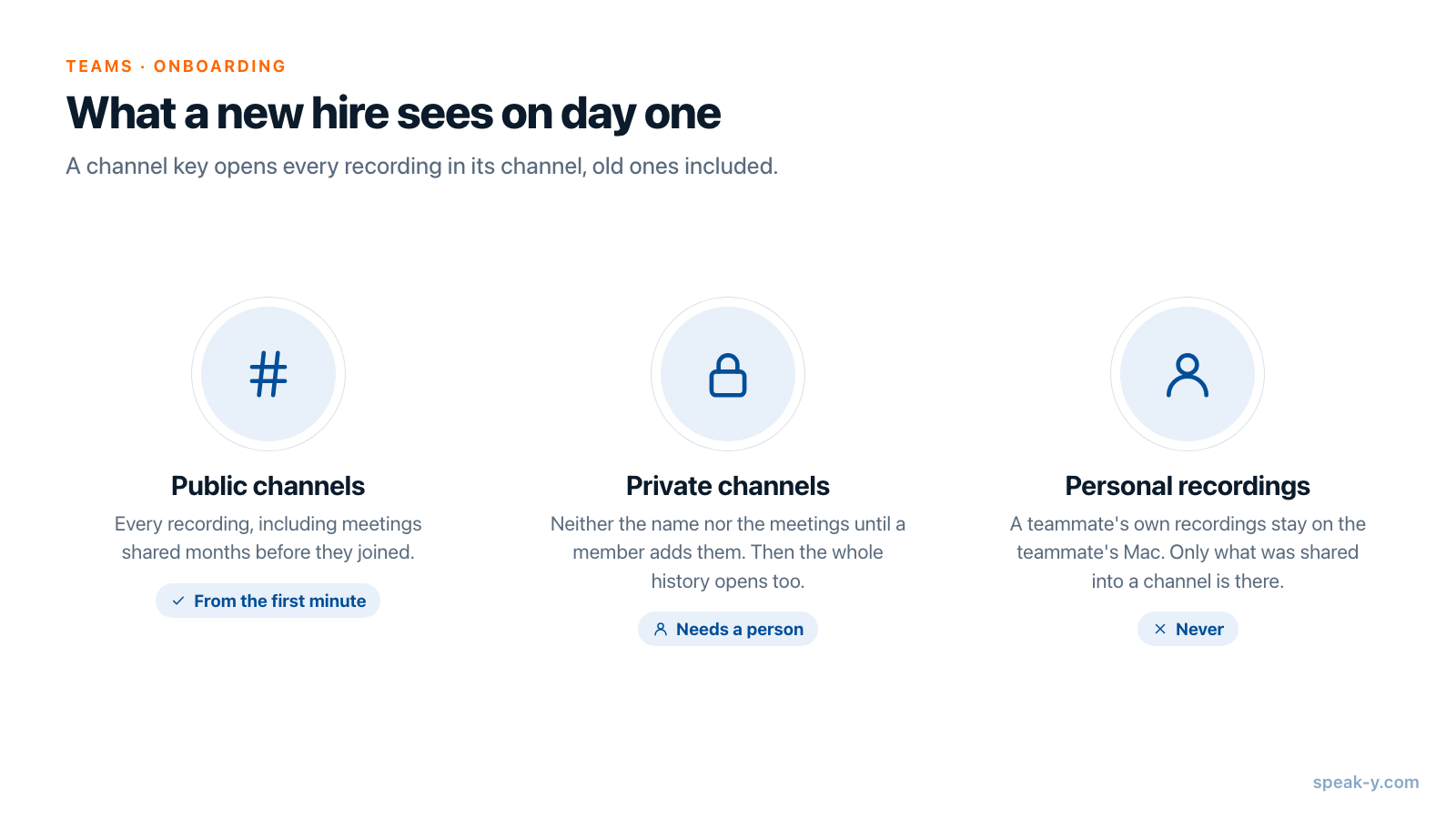
# の付いた公開チャンネルは、新メンバーに自動的に開きます。鍵マークの付いた非公開チャンネルは、そのチャンネルのメンバーが チャンネル設定 の メンバーを追加 で追加したときにだけ開きます。しかも、その一覧に出てくるのはワークスペースのメンバーだけです。したがって順番は、招待し、参加を待ち、それから必要な非公開チャンネルに追加する、となります。
初日:参加に必要なのはパスワード1つ
リンクを開くとSpeak-Yが起動し、Join a workspace シートが表示されます。「You've been invited to «Northwind Sales»」(「Northwind Sales」に招待されました)という表示に、役割と招待した人が添えられています。チャットでリンクがクリックできる形にならなかった場合は、サイドバーの ⋯ メニューにある Join with a code に同じリンクを入力できます。
Accept を押す前に、シートに次の2つが表示されることがあります。
- データ処理に関する規約。 このアカウントがまだ同意していない場合に表示されます。新メンバーが 条件に同意する を押すまで、Macからは何も送信されません。
- Encryption password (min 8 chars)(暗号化パスワード、8文字以上)。このMac上で新メンバーのチームキーを作成し、端末の外に出ることはありません。シートには、これはチームのチャンネルを開くためのもので、個人のアーカイブをアップロードするものではない、とはっきり書かれています。書き留めておく価値があります。2台目のMacでも、同じパスワードから同じ鍵が作られます。
Accept を押すと、シートに「You're in」(参加しました)と表示され、ワークスペースが公開チャンネルとともにサイドバーに現れます。
参加前の会議も見られるのか
見られます。そして、これこそがこのやり方を成り立たせている点です。Speak-Yの招待リンクは、URLのうちサーバーに送られることのない部分にワークスペースキーを載せています。そして各チャンネルは、自分の鍵のコピーをワークスペースキーで施錠して保管しています。そのため新メンバーが招待を受け入れた瞬間、そのMacはすべての公開チャンネルを開けます。チャンネルキーは新しい録音だけでなく、チャンネル内のすべての録音を開きます。3月に共有された会議も、今朝共有された会議と同じように読めます。
チームにはっきり伝えておきたい制限が3つあります。
- 非公開チャンネルには人の手が必要です。 メンバーが追加するまで、新メンバーには非公開チャンネルの名前も会議も見えません。追加されれば、その履歴もすべて開きます。
- 個人の録音が共有されることはありません。 チャンネルにあるのは、誰かがそこに共有したものだけです。
- まれに、チャンネルが鍵を待つことがあります。 チャンネルに チャンネルキーを待っています と表示された場合、すでに鍵を持っているメンバーがワークスペースのページを開いたときに鍵が渡されます。誰かにページを開いてもらってから Retry を押してください。
チャンネルは通話ごとではなく週ごとに読む
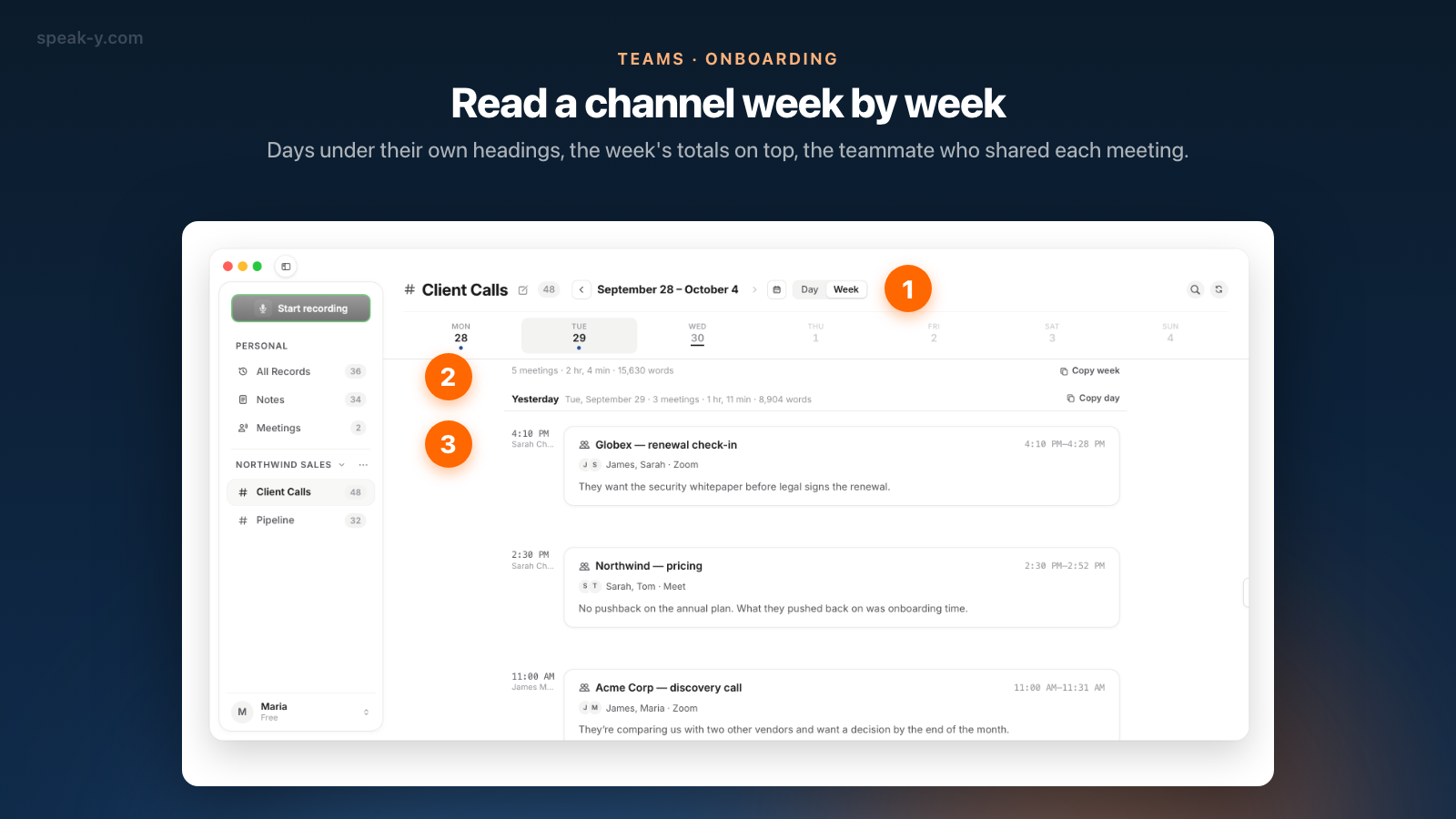
サイドバーでチャンネルをクリックします。フィードは空っぽの「今日」ではなく、最新の録音があるページで開きます。チャンネルに毎日会議があるわけではないからです。
ヘッダーで 日 を 週 に切り替えます。週のページでは日ごとに見出しが付き、上部に曜日の帯が表示されます。曜日をクリックすると、その日に移動します。録音の上にある1行がページ全体をまとめていて(「会議 5 件 · 2時間 4分 · 15,630 語」)、どの週が忙しかったかがひと目でわかります。下部の 前の週 でさらにさかのぼれ、カレンダーボタン(日付へ移動)で任意の日付に移動できます。録音のある日には点が付いています。
各カードには、会議のタイトル、時刻、話者、要約の冒頭の数行が表示されます。時刻の下には、その会議を共有したメンバーの名前があります。「このクライアントのことは誰に聞けばいい?」への最初の答えです。
うまくいく読み方はこうです。新しい役割に最も近いチャンネルの直近4週間を新しい順に読み、要約に決定事項、顧客、締め切りが出てくる会議だけを開きます。
会議を開く:まず要約、次にアクション項目
カードをクリックすると会議が読み取り専用で開き、上部のバーにチャンネルと共有したメンバーが表示されます(「# Client Calls · James Miller」)。タブは自分の録音と同じです。
- 要約 — 決定事項と未解決の問題。ほとんどの会議では、新メンバーにはこれで十分です。
- アクション項目 — 誰が何を引き受けたか。どのテーマを誰が担当しているかを知る、いちばん手早い地図です。
- 話者別 — 名前付きの文字起こし。結論と同じくらい、そこに至る考え方が大事な会議向けです。
共有されるのはテキストだけで、音声が共有されることはありません。ここでは何も編集できないので、あちこちクリックしても心配ありません。カードの右クリックメニューにある 別ウインドウで開く を使えば、会議をフィードの横に開いておけます。
実際に話された言葉で検索する
チャンネルのヘッダーにある虫眼鏡は、開いている週だけでなく、そのチャンネルの全日程の文字起こしを検索します。結果は日ごとにまとめられ、各日の見出しには一致した会議の数が表示されます。各カードには、その言葉が話された行がハイライト付きで表示されます。会議で実際に口にしそうな言葉で検索しましょう。「価格」「契約更新」、顧客の名前などです。
新しいユーザーがつまずきやすい点が1つあります。⌘K のグローバル検索(「すべてを検索…」)が対象にするのは自分の録音だけで、チームのチャンネルは含まれません。チャンネルの中を探すときは、そのチャンネルの虫眼鏡を使ってください。
チームの決定をAIアシスタントに尋ねる
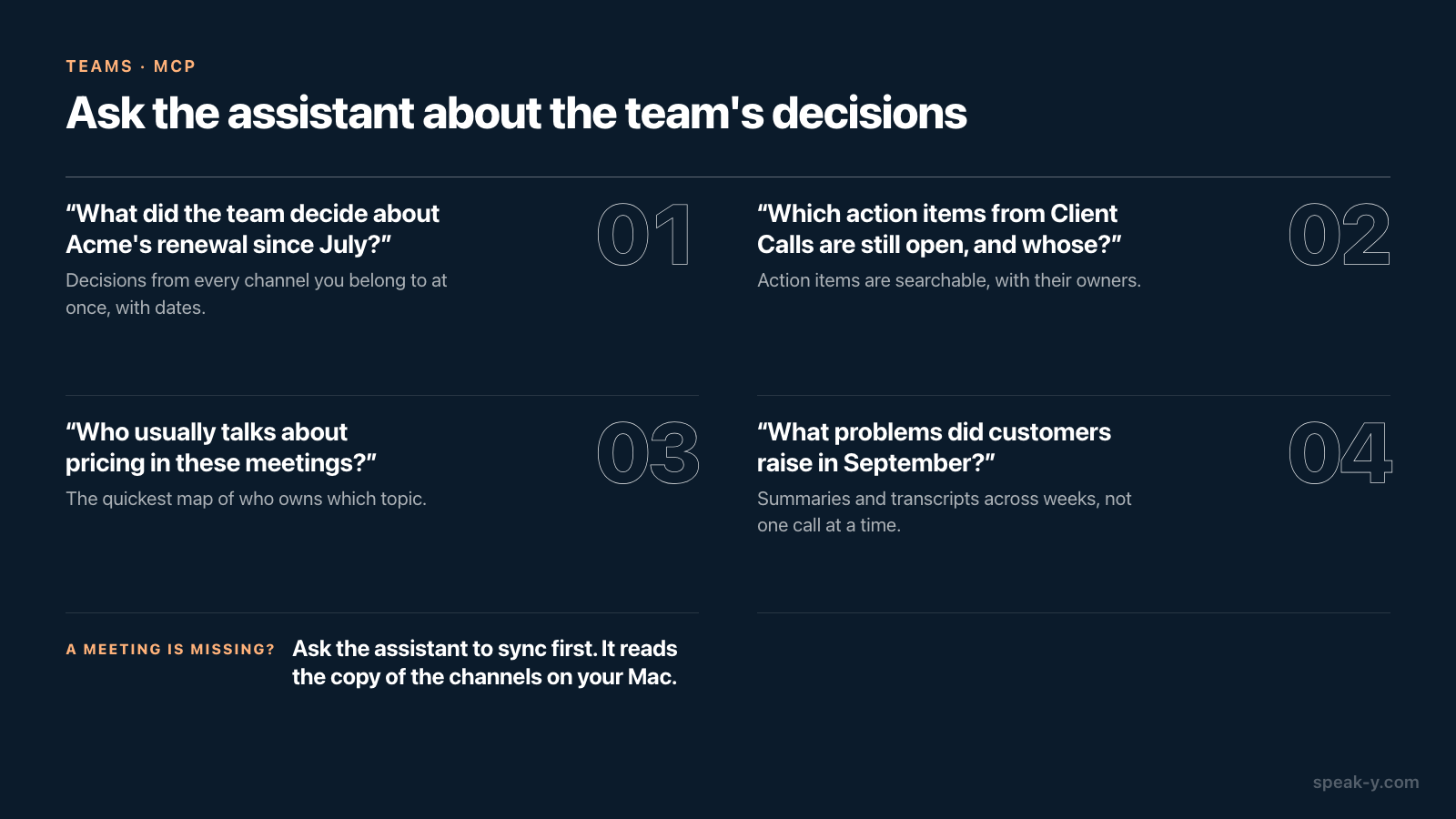
チャンネルをまたぐ質問には、Claude、ChatGPT、CursorをSpeak-Y MCPサーバーに接続します。どのプランでも無料です。MCPサーバーは新メンバー自身の録音 に加えて、所属するすべてのチャンネルの会議 を読み取り専用として読み、その検索は文字起こしだけでなく、タイトル、要約、アクションアイテムも対象にします。読み取りはローカルで、すでにMacにあるチャンネルのコピーから行われます。
新メンバーが初日から聞ける質問の例です。
- 「7月以降、Acmeの契約更新についてチームが決めたことを日付付きでまとめて」
- 「Client Callsの直近1か月のアクションアイテムで、まだ終わっていないものは?担当は誰?」
- 「これらの会議で、価格の話をよくするのは誰?」
- 「9月に顧客が繰り返し挙げた問題を一覧にして」
1時間前に共有された会議が見つからないときは、まず同期するようアシスタントに頼んでください。設定方法は会議メモをAIアシスタントに接続するで、さらに多くの質問は会議についてAIに聞くプロンプトで紹介しています。
履歴が読みやすくなるようにチャンネルを整理する
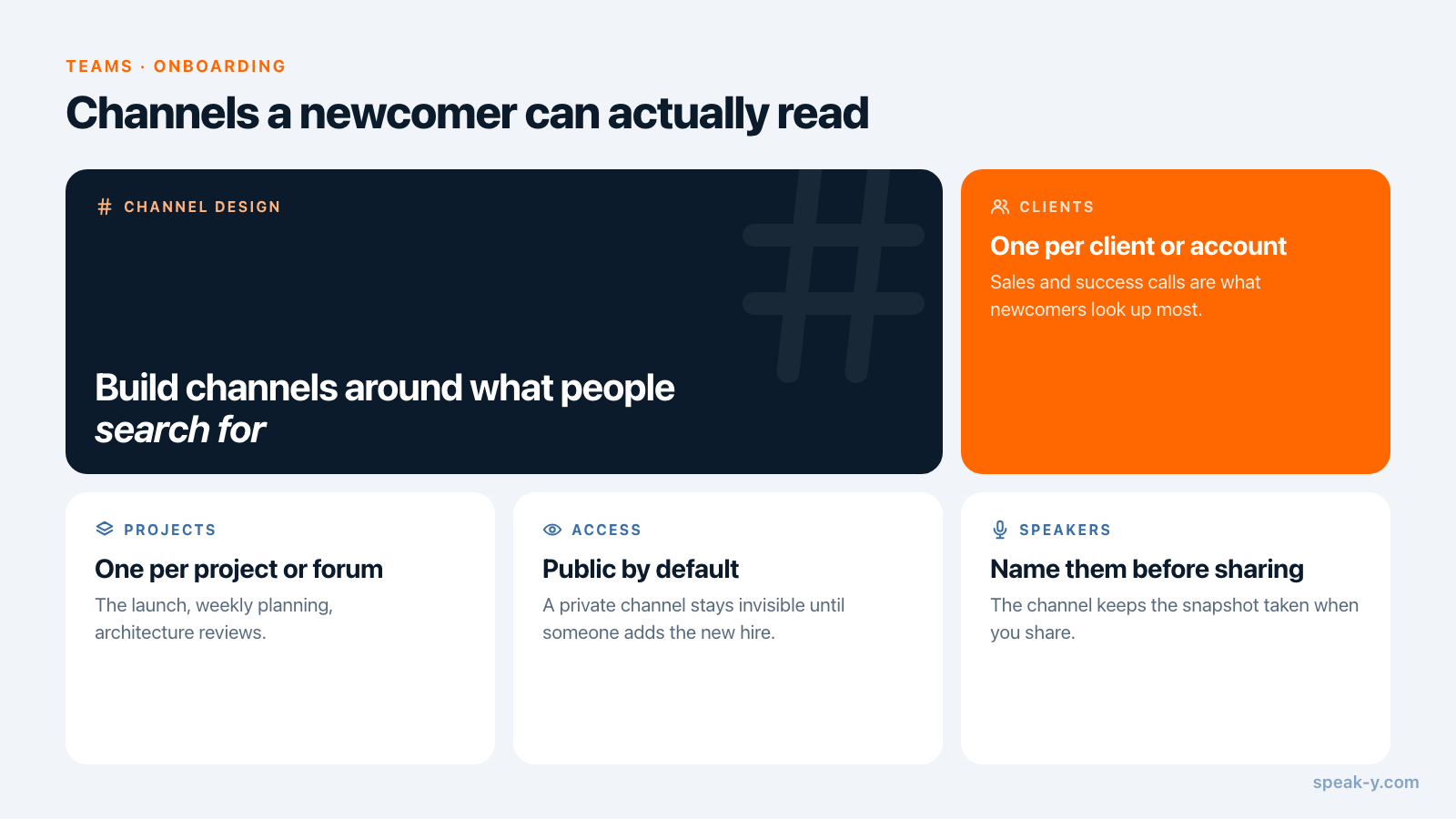
新メンバーの最初の1週間は、チャンネル構成を試す絶好の機会です。履歴が読みやすいのは、各チャンネルが、あとで人が探すことになる1つのテーマを扱っているときです。
- クライアントやアカウントごとに1チャンネル。 新メンバーが最もよく調べるのは、営業やカスタマーサクセスの通話です。
- プロジェクトや定例の会議体ごとに1つ — ローンチ、週次の計画、アーキテクチャレビューなど。
- 基本は公開。 非公開チャンネルは、誰かが追加を思い出すまで新メンバーには見えません。
- 共有する前に話者に名前をつける。 チャンネルに残るのは共有した時点のスナップショットで、「Speaker 2が計画を送ります」では新メンバーには何も伝わりません。
もう一つ、効果の大きい工夫があります。新メンバーが入る前に、プロジェクトを10分で説明する録音を作ってチャンネルに共有しておくことです。ディクテーションも会議と並んでフィードに表示されます。構成とアクセスについては、チームのチャンネルで誰が何を見られるかで詳しく説明しています。
最初の午後
流れをまとめます。リーダーは初日の前に招待を送り、新メンバーが参加したら非公開チャンネルに追加します。新メンバーはパスワードを1つ設定し、重要なチャンネルを週ごとに読み、要約とアクション項目を開き、残りは検索するかアシスタントに尋ねます。これらのチャンネルを満たしていく毎週の習慣については誰も書かなくていい週次の議事録を、ワークスペースと暗号化の概要はTeamsページをご覧ください。
FAQ
新しいメンバーは、参加前に共有された会議も見られますか。
はい、公開チャンネルなら見られます。新メンバーが招待を受け入れて暗号化パスワードを設定すると、そのMacがワークスペースの公開チャンネルの鍵を受け取ります。チャンネルキーはそのチャンネルのすべての録音を開けるため、数か月前に共有されたものも読めます。非公開チャンネルは、そのチャンネルのメンバーが追加したときに初めて開きます。
新メンバーがチームの会議を読むには、Speak-Yのどのプランが必要ですか。
特定のプランは必要ありません。招待によるワークスペースへの参加は、Freeを含むどのプランでもできます。有料プランが必要なのはワークスペースの作成で、2026年9月30日時点ではPro、Pro+、Max、またはトライアルです。
新メンバーはチームの会議をまとめて検索できますか。
アプリでは、検索はチャンネルごとです。チャンネルのヘッダーにある虫眼鏡は、そのチャンネルの全日程の文字起こしを対象に検索します。Cmd+Kのグローバル検索が対象にするのは自分の録音だけです。所属するすべてのチャンネルを要約やアクションアイテムも含めて一度に検索するには、Speak-Y MCPサーバーで接続したAIアシスタントに尋ねてください。
AIアシスタントに見えるのは、チームのチャンネルですか、自分の録音だけですか。
両方です。Speak-Y MCPサーバーは、自分の録音に加えて、所属するチャンネルの録音を読み取り専用として、すでにMacにあるコピーから読みます。メンバーになっていない非公開チャンネルは、Macで復号できないため、アシスタントに届くことはありません。
新メンバーはWindowsやiPhoneでチャンネルの履歴を読めますか。
まだ読めません。ワークスペース、チャンネル、チャンネルのフィードはSpeak-Y macOSアプリの機能です。チームの会議履歴を読むには、Speak-YをインストールしたMacが必要です。