クライアントの引き継ぎ:担当を同僚に30分で渡す方法
クライアントの引き継ぎは、たいてい同じところでつまずきます。離れるアカウントマネージャーが記憶を頼りに2ページの要約を書き、引き継いだ同僚は残りをクライアントから教わることになり、クライアントはそれに気づきます。何を、どんな言葉で、どの通話で約束したのか。肝心なそうした細部こそ、急いで書いた要約から抜け落ちます。
クライアントとの通話をSpeak-Yで録音していれば、引き継ぎは3ステップです。すべての通話をクライアントのチャンネルに入れ、チャンネルを一度、事情を知らない人の目で読み、同僚をチャンネルに追加する。 同僚がフィードを開くと、通話ごとに名前付きの文字起こし、AIの要約、アクションアイテムがあり、30分ほどで状況を把握できます。記憶を頼りに書くものは何もありません。
このガイドは、2026年10月3日に確認したSpeak-Y macOSアプリに沿って説明します。ワークスペースとクライアントのチャンネルがあることを前提としています。まだなければ、クライアントごとに1チャンネルから始めてください。
引き継ぎで同僚が必要とするもの
サポートエンジニアがエスカレーションされた顧客を渡す場合でも、アカウントマネージャーが別の担当先に移る場合でも、引き継ぐ側が知りたいことは同じ5つです。
- クライアント側には誰がいて、誰が決めるのか。
- 何を、いつまでに約束したのか。
- これまでに何がうまくいかず、どう決着したのか。
- いま未解決なのは何か。
- クライアントが繰り返し持ち出すのは何か。
引き継ぎ文書は、これらに書き手の言葉で答えます。録音した通話のチャンネルは、クライアント自身の言葉で、日付とタイムスタンプを添えて答えます。そうなると引き継ぎの作業は、書くことから、チャンネルに抜けがないかを確かめることに変わります。
ステップ1. まだ自分のMacにしかないものをチャンネルに入れる
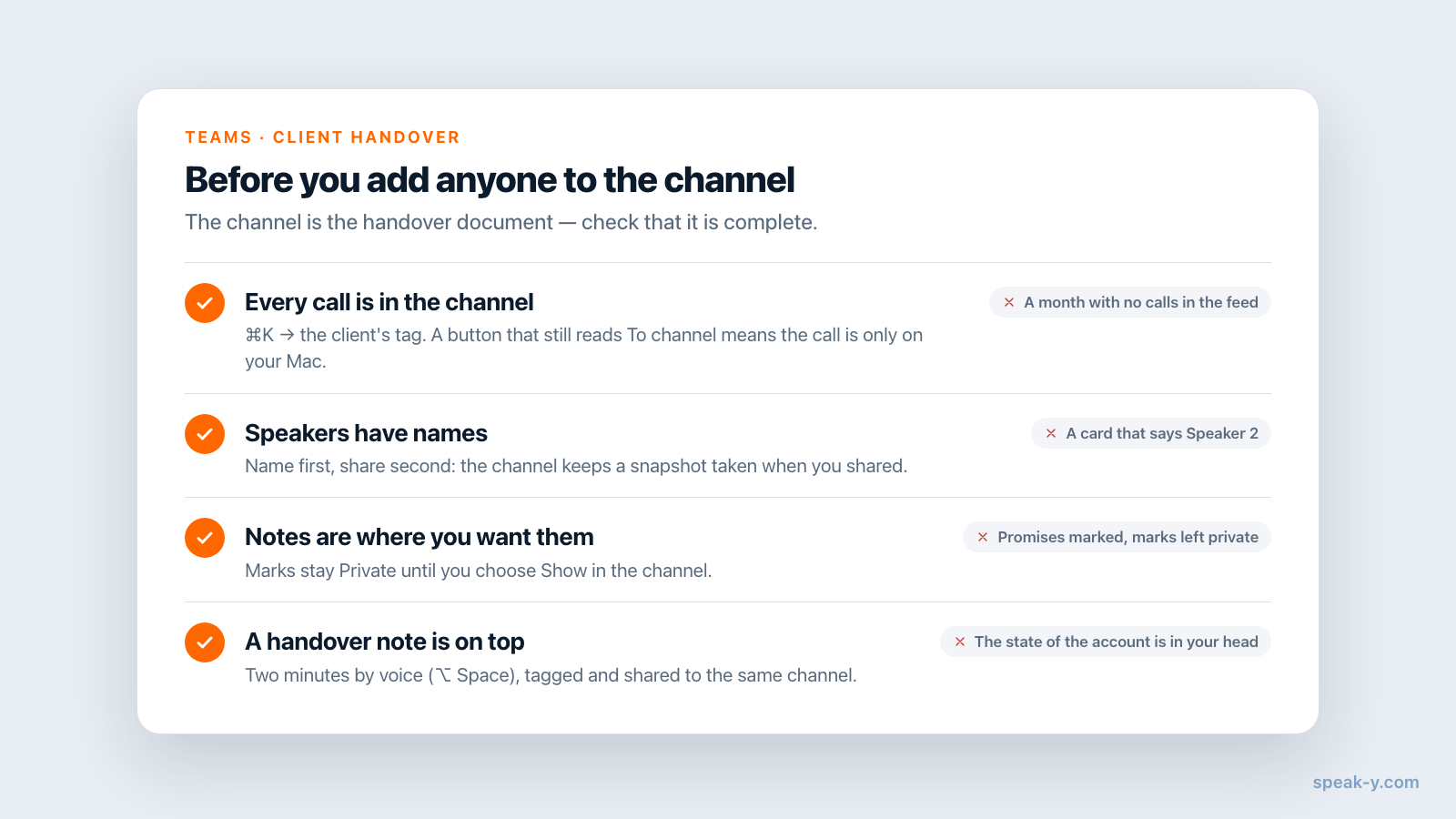
録音は、共有するまでは自分だけのものです。引き継ぎの時点でよく抜けているのは、直近の数回の通話です。録音はしたものの、チャンネルに送っていません。
見つける。 ⌘K を押し、クライアントのタグ(acme)を入力して選びます。フィードにはそのタグが付いた自分の録音だけが残ります。1件ずつ開いてください。文字起こしの下のボタンが To channel なら、その通話は自分のMacにしかありません。チャンネル名が表示されていれば、すでに共有済みです。
整えてから共有する。 Speaker 2 のようなチップをクリックして名前を入力します。「Priya (Acme)」と書けば、どちら側の人かが同僚にも伝わります。そのあと To channel を押し、Brightside Agency / Client — Acme を選びます。順番が大切です。チャンネルが保持するのは共有した時点の録音のスナップショットなので、あとから直した名前は自分のコピーにしか反映されません。共有後に古い通話を修正した場合は、チャンネルから外して共有し直してください。
引き継ぎメモを声で加える。 ⌥ Space を押して2分間話します。アカウントの現状、最初に連絡すべき相手、クライアント宛ての文面には書かないようなこと。口述は ノート に保存されます。クライアントのタグを付けて、同じチャンネルに共有してください。引き継ぎ当日、フィードのいちばん上のカードになります。
チャンネルに届くもの、自分のもとに残るもの
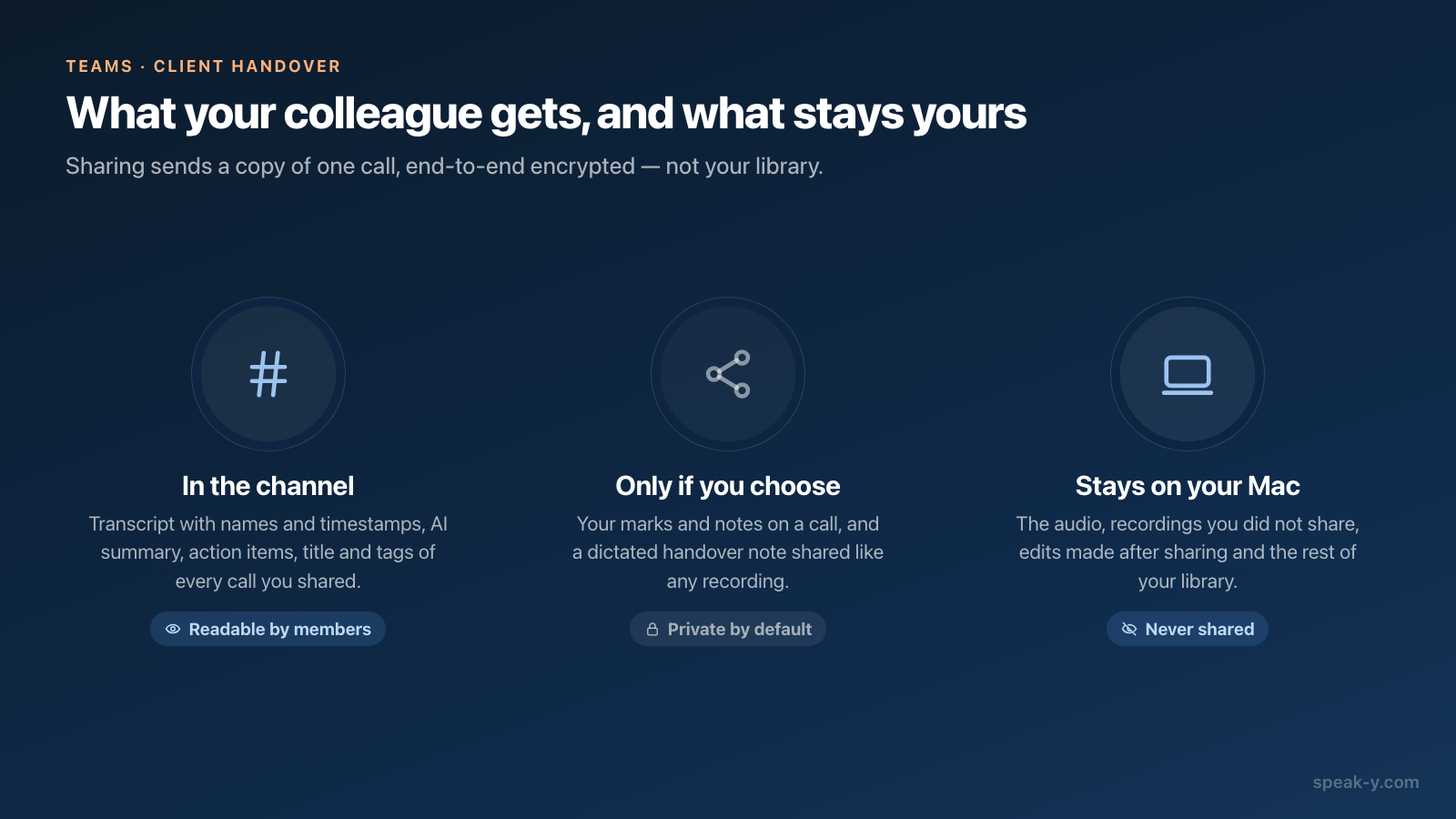
共有はライブラリの同期ではありません。チャンネルが受け取るのは、共有すると決めた通話それぞれの読める形のコピーで、エンドツーエンドで暗号化されています。それ以外は何も渡りません。
| チャンネルに入る | 自分で選んだ場合のみ | 自分のもとに残る |
|---|---|---|
| 話者名とタイムスタンプ付きの文字起こし | 通話に付けたマークとノート:初期状態は 自分だけ、切り替えると チャンネルに表示 | 音声(共有されることはありません) |
| AIの要約とアクションアイテム | 口述した引き継ぎメモ(ほかの録音と同じように共有) | 共有していない録音 |
| タイトル、タグ、言語、長さ | 共有後に加えた編集 | |
| テキストの以前のバージョン(AIによる書き直しを含む) | ライブラリの残りと、その ⌘K 検索 |
引き継ぎの前に気をつけたい行が2つあります。マーク:通話中に約束のたびに⌥1を押していたなら、そのマークは1時間の文字起こしを読み進めるいちばんの近道です。ただし、文字起こしの上にある 自分だけ のチップをクリックして 🔒 Client — Acme に表示 を選ぶまで、同僚には見えません。以前のバージョン:保存したAIによる書き直しは文字起こしと一緒に渡るので、見せたくないバージョンは共有する前に削除してください。すべての項目は会議をチームのチャンネルに共有する方法にまとめてあります。
ステップ2. 事情を知らない人の目でチャンネルを読む
誰かを追加する前に、自分でチャンネルを5分間見てください。サイドバーで Client — Acme をクリックし、日 を 週 に切り替えます。各週の通話が、タイトル、話者、タグ、要約の冒頭の数行が入ったカードとして並びます。確かめるのは次の3つです。
- 空白。 3回通話した覚えがあるのにフィードに1件もない月は、録音がまだ自分だけのものになっている月です。
- 名前のない話者。 「Speaker 2」と表示されたカードは、同僚には誰の発言かわからない通話です。
- 繰り返し出てくる言葉。 虫眼鏡をクリックし、クライアントが何度も持ち出す言葉を入力します(「締め切り」「請求書」「移行」など)。検索はチャンネル全体の文字起こしを、すべての月にわたって調べます。その件が決着した通話が出てこなければ、その通話はチャンネルにありません。
チャンネル検索が読むのは文字起こしテキストだけで、タイトル、要約、タグは対象外です。実際に話された言葉で検索してください。
ステップ3. 同僚をチャンネルに追加する
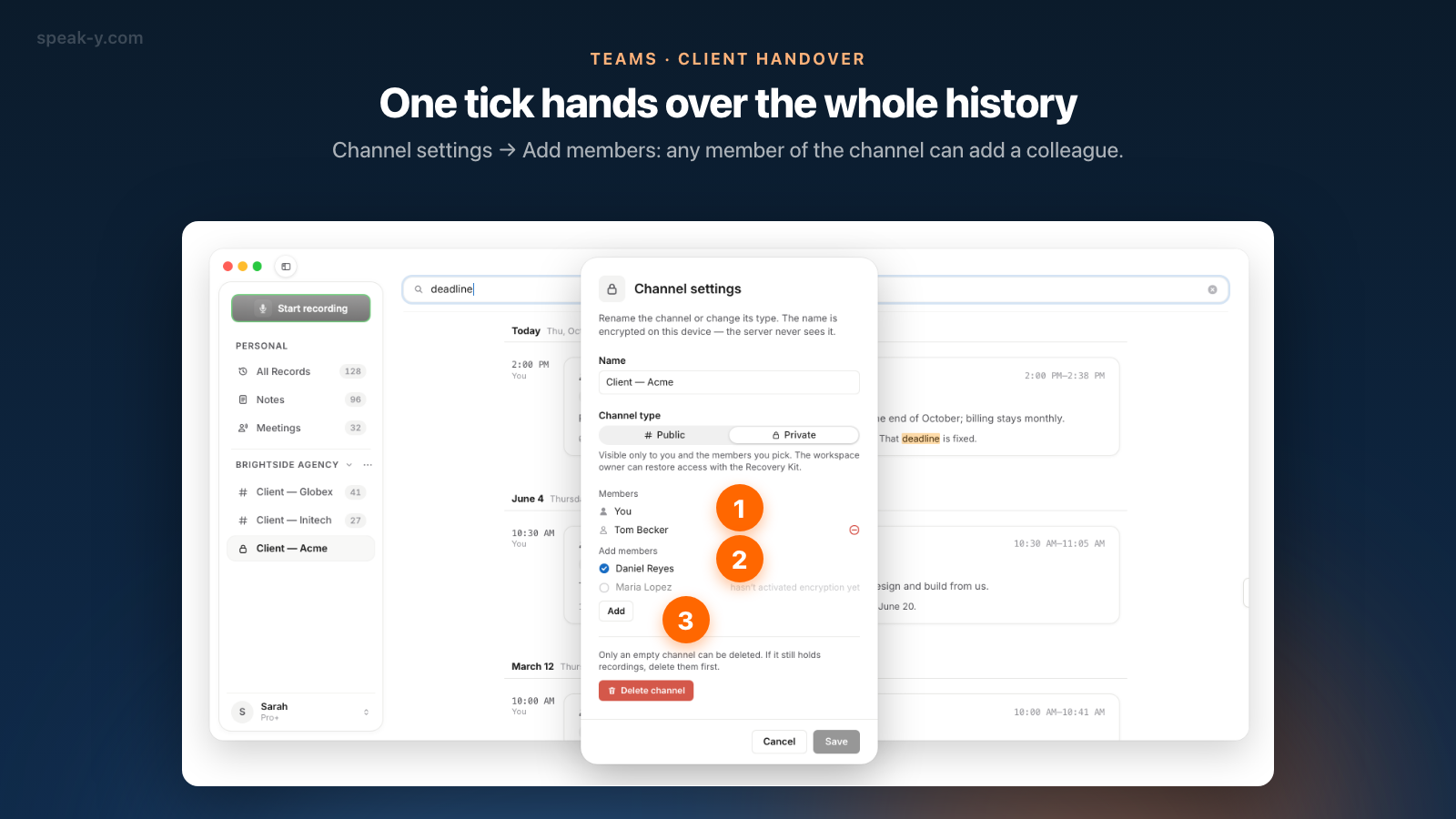
公開チャンネル(#)なら何もする必要はありません。ワークスペースのメンバー全員が、すでに履歴ごと見られます。非公開のクライアントチャンネル(鍵マーク)の場合は次のとおりです。
- 同僚がまだワークスペースにいなければ招待します。ワークスペースの横の ⋯ → Edit workspace → Members → 同僚のメールアドレス → Invite。参加はどのプランでも無料です。
- Client — Acme を右クリック → チャンネル設定。
- メンバーを追加 で同僚の名前にチェックを入れ、追加 を押します。作成者だけでなく、チャンネルのメンバーなら誰でもできます。
これから共有される通話だけでなく、全履歴が同僚に開きます。「まだ暗号化を有効にしていません」とグレー表示される名前は、まだSpeak-Yを開いて暗号化パスワードを設定していない人です。設定が済むまで、チャンネルキーを受け取れません。
同僚の30分
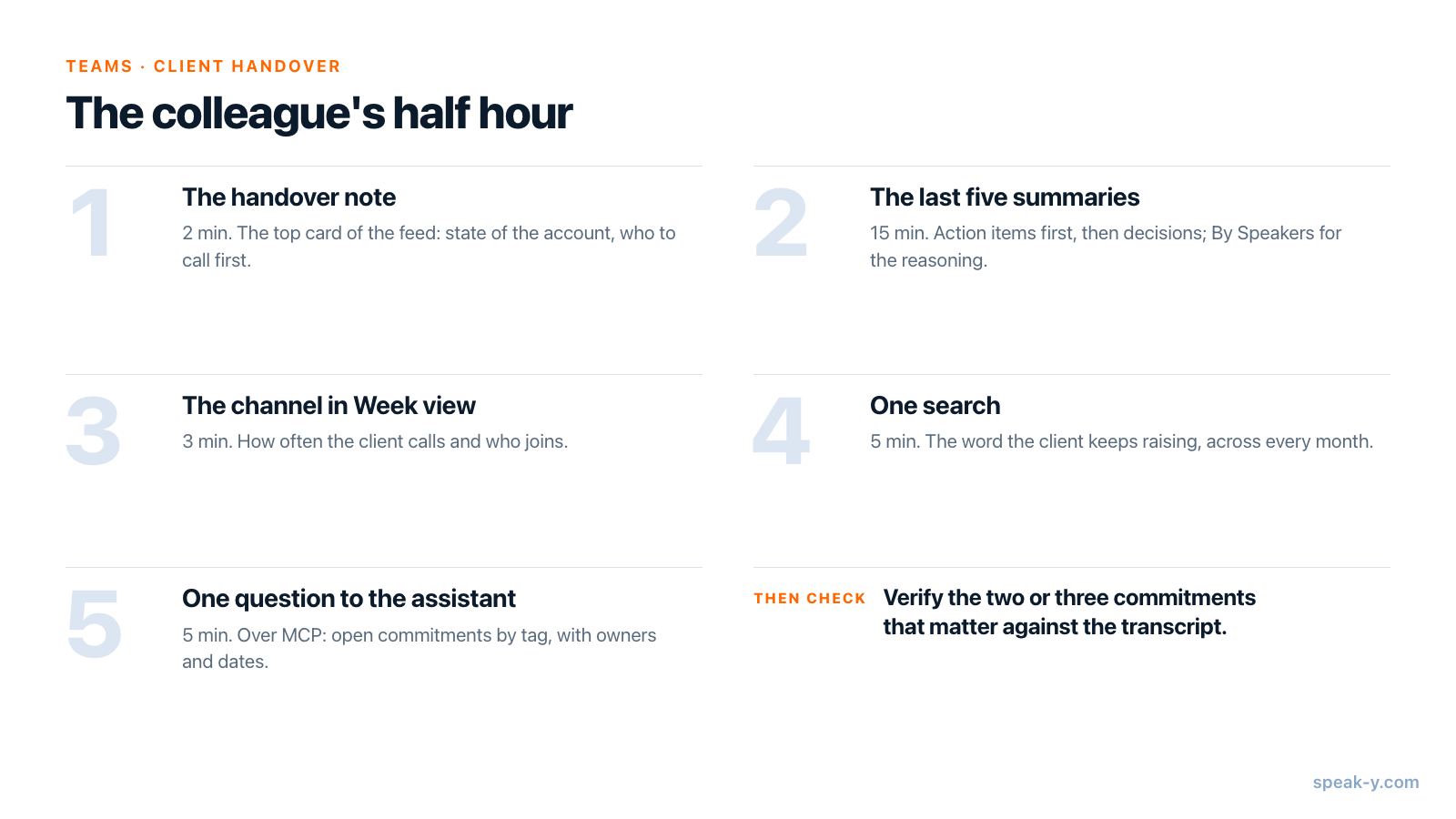
週に1、2回通話があるアカウントなら、次の順番で30分かければ、クライアントに同じ話を繰り返してもらわずに電話を取れます。
- 引き継ぎメモ — 2分。フィードのいちばん上のカードです。
- 直近5件の要約 — 15分。共有された通話はどれも読み取り専用で開きます。要約 はアクションアイテムから始まり、決定事項が続きます。決定が腑に落ちないときは、話者別 に経緯があります。
- 週表示のチャンネル — 3分。さかのぼってスクロールし、流れをつかみます。クライアントがどのくらいの頻度で通話し、誰が参加するのか。
- 検索を1回 — 5分。クライアントが繰り返し持ち出す言葉で検索します。
- アシスタントへの質問を1つ — 最後の5分。Speak-Y MCPサーバーをClaude、ChatGPT、Cursorに接続していれば、「7月以降のacmeタグ付きの録音から、Acmeへの未完了のコミットメントを担当者と日付付きで一覧にして」と尋ねます。アシスタントは、同僚自身の録音と、同僚が所属するすべてのチャンネルの録音を、同僚のMacにあるコピーから読みます。絞り込みはチャンネルではなくタグと日付で行うので、すべての通話にクライアントのタグを付けておくのです。
アシスタントの一覧は話された内容を読み取ったもので、トラッカーではありません。Speak-Yは、コミットメントが果たされたかどうかを記録しません。重要な2、3項目は、クライアントに伝える前に文字起こしで確かめてください。
引き継ぎのあと:誰にアクセスが残るか
別のアカウントに移る場合。 自分で退出する(チャンネルを退出。戻すにはメンバーに追加してもらう必要があります)か、チャンネルの作成者に削除されるまで、チャンネルに残ります。作成者は自分のチャンネルを退出できません。自分が録音した通話のコピーは、いずれの場合も自分のライブラリに残ります。
会社を離れる場合。 オーナーか管理者があなたをワークスペースから削除します。鍵がローテーションされ、それ以降に共有されたものは届きません。あなたが共有した通話はチャンネルに残るので、アカウントの履歴があなたと一緒に失われることはありません。削除で取り戻せないものについては、チームメンバーを削除すると:失うもので詳しく説明しています。
費用。 同僚はどのプランでも無料で参加でき、チャンネル全体を読めます。有料プランが関係するのは、これからの通話を録音する人だけです。2026年10月3日にspeak-y.comで確認したところ、Freeは会議を30分で停止し、Pro(月額$10)は60分、Pro+($15)とMax($30)は4時間です。
まとめ
まだ自分だけのものになっている通話をチャンネルに入れ、話者に名前をつけ、どのノートを チャンネルに表示 にするかを決め、2分の引き継ぎメモを口述し、チャンネルを一度、事情を知らない人の目で読み、同僚を追加する。同僚は要約を5件読み、アシスタントに質問を1つします。ワークスペースとチャンネルの全体像はTeamsページに、チーム全体に加わる人のための同じ読み方は会議の履歴で新入社員をオンボーディングするにあります。
FAQ
Speak-Yでクライアントを同僚に引き継ぐにはどうすればよいですか。
3ステップです。クライアントとの通話をすべて To channel でクライアントのチャンネルに共有し、チャンネルを一度、事情を知らない人の目で読み、チャンネル設定 → メンバーを追加 で同僚をチャンネルに追加します。同僚はチャンネルの全履歴を一度に受け取ります。話者名付きの文字起こし、AIの要約、アクションアイテムです。
引き継ぎのあと同僚には何が見え、何が自分だけのものとして残りますか。
見えるのはチャンネルに共有されたものです。各通話の名前とタイムスタンプ付きの文字起こし、AIの要約、アクションアイテム、タイトル、タグです。音声、「チャンネルに表示」に切り替えていない自分だけのノートとマーク、共有後に加えた編集、共有していない録音は渡りません。
チャンネルに共有し忘れたクライアント通話はどうやって見つけますか。
⌘Kを押し、クライアントのタグを入力して選びます。フィードにはそのタグが付いた自分の録音だけが残ります。1件ずつ開き、文字起こしの下のボタンがまだ To channel のままなら、その通話は自分のMacにしかありません。Speak-Y MCPサーバーで接続したAIアシスタントも、各録音がどのチャンネルにあるかを把握しているので、一覧にできます。
同僚がクライアントの状況を把握するのにどのくらいかかりますか。
週に1、2回通話があるアカウントで30分ほどです。直近5件の通話の要約、流れをつかむための週表示のチャンネル、クライアントが繰り返し口にする言葉での検索を1回、未完了のコミットメントについてAIアシスタントへの質問を1つ、という内訳です。
アカウントを引き継いだあと、自分はクライアントの通話にアクセスできなくなりますか。
自動的に失うことはありません。自分で退出するか、チャンネルの作成者に削除されるまで、チャンネルに残ります。自分が録音した通話のコピーは、いずれの場合も自分のライブラリに残ります。共有した通話は、アカウントの新しい担当者のためにチャンネルに残ります。