Actiepunten uit vergaderingen bijhouden: 15 minuten op vrijdag
Actiepunten gaan zelden mis in de vergadering zelf. Ze gaan mis op weg naar buiten: vijf vergaderingen per week, vijf samenvattingen, en tegen vrijdag weet niemand meer welke van de twintig regels van hem waren. De oplossing is geen betere samenvatting, maar een vast tijdslot van vijftien minuten om ze allemaal tegelijk te lezen.
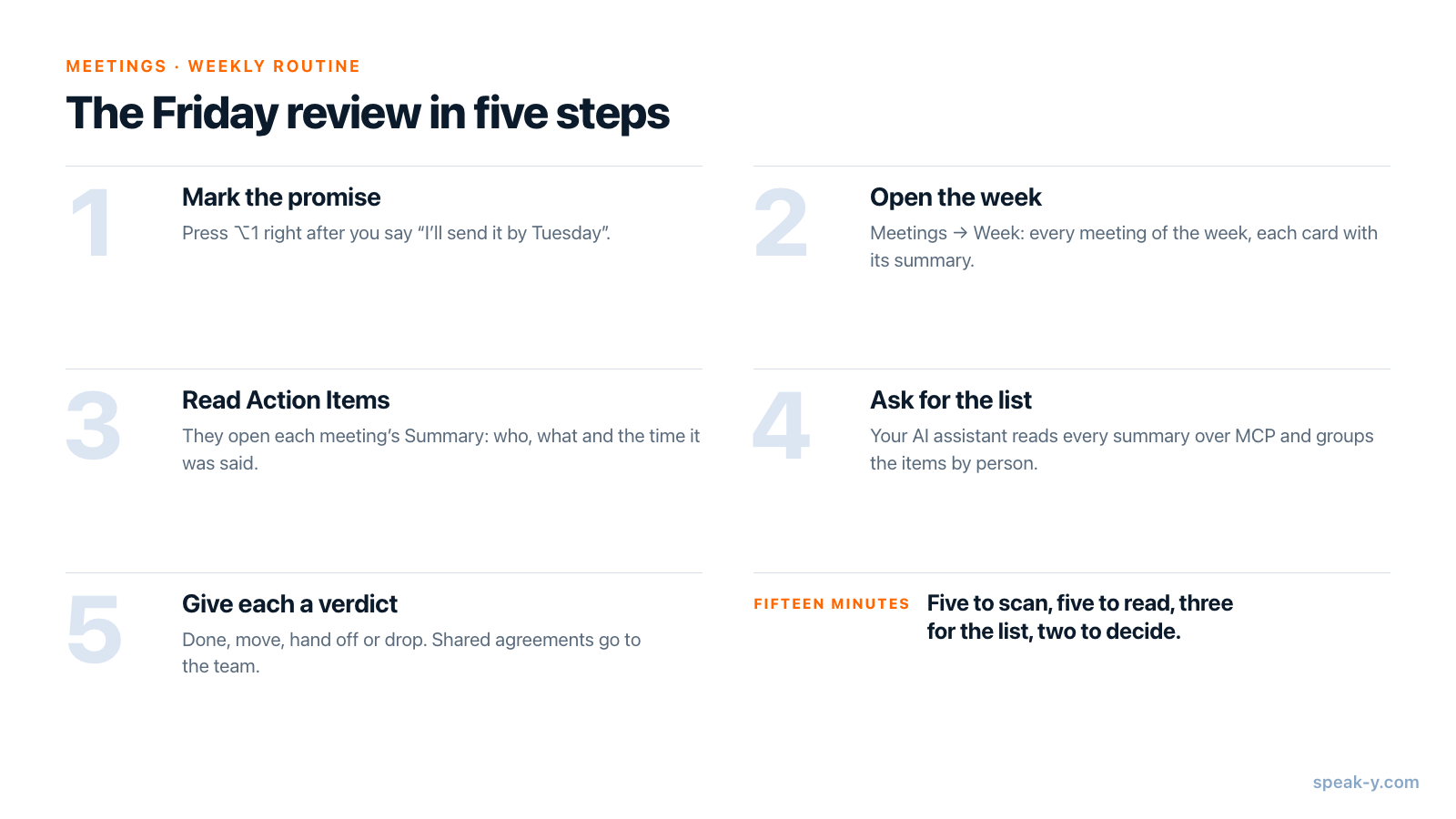
Zo ziet de routine eruit in Speak-Y. Neem elke vergadering van de week op, en druk telkens als u iets toezegt op ⌥1 om het moment te markeren. Open op vrijdag Vergaderingen, zet de lijst op Week en lees de actiepunten waarmee de Samenvatting van elke vergadering begint. Vraag daarna uw AI-assistent "wat heb ik deze week beloofd, en aan wie?" — hij leest elke samenvatting via de Speak-Y MCP-server — en geef elk punt een oordeel: klaar, verzetten, overdragen of schrappen. Afspraken die het team aangaan, gaan naar het kanaal van het team of in een e-mail.
Deze handleiding beschrijft de macOS-app van Speak-Y zoals die was op 1 oktober 2026 en volgt een gewone week: vijf vergaderingen, ongeveer vier uur aan gesprekken en een vrijdagmiddag.
De werkwijze in één oogopslag
Het onthouden verhuist naar de vergaderingen zelf — één toetsaanslag per toezegging — en de vrijdag wordt lezen en beslissen.
Waar actiepunten vandaan komen
Als een vergadering afloopt, scheidt Speak-Y de sprekers en schrijft een AI-samenvatting. De instelling is Samenvatting van vergadering in Instellingen → Interface & Behavior, direct onder Vergadermodus; ze staat standaard aan, en zet u haar uit, dan blijven alleen de transcriptie en de sprekers over.
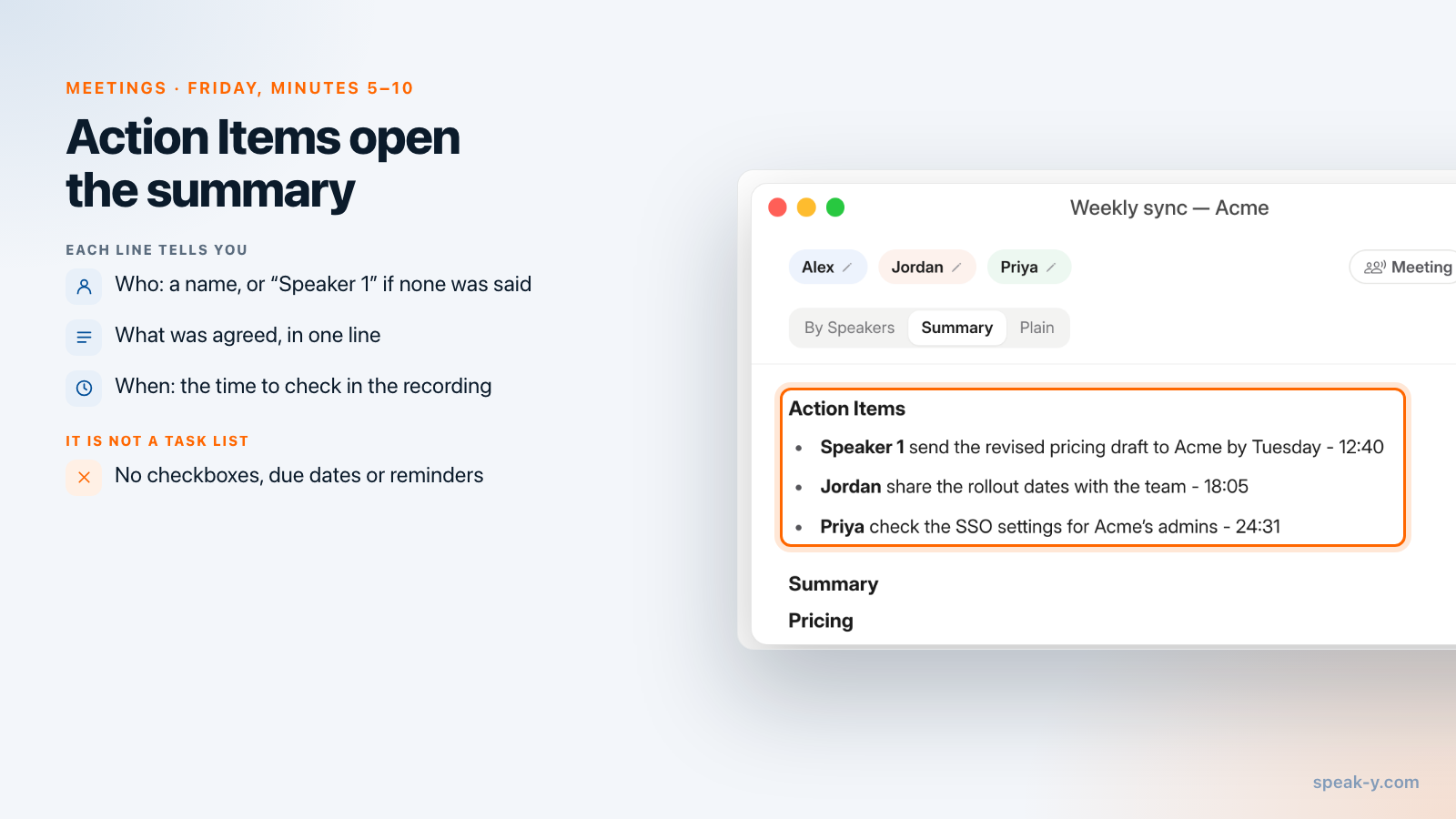
Het eerste deel van elke samenvatting is Action Items, geschreven in de taal van de vergadering. Elke regel noemt een persoon, de taak en het tijdstip in de opname waarop het werd afgesproken: "Jordan deelt de uitroldata met het team - 18:05". Daaronder volgen de samenvatting zelf en de onderwerpen.
Drie eigenschappen van deze regels bepalen hoe u ze gebruikt:
- De namen komen uit het gesprek. De samenvatting wordt direct na het gesprek geschreven. Werd een naam genoemd of valt die af te leiden, dan wordt hij gebruikt; anders staat er Speaker 1 of Speaker 2. Uw eigen toezeggingen krijgen vaak een nummer, omdat niemand uw naam noemt terwijl u praat. Een spreker later hernoemen verandert de transcriptie, niet een samenvatting die al geschreven is.
- Het is tekst, geen taken. Geen selectievakjes, geen deadlines, geen herinneringen, niets te bewerken. Speak-Y heeft geen takenlijst, en precies daarom bestaat de review op vrijdag.
- Heel korte opnames krijgen er geen. Onder ongeveer 150 woorden valt er niets samen te vatten.
Samenvattingen en actiepunten horen bij elke opgenomen vergadering in elk abonnement, ook Free, en tellen niet mee voor de wekelijkse AI-verzoeken. Wat de abonnementen beperken, is de vergadertijd. Per 1 oktober 2026:
| Abonnement | Langste vergadering | Vergadertijd per maand |
|---|---|---|
| Free | 30 minuten | 2 uur |
| Pro | 60 minuten | 10 uur |
| Pro+ | 4 uur | 40 uur |
Vier tot vijf uur vergaderen per week is 16–20 uur per maand: meer dan Pro, ruim binnen Pro+.
Tijdens de week: druk op ⌥1 als u iets toezegt
De AI schrijft actiepunten op basis van wat hij hoort. Hij kan een terloops gedane toezegging missen, of de uwe onder een sprekernummer zetten. Een markering is uw eigen vastlegging. Hoort u uzelf zeggen "ik stuur het uiterlijk dinsdag", druk dan op ⌥1: Speak-Y markeert de laatste 15 seconden, en op de knop boven de opnameknop staat even Laatste 15 s gemarkeerd.
- Druk direct na de zin: de markering kijkt 15 seconden terug.
- Een markering bewaart haar type en tijdstip, geen tekst; de woorden staan in de transcriptie.
- Om toezeggingen van andere markeringen te onderscheiden, opent u Instellingen → Notities → Notitietype toevoegen en maakt u een type "Toezegging" aan, met een eigen kleur en sneltoets.
- Een gemist? Klik na het gesprek met de rechtermuisknop op de bijdrage → Notitie toevoegen.
Markeringen zitten in de macOS-app. De Windows-app neemt vergaderingen op met sprekers en tags, maar heeft geen markeringen.
Vrijdag, minuut 0–5: open de week
Klik in de zijbalk op Vergaderingen en zet Dag bovenaan de lijst op Week. De kop toont de datums, bijvoorbeeld "28 september – 4 oktober", en één regel boven de opnames vat de week samen — "5 vergaderingen · 3 uur 52 min · 27.410 woorden". De dagen volgen onder hun eigen kopjes; met Vorige week onderaan en de kalenderknop (Ga naar datum) gaat u door de tijd. De week begint op de eerste weekdag die in de kalenderinstellingen van uw Mac is ingesteld.
Elke kaart toont de titel van de vergadering, het tijdstip, de sprekers en de eerste twee regels van de samenvatting. Omdat de actiepunten vooraan staan, zijn die twee regels meestal de eerste actiepunten: de week doorlopen is de toezeggingen doorlopen.
Wilt u de punten van één persoon zien, klik dan op het vergrootglas boven de lijst, typ de naam in Transcripties zoeken… en kies de chip Alleen 28 september – 4 oktober. Deze zoekfunctie doorzoekt ook titels en samenvattingen en vindt dus actiepunten. De zoekfunctie onder ⌘K (Alles doorzoeken…) doet dat niet: die kijkt alleen naar de tekst van transcripties en naar tagnamen.
Minuut 5–10: open de Samenvatting van elke vergadering
Klik op een kaart; de opname opent op Per spreker. Klik op Samenvatting, en de actiepunten staan bovenaan. Beslis bij elk punt of het echt een toezegging is. Het tijdstip aan het eind van de regel vertelt u waar u moet kijken: zoek op Per spreker de bijdrage op dat tijdstip en klik op het tijdstip om vanaf daar af te spelen.
Uw markeringen gaan nog sneller. Op Per spreker begint de strook boven de transcriptie met Alle notities en het aantal, en met de pijlen springt u van de ene markering naar de volgende, met de gemarkeerde woorden uitgelicht. Een gemarkeerde toezegging die in de actiepunten ontbreekt, is precies wat deze review moet opvangen.
Wilt u de lijst meenemen, open dan Samenvatting en kies ⋯ → Tekst kopiëren: de hele samenvatting, met de actiepunten voorop, komt als tekst op het klembord.
Minuut 10–13: vraag uw assistent om de hele lijst
Vijf samenvattingen samenvoegen tot één lijst, gegroepeerd per persoon, is een klus voor een AI-assistent. Koppel Claude, ChatGPT, Cursor of een andere MCP-client één keer via Instellingen → Integraties; vergadernotities koppelen aan AI-assistenten legt uit hoe. Vraag dan:
- "Wat heb ik deze week beloofd, en aan wie? Loop mijn vergaderingen van 28 september tot 2 oktober door en geef elk actiepunt met de vergadering, datum en tijd, gegroepeerd per persoon. Ik ben Alex; in de samenvattingen sta ik misschien als Speaker 1, dus controleer de transcriptie."
- "Geef de momenten die ik deze week heb gemarkeerd, met de zin eromheen, en vertel me welke daarvan in geen enkel actiepunt voorkomen."
- "Zoek elk actiepunt waarin Acme voorkomt sinds 1 september."
De assistent gokt niet. Hij haalt uw vergaderingen tussen de twee datums op en leest dan van elke vergadering de samenvatting met de actiepunten, plus uw markeringen met hun tijdstip; zijn zoekfunctie doorzoekt titels, samenvattingen en actiepunten en ook transcripties. Het lezen gebeurt lokaal, rechtstreeks uit de Speak-Y-bibliotheek op uw Mac, en de MCP-server zit in elk abonnement. Het model van de assistent draait wel in de cloud, dus wat hij leest, gaat daarheen. Meer verzoeken van dit soort staan in prompts om AI vragen te stellen over uw vergaderingen.
Minuut 13–15: klaar, verzetten, overdragen of schrappen
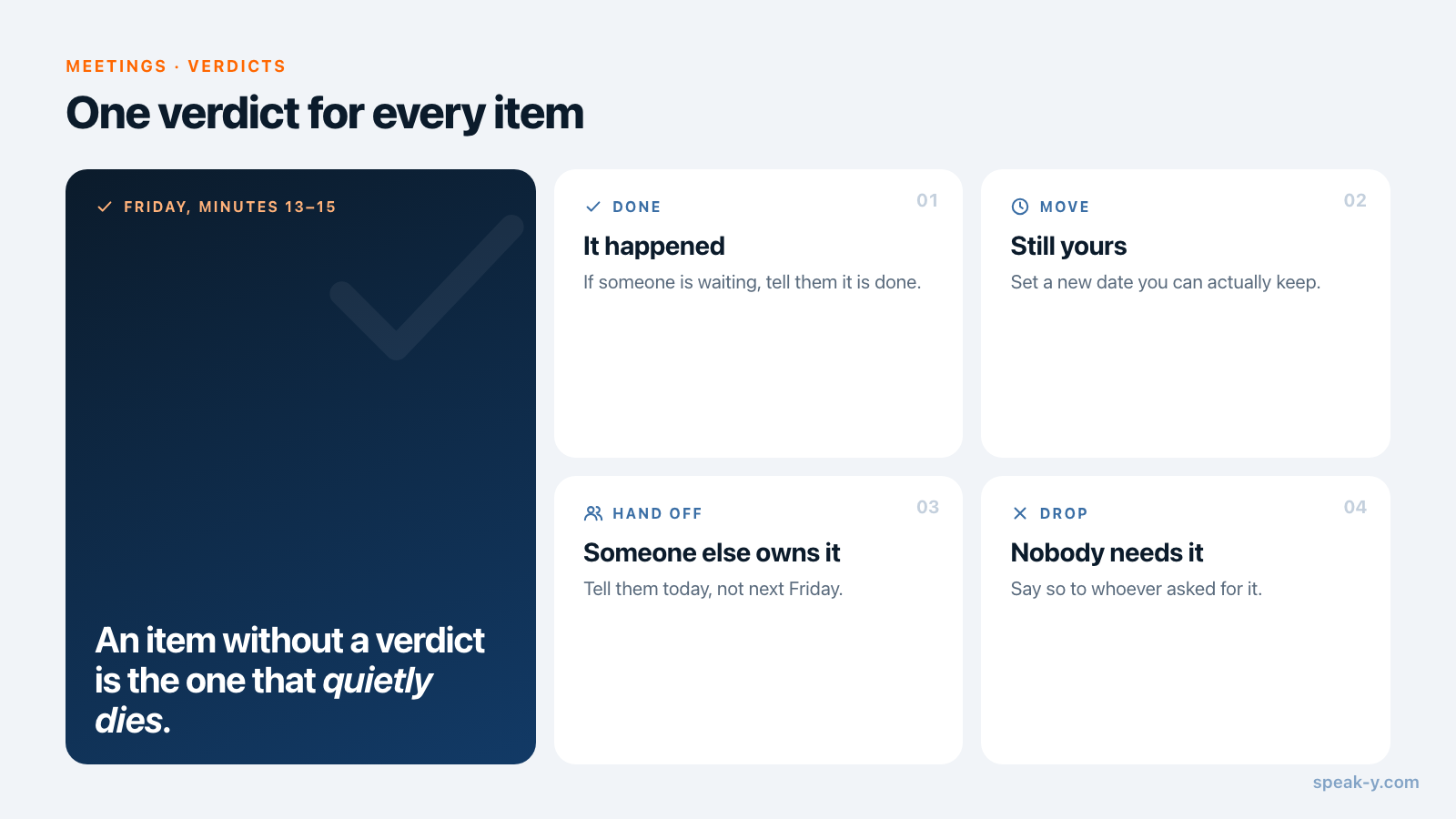
Geef nu elk punt op de lijst één oordeel:
- Klaar — het is gebeurd; wacht er iemand op, laat het diegene weten.
- Verzetten — nog steeds van u, met een nieuwe datum die u kunt halen.
- Overdragen — iemand anders hoort het te doen; zeg het die persoon vandaag, niet volgende week.
- Schrappen — niemand heeft het nog nodig; laat het weten aan wie erom vroeg.
Houd het resultaat bij waar u uw werk ook bijhoudt — een notitie-app, een takenlijst, de tracker van het team. Speak-Y zelf heeft geen takenlijst en geen export naar Jira, Linear of Asana. Twee handigheidjes helpen daarbij:
- Vraag de assistent de lijst in een tabel te zetten met een lege kolom "oordeel", en vul die zelf in. Het beslissen is het deel dat bij u moet blijven.
- Is uw assistent ook gekoppeld aan de eigen MCP-server van uw tracker, dan kan hij van de rijen "verzetten" en "overdragen" issues maken. Vraag hem eerst de lijst te laten zien en ze pas aan te maken als u ja zegt: de tracker is leesbaar voor mensen die niet bij de vergadering waren.
Stuur de afspraken naar waar ze nodig zijn
Punten die anderen aangaan — een datum waar het team mee instemde, een besluit waar iemand anders op handelt — horen niet alleen in uw vrijdaglijst te staan.
- Voor het team: werkt u in een Speak-Y-werkruimte, open dan de vergadering en klik op To channel. Teamgenoten krijgen de transcriptie met sprekersnamen, de samenvatting en de actiepunten, end-to-end versleuteld; de audio blijft op uw Mac. Notulen van het weekoverleg zonder notulist maakt hier een gewoonte van voor terugkerende vergaderingen.
- Voor een klant of partner: een e-mail. Kopieer de samenvatting met ⋯ → Tekst kopiëren, of vraag uw assistent een bericht op te stellen uit de punten met het oordeel "overdragen". Van klantgesprek naar follow-upmail beschrijft die route stap voor stap.
Wat u controleert voordat een punt op uw lijst komt
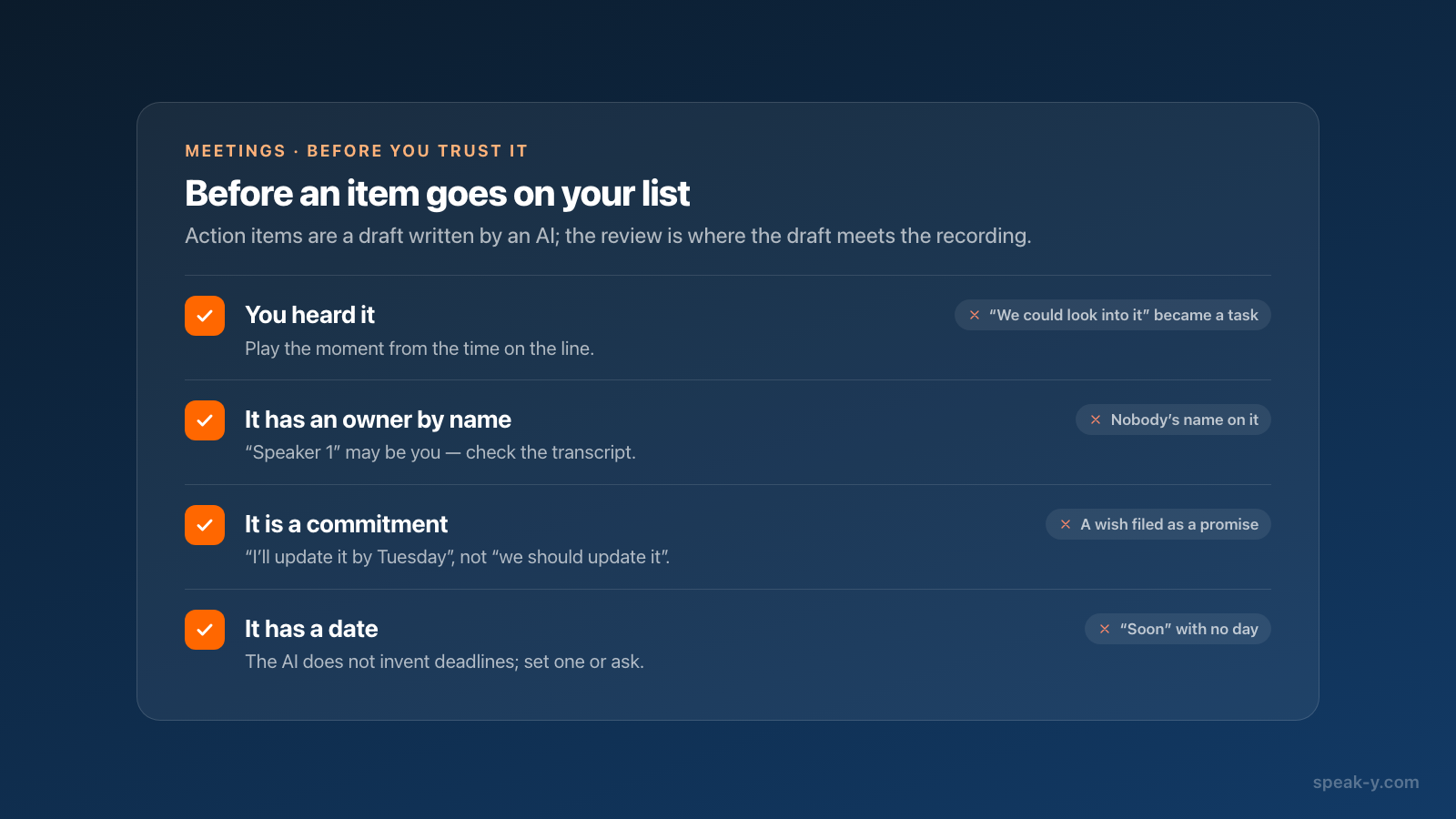
De actiepunten zijn een concept dat een AI heeft geschreven, en de review is waar het concept de opname ontmoet. Vier controles vangen het meeste van wat misgaat:
- U hebt het gehoord. Speel het moment af vanaf het tijdstip op de regel. Een samenvatting kan van "we zouden ernaar kunnen kijken" een taak maken.
- Er is een eigenaar met naam. Een regel met "Speaker 1" kan best van u zijn: controleer de transcriptie voordat u iets aanneemt.
- Het is een toezegging, geen wens. "We zouden de prijspagina moeten bijwerken" is niet hetzelfde als "ik werk hem uiterlijk dinsdag bij".
- Er is een datum. De AI verzint geen deadlines; heeft niemand er een genoemd, stel hem dan zelf vast of vraag ernaar.
Waar de vijftien minuten naartoe gaan
Vijf minuten om de week door te lopen, vijf om de samenvattingen te openen en de markeringen te controleren, drie voor de lijst van de assistent, twee voor de oordelen. De opname bewaart wat er is gezegd, de samenvatting zet de lijst in concept, en in de vijftien minuten wordt een regel een taak. Voor terugkerende teamvergaderingen beschrijft Teams werkruimtes en kanalen, waar dezelfde samenvattingen iedereen bereiken die ermee aan de slag moet.
FAQ
Waar zet Speak-Y de actiepunten van een vergadering?
Bovenaan het tabblad Samenvatting van de vergadering. Na elke vergadering schrijft Speak-Y een AI-samenvatting waarvan het eerste deel de actiepunten zijn, één regel per punt: wie, wat, en het tijdstip in de opname waarop het werd gezegd. Omdat ze vooraan staan, zijn de eerste regels van de samenvatting op elke vergaderkaart in de lijst Vergaderingen meestal ook actiepunten.
Kan ik actiepunten in Speak-Y afvinken of bewerken?
Nee. Actiepunten maken deel uit van de AI-samenvatting, en dat is alleen-lezentekst: er zijn geen selectievakjes, deadlines of herinneringen, en Speak-Y heeft geen takenlijst. U kunt de tekst selecteren of kopiëren en de status van elk punt bijhouden waar u uw werk ook bijhoudt.
Kan een AI-assistent alle actiepunten uit de vergaderingen van deze week opsommen?
Ja, als Claude, ChatGPT, Cursor of een andere MCP-client met Speak-Y is gekoppeld. De assistent kan uw vergaderingen tussen twee datums ophalen en van elke vergadering de samenvatting lezen, inclusief de actiepunten en de momenten die u hebt gemarkeerd, met hun tijdstip. Het lezen gebeurt lokaal op uw Mac; controleer wat de assistent teruggeeft aan de hand van de opnames.
In welk Speak-Y-abonnement zitten AI-samenvattingen en actiepunten?
In elk abonnement, ook Free: elke opgenomen vergadering krijgt een samenvatting en actiepunten, en die tellen niet mee voor de wekelijkse AI-verzoeken. Het verschil zit in de vergadertijd. Per 1 oktober 2026 neemt Free maximaal 30 minuten per vergadering en 2 uur per maand op, Pro 60 minuten en 10 uur, Pro+ 4 uur en 40 uur.
Kan Speak-Y actiepunten naar Jira, Linear of Asana sturen?
Niet zelfstandig: er is geen ingebouwde export naar takentrackers. Is uw AI-assistent zowel met Speak-Y als met de eigen MCP-server van uw tracker gekoppeld, dan kan hij van de lijst issues maken. Vraag hem eerst de lijst te laten zien en pas issues aan te maken nadat u hebt bevestigd.