Asynchrone stand-up zonder call: spreek uw status gewoon in
Een dagelijkse stand-up via een call kost iedereen een kwartier en een contextwissel, grotendeels besteed aan luisteren naar statussen die in tien seconden te lezen zouden zijn. Een asynchrone stand-up vervangt die: iedereen schrijft gisteren, vandaag en blokkades op, en het team leest de feed wanneer het uitkomt. Het probleem is dat niemand het wil schrijven.
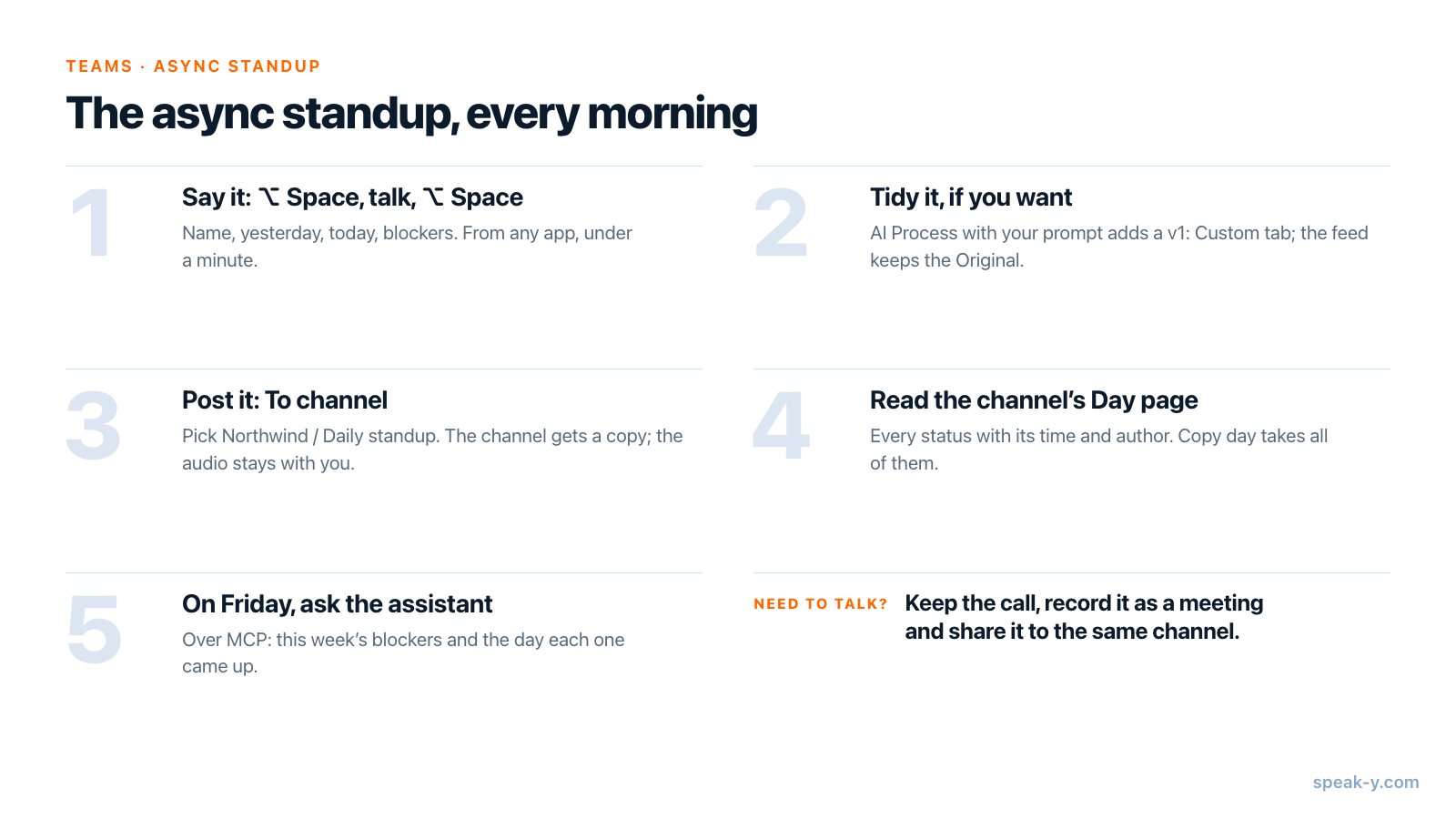
In Speak-Y spreekt u het in. Druk op ⌥ Space, praat een minuut, druk nogmaals op ⌥ Space, en de status staat onder Notities. Open hem, klik op To channel en kies het stand-upkanaal van het team. Teamgenoten zien elke status van de ochtend in de weergave Dag van het kanaal, elk met auteur en tijd, en Dag kopiëren kopieert ze allemaal tegelijk. Uw deel kost ongeveer twee minuten per dag.
Deze handleiding beschrijft de routine in de Mac-app van Speak-Y, gecontroleerd op 1 oktober 2026, en hoe een AI-assistent de blokkades van de week kan samenvatten.
Wat richt u één keer in?
Een werkruimte. Heeft uw team er nog geen, richt er dan eerst een in. Om een werkruimte te maken is Pro, Pro+ of Max nodig, of de proefperiode van 7 dagen. Wie u uitnodigt, wordt met elk abonnement gratis lid, ook met Free, dus de stand-up kost niets extra per persoon.
Een kanaal voor de stand-up. Noem het "Daily standup". Twee keuzes doen ertoe:
- Openbaar of privé. Een openbaar kanaal, gemarkeerd met #, is leesbaar voor iedereen in de werkruimte en wordt aangemaakt door de eigenaar of een beheerder. Elk lid kan een privékanaal aanmaken, gemarkeerd met een slotje, en het team eraan toevoegen. Wie wat ziet in teamkanalen legt het verschil uit.
- Email delivery. Heeft een eigenaar of beheerder dit voor de werkruimte ingeschakeld, dan stuurt elke nieuwe opname in een openbaar kanaal een melding "New dictation in Speak-Y" — tien statussen, tien e-mails. Privékanalen worden nooit aangekondigd.
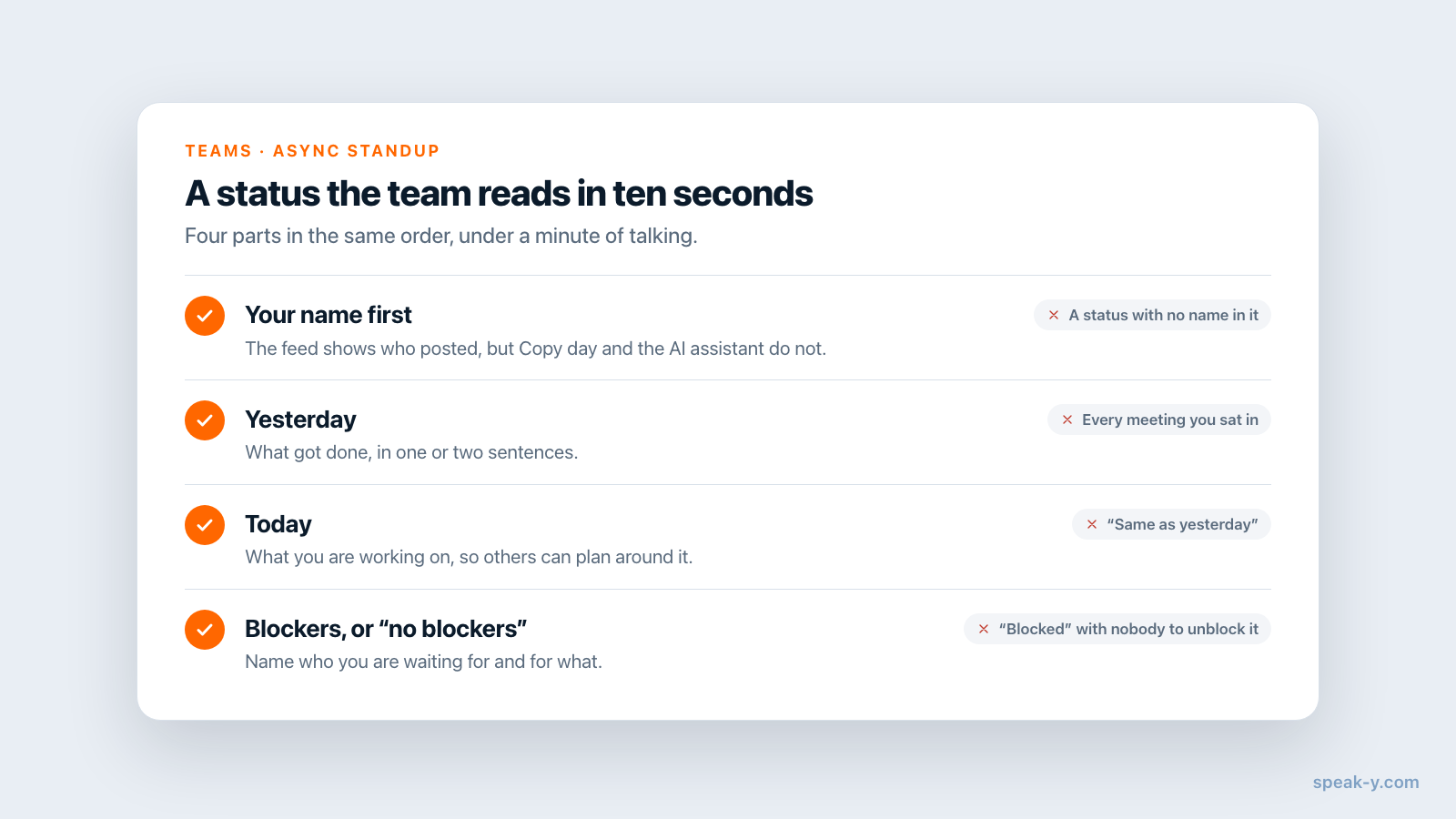
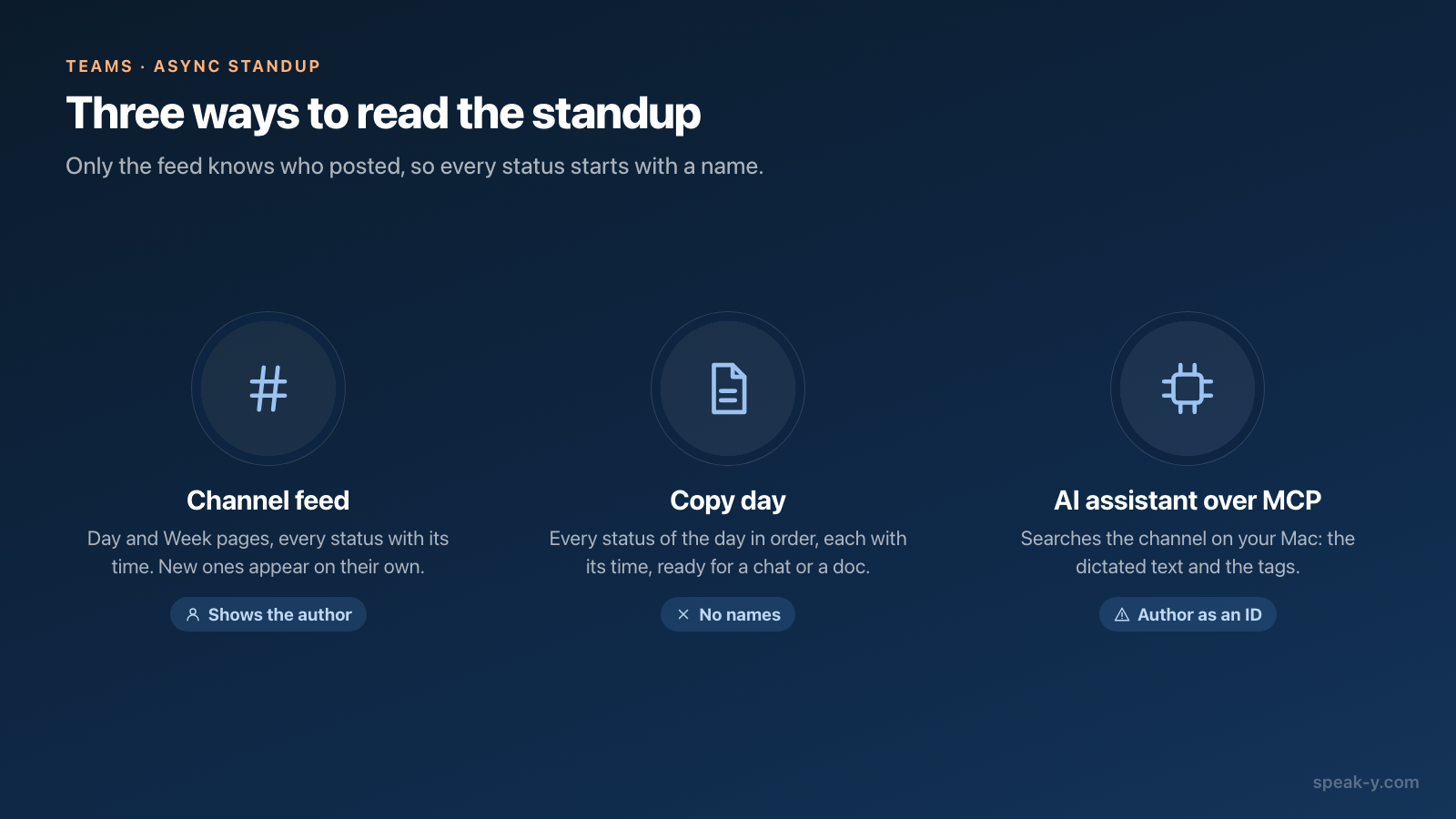
Eén format voor iedereen. Spreek af om vier dingen in dezelfde volgorde te zeggen: uw naam, wat u gisteren hebt gedaan, wat u vandaag doet, en uw blokkades — of "geen blokkades". De naam is belangrijk: de kanaalfeed laat zien wie elke status heeft geplaatst, maar tekst die eruit is gekopieerd en een AI-assistent die hem leest, laten dat niet zien.
Stap 1. Spreek uw status in een minuut in
Waar u ook bent op de Mac, druk op de Schakelsneltoets — standaard ⌥ Space — en praat. Druk nogmaals op ⌥ Space als u klaar bent. Er hoeft geen tekstveld actief te zijn: staat de cursor niet in een veld, dan biedt de opnameknop Kopiëren naar klembord? aan, wat u kunt negeren. Hoe dan ook wordt de status opgeslagen onder Notities in het venster van Speak-Y.
Zo klinkt een status:
Maya hier. Gisteren heb ik de teksten voor de prijspagina afgerond en naar juridische zaken gestuurd. Vandaag bekijk ik de onboardingflow van Tom en schrijf ik de release notes. Blokkade: ik heb nog steeds de definitieve prijzen van financiën nodig.
Dat zijn 40 woorden, ongeveer vijftien seconden praten; Speak-Y zet de leestekens. Drie gewoonten houden statussen snel leesbaar:
- Spreek de sectiewoorden hardop uit. "Gisteren", "vandaag", "blokkade" worden de structuur van de tekst, en daar zoeken mensen later op.
- Noem op wie u wacht. "Geblokkeerd door financiën" wordt opgelost; "geblokkeerd" niet.
- Blijf onder een minuut. Een status die drie minuten nodig heeft, is een onderwerp voor een call.
Stap 2 (optioneel). Opschonen met AI-verwerking
Worden uw statussen wijdlopig, laat de AI ze dan vormgeven. Open de notitie onder Notities, klik op AI-verwerking, typ uw eigen instructie in het veld Prompt en klik op Toepassen:
Maak er een stand-up van: Gisteren, Vandaag, Blokkades, elk een of twee korte regels. Houd mijn formulering aan. Voeg niets toe wat ik niet heb gezegd.
Het resultaat verschijnt als nieuw tabblad, v1: Aangepast, naast Origineel; het dictaat zelf verandert niet. Weet wat er meegaat: de kanaalfeed en Dag kopiëren tonen de tekst van Origineel, terwijl de opgeschoonde versie meegaat als tabblad dat teamgenoten zien als ze uw status openen. Voer AI-verwerking uit vóór het delen — het kanaal ontvangt de notitie zoals ze op dat moment is. Van spraaknotities naar een gestructureerd concept behandelt AI-verwerking uitgebreider.
Om de opgemaakte tekst in de feed zelf te krijgen, gebruikt u een spraakopdracht (Pro en hoger): klik in Instellingen → Commandomodus → Configure voice commands op Opdracht toevoegen, met de triggerzin "opmaken als stand-up" en de prompt hierboven. Sluit uw dictaat af met die zin, en Speak-Y slaat twee notities op: het dictaat gemarkeerd met 📝 [Original] en het resultaat gemarkeerd met ✨ [AI Processed]. Deel de tweede.
Stap 3. Plaats hem met To channel
Klik met de notitie open op To channel in de balk onder de tekst. Het menu toont kanalen als werkruimte / kanaal; kies Northwind / Daily standup. De knop toont nu de naam van het kanaal, en de statusregel meldt "Shared to # Daily standup".
Het kanaal ontvangt een end-to-end versleutelde kopie: de tekst, eventuele AI-versies, de titel en de tags. De audio wordt nooit gedeeld. Tagt u de notitie eerst — klik op Tags, typ "standup" in Zoek of maak… en kies Nieuwe tag aanmaken — dan reist de tag mee met de status, wat de AI-assistent later helpt.
De kopie volgt latere bewerkingen niet. Om een correctie te plaatsen, kiest u Verwijderen uit # Daily standup in hetzelfde menu, past u de notitie aan en deelt u haar opnieuw.
Lees de ochtend in de weergave Dag van het kanaal
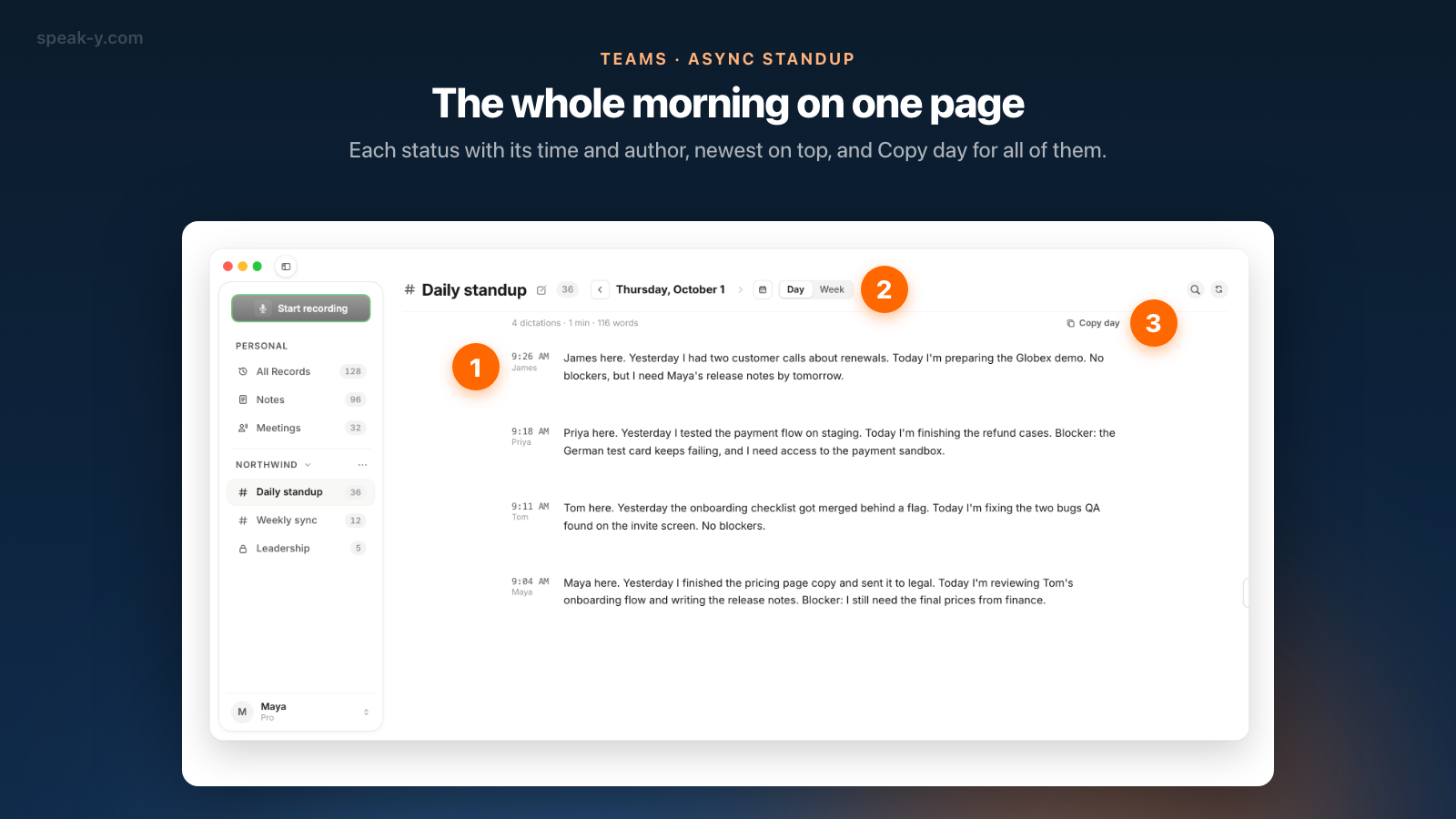
Iedereen in het kanaal opent het vanuit de zijbalk, onder de naam van de werkruimte. De feed heeft dezelfde pagina's als Alle opnames — Dag of Week, om te schakelen naast de datum — en opent op de laatste dag met een status. Op een dagpagina is elke status een alinea met de tijd in de marge en de naam van de auteur eronder, de nieuwste bovenaan; de tijd is die van de opname, niet van het delen. De regel erboven vat de dag samen — "4 dictations · 1 min · 116 words" — en nieuwe statussen verschijnen vanzelf zolang het kanaal open is.
Drie manieren om de pagina te gebruiken:
- Lezen. Tien statussen kosten een minuut of twee; klik op een status om hem te openen, met het tabblad v1: Aangepast als dat er is.
- Dag kopiëren. Kopieert elke status op de pagina in de volgorde van de dag, elk met de tijd, klaar om in een chat of document te plakken. De gekopieerde tekst bevat geen auteursnamen — nog een reden om met uw naam te beginnen.
- Zoeken. Het vergrootglas in de kop van het kanaal doorzoekt de tekst van alle statussen: "blokkade" vindt elke dag waarop iemand het zei.
Schakel op vrijdag naar Week om de hele week dag voor dag te zien; Week kopiëren werkt op dezelfde manier.
Vraag uw assistent naar de blokkades van de week
Met de Speak-Y MCP-server, gratis bij elk abonnement, lezen Claude, ChatGPT of Cursor uw opnames op uw Mac, inclusief opnames die teamgenoten hebben gedeeld in kanalen waarvan u lid bent (gemarkeerd als alleen-lezen). Ze komen uit de kopie van elk kanaal die de Speak-Y-app al heeft gedownload; ontbreekt een verse status, vraag de assistent dan eerst te synchroniseren.
Vragen die op vrijdag goed werken:
- "Zoek de stand-upstatussen van deze week waarin een blokkade wordt genoemd, en geef elke blokkade met de dag waarop die voor het eerst opkwam."
- "Vat in vijf punten samen wat het team deze week heeft gedaan, voor de vrijdagupdate."
Twee details bepalen hoe goed het antwoord is. De assistent leest de tekst zoals die is gedicteerd, het Origineel, niet de versie van AI-verwerking. En hij kent de auteur van een kanaalopname alleen via een account-ID, niet bij naam, dus statussen die beginnen met "Maya hier" leveren een samenvatting met namen op. Tagt iedereen zijn status met "standup", dan kan de assistent precies die opnames opvragen in plaats van op woorden te zoeken.
En als er toch een call nodig is?
Sommige blokkades vragen tien minuten praten. Houd de call en neem hem op als vergadering: staat Vergadermodus in Instellingen op Auto, dan merkt Speak-Y wanneer Zoom, Microsoft Teams, Webex, FaceTime of een andere bekende belapp een gesprek start, en vraagt het Opnemen als vergadering? op de opnameknop; er komt geen bot bij. Daarna heeft de opname sprekers en een Samenvatting die opent met de actiepunten, elk met een eigenaar, en To channel zet haar in "Daily standup" naast de statussen, voor iedereen die niet in de call zat. Met Free stopt een vergadering na 30 minuten, met 2 vergaderuren per maand — genoeg voor een incidentele korte call. Notulen van het weekoverleg zonder notulist behandelt terugkerende gesprekken.
De dagelijkse routine op één kaart
Welke abonnementen zijn nodig?
Op 1 oktober 2026 (prijzen):
- Werkruimte. Aangemaakt met Pro, Pro+, Max of de proefperiode van 7 dagen; leden worden met elk abonnement gratis lid.
- Dicteren. Elk abonnement. Free bevat 2.000 woorden per week op de Mac — een dagelijkse status van 50 woorden gebruikt er ongeveer 250; betaalde abonnementen zijn onbeperkt.
- AI-verwerking. Eén verzoek per klik op Toepassen: 50 per week met Free, 200 met Pro, onbeperkt met Pro+ en Max. Spraakopdrachten: Pro en hoger.
- Vergaderingen. Free: 30 minuten per vergadering, 2 uur per maand. Pro: 60 minuten, 10 uur. Pro+: 4 uur, 40 uur.
- MCP-server. Gratis bij elk abonnement. De Mac-app draait op macOS 14.2 en hoger.
Wat er precies meegaat bij het delen en hoe u het terugneemt, leest u in delen in een teamkanaal; de Teams-pagina geeft een overzicht van werkruimtes, kanalen en versleuteling.
FAQ
Kan ik een dictaat delen in een Speak-Y-teamkanaal, of alleen vergaderingen?
Elke opname kan naar een kanaal, dictaten ook. Open de notitie onder Notities, klik op To channel in de balk onder de tekst en kies het kanaal. In de kanaalfeed verschijnt ze als alinea met uw naam en het tijdstip van de opname; de audio wordt niet gedeeld.
Welk Speak-Y-abonnement is nodig voor een asynchrone stand-up?
Voor het aanmaken van de teamwerkruimte is Pro, Pro+ of Max nodig, of de proefperiode van 7 dagen. Alle anderen worden gratis lid met elk abonnement, ook met Free. Op 1 oktober 2026 bevat Free 2.000 gedicteerde woorden per week op de Mac, en een dagelijkse status van 50 woorden gebruikt er ongeveer 250 van.
Toont de kanaalfeed de met AI opgemaakte versie van mijn status?
Nee. De feed en Dag kopiëren tonen de tekst die u hebt gedicteerd. Een versie gemaakt met AI-verwerking gaat mee als tabblad, v1: Aangepast, dat teamgenoten zien als ze uw status openen. Wilt u de opgemaakte tekst in de feed zelf, gebruik dan een spraakopdracht (Pro en hoger): het resultaat wordt opgeslagen als aparte notitie gemarkeerd met ✨ [AI Processed], en die deelt u.
Kan een AI-assistent de blokkades van de week samenvatten uit het stand-upkanaal?
Ja, via de gratis Speak-Y MCP-server. Claude, ChatGPT of Cursor kunnen de opnames op uw Mac doorzoeken, inclusief statussen die teamgenoten hebben gedeeld in kanalen waarvan u lid bent. De assistent ziet de gedicteerde tekst en de tags, maar kent de auteur van een kanaalopname alleen via een account-ID, dus vraag iedereen de status met de eigen naam te beginnen.
Krijgt het team een e-mail bij elke status?
Alleen als een eigenaar of beheerder van de werkruimte Email delivery heeft ingeschakeld. Dan gaat er voor elke nieuwe opname in een openbaar kanaal van de werkruimte een melding met de titel New dictation in Speak-Y uit. Privékanalen worden nooit aangekondigd, dus een privé stand-upkanaal houdt de inboxen rustig.