Interview transcriberen: citaten en ondertitels met Speak-Y
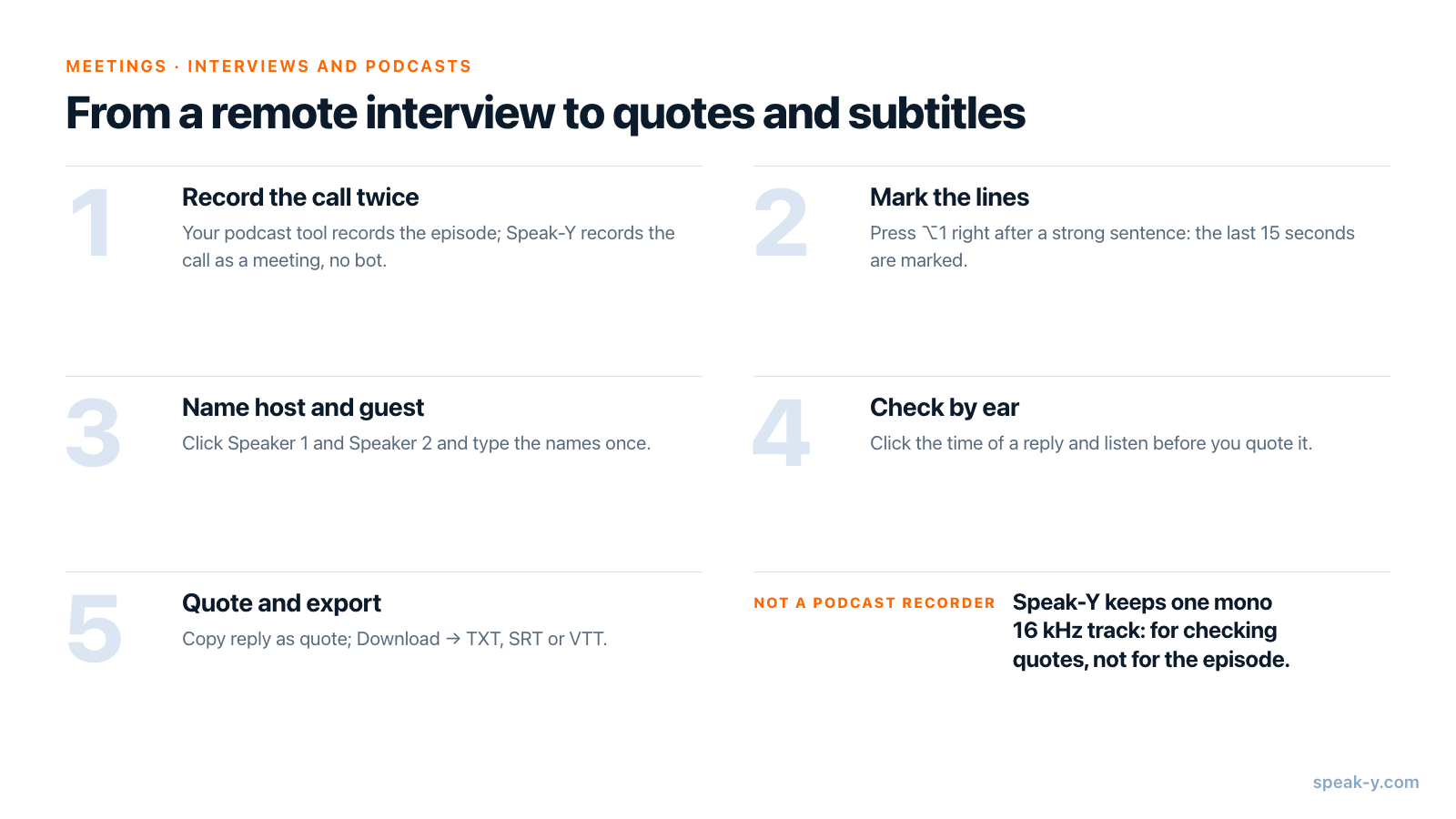
De kortste weg van een interview op afstand naar een publiceerbare transcriptie: behandel de opname van de aflevering en de transcriptie als twee aparte klussen. Neem de aflevering op zoals u altijd doet en laat Speak-Y hetzelfde gesprek op uw Mac opnemen als vergadering — er doet geen bot mee — terwijl u na elke zin die u misschien wilt citeren op ⌥1 drukt. Geef na het gesprek de host en de gast een naam, klik op het tijdstip van elk citaat om het te beluisteren en kopieer het met Bijdrage kopiëren als citaat: het komt binnen met de naam van de gast en de minuut waarin het werd gezegd. De volledige transcriptie komt eruit als TXT, de ondertitels als SRT of VTT.
Deze handleiding volgt de macOS-app zoals die was op 1 oktober 2026 en één gewone klus: een interview van een uur met een gast via Zoom, Google Meet of een studio in de browser, een citaat voor het artikel en ondertitels voor de videomontage.
De werkwijze in één oogopslag
Het trage deel van een interview publiceren is alles na het gesprek: de zin terugvinden die u zich herinnert, controleren of de gast het echt zo zei, en de tijden voor de video goed krijgen. Deze werkwijze verplaatst het meeste daarvan naar één toetsaanslag tijdens het gesprek en een paar minuten erna.
Voor het interview: wat Speak-Y opneemt en wat niet
Speak-Y neemt gesprekken op als de Vergadermodus aan staat (Instellingen → Interface & Behavior → Vergadermodus: Off, Manual of Auto). De app neemt uw microfoon op en het geluid dat uw Mac afspeelt, dus Zoom, Microsoft Teams, Google Meet en studio's in de browser werken allemaal hetzelfde, en in de deelnemerslijst van de gast verschijnt niets — zie vergaderingen opnemen zonder bots.
Die opname is voor de transcriptie, niet voor de aflevering. Speak-Y bewaart het geluid van het gesprek op uw Mac als één monospoor op 16 kHz, met beide stemmen gemengd: genoeg voor spraakherkenning en om een citaat te controleren, niet genoeg om te monteren of te publiceren. Neem de aflevering zelf op in uw podcasttool of met de opnamefunctie van de gespreksapp.
Leg uw abonnement naast de lengte van het gesprek. Per 1 oktober 2026:
| Abonnement | Langste vergadering | Vergadertijd per maand |
|---|---|---|
| Free | 30 minuten | 2 uur |
| Pro | 60 minuten | 10 uur |
| Pro+ | 4 uur | 40 uur |
De opname stopt bij de limiet van het abonnement, en een uur interview plus het praatje vooraf duurt langer dan 60 minuten — een wekelijkse show is werk voor Pro+.
Omdat er geen bot meedoet, kondigt het platform de opname niet voor u aan. Vraag het de gast in het gesprek en in de uitnodiging, en spreek af of de gast citaten vóór publicatie te zien krijgt; is het legaal om vergaderingen op te nemen behandelt de regels voor toestemming per land. Open eventueel Instellingen → Notities → Notitietype toevoegen en maak een type "Citaat" aan met een eigen kleur en sneltoets; de standaardmarkering is Moment markeren op ⌥1.
Tijdens het interview: markeer de zinnen die u gaat citeren
Als het gesprek begint, vraagt Speak-Y boven de opnameknop Opnemen als vergadering? Klik op het vinkje. Zegt de gast iets wat u in het artikel of de beschrijving van de aflevering wilt hebben, druk dan op ⌥1. Speak-Y markeert de laatste 15 seconden — op de knop staat even Laatste 15 s gemarkeerd — en die woorden worden later in de transcriptie uitgelicht.
- Druk direct na de zin: de markering kijkt terug, niet vooruit.
- Een markering bevat haar type en tijdstip, geen tekst, dus u hoeft niets te typen.
- Een gemist? Beweeg na het gesprek de muis over een bijdrage en klik op +, of klik er met de rechtermuisknop op → Notitie toevoegen.
- De markeringsknoppen zijn verborgen terwijl u uw scherm deelt.
Na het gesprek: geef de host en de gast een naam
Open de opname via Vergaderingen. Speak-Y heeft de stemmen gescheiden en nummert ze in de volgorde waarin ze voor het eerst spraken; als host opent u meestal, dus u bent Speaker 1 en de gast Speaker 2. Klik bovenaan de opname op elke chip, typ de naam en druk op Enter. Elke bijdrage toont die nu, en dat geldt ook voor gekopieerde citaten, de TXT- en ondertitelexports en wat een AI-assistent leest.
Controleer elk citaat op het gehoor
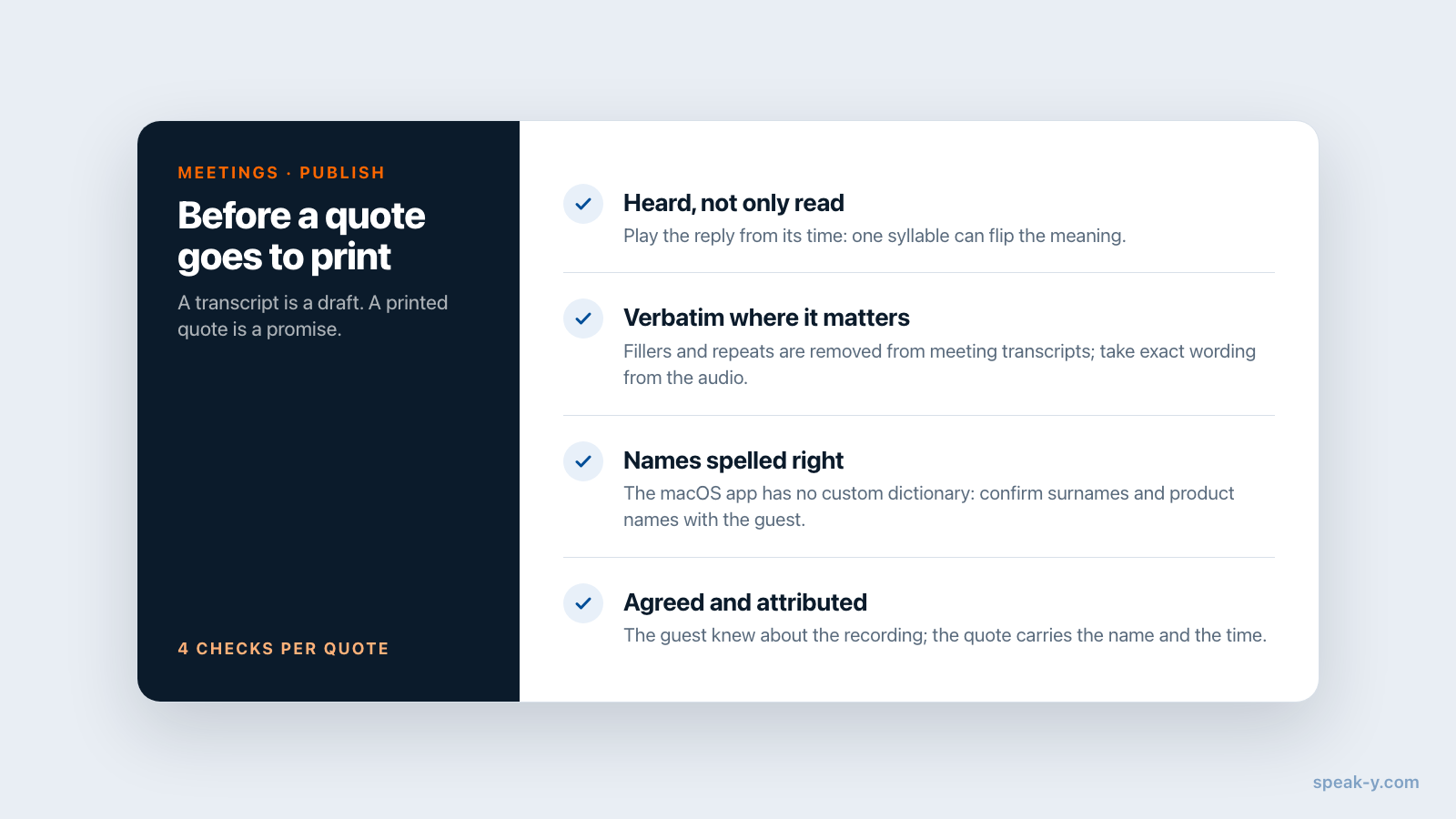
Een transcriptie is een concept van wat er is gezegd; een citaat in druk is een belofte dat het precies zo is gezegd.
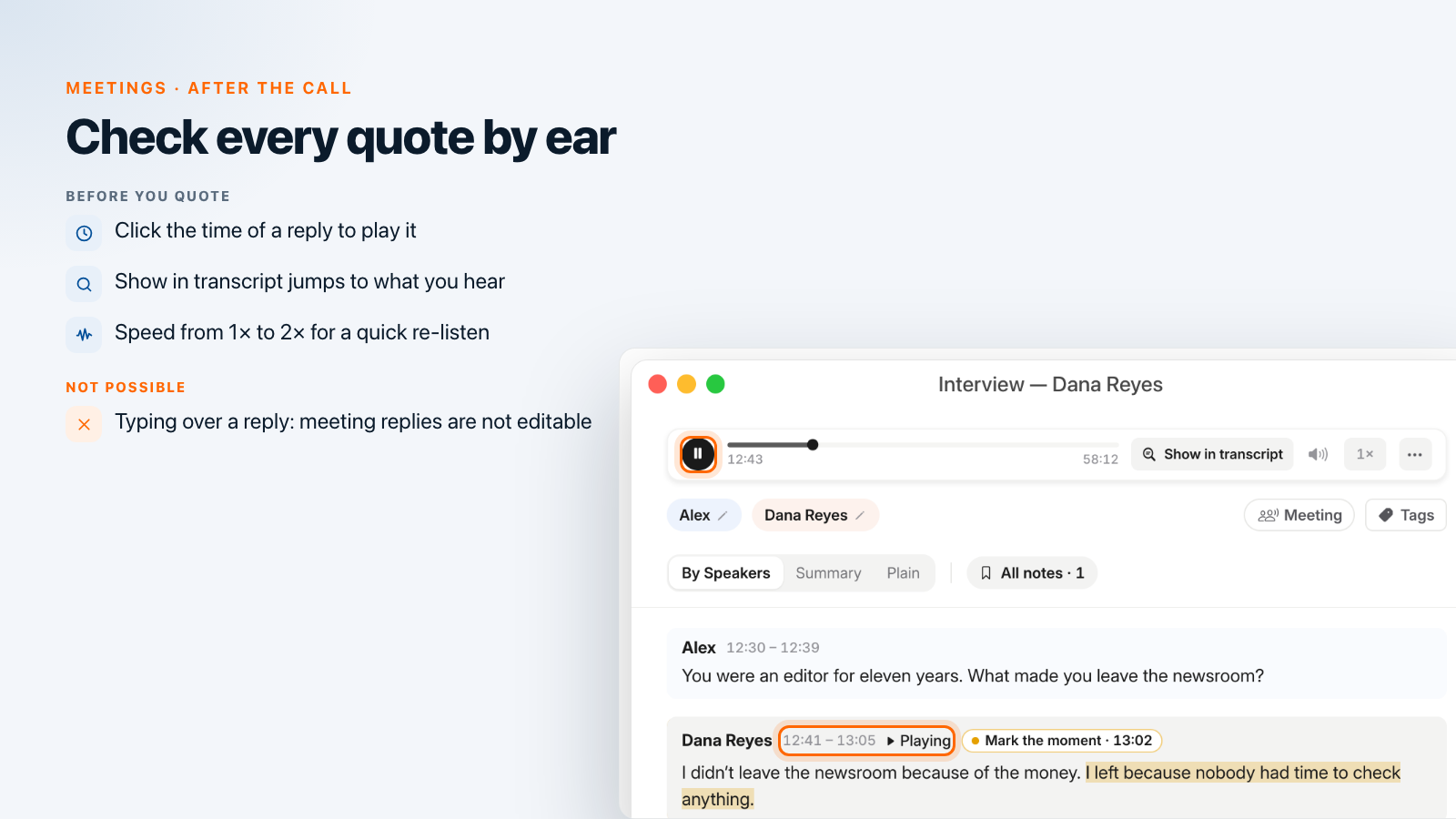
- Klik op het tijdstip van de bijdrage (bijvoorbeeld 12:41 – 13:05) om vanaf daar af te spelen. De bijdrage wordt grijs en toont Speelt af; de speler bovenaan heeft een snelheidsmenu (1× tot 2×) en Toon in tekst, dat naar de bijdrage springt die u hoort.
- Lange antwoorden worden opgedeeld in fragmenten van ongeveer een minuut, elk met een eigen tijdstip, zodat een klik dicht bij de zin begint die u zoekt.
- De tekst is licht opgeschoond. Stopwoorden als "eh" en "weet je" en onbedoelde herhalingen worden uit vergadertranscripties verwijderd. Citeert uw medium letterlijk, haal de exacte formulering dan uit de audio.
- Namen en vaktermen zijn het zwakke punt. De macOS-app heeft geen eigen woordenlijst, dus controleer een achternaam of productnaam bij de gast.
De bijdragen van een vergadering zijn niet ter plekke te bewerken. Kwam de opname eruit in de verkeerde taal of verminkt, open dan … → Opnieuw transcriberen, kies de Taal en start: Speak-Y stuurt de bewaarde audio opnieuw en voegt een nieuwe versie toe met een eigen sprekersindeling, terwijl de huidige blijft staan. Staat verbeterde herkenning aan, dan vraagt het venster ook naar het Aantal deelnemers — stel 2 in. Eén verkeerd verstaan woord verbetert u sneller in het citaat of het geëxporteerde bestand, zodra u het moment hebt gehoord. Speak-Y herkent 67+ talen; hoe spraak-naar-tekst werkt legt uit waarom namen het eerst misgaan.
Kopieer het citaat en de volledige transcriptie
Klik met de rechtermuisknop op de bijdrage en kies Bijdrage kopiëren als citaat. Op het klembord komt de hele bijdrage in deze vorm:
«Ik ben niet bij de redactie weggegaan vanwege het geld. Ik ging weg omdat niemand tijd had om ook maar iets te controleren.» — Dana Reyes, 12:41
Het tijdstip is waar de bijdrage begint, zodat uw eindredacteur het moment kan terugvinden. Speak-Y zet de tekst tussen « »-aanhalingstekens; vervang ze door de huisstijl van uw redactie.
- Een deel van een bijdrage: selecteer de woorden, rechtsklik → Kopiëren als citaat.
- Een vraag en het antwoord: klik op Selecteren boven de transcriptie, kies de eerste en de laatste bijdrage en kopieer ze als dialoog.
- Het hele interview: … → Downloaden → TXT (met tijdstempels) geeft één blok per bijdrage met de naam en het tijdstip — een basis voor een vraag-en-antwoordartikel.
Ondertitels exporteren: SRT en VTT
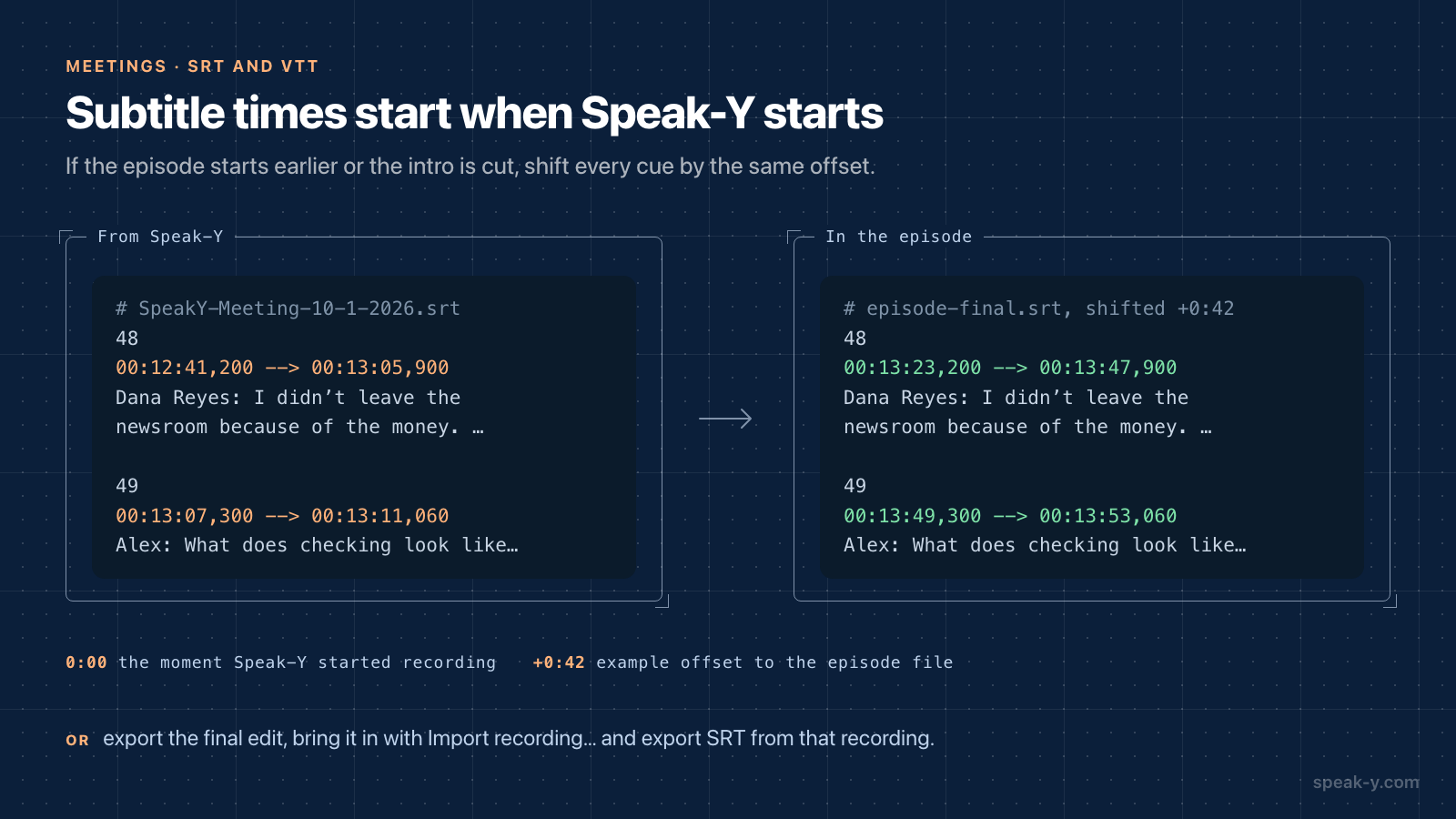
Hetzelfde menu Downloaden heeft SRT (ondertitels) en VTT (webondertitels). Beide bevatten dezelfde cues, één per bijdrage, en elke cue begint met de naam van de spreker:
48
00:12:41,200 --> 00:13:05,900
Dana Reyes: I didn't leave the newsroom because of the money. I left because nobody had time to check anything.
Drie dingen om te weten voordat u ze uploadt:
- De klok start wanneer Speak-Y begon op te nemen, niet wanneer uw podcasttool dat deed. Begint de aflevering op een ander moment of knipt u de intro eruit, verschuif de ondertitels dan in uw montageprogramma: begon Speak-Y 42 seconden na uw opnametool, dan schuift elke cue 42 seconden later op. Of exporteer de definitieve montage, haal die binnen met Opname importeren… bovenaan de lijst met opnames, geef de sprekers opnieuw een naam en exporteer SRT vanuit die opname: dan kloppen de tijden met het bestand dat u publiceert.
- Cues zijn lang — een bijdrage, of een fragment van maximaal ongeveer een minuut. Prima voor een transcriptiespoor; voor ondertitels in beeld splitst u ze in uw montageprogramma.
- Namen staan in de tekst. Laat ze staan, of haal ze weg als de ondertitels alleen de woorden moeten tonen.
Optioneel: titels en shownotes met uw AI-assistent
Is Claude, ChatGPT, Cursor of een andere MCP-client met Speak-Y gekoppeld (Instellingen → Integraties; de MCP-server is gratis in elk abonnement), vraag dan:
- "Stel vijf titels voor voor mijn interview met Dana Reyes, elk korter dan 60 tekens."
- "Schrijf shownotes met een tijdstempel per onderwerp, op basis van het tijdstip waarop het onderwerp in de transcriptie begint."
De assistent leest de transcriptie lokaal uit de Speak-Y-bibliotheek, met de naam van de spreker en de begintijd bij elke bijdrage en uw markeringen in een aparte lijst, dus zijn tijdstempels komen uit de opname. Het zijn de tijden van Speak-Y, dus verschuif ze zo nodig net als de ondertitels. Het model draait in de cloud en krijgt de transcriptie — denk twee keer na bij een interview onder embargo. Prompts om AI vragen te stellen over uw vergaderingen bevat meer verzoeken van dit soort.
Wat u aan het eind hebt
Eén interview levert een transcriptie op met de juiste naam bij elke bijdrage, de citaten die u markeerde — elk beluisterd en gekopieerd met het tijdstip —, een TXT voor het artikel en SRT of VTT voor de video. De audio van de aflevering blijft in uw opnametool. Doet u veel interviews? Klantinterviews analyseren laat zien hoe u ze tagt en allemaal tegelijk doorzoekt.
FAQ
Hoe maak ik van een interview op afstand een transcriptie met de namen van de sprekers?
Neem het gesprek in Speak-Y op als vergadering: de app neemt uw microfoon op en het geluid dat uw Mac afspeelt, dus er komt geen bot in Zoom, Google Meet of de browser. Klik na het gesprek op de chips Speaker 1 en Speaker 2 en typ de namen van de host en de gast; elke bijdrage, elk gekopieerd citaat en elke export draagt ze daarna.
Kan Speak-Y mijn podcastopname vervangen?
Nee. Speak-Y bewaart het geluid van het gesprek op uw Mac als één monospoor op 16 kHz waarin beide stemmen zijn gemengd: genoeg om een citaat te controleren, niet om een aflevering te publiceren. Neem de aflevering op met uw gewone opnametool en gebruik Speak-Y voor de transcriptie, de citaten en de ondertitels.
Kan ik ondertitels exporteren van een interview dat in Speak-Y is opgenomen?
Ja. Open in de opname het menu …, dan Downloaden, en kies SRT (ondertitels) of VTT (webondertitels). Elke cue is één bijdrage, een lang antwoord wordt opgedeeld in stukken van ongeveer een minuut, en elke cue begint met de naam van de spreker. De tijden tellen vanaf het moment waarop Speak-Y begon op te nemen; begint de aflevering elders, verschuif ze dan in uw montageprogramma.
Kan ik een fout in een vergadertranscriptie verbeteren?
Niet door te typen: de bijdragen van een vergaderopname zijn in Speak-Y niet te bewerken. Was de taal verkeerd of kwam de tekst er verminkt uit, maak dan met … → Opnieuw transcriberen een nieuwe versie van de bewaarde audio; de oude versie blijft staan. Eén verkeerd verstaan woord verbetert u in het citaat of in het geëxporteerde bestand, nadat u dat moment hebt beluisterd.
Welk Speak-Y-abonnement heb ik nodig voor een interview van een uur?
Per 1 oktober 2026 neemt Free vergaderingen op tot 30 minuten, Pro tot 60 minuten en Pro+ tot 4 uur, met respectievelijk 2, 10 en 40 uur vergadertijd per maand. Een uur gesprek plus het praatje vooraf gaat over de 60 minuten heen, dus reken op Pro+.