Nieuwsbrief uit spraaknotities: een week ideeën, één opzet
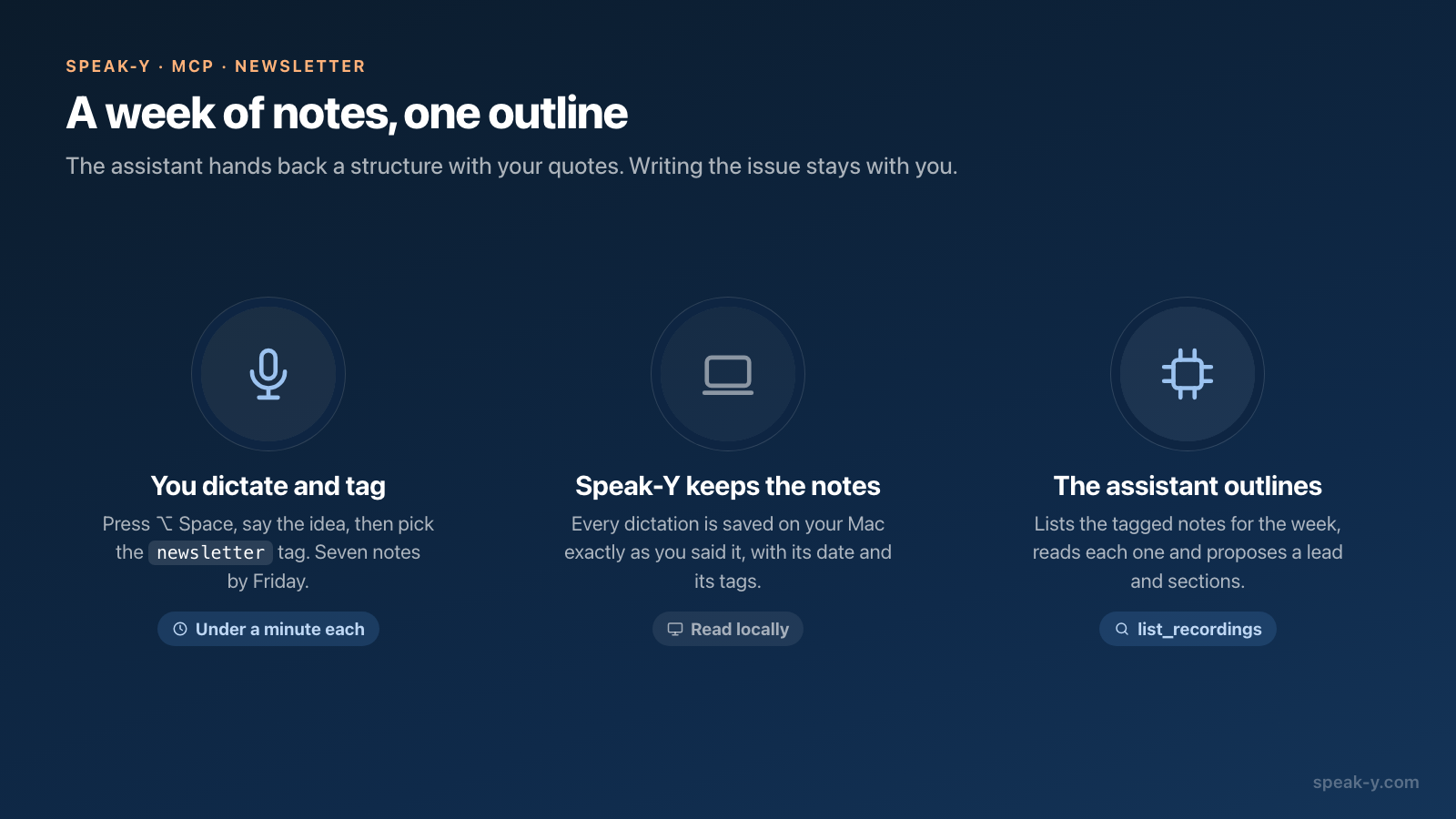
Een wekelijkse nieuwsbrief is in ongeveer tien minuten op te zetten uit de spraaknotities die u in de loop van de week hebt gedicteerd. Spreek elk idee uit zodra het opkomt, zet de tag newsletter op de notitie en vraag op de verschijningsdag een AI-assistent die via MCP met Speak-Y is gekoppeld om een opzet. Hij zet de getagde notities van de week op een rij, leest ze en stelt een opening, twee of drie secties en een kort bericht voor, met uw eigen woorden als citaat en de datum van de notitie achter elke regel.
De editie schrijft de assistent niet. U kiest wat erin komt, en elke sectie schrijft u door haar te dicteren en op te schonen met AI-verwerking, zodat de nieuwsbrief nog steeds naar u klinkt. Deze handleiding volgt één auteur door één week; de labels van de app en de namen van de tools zijn op 22 oktober 2026 gecontroleerd in de macOS-app.
Waarom ideeën voor een nieuwsbrief inspreken?
Omdat de goede ideeën opkomen ver van het concept: na een gesprek, tijdens een wandeling, halverwege het artikel van iemand anders. Een getypte notitie op dat moment is meestal drie woorden die op vrijdag niets meer betekenen. Een ingesproken notitie is een alinea — het idee, het voorbeeld en waarom het ertoe doet — omdat praten bijna niets kost.
Het probleem met spraaknotities is het omgekeerde: aan het eind van de week zijn het er te veel, zonder volgorde, en sommige herhalen elkaar. Ze sorteren is het deel waar een assistent goed in is. Beslissen welk idee de editie moet openen, is het deel waar hij dat niet is.
Hoe legt u ideeën vast tijdens de week?
Twee handelingen per idee, allebei in minder dan een minuut.
- Dicteer het. Druk in de Speak-Y-app voor Mac op ⌥ Space, praat, en druk nog een keer op ⌥ Space. Er hoeft geen tekstveld actief te zijn: elk dictaat wordt bewaard onder Dictaten in het venster van Speak-Y. Noem het idee, één voorbeeld en één zin over waarom een lezer het belangrijk zou moeten vinden.
- Tag het. Open de notitie, klik op Tags en kies
newsletter. De eerste keer typt u de naam in Zoek of maak… en kiest u Nieuwe tag aanmaken; daarna is het één klik.
Neem Maya, die een wekelijkse nieuwsbrief over productdesign schrijft. In de week van 12 tot en met 16 oktober 2026 dicteert ze zeven notities met de tag newsletter: op maandag een gedachte over onboarding-checklists, op dinsdag een prijspagina die ze zag en een vraag van een lezer over lege schermen, op woensdag meer over lege schermen, op donderdag een gesprek met een supportlead en een idee voor de changelog, en op vrijdagochtend de zin die haar opening wordt: "mensen lezen onboarding niet, ze scannen naar de volgende knop."
Eén tag voor de hele nieuwsbrief is genoeg, want het datumbereik scheidt de edities. Een notitie die bij een latere editie hoort, kan gewoon wachten: wordt ze deze week niet gebruikt, dan heeft ze volgende week nog steeds de tag.
Hoe vindt de assistent de notities van de week?
Met twee tools van de MCP-server van Speak-Y. list_recordings neemt de filters die een editie nodig heeft:
tag— alleen notities metnewsletter; de tag moet exact overeenkomen, hoofdletters en kleine letters maken geen verschil;date_fromendate_to— gewone datums zoals2026-10-12en2026-10-16; een datum zonder tijd beslaat die hele dag;limit— standaard 20 notities, maximaal 100.
Het antwoord somt de notities op, de nieuwste eerst, met de datum, het aantal woorden, de tags en de eerste 160 tekens van de tekst. Voor elke notitie roept de assistent daarna get_transcript aan, dat de volledige tekst van de notitie teruggeeft.
Die tekst is het dictaat zoals u het hebt uitgesproken. Versies die u met AI-verwerking hebt gemaakt, horen niet bij wat de MCP-server teruggeeft, dus de assistent werkt met uw ruwe formulering — precies wat hij aan u moet terugciteren. Het lezen gebeurt lokaal, uit de bibliotheek op uw Mac; er wordt niets naar Speak-Y geüpload om het verzoek te beantwoorden. Om een client te koppelen, klikt u op Verbinden ernaast in Instellingen → Integraties.
Waar vraagt u om?
Om een opzet, niet om een nieuwsbrief. Een sjabloon dat werkt:
Maak een opzet voor de nieuwsbrief van deze week op basis van mijn Speak-Y-notities.

Notities: tag newsletter, van maandag tot en met vrijdag van deze week.
Lees elke notitie volledig.

Geef me:
- een opening: het ene idee waarmee de editie begint, en waarom
- twee of drie secties, elk met de notities waar ze vandaan komen
- één kort bericht voor het eind
- "mager": notities van maar één zin die een voorbeeld nodig hebben

Regels:
- Citeer mijn eigen woorden, met de datum van de notitie achter elk citaat.
- Schrijf geen alinea's voor mij. Voeg geen ideeën toe die ik niet heb gezegd.
- Als twee notities hetzelfde zeggen, zet ze dan in één sectie.
- Sluit af met hoeveel notities je hebt gelezen en hoeveel je hebt gebruikt.
Door die laatste regel kunt u de opzet vertrouwen: zeven notities gelezen, zes gebruikt betekent dat één idee bewust is weggelaten, en de opzet zegt welk. Bewaar het sjabloon waar uw client vaste instructies bijhoudt — een project in Claude of ChatGPT, een rules-bestand in Cursor — en het verzoek op vrijdag krimpt tot één regel. Meer formuleringen van deze soort staan in prompts om AI vragen te stellen over uw opnames.
Hoe ziet de opzet eruit?
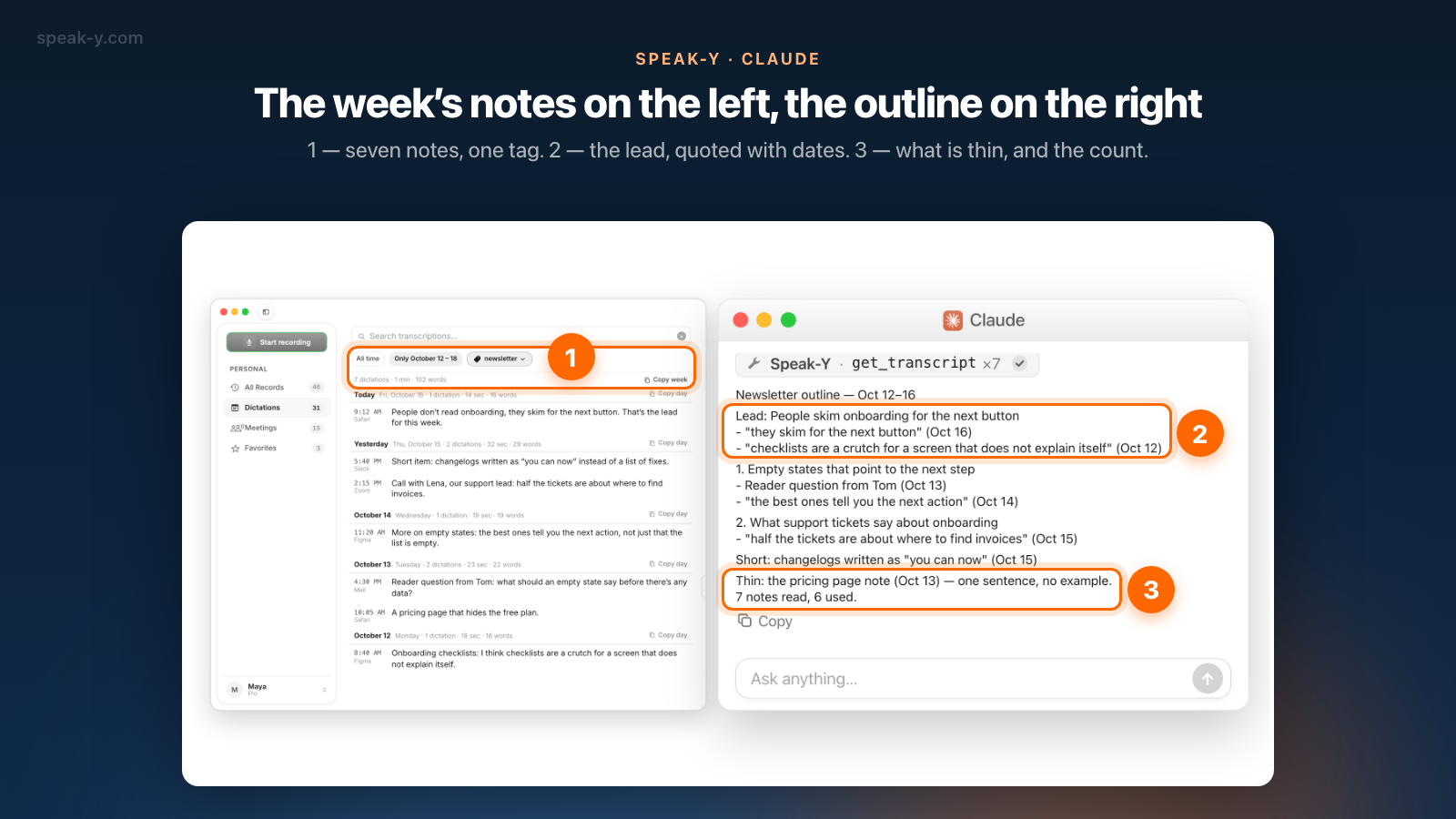
Maya vraagt: "Maak een opzet voor de nieuwsbrief van deze week op basis van mijn Speak-Y-notities met de tag newsletter, 12–16 okt. Schrijf hem niet." De assistent roept één keer list_recordings aan en zeven keer get_transcript, en antwoordt:
Opzet nieuwsbrief — 12–16 okt

Opening: mensen scannen onboarding naar de volgende knop
- "ze scannen naar de volgende knop" (16 okt)
- "checklists zijn een kruk voor een scherm dat zichzelf niet uitlegt" (12 okt)

1. Lege schermen die naar de volgende stap wijzen
- Vraag van lezer Tom (13 okt)
- "de beste vertellen je wat je hierna moet doen" (14 okt)

2. Wat supporttickets zeggen over onboarding
- "de helft van de tickets gaat over waar je facturen vindt" (15 okt)

Kort: changelogs geschreven als "u kunt nu" (15 okt)

Mager: de notitie over de prijspagina (13 okt) — één zin, geen voorbeeld.
7 notities gelezen, 6 gebruikt.
Twee dingen hierin haalt u moeilijk uit uw geheugen. De opening verbindt een notitie van vrijdag met een van maandag die Maya was vergeten, en de twee notities over lege schermen, twee dagen uit elkaar, zijn één sectie geworden. Ook de regel "mager" is nuttig: het idee over de prijspagina heeft een voorbeeld nodig voordat het in een editie kan, dus het wacht tot volgende week.
Hoe controleert u de opzet?
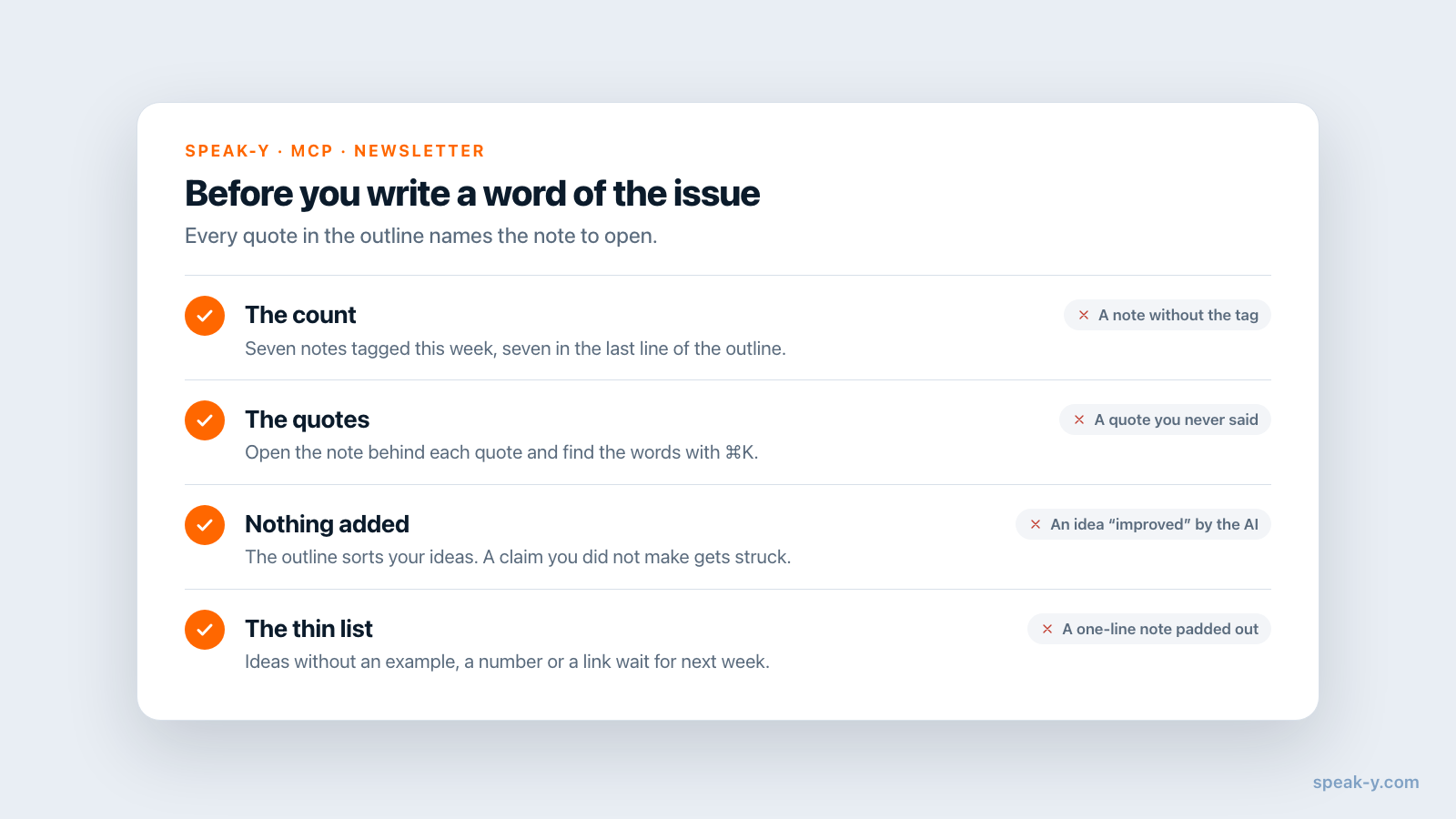
Besteed, voordat u één woord van de editie schrijft, twee minuten aan vier controles:
- De telling. Zeven notities deze week getagd, zeven gelezen. Een ontbrekende notitie heeft geen tag of is buiten de datums gedicteerd.
- De citaten. Open de notitie achter elk citaat en controleer of de woorden er staan. Een citaat moet te vinden zijn met ⌘K in het venster van Speak-Y, dat de gedicteerde tekst doorzoekt.
- Niets toegevoegd. Een opzet die een idee "verbetert" met een bewering die u nooit hebt gedaan, is de eerste stap naar een nieuwsbrief die niet meer van u is. Schrap het.
- De lijst met magere ideeën. Die vertelt welke ideeën een voorbeeld, een getal of een link nodig hebben voordat ze bruikbaar zijn. Schuif ze liever door naar volgende week dan ze nu op te vullen.
Hoe schrijft u hem in uw eigen stem?
Sectie voor sectie, door te praten. Met de opzet voor u drukt u op ⌥ Space en spreekt u de sectie uit zoals u die aan een lezer zou uitleggen — met stopwoordjes, herstarts en al. Daarna:
- Open de nieuwe notitie onder Dictaten en druk op AI-verwerking.
- Klik in het venster AI-verwerking op Grammatica corrigeren onder Snelle acties. Dat vult een prompt in die grammatica en interpunctie verbetert, stopwoordjes weghaalt en betekenis en toon behoudt.
- Druk op Toepassen. De opgeschoonde tekst opent als nieuw tabblad naast Origineel; het dictaat zelf wordt niet gewijzigd.
- Klik onderaan de notitie op Kopiëren (het geopende tabblad wordt gekopieerd) en plak de sectie in de editor van uw nieuwsbrief.
Grammatica corrigeren is hier het juiste hulpmiddel, omdat het niet herschrijft. De zinnen, de voorbeelden en de volgorde zijn die u hebt uitgesproken; alleen de "eh"'s en de valse starts zijn weg. Een vrije prompt als "maak het pakkender" levert u de nieuwsbrief van iemand anders op. Heeft een sectie eerst een structuur nodig, dan laat de handleiding van spraaknotitie naar gestructureerd concept eigen prompts in hetzelfde venster zien.
Wat blijft uw werk?
Alles wat een nieuwsbrief de moeite van het openen waard maakt:
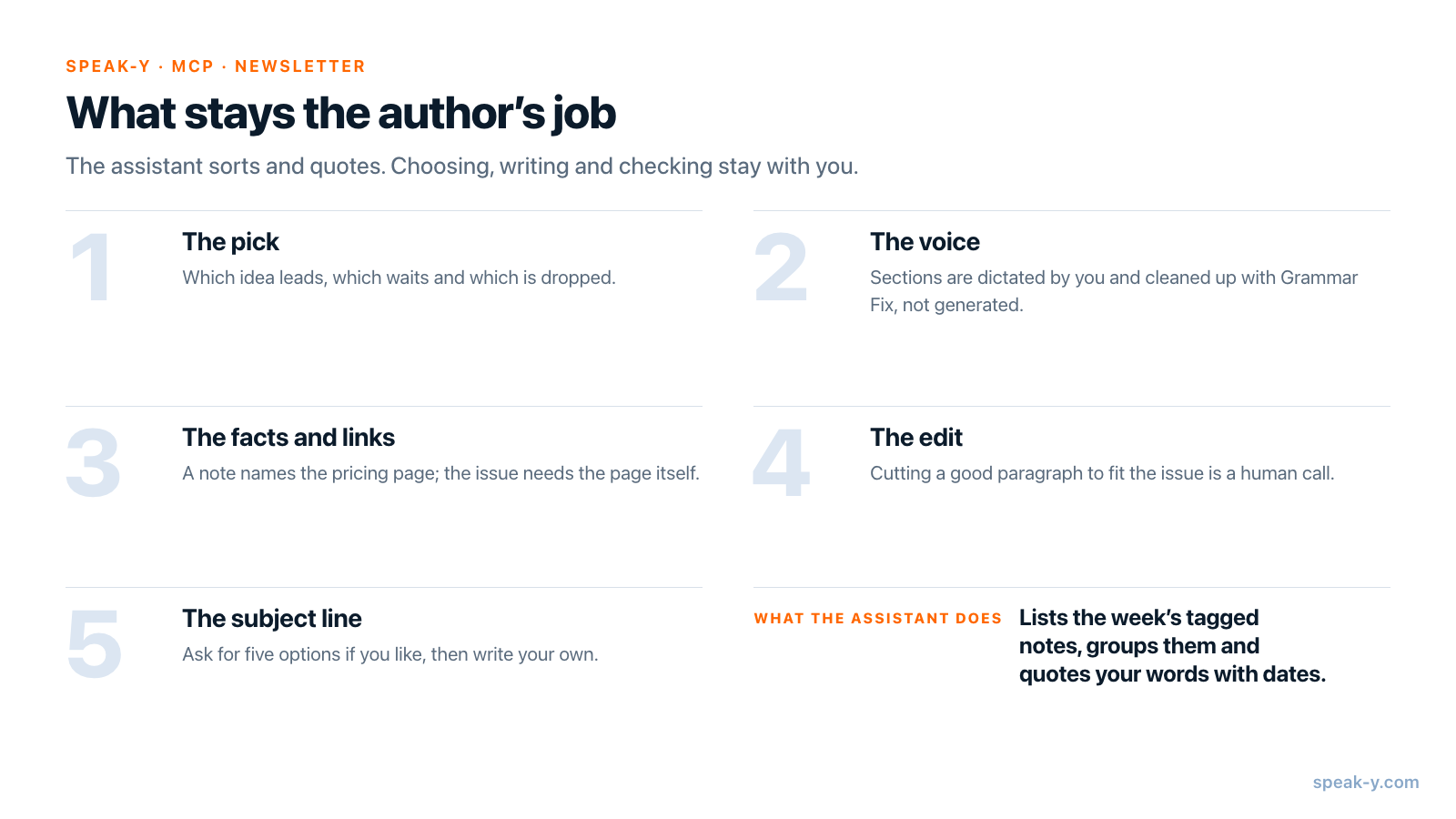
- De keuze. Welk idee opent, welk wacht, welk afvalt. De opzet doet voorstellen; hij kan niet weten wat uw lezers vorige maand al hebben gehoord.
- De stem. Secties worden door u gedicteerd en opgeschoond, niet gegenereerd.
- De feiten en links. In een notitie staat "een prijspagina die het gratis abonnement verstopt"; de editie heeft de pagina nodig, een screenshot en de datum waarop u hem zag.
- De redactie. Een goede alinea schrappen omdat de editie te lang is, blijft een menselijke beslissing.
- De onderwerpregel. Vraag de assistent gerust om vijf opties, en schrijf daarna uw eigen.
Wat verlaat uw Mac, en wat kost het?
De MCP-server leest uit de bibliotheek op uw Mac. Wat de assistent leest — de tekst van uw notities — wordt daarna onderdeel van uw gesprek met de aanbieder van het model, zoals bij elke MCP-server; lokale versus cloud-MCP laat de route zien. Notities voor een nieuwsbrief zijn meestal bedoeld om te publiceren, maar een notitie die u na een vertrouwelijk gesprek hebt gedicteerd niet: zet de tag daar niet op.
Per 22 oktober 2026 (prijzen): de MCP-server is gratis in elk abonnement. Free bevat op de Mac 2.000 gedicteerde woorden per week en 50 AI-verzoeken per week, waarbij elke keer Toepassen in AI-verwerking één verzoek is. Pro heeft onbeperkt dicteren en 200 AI-verzoeken per week; Pro+ en Max hebben geen limiet op AI-verzoeken.
Wanneer past een andere tool beter?
Als u het samenvoegen in de notitie-app zelf wilt laten gebeuren. AudioPen bijvoorbeeld herschrijft elke spraaknotitie in een schrijfstijl naar keuze, ook in een eigen stijl die is opgebouwd uit een voorbeeld van uw teksten. Het betaalde abonnement Prime voegt notities samen tot SuperSummaries en vermeldt alleen-lezentoegang voor AI-assistenten via MCP; de gratis versie neemt tot drie minuten per notitie op en Prime tot 15 (website van AudioPen, gecontroleerd op 22 oktober 2026).
De route in deze handleiding past bij auteurs die hun notities, vergaderingen en dictaten al in één Mac-app hebben, de structuur willen van een assistent naar keuze en de uiteindelijke woorden zelf schrijven. Hetzelfde idee van tag en datum werkt voor alles wat u wekelijks samenstelt — voor vergaderingen in plaats van notities, zie het weekrapport uit vergaderingen.
FAQ
Kan een AI-assistent van mijn spraaknotities een concept voor mijn nieuwsbrief maken?
Een opzet, ja. Is Speak-Y via MCP gekoppeld, dan zet een assistent zoals Claude, ChatGPT of Cursor de dictaten van de week met uw nieuwsbrieftag op een rij, leest ze een voor een en stelt een opening, secties en korte berichten voor, met uw eigen woorden als citaat en de datum van de notitie erbij. De editie zelf schrijft u beter in uw eigen stem: gedicteerd en opgeschoond met AI-verwerking.
Hoe weet de assistent welke notities voor de nieuwsbrief zijn?
Via een tag. Zet één tag, bijvoorbeeld newsletter, op elk dictaat dat voor de editie bedoeld is: open de notitie, klik op Tags en kies de tag. De tool list_recordings van de MCP-server van Speak-Y filtert op die tag en op een datumbereik, dus notities zonder de tag worden niet opgesomd en niet gelezen.
Ziet de assistent de versies van mijn notities die met AI-verwerking zijn gemaakt?
Nee. De MCP-server geeft de tekst van elke notitie terug zoals u die hebt gedicteerd, niet de versies die met AI-verwerking zijn gemaakt. Daar hoort een opzet ook op gebaseerd te zijn: uw eigen formulering, die de assistent met de datum van de notitie kan citeren.
Schrijft de AI de nieuwsbrief in mijn stijl?
Niet betrouwbaar, en daarom vraagt deze werkwijze dat ook niet. De assistent stelt de structuur voor; u dicteert elke sectie in uw eigen woorden en drukt op AI-verwerking → Grammatica corrigeren, dat grammatica en interpunctie verbetert en stopwoordjes weghaalt, met behoud van betekenis en toon. De woorden in de editie blijven van u.
Heb ik hiervoor een betaald Speak-Y-abonnement nodig?
Nee. De MCP-server zit in elk abonnement, ook in Free. Per 22 oktober 2026 bevat Free op de Mac 2.000 gedicteerde woorden per week en 50 AI-verzoeken per week; elke keer Toepassen in AI-verwerking is één verzoek. Pro heeft onbeperkt dicteren en 200 AI-verzoeken per week, Pro+ en Max zijn onbeperkt.