Nieuwe medewerkers inwerken met vergadergeschiedenis, niet met calls
Een nieuwe medewerker leert de geschiedenis van een team meestal op de dure manier: een week vol bijpraatgesprekken waarin vijf mensen besluiten uit hun geheugen navertellen, elke versie een beetje anders. Als uw team zijn vergaderingen in Speak-Y opneemt en in kanalen deelt, is er een kortere route: de nieuwkomer wordt lid van de werkruimte en leest de geschiedenis zelf — dezelfde samenvattingen en actiepunten die het team al maanden gebruikt, gesorteerd per dag en per week, doorzoekbaar en toegankelijk voor een AI-assistent.
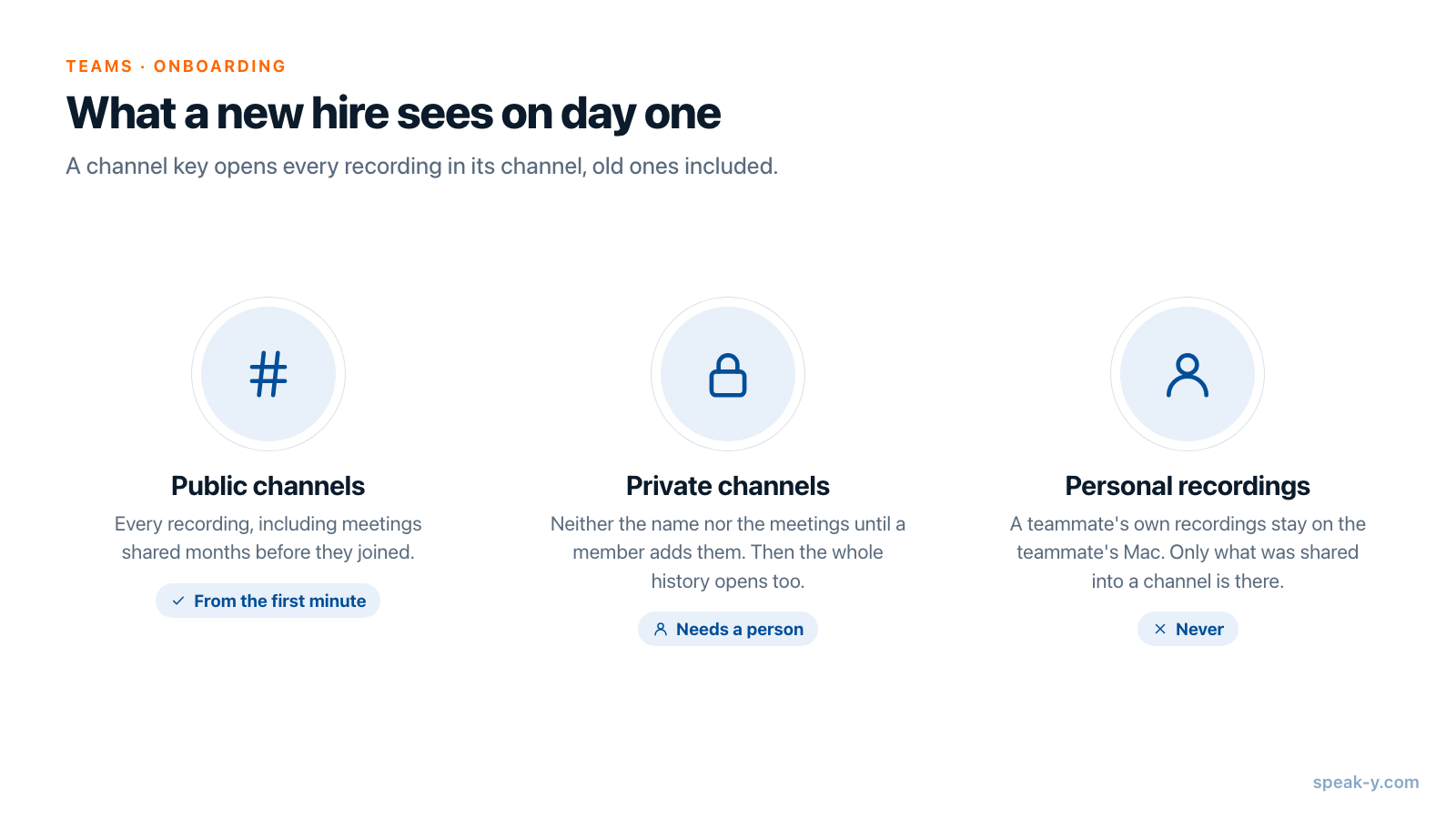
Het korte antwoord op de vraag die elke teamleider als eerste stelt: ja, een nieuw lid ziet vergaderingen die zijn gedeeld voordat het lid werd — elke opname in de openbare kanalen van de werkruimte, vanaf het moment dat het de uitnodiging accepteert. Privékanalen blijven dicht tot iemand de nieuwkomer toevoegt. De nieuwe medewerker doet gratis mee in elk abonnement; alleen voor het maken van de werkruimte is Pro of hoger nodig.
Deze handleiding behandelt beide kanten — wat de teamleider vóór dag één doet en wat de nieuwe medewerker die dag doet — in de macOS-app van Speak-Y, gecontroleerd op 30 september 2026. Ze gaat ervan uit dat de werkruimte al bestaat; zo niet, stel er dan eerst een in.
Wat elke kant nodig heeft
- De nieuwe medewerker: een Mac met Speak-Y en een account met een e-mailadres, in elk abonnement, ook Free. Werkruimtes en kanalen zitten alleen in de macOS-app; de apps voor Windows en iOS hebben ze nog niet.
- De teamleider: eigenaars- of beheerdersrechten in een werkruimte die is gemaakt met Pro, Pro+, Max of in de proefperiode.
Vóór dag één: de teamleider stuurt de uitnodiging
Open de werkruimtepagina (⋯ naast de werkruimte → Edit workspace) en ga naar Members. Typ onder Invite a member het werk-e-mailadres van de nieuwe medewerker en klik op Invite: de link werkt dan alleen voor een account dat met dat adres is ingelogd. Speak-Y mailt de link niet — kopieer hem en stuur hem zelf, in de welkomstmail of het eerste chatbericht.
Openbare kanalen, gemarkeerd met #, gaan vanzelf open voor de nieuwe medewerker. Een privékanaal, gemarkeerd met een slotje, gaat pas open als een van de leden de nieuwkomer toevoegt via Kanaalinstellingen onder Leden toevoegen, en in die lijst staan alleen leden van de werkruimte. De volgorde is dus: uitnodigen, wachten tot de nieuwkomer lid is, en dan toevoegen aan de privékanalen die nodig zijn.
Dag één: lid worden kost één wachtwoord
De link opent Speak-Y met het venster Join a workspace: "You've been invited to «Northwind Sales»", met de rol en wie de uitnodiging stuurde. Heeft een chat de link niet klikbaar gemaakt, dan accepteert Join with a code in het menu ⋯ van de zijbalk dezelfde link.
Vóór Accept kunnen er twee dingen in het venster verschijnen:
- De voorwaarden voor gegevensverwerking, als dit account ze nog nooit heeft geaccepteerd. Er verlaat niets de Mac voordat de nieuwe medewerker op Voorwaarden accepteren klikt.
- Encryption password (min 8 chars). Dit maakt de teamsleutel van de nieuwe medewerker aan op deze Mac en verlaat het apparaat nooit. Het venster zegt duidelijk dat het teamkanalen ontgrendelt en het persoonlijke archief niet uploadt. Het is verstandig het op te schrijven: op een tweede Mac geeft hetzelfde wachtwoord dezelfde sleutel.
Klik op Accept en het venster antwoordt "You're in": de werkruimte verschijnt in de zijbalk met haar openbare kanalen.
Ziet de nieuwkomer ook oudere vergaderingen?
Ja, en daar draait de hele routine om. Een uitnodigingslink van Speak-Y bevat de werkruimtesleutel in het deel van de URL dat nooit naar de server wordt gestuurd, en elk kanaal bewaart een kopie van zijn eigen sleutel, afgesloten met die werkruimtesleutel. Zodra de nieuwe medewerker accepteert, kan diens Mac dus elk openbaar kanaal openen — en een kanaalsleutel opent elke opname in het kanaal, niet alleen nieuwe. Een vergadering die in maart is gedeeld, is net zo leesbaar als een van vanochtend.
Drie beperkingen om hardop tegen het team te zeggen:
- Privékanalen vragen om een mens. De nieuwkomer ziet de naam noch de vergaderingen van een privékanaal tot een lid hem toevoegt. Dan gaat ook de hele geschiedenis daarvan open.
- Persoonlijke opnames reizen nooit mee. In het kanaal staat alleen wat iemand erin heeft gedeeld.
- Soms wacht een kanaal op zijn sleutel. Toont een kanaal Wachten op de kanaalsleutel, dan geeft een lid dat de sleutel al heeft hem door zodra het de werkruimtepagina opent. Vraag iemand die te openen en klik daarna op Retry.
Lees het kanaal per week, niet per gesprek
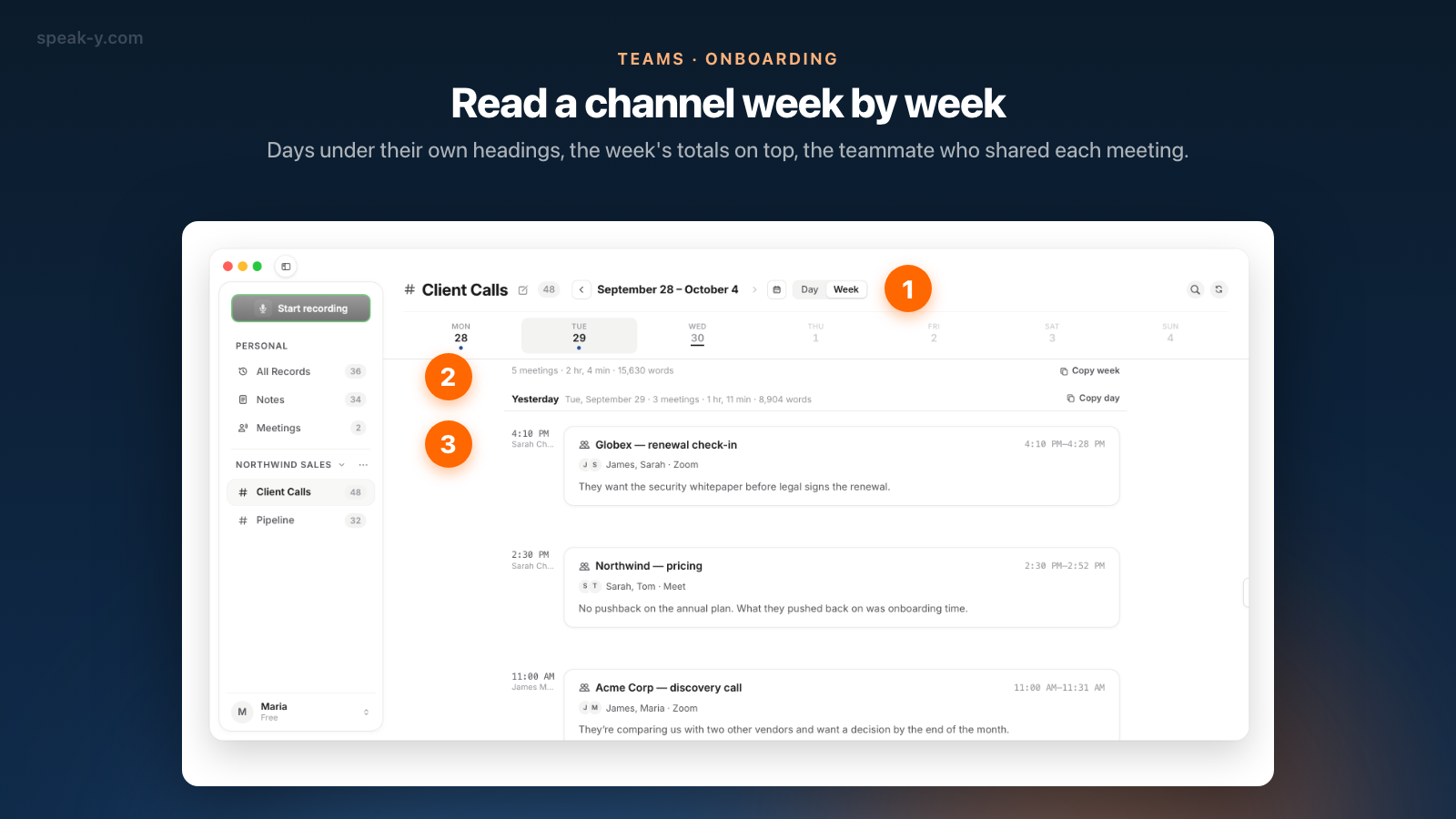
Klik op een kanaal in de zijbalk. De feed opent op de pagina met de nieuwste opname, niet op een leeg "vandaag" — kanalen krijgen niet elke dag een vergadering.
Zet in de kop Dag om naar Week. Een weekpagina toont de dagen onder eigen koppen, met bovenaan een strook met weekdagen: klik op een dag om erheen te springen. Eén regel boven de opnames vat de pagina samen — "5 vergaderingen · 2 uur, 4 min · 15.630 woorden" — zodat meteen duidelijk is welke weken zwaar waren. Vorige week onderaan gaat verder terug, en de kalenderknop (Ga naar datum) springt naar elke datum, met stipjes bij de dagen met opnames.
Elke kaart toont de titel, tijd, sprekers en de eerste regels van de samenvatting van de vergadering. Onder de tijd staat de teamgenoot die haar heeft gedeeld — een eerste antwoord op "wie vraag ik naar deze klant?".
Een leesplan dat werkt: de laatste vier weken van de kanalen die het dichtst bij de nieuwe rol liggen, nieuwste eerst, en alleen de vergaderingen openen waarvan de samenvatting een besluit, een klant of een deadline noemt.
Een vergadering openen: eerst Samenvatting, dan Actiepunten
Een klik op een kaart opent de vergadering alleen-lezen, met het kanaal en de teamgenoot die haar deelde in de bovenbalk — "# Client Calls · James Miller". De tabbladen zijn dezelfde als bij uw eigen opnames:
- Samenvatting — besluiten en open vragen. Voor de meeste vergaderingen alles wat een nieuwe medewerker nodig heeft.
- Actiepunten — wie wat heeft toegezegd: het snelste overzicht van wie welk onderwerp trekt.
- Per spreker — de transcriptie met namen, voor vergaderingen waarin de redenering net zo belangrijk is als de uitkomst.
Alleen tekst wordt gedeeld, nooit audio, en hier valt niets te bewerken, dus rondklikken is zonder risico. Openen in apart venster in het rechtsklikmenu van een kaart houdt een vergadering naast de feed open.
Zoek op de woorden die zijn gezegd
Het vergrootglas in de kop van het kanaal doorzoekt de transcripties van dat kanaal over alle dagen, niet alleen de geopende week. De resultaten zijn gegroepeerd per dag, de kop van elke dag vermeldt hoeveel vergaderingen overeenkomen, en elke kaart toont de regels waarin het woord viel, gemarkeerd. Zoek op woorden die iemand in een vergadering zou zeggen — "prijzen", "verlenging", de naam van een klant.
Eén detail zet nieuwe gebruikers op het verkeerde been: de globale zoekfunctie onder ⌘K ("Alles doorzoeken…") omvat alleen uw eigen opnames, geen teamkanalen. Gebruik voor een kanaal het vergrootglas daarvan.
Vraag een AI-assistent naar de besluiten van het team
Voor vragen die over kanalen heen gaan, koppelt u Claude, ChatGPT of Cursor aan de Speak-Y MCP-server, gratis in elk abonnement. Die leest de eigen opnames van de nieuwe medewerker plus de vergaderingen in elk kanaal waarvan hij lid is, gemarkeerd als alleen-lezen, en zoekt behalve in transcripties ook in titels, samenvattingen en actiepunten. Het lezen gebeurt lokaal, uit de kopie van de kanalen die al op de Mac staat.
Vragen die een nieuwe medewerker op dag één kan stellen:
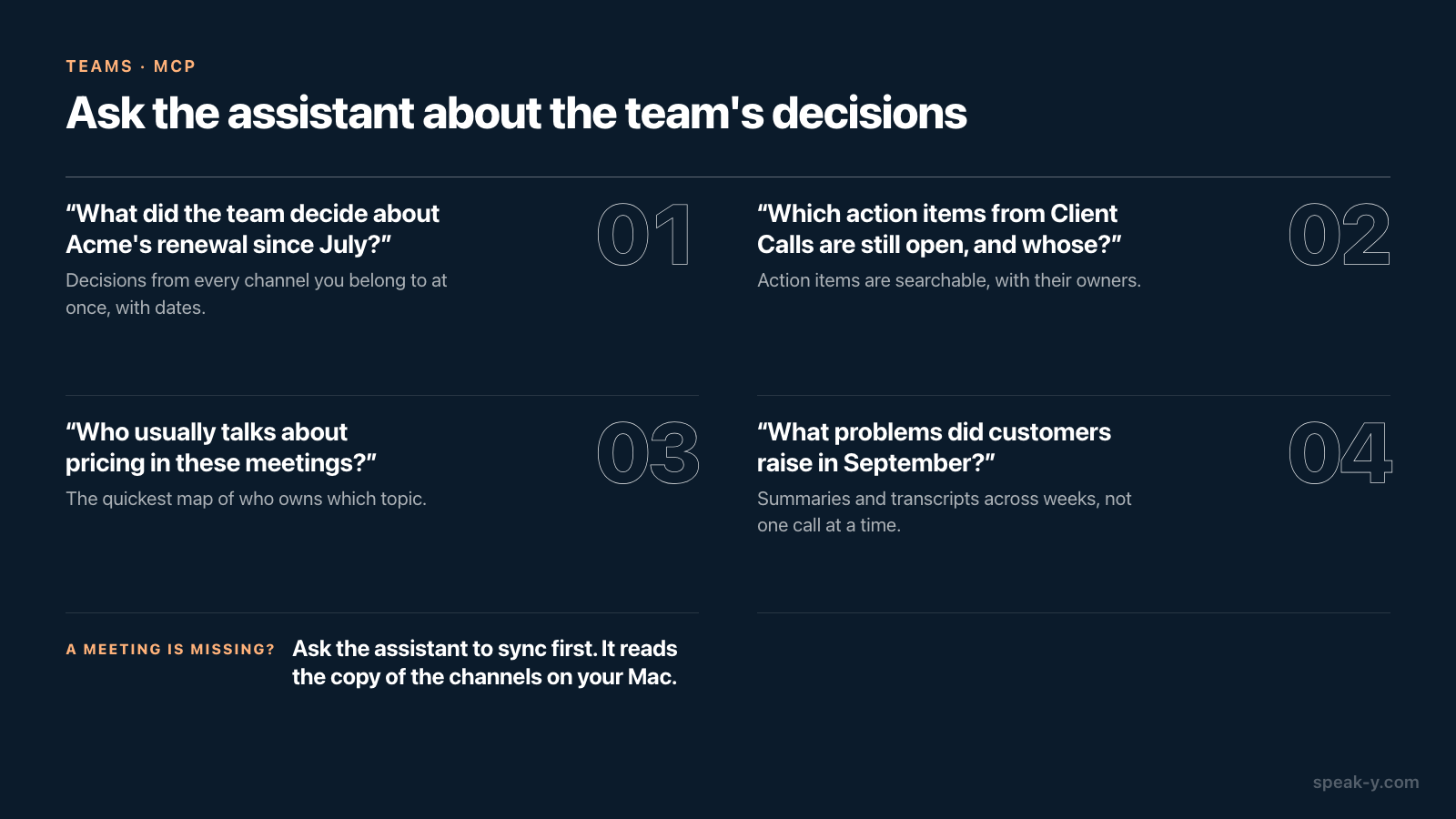
- "Vat samen wat het team sinds juli heeft besloten over de verlenging van Acme, met datums."
- "Welke actiepunten uit de afgelopen maand van Client Calls staan nog open, en van wie zijn ze?"
- "Wie praat er in deze vergaderingen meestal over prijzen?"
- "Maak een lijst van de terugkerende problemen die klanten in september aankaartten."
Ontbreekt een vergadering die een uur geleden is gedeeld, vraag de assistent dan eerst te synchroniseren. Het instellen staat in vergadernotities koppelen aan AI-assistenten via MCP, en meer vragen in 20 prompts voor uw AI-assistent over uw vergaderingen.
Orden kanalen zo dat de geschiedenis leesbaar is
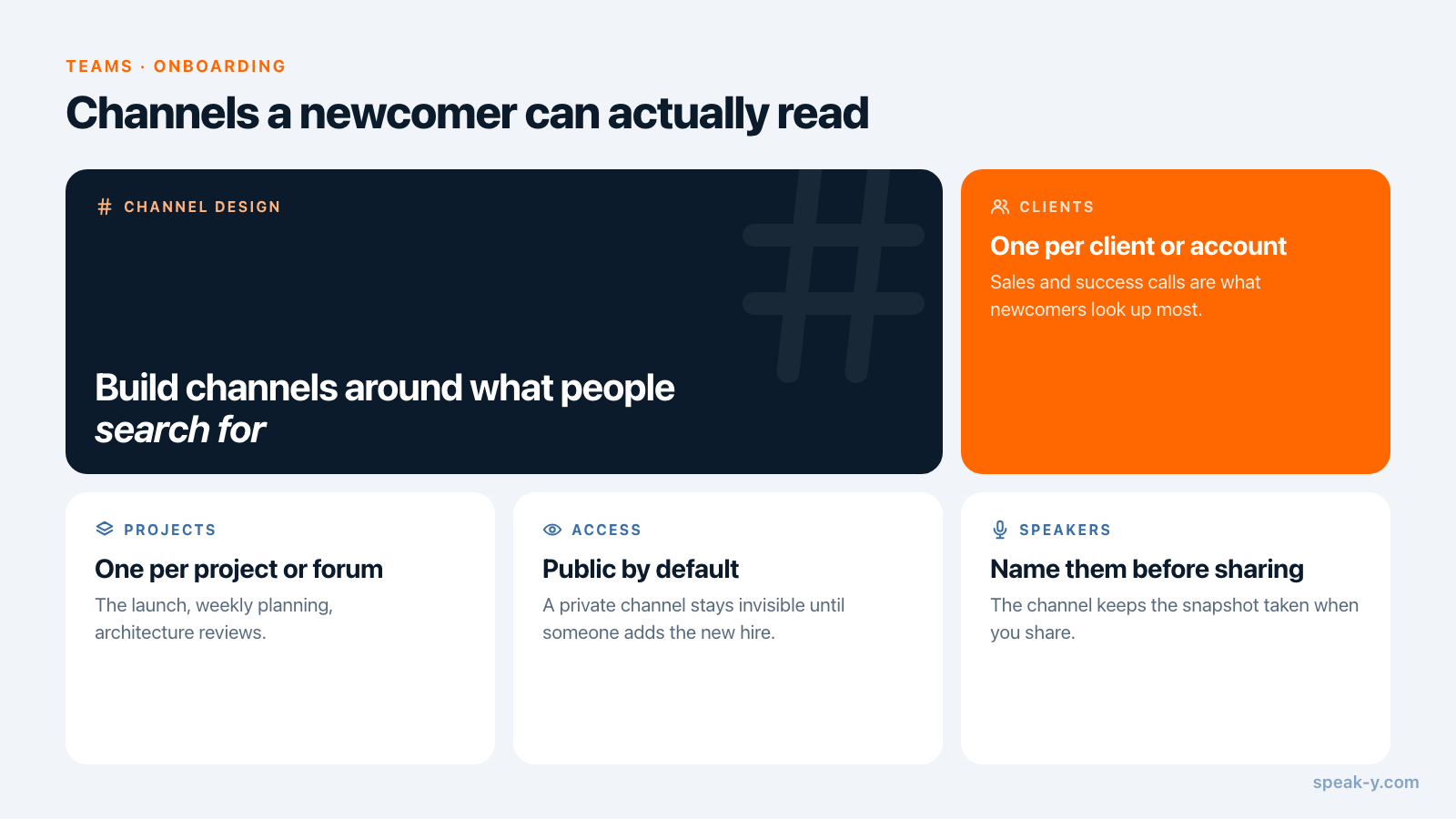
De eerste week van een nieuwe medewerker is de beste test voor uw kanaalstructuur. De geschiedenis leest goed als elk kanaal over één ding gaat waar mensen later naar zoeken:
- Eén kanaal per klant of account. Sales- en customer-successgesprekken zoeken nieuwkomers het vaakst op.
- Eén per project of terugkerend overleg — de lancering, de wekelijkse planning, architectuurreviews.
- Standaard openbaar. Een privékanaal is onzichtbaar voor een nieuwkomer tot iemand eraan denkt hem toe te voegen.
- Benoem sprekers vóór het delen. Het kanaal bewaart een momentopname van het moment van delen, en "Speaker 2 stuurt het plan" zegt een nieuwe medewerker niets.
Een extraatje dat loont: neem vóór de start van de nieuwe medewerker een rondleiding van tien minuten door het project op en deel die in het kanaal — dictaten verschijnen in de feed naast vergaderingen. Wie wat ziet in teamkanalen gaat dieper in op structuur en toegang.
De eerste middag
De hele routine: de teamleider nodigt uit vóór dag één en voegt de nieuwe medewerker toe aan privékanalen zodra die lid is; de nieuwe medewerker stelt één wachtwoord in, leest elk belangrijk kanaal week voor week, opent Samenvatting en Actiepunten, en zoekt de rest op of vraagt het een assistent. Voor de wekelijkse gewoonte die deze kanalen vult, zie notulen van het weekoverleg zonder notulist; de Speak-Y Teams-pagina geeft het overzicht van werkruimtes en versleuteling.
FAQ
Ziet een nieuw teamlid vergaderingen die zijn gedeeld voordat het lid werd?
Ja, in openbare kanalen. Zodra de nieuwe medewerker de uitnodiging accepteert en een versleutelingswachtwoord instelt, ontvangt diens Mac de sleutels van de openbare kanalen van de werkruimte, en een kanaalsleutel opent elke opname in dat kanaal, ook opnames die maanden eerder zijn gedeeld. Privékanalen gaan pas open nadat een lid van dat kanaal de nieuwkomer toevoegt.
Welk Speak-Y-abonnement heeft een nieuwe medewerker nodig om de vergaderingen van het team te lezen?
Geen specifiek abonnement. Lid worden van een werkruimte via een uitnodiging werkt in elk abonnement, ook Free. Alleen voor het maken van de werkruimte is een betaald abonnement nodig: op 30 september 2026 is dat Pro, Pro+ of Max, of de proefperiode.
Kan de nieuwe medewerker alle teamvergaderingen tegelijk doorzoeken?
In de app zoekt u per kanaal: het vergrootglas in de kop van het kanaal vindt tekst uit de transcripties over alle dagen van dat kanaal. De globale zoekfunctie onder Cmd+K omvat alleen uw eigen opnames. Om alle kanalen waarvan u lid bent tegelijk te doorzoeken, inclusief samenvattingen en actiepunten, vraagt u het een AI-assistent die via de Speak-Y MCP-server is gekoppeld.
Ziet de AI-assistent teamkanalen of alleen mijn eigen opnames?
Allebei. De Speak-Y MCP-server leest uw eigen opnames plus de opnames in kanalen waarvan u lid bent, gemarkeerd als alleen-lezen, uit de kopie die al op uw Mac staat. Privékanalen waarvan u geen lid bent, bereiken hem nooit, omdat uw Mac ze niet kan ontsleutelen.
Kan een nieuwe medewerker de kanaalgeschiedenis lezen op Windows of iPhone?
Nog niet. Werkruimtes, kanalen en de kanaalfeed zitten in de macOS-app van Speak-Y, dus een nieuwe medewerker heeft een Mac met Speak-Y nodig om de vergadergeschiedenis van het team te lezen.