Notas de reunião para um prestador: link de 7 dias, sem convite
Uma chamada com um prestador de serviços externo — um designer freelancer, uma agência, um auditor — termina com o mesmo pedido de qualquer outra: «você pode me enviar as notas?» O reflexo é tratar o prestador como um colega e convidá-lo para o espaço de trabalho da equipe. Para uma única chamada, essa é a ferramenta errada. Ela entrega muito mais do que uma reunião, e não termina quando o projeto termina.
No Speak-Y, a resposta proporcional é um link público: um clique na gravação, uma URL na sua área de transferência, e o prestador lê o resumo e a transcrição em um navegador. Sem conta, sem app, sem lugar no seu espaço de trabalho. O link mostra apenas essa gravação e para de funcionar depois de 7 dias.
Este guia percorre o cenário no app Speak-Y para macOS, conforme verificado na versão 1.17.18 em 5 de outubro de 2026: o que um convite exporia, os passos da chamada até o link, como um link e um canal diferem em privacidade, e o ponto em que um prestador deve, afinal, se tornar membro.
O que um convite para o espaço de trabalho dá a um prestador?
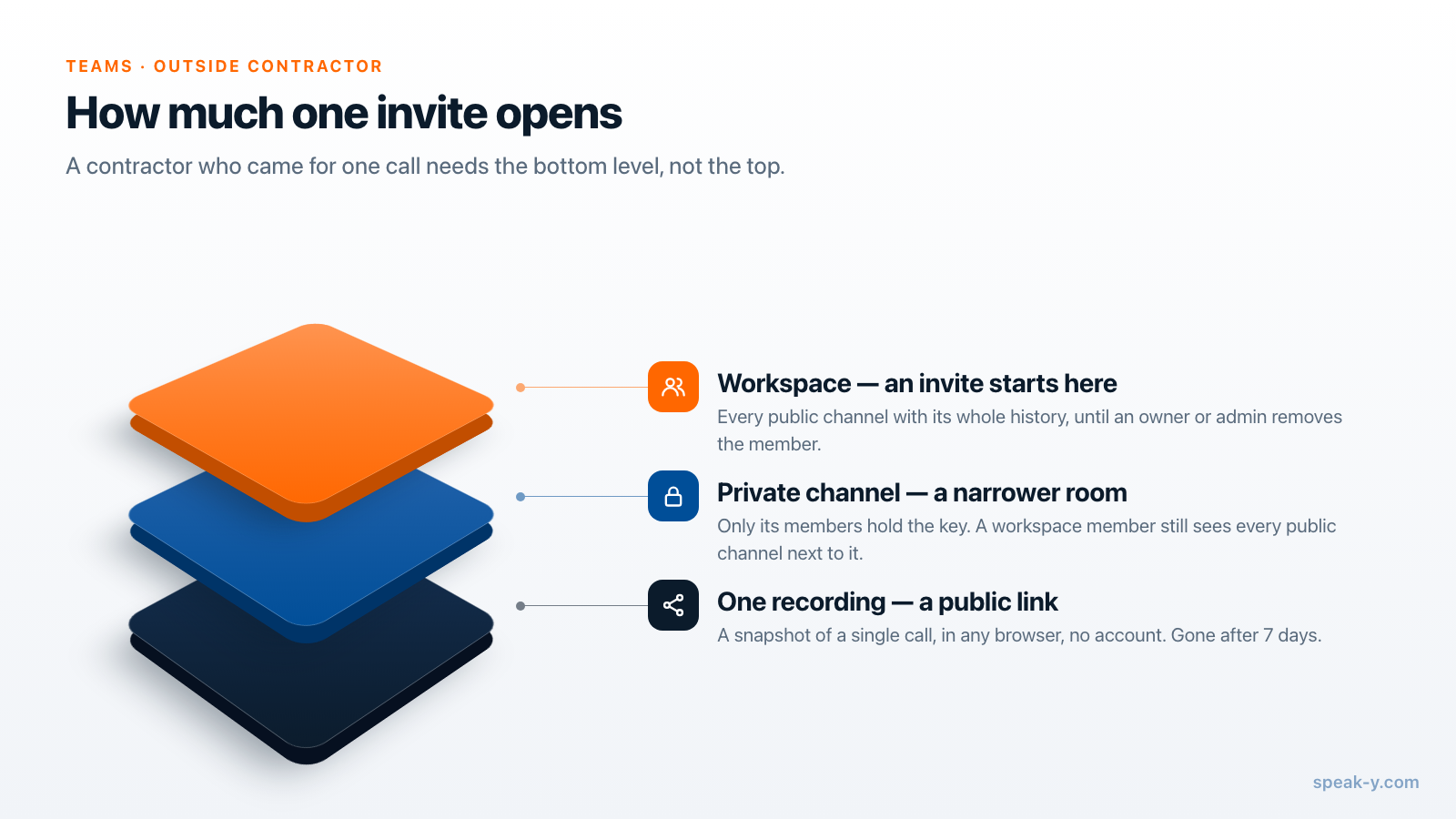
Mais do que se espera. No Speak-Y, um convite para um espaço de trabalho não é acesso a uma reunião; é adesão como membro.
- Todos os canais públicos, com histórico. Um canal público é público dentro do espaço de trabalho: o dispositivo de cada membro recebe a chave dele, incluindo as pessoas que entrarem no espaço de trabalho mais tarde. O prestador que entrou na terça-feira pode ler as chamadas de planejamento de março.
- Sem data de término. A adesão dura até que um dono ou um administrador remova a pessoa. Os projetos terminam em silêncio; ninguém agenda a remoção.
- Configuração do lado dele. Ele precisa de uma conta do Speak-Y com e-mail, a própria senha de criptografia e o app para macOS. Espaços de trabalho e canais ainda não estão nos apps para Windows e iOS, então um prestador que usa Windows não consegue ler nenhum canal.
Você pode restringir isso com um canal privado que contenha apenas as reuniões do prestador, mas ele ainda vê todos os canais públicos ao lado. Se os seus canais públicos são nomes de clientes e sessões de planejamento, é muita coisa para mostrar a alguém que veio para uma única chamada.
Da chamada ao link, passo a passo
- Grave a chamada. Inicie uma gravação de reunião no Speak-Y antes de entrar no Zoom, no Teams ou no Meet. Nada entra na chamada como participante, então diga em voz alta que você está gravando e que enviará as notas. As regras de consentimento variam de país para país; o artigo sobre se é legal gravar reuniões trata delas.
- Dê nome aos participantes. Clique em uma etiqueta como Speaker 2 e digite o nome — «Dana (Studio North)». O link é um retrato, então nomes corrigidos depois do envio não aparecem nele.
- Leia o resumo uma vez. É a primeira coisa que o prestador vê. Se um prazo ou um preço estiver errado, corrija agora.
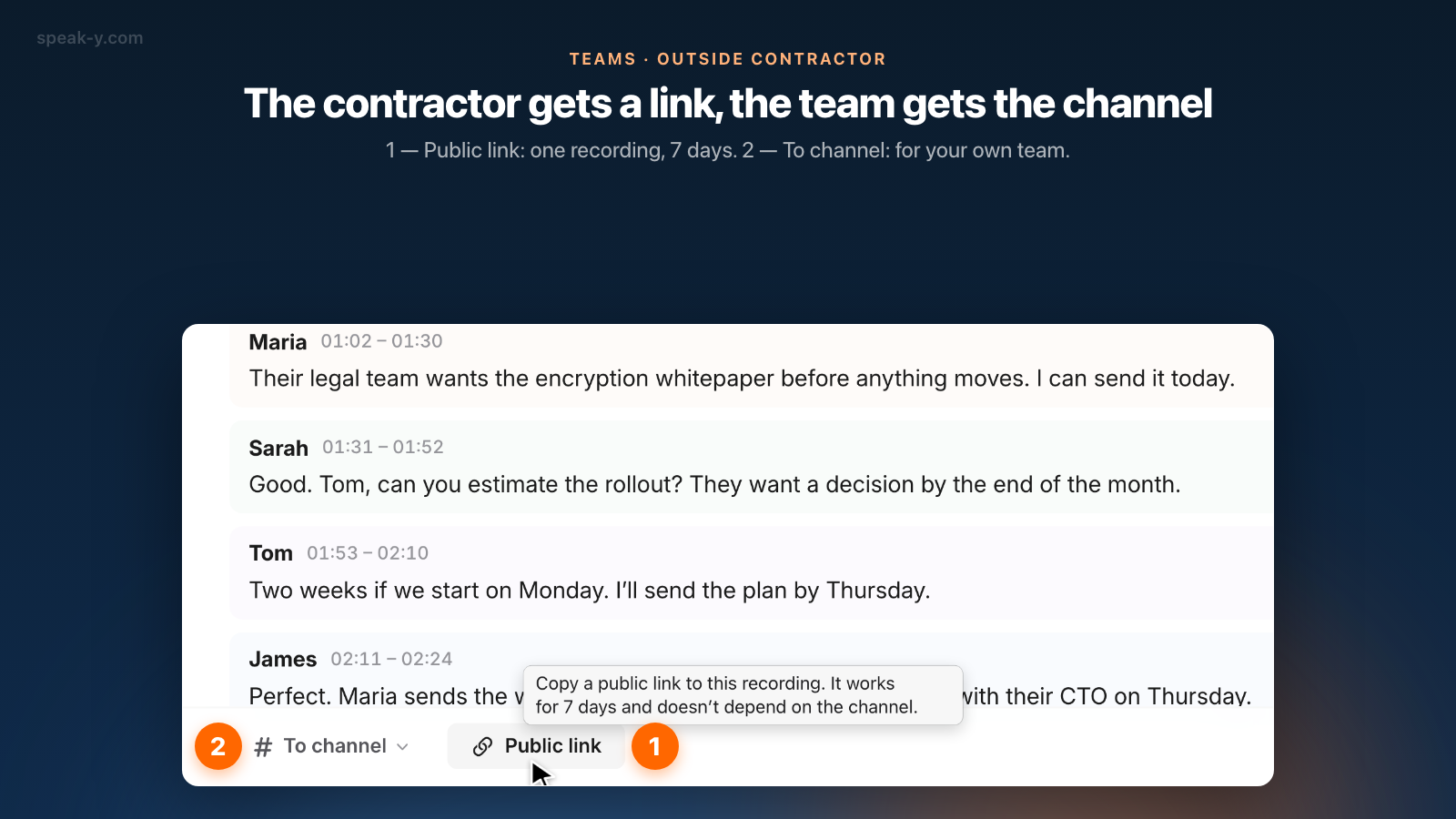
- Clique em Link público. Ele fica na barra de ações abaixo da transcrição. O botão muda para Link criado e copiado e o link está na sua área de transferência. Não há caixa de diálogo nem nada para configurar.
- Cole-o em um e-mail ou em uma mensagem direta para o prestador, com uma linha dizendo que ele expira em uma semana.
Você não precisa de um espaço de trabalho para nada disso. Um link público funciona para qualquer uma das suas próprias gravações transcritas enquanto você estiver conectado, e não depende de nenhum canal. Se você também quiser que a sua equipe tenha a chamada, clique em To channel separadamente; um não afeta o outro.
O que o prestador vê?
Uma página simples, somente leitura: o resumo, a transcrição dividida por participante com marcações de tempo e os nomes que você definiu, uma linha informando quando o link expira e botões para copiar ou baixar o texto. O áudio não faz parte do link.
As suas marcas e notas sobre a reunião são privadas por padrão, e só podem ser mostradas a outras pessoas em uma gravação que você enviou a um canal da equipe. Uma chamada com um prestador que nunca foi para um canal, portanto, não leva notas no link. Se você a compartilhou em um canal e deixou as notas visíveis, elas também vão no link — volte a deixá-las como Privadas antes, se foram escritas para a sua equipe.
A página é marcada como noindex, e a prévia do link em um aplicativo de
mensagem mostra um cartão genérico do produto, não o título da reunião nem os
nomes.
Como um link difere de um canal em privacidade?
O servidor não consegue ler nenhum dos dois. As gravações de um canal e a
cópia de um link são armazenadas como texto cifrado; no caso de um link, a
chave viaja na parte da URL depois do #, que um navegador nunca envia a um
servidor, e a página é descriptografada no navegador do prestador.
O guia do link público mostra a anatomia do
endereço.
O que muda é quem pode abrir e por quanto tempo:
| Link público | Canal do espaço de trabalho | |
|---|---|---|
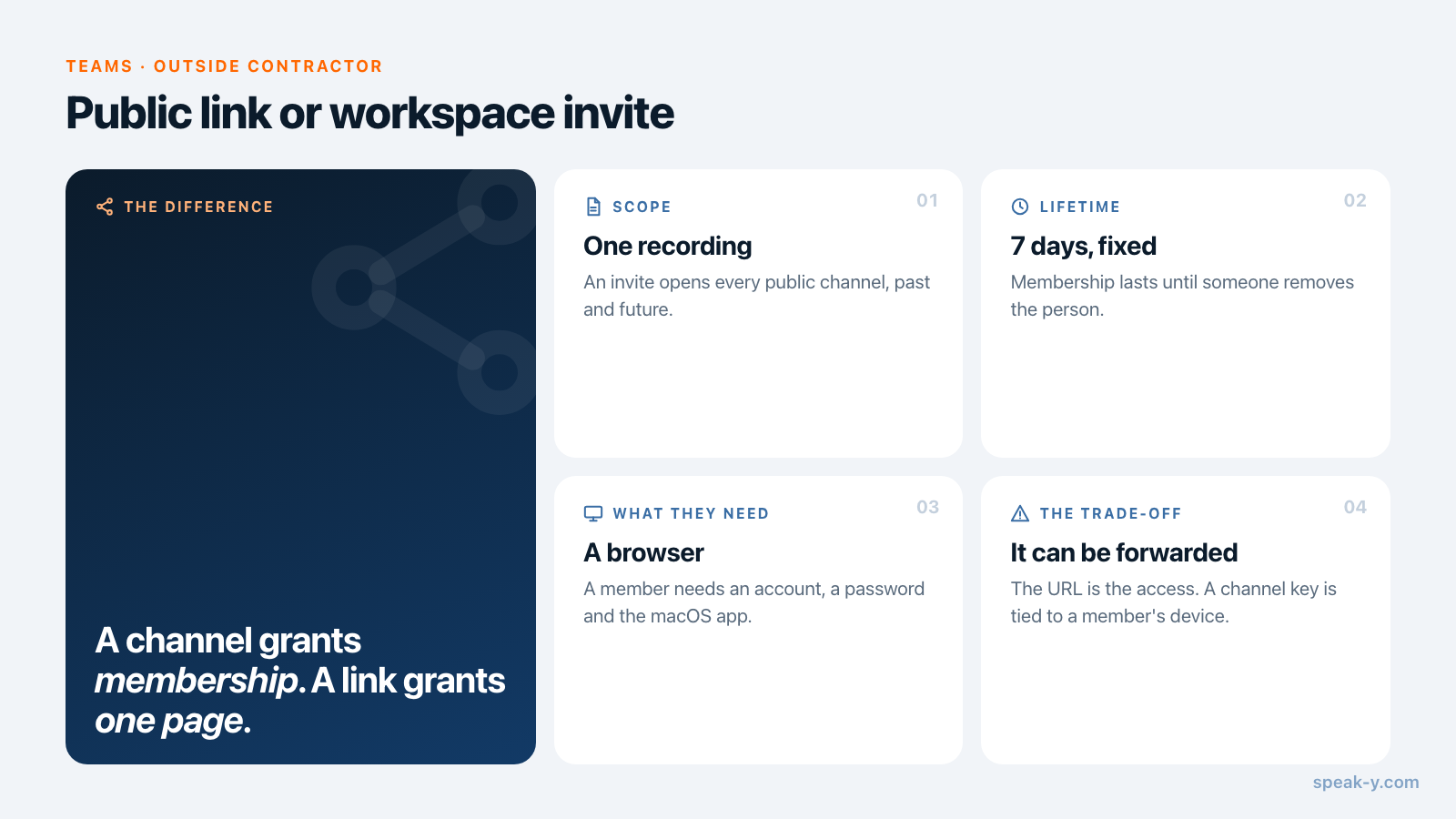
| Quem abre | Qualquer pessoa que tenha a URL completa | Membros identificados cujos dispositivos possuem a chave do canal |
| O que alcançam | Uma gravação, como ela estava quando o link foi criado | Todas as gravações do canal, passadas e futuras |
| Do que precisam | Um navegador | Conta do Speak-Y, senha de criptografia, app para macOS |
| Por quanto tempo | 7 dias, fixo | Até serem removidos |
| Pode ser encaminhado | Sim — a URL é o acesso | Não — uma chave está vinculada ao dispositivo de um membro |
| Como retirar | Excluir a gravação; caso contrário, esperar expirar | Remover o membro; as chaves passam por rotação |
Assim, um link é mais fraco em um aspecto e mais forte em três. Mais fraco: o acesso pertence a quem tiver a URL, e o Speak-Y ainda não tem um botão para revogar um link mantendo a gravação. Mais forte: o escopo é uma única reunião, a validade é de uma semana, quer alguém se lembre ou não, e nada do seu espaço de trabalho — nome, canais ou membros — é exposto.
O que acontece durante os sete dias
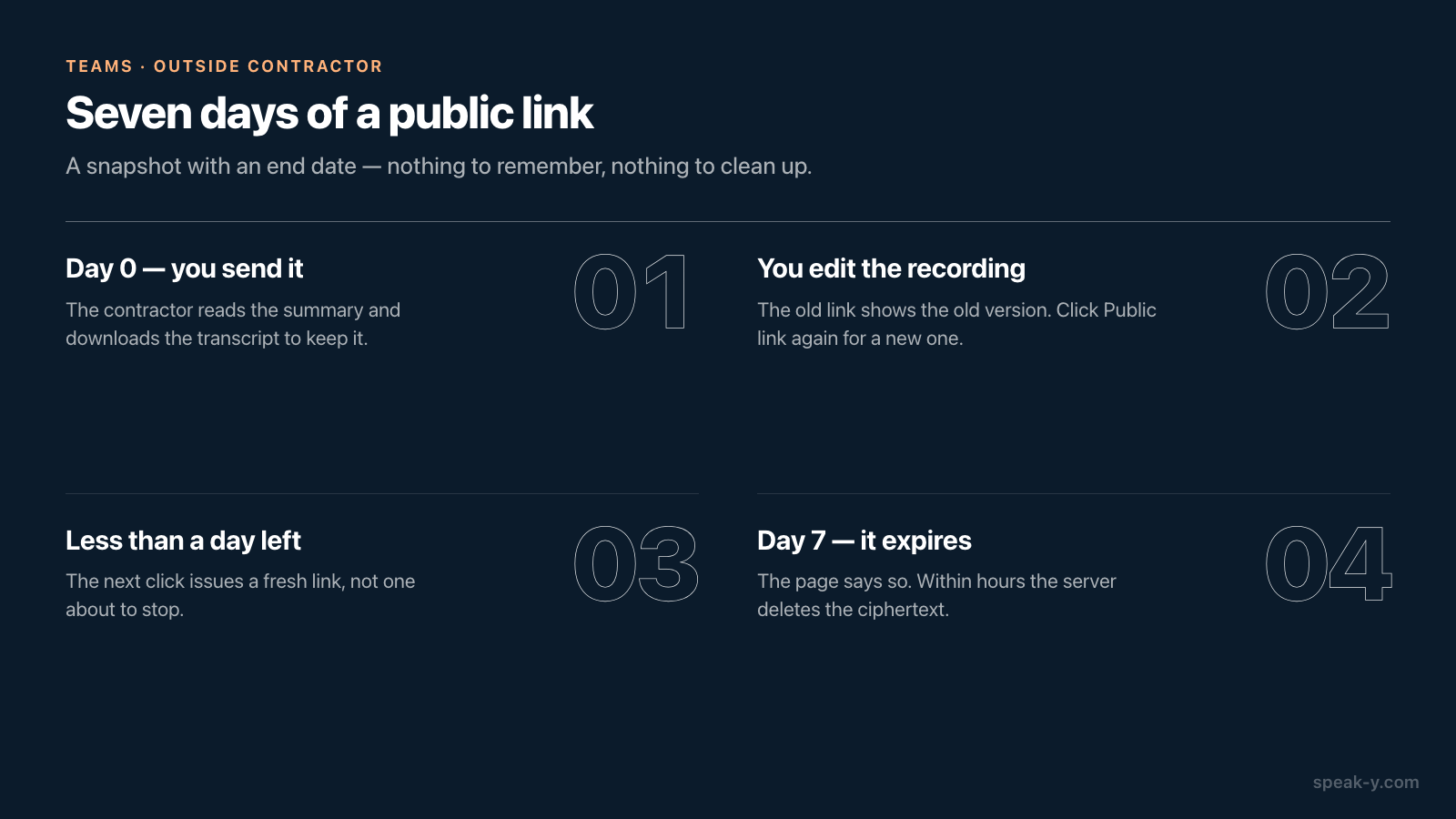
- Dia 0. Você envia o link. O prestador o abre, lê o resumo e baixa a transcrição se precisar guardá-la.
- Você edita a gravação. O link continua mostrando a versão antiga. Clique em Link público de novo e você recebe um novo link com o conteúdo atual; o primeiro não é retirado, porque você já o enviou.
- Falta menos de um dia. Um clique em Link público gera discretamente um link novo em vez de entregar um que está prestes a parar de funcionar.
- Dia 7. A página informa que o link expirou. Em questão de horas o servidor apaga o texto cifrado, e o endereço deixa de existir.
- Ele pede de novo depois de um mês. Clique no botão e envie um novo link.
Se você excluir a gravação, todos os links ativos dela são revogados na hora, desde que o Mac que os criou esteja online.
Quando o prestador deve se tornar membro?
Um link por chamada deixa de ser conveniente quando o prestador já é, na prática, parte da equipe. Passe para um convite quando:
- vocês se reúnem várias vezes por mês e ele precisa pesquisar chamadas anteriores;
- ele grava chamadas por conta própria e deve compartilhá-las de volta;
- o trabalho tem um fim definido, de modo que alguém vai se lembrar de removê-lo.
Nesse caso, faça isso de forma deliberada. Crie um canal privado para o trabalho, tendo como membros você e as pessoas que trabalham com o prestador. Olhe para os seus canais públicos como um recém-chegado olharia, porque o prestador verá todos eles. Convide-o com o e-mail dele preenchido, para que o link funcione apenas para essa conta. Entrar é gratuito em qualquer plano. E, quando o contrato terminar, remova-o do espaço de trabalho: as chaves passam por rotação, e o que acontece com o acesso dele está descrito em remover um colega de equipe.
Como outras ferramentas lidam com leitores de fora
Para comparação, segundo a central de ajuda de cada fornecedor em 5 de outubro de 2026:
- Slack tem contas de convidado apenas nos planos pagos. Um convidado de canal único é gratuito e vê um canal; um convidado de vários canais é cobrado como um membro comum.
- Otter oferece uma permissão «Anyone with the link»: quem tiver o link pode ver e ouvir a transcrição sem fazer login.
- Fireflies usa «Teammates & anyone with link» como configuração de privacidade padrão para os resumos; permitir que pessoas sem conta do Fireflies os vejam exige Public Meeting Access, disponível nos planos Business e Enterprise.
Essas ferramentas dão um controle mais fino — convidados por canal, permissões por link. O link do Speak-Y é mais simples de propósito: uma gravação, uma semana, texto cifrado no servidor.
A versão curta
Uma chamada com alguém de fora da equipe: dê nome aos participantes, clique em Link público, cole-o e mencione os sete dias. Um trabalho contínuo: um canal privado e um convite, com uma data para a remoção. Como organizar os canais para que um convite exponha apenas o que você pretende está em quem vê o quê nos canais da equipe, e a página do Teams traz a visão geral dos espaços de trabalho.
FAQ
Como compartilho as notas de uma reunião com um prestador de serviços externo sem adicioná-lo à minha equipe?
Grave a chamada no Speak-Y, dê nome aos participantes, clique em Link público abaixo da transcrição e cole o link em um e-mail para o prestador. Ele o abre em qualquer navegador, sem conta, e vê o resumo e a transcrição por participante. O link funciona por 7 dias e dá acesso apenas a essa gravação.
O que um prestador vê se eu o convidar para um espaço de trabalho do Speak-Y?
Todos os canais públicos do espaço de trabalho com todo o histórico, a partir do momento em que aceita o convite, além de qualquer canal privado ao qual um membro o adicione. O acesso dura até que um dono ou administrador o remova. Um link público mostra uma única gravação, como ela estava quando o link foi criado, por 7 dias.
Um link público é menos privado do que um canal da equipe?
O servidor não consegue ler nenhum dos dois: ambos são armazenados como texto cifrado. A diferença está em quem pode abrir. Um canal é aberto por membros identificados cujos dispositivos possuem a chave dele. Um link público é aberto por qualquer pessoa que tenha a URL completa, então pode ser encaminhado. Por isso ele cobre uma única gravação e expira depois de 7 dias.
O prestador precisa do Speak-Y ou de um Mac para abrir o link?
Não. O link abre uma página somente leitura em qualquer navegador e em qualquer sistema, sem cadastro. Entrar em um espaço de trabalho, por outro lado, exige uma conta do Speak-Y com e-mail, uma senha de criptografia e o app para macOS, porque espaços de trabalho e canais ainda não estão nos apps para Windows e iOS.
Quando um prestador deve receber um lugar no espaço de trabalho em vez de um link?
Quando o trabalho é recorrente: várias chamadas por mês, necessidade de pesquisar chamadas anteriores ou gravações próprias para compartilhar de volta. Nesse caso, convide-o e mantenha as reuniões dele em um canal privado com uma lista curta de membros. Entrar em um espaço de trabalho é gratuito em qualquer plano.