Canais de reunião da equipe: quem vê o quê e como configurar
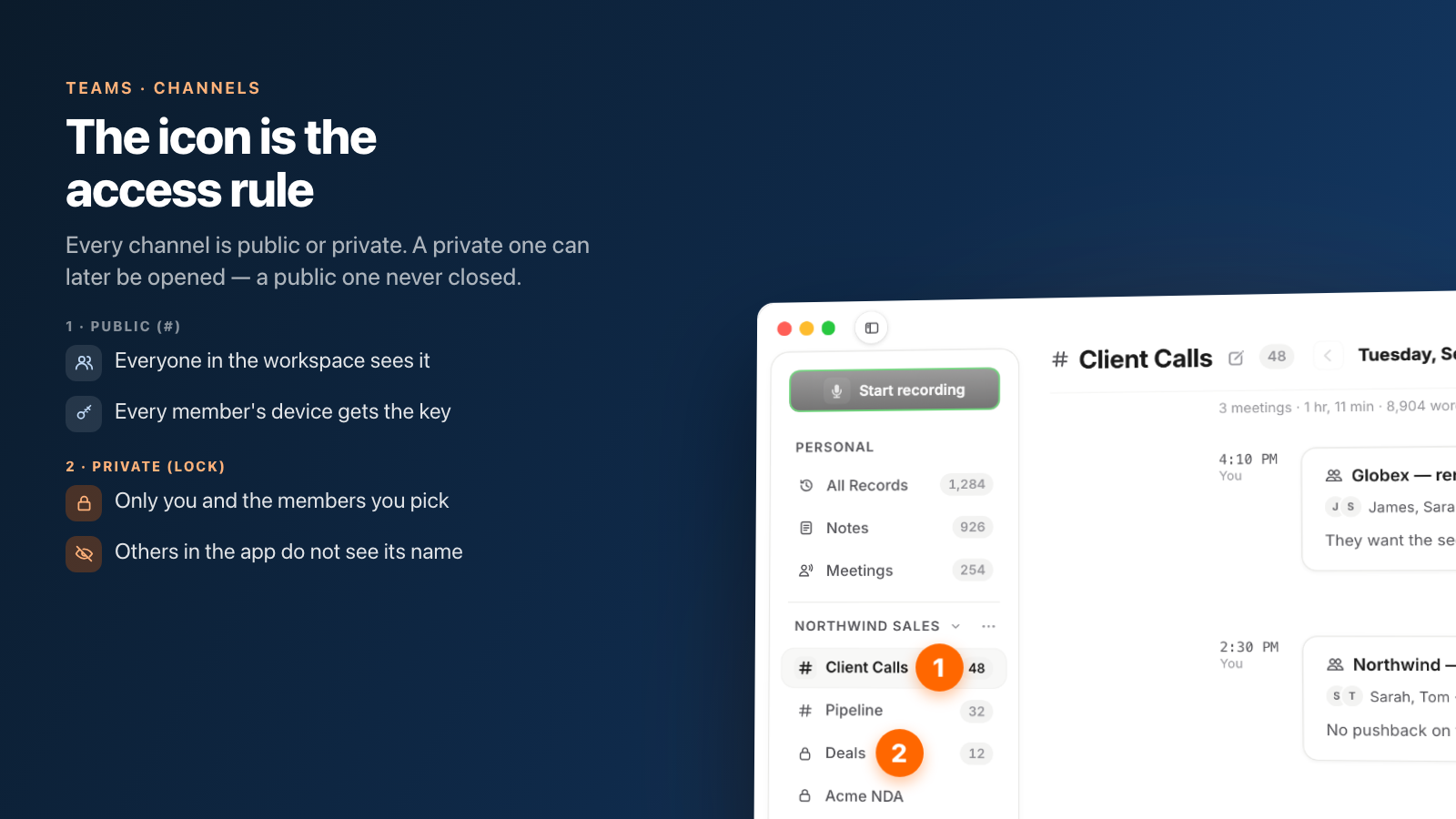
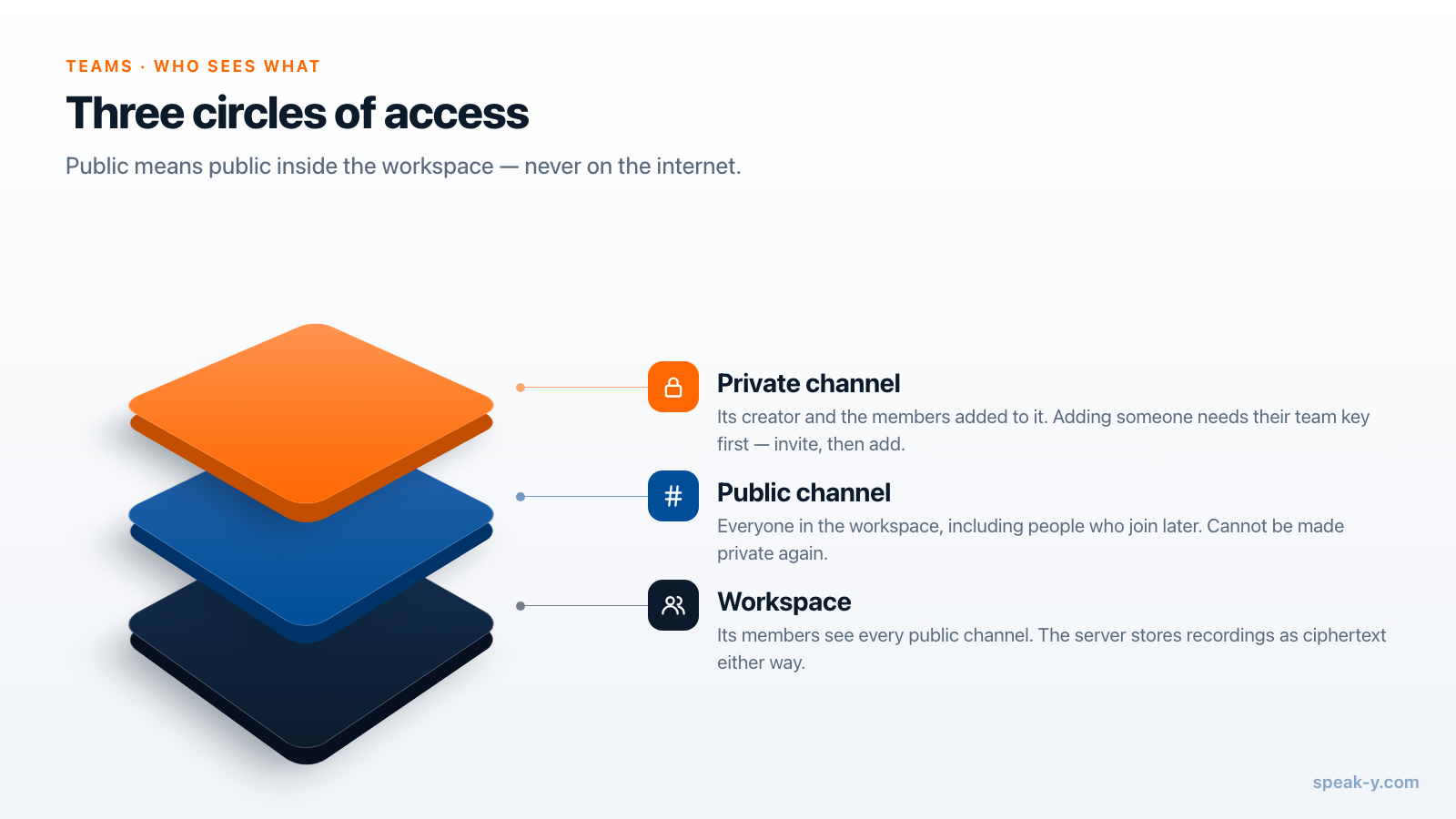
Em um espaço de trabalho do Speak-Y, todo canal é público ou privado, e essa única escolha decide quem pode ler as reuniões que estão nele. Um canal público, marcado com #, é visto por todo o espaço de trabalho. Um canal privado, marcado com um cadeado, é visto apenas por quem o criou e pelas pessoas que essa pessoa adicionar — no app, o restante do espaço de trabalho, inclusive o dono, não vê nem o nome dele, muito menos as gravações.
O conselho prático cabe em três linhas. Deixe os canais públicos por padrão, para que as decisões possam ser encontradas. Torne um canal privado só quando você souber dizer o nome de quem não pode lê-lo. E decida antes de compartilhar, porque um dos sentidos não tem volta: um canal público nunca pode virar privado.
Este guia explica o que cada tipo significa, quem pode mudar o quê e os erros de acesso que as equipes cometem com mais frequência. Ele descreve o app para macOS em 30 de setembro de 2026; se você ainda não tem um espaço de trabalho, comece por configurar um espaço de trabalho da equipe.
Público e privado, com precisão
Ao criar um canal — New channel no menu ⋯ do espaço de trabalho — a janela oferece dois tipos, cada um com a definição de uma linha dada pelo próprio app:
- Public — «Everyone in the workspace can see it (#).» O dispositivo de cada membro recebe a chave do canal, inclusive o das pessoas que entrarem no espaço de trabalho mais tarde.
- Private — «Visível apenas para você e os membros escolhidos. O dono do workspace pode restaurar o acesso com o Recovery Kit.» Você escolhe os membros em «Quem pode ver este canal» ao criá-lo, e qualquer um deles pode adicionar outros depois.
Os dois são criptografados de ponta a ponta da mesma forma. «Público» quer dizer público dentro do espaço de trabalho, não na internet: o servidor armazena as gravações do canal como texto cifrado e não consegue lê-las em nenhum dos dois casos. A diferença é quais dispositivos dos seus colegas têm a chave. Existe mais uma cópia de cada canal, público ou privado: o Recovery Kit do espaço de trabalho, o arquivo que o dono salvou ao criar o espaço. Ele existe para que um membro que redefine a senha possa recuperar os seus canais, e é por isso que o Kit deve ficar onde a equipe guarda seus segredos mais sensíveis.
Na barra lateral, o ícone mostra qual é qual: # para público, um cadeado para privado.
Quem pode fazer o quê
Os canais têm poucas ações, e cada uma tem sua própria regra. A maioria é aberta em Configurações do canal — clique com o botão direito no canal na barra lateral — ou pelo lápis no cabeçalho do canal.
| Ação | Quem pode fazer |
|---|---|
| Criar um canal público | O dono do espaço de trabalho ou um administrador |
| Criar um canal privado | Qualquer membro |
| Renomear um canal | Qualquer pessoa que tenha a chave do canal |
| Adicionar pessoas a um canal privado | Qualquer pessoa que tenha a chave dele |
| Remover alguém de um canal privado | Quem criou o canal |
| Tornar público um canal privado | Quem criou o canal |
| Tornar privado um canal público | Ninguém — não é possível |
| Excluir um canal | O dono ou um administrador, e só se estiver vazio |
| Sair de um canal privado | Qualquer um dos membros dele, exceto quem o criou |
Duas linhas merecem uma frase cada. Renomear depende da chave, não de um papel, porque o próprio nome do canal é criptografado no seu dispositivo — «o servidor nunca o vê». E excluir exige um canal vazio: «Só é possível excluir um canal vazio. Se ainda houver gravações, exclua-as antes.» É uma proteção contra apagar um ano de reuniões por acidente.
Como montar canais que as pessoas realmente usam
Vale a pena criar um canal quando alguém vai procurar as reuniões dele mais tarde. As estruturas que se sustentam são as construídas em torno da busca:
- Por cliente ou conta — «Acme», «Northwind». Chamadas de vendas e de sucesso do cliente são as reuniões que as pessoas procuram meses depois.
- Por projeto ou área de produto — para as reuniões de engenharia e planejamento cujas decisões duram mais que a sprint.
- Por fórum recorrente — planejamento semanal, revisão de arquitetura, revisões de incidentes.
Canais que espelham o organograma («Marketing», «Engineering») tendem a virar depósitos: toda reunião cabe neles e nada é encontrado. O argumento completo está em transformar reuniões em uma base de conhecimento da equipe.
Canais privados servem para uma lista curta e nomeável: a liderança, um negócio sob NDA, a contratação para uma vaga específica, qualquer coisa que envolva o desempenho de uma pessoa. Se você não consegue dizer quem não pode ler, o canal provavelmente deveria ser público.
Erros de acesso difíceis de desfazer
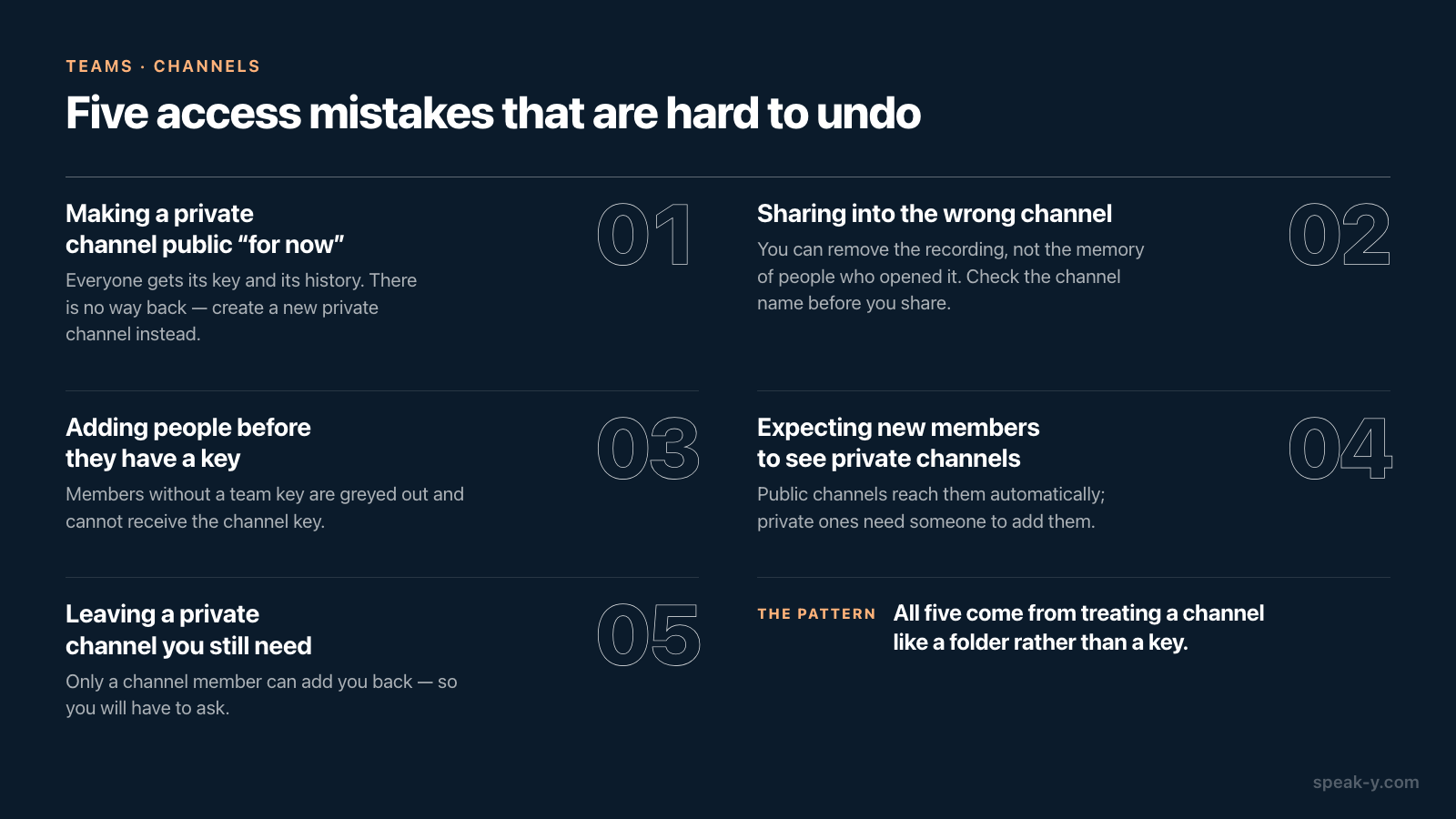
A maioria dos erros com canais sai barata. Estes cinco não, e todos vêm de tratar um canal como uma pasta, e não como uma chave.
- Tornar público um canal privado «por enquanto». Todo o espaço de trabalho recebe a chave dele, e «as gravações já publicadas aqui passam a ser legíveis para eles». O Speak-Y não deixa voltar atrás — «Um canal público não pode virar privado: todo o workspace já tem seu histórico.» Crie um novo canal privado em vez disso.
- Compartilhar no canal errado. Você pode remover uma gravação de um canal a qualquer momento, mas não da memória de quem a abriu. Confira o nome do canal no menu To channel — ele aparece como espaço de trabalho / canal exatamente por esse motivo.
- Adicionar pessoas a um canal privado antes de elas terem uma chave de equipe. Só membros do espaço de trabalho aparecem na lista, e um membro que ainda não definiu a senha de criptografia aparece em cinza com a indicação «ainda não ativou a criptografia» e não pode receber a chave. Convide primeiro, adicione depois.
- Esperar que um novo membro veja os canais privados antigos. Ele não vai ver até que alguém o adicione. Os canais públicos chegam a ele automaticamente; os privados são uma decisão que alguém precisa tomar.
- Sair de um canal privado de que você ainda precisa. «Só um membro do canal poderá adicionar você de novo.» Isso significa pedir.
Quando alguém sai
Remover uma pessoa do espaço de trabalho — o dono ou um administrador faz isso na página do espaço de trabalho — revoga o acesso dela imediatamente. Em um canal privado, quem criou o canal também pode removê-la da lista de membros: «A chave do canal será trocada e ele perderá o acesso a todas as gravações.» A troca protege o que for compartilhado daqui para frente; o que uma pessoa já leu no próprio dispositivo está fora do alcance de qualquer ferramenta, e esse é o limite honesto de todo sistema criptografado. O passo a passo está em remover um membro: o que ele perde e o que mantém, e como funciona o compartilhamento em equipe com criptografia de ponta a ponta explica por que a troca de chave funciona assim.
Resumindo
Use por padrão canais públicos organizados em torno do que as pessoas vão procurar. Torne um canal privado quando você souber dizer quem não pode lê-lo, e adicione as pessoas depois que elas tiverem entrado. Trate «tornar público» como permanente, porque é.
Com os canais prontos, compartilhar uma reunião leva um clique — veja compartilhar uma reunião em um canal da equipe para saber exatamente o que os colegas recebem, e a página do Teams para uma visão geral.
FAQ
Qual é a diferença entre um canal público e um privado no Speak-Y?
Um canal público, marcado com #, fica visível para todo o espaço de trabalho, e o dispositivo de cada membro recebe a chave dele. Um canal privado, marcado com um cadeado, só é visível para quem o criou e para os membros que essa pessoa adicionar; no app, ninguém mais no espaço de trabalho vê o nome nem as gravações dele — nem mesmo o dono. A única exceção é o Recovery Kit do espaço de trabalho, que pode entregar de novo a chave de um canal privado a um membro que redefiniu a senha.
Posso tornar um canal público privado depois?
Não. Todo o espaço de trabalho já tem o histórico de um canal público, por isso o Speak-Y não permite torná-lo privado. A saída é criar um novo canal privado e compartilhar as reuniões sensíveis nele. O sentido contrário funciona: quem criou um canal privado pode torná-lo público, o que entrega a chave dele a cada membro.
Quem pode criar e excluir canais em um espaço de trabalho do Speak-Y?
Qualquer membro pode criar um canal privado; canais públicos são criados pelo dono do espaço de trabalho ou por um administrador. Um canal só pode ser excluído pelo dono ou por um administrador, e apenas quando está vazio — as gravações que ainda estiverem nele precisam ser excluídas antes.
Como remover alguém de um canal privado?
Quem criou o canal abre «Configurações do canal», clica no sinal de menos ao lado da pessoa na lista de membros e confirma «Remover». A chave do canal é trocada e o membro removido perde o acesso a todas as gravações daquele canal. Qualquer outro membro pode sair de um canal privado por conta própria.
Por que um novo colega vê «Aguardando a chave do canal»?
As chaves de canal passam de dispositivo para dispositivo seladas, de modo que o servidor pode retransmiti-las, mas nunca abri-las. Um membro que entrou depois da criação do canal recebe a chave quando um membro que já a tem abre a página do espaço de trabalho. Até lá, o canal aparece como aguardando; não há nada de errado.