Entrevistas de campo: grave, codifique e compartilhe com a equipe
Um estudo de campo produz entrevistas de que pessoas diferentes precisam de jeitos diferentes: a sua equipe de pesquisa precisa de todas, algumas precisam ficar com menos gente por causa do que o participante contou, e o cliente quer ler uma ou duas antes da apresentação dos resultados. No Speak-Y, isso vira três ferramentas. Você grava cada entrevista no seu Mac, sem um bot na chamada nem outro aparelho na mesa além do notebook, e pressiona uma tecla para marcar dores e citações conforme elas aparecem. As entrevistas comuns vão para o canal do projeto, as sensíveis para um canal privado com dois membros, e o cliente recebe um link público que expira em 7 dias.
Este guia acompanha um estudo: Maya, pesquisadora de uma pequena agência chamada Northlight Research, faz doze entrevistas para um cliente que desenvolve um software de agendamento para clínicas de fisioterapia — oito com a equipe das clínicas e quatro com pacientes. Os detalhes do produto foram conferidos no app Speak-Y para macOS, versão 1.17.27, em 20 de outubro de 2026.
Antes da primeira entrevista: consentimento, códigos e uma tag do estudo
O consentimento vem primeiro, e é responsabilidade sua. O Speak-Y grava no seu Mac e nunca entra no Zoom, Teams ou Google Meet, então nenhum bot avisa o participante de que a conversa está sendo gravada. Coloque isso no convite e repita na gravação: quem vai ouvi-la, quem vai ler a transcrição (a sua equipe e, em alguns trechos, o cliente) e por quanto tempo você a guarda. Uma frase de consentimento dita no início da gravação é fácil de achar depois, porque fica no 0:00 da transcrição. É legal gravar reuniões? explica as regras por país.
Entrevistas com pacientes elevam o nível de exigência. Pelo artigo 9 do RGPD, dados relativos à saúde são uma categoria especial: tratá-los exige consentimento explícito para uma finalidade específica ou outra condição do artigo 9, como a exceção para pesquisa com salvaguardas. Um «Aceito participar» genérico é uma base fraca para uma entrevista em que alguém descreve a própria lesão. Combine a redação com quem cuida da proteção de dados no projeto antes da primeira sessão com um paciente.
Depois, transforme seus códigos em teclas. Abra Configurações → Notas. Em Tipos de notas, renomeie o tipo padrão Marcar o momento e clique em Adicionar tipo de nota para cada um dos outros códigos; Definir atalho dá a cada um a sua própria combinação. Para um estudo exploratório, quatro códigos bastam:
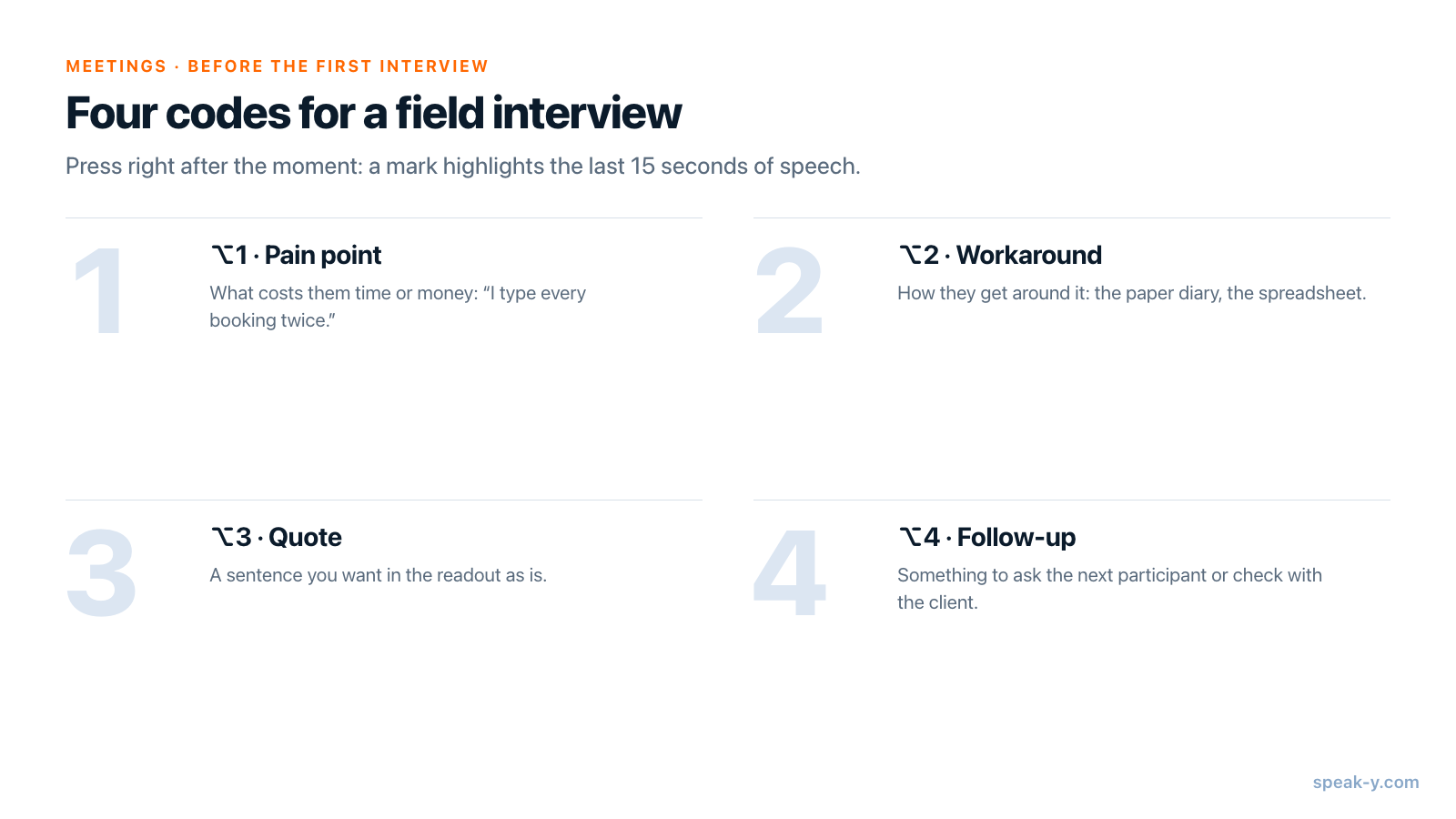
Os atalhos só funcionam enquanto uma reunião está sendo gravada. Cada toque fixa uma marca desse tipo na transcrição e destaca as palavras dos últimos 15 segundos, então você pressiona logo depois do momento, não antes.
Por fim, escolha uma tag para o estudo — Maya usa cadence-study — e uma
segunda para o grupo sensível, se quiser filtrar por ela mais tarde.
Gravando em campo: numa chamada ou frente a frente
Entrevistas remotas funcionam como qualquer reunião. Inicie a chamada; o Speak-Y pergunta Gravar como reunião? acima do botão de gravação, e você clica na marca de seleção. Se a pergunta não aparecer, ajuste Configurações → Interface & Behavior → Modo reunião para Manual ou Auto.
Entrevistas presenciais não têm chamada para detectar. Inicie uma gravação com o seu atalho do Speak-Y no modo mãos livres, passe o cursor sobre o botão de gravação e clique na marca de seleção de Gravar como reunião? — a partir daí é uma gravação de reunião, com os mesmos tipos de nota. As duas vozes chegam ao app pelo microfone do Mac, então ponha o notebook na mesa entre você e o participante, não no colo.
Durante a entrevista, mantenha os olhos na pessoa:
- ⌥1 Pain point (dor) — quando ela descreve algo que lhe custa tempo ou dinheiro: «Eu digito cada agendamento duas vezes.»
- ⌥2 Workaround (gambiarra) — quando ela mostra como contorna o problema: a agenda de papel, a planilha, o post-it no monitor.
- ⌥3 Quote (citação) — uma frase que você quer na apresentação do jeito que foi dita.
- ⌥4 Follow-up (acompanhamento) — algo para perguntar ao próximo participante ou para conferir com o cliente.
O Speak-Y grava som, não o que o participante aponta. Diga em voz alta o que você vê — «então o agendamento fica na agenda de papel até sexta» — e a sua frase leva a observação para a transcrição, ao lado da sua marca.
Confira a duração no seu plano. Em 20 de outubro de 2026, o Pro (US$ 10 por mês) grava reuniões de até 60 minutos e 10 horas por mês; o Pro+ (US$ 15), até 4 horas por reunião e 40 horas por mês. Doze entrevistas de uma hora num mês exigem o Pro+.
Logo depois de cada entrevista: um código, não um nome
Abra a gravação em Reuniões. O Speak-Y numera os falantes na ordem em que falaram, então normalmente você é o Speaker 1.
- Clique no chip do participante, digite o código dele —
S03para a terceira entrevista com a equipe da clínica,P02para o segundo paciente — e pressione Enter. Tudo o que é construído a partir da transcrição passa a usar esse rótulo: as citações copiadas, o feed do canal, o que um assistente de IA ler depois. - Clique em Speaker 1 e digite o seu nome, para que uma citação nunca caia do lado errado.
- Clique em Tags e adicione
cadence-study.
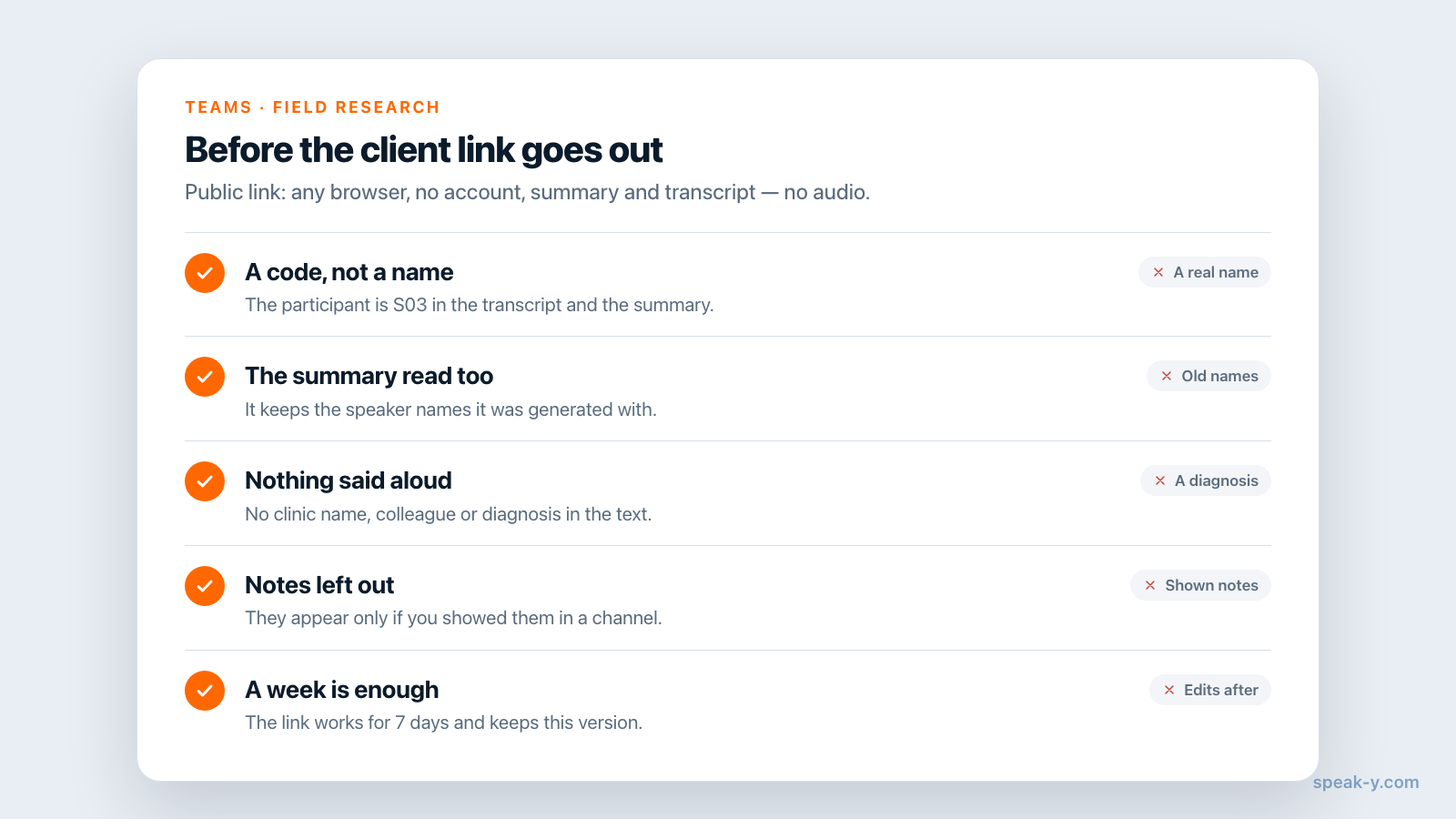
Um código é pseudonimização, não anonimização: pelo considerando 26 do RGPD, dados que podem ser ligados de volta a uma pessoa continuam sendo dados pessoais. Guarde a lista que liga códigos a nomes na sua planilha de recrutamento, não no Speak-Y, e leia a transcrição procurando o que o participante disse em voz alta — o nome da clínica, um colega, um diagnóstico.
Dois canais: um para o projeto, outro para as entrevistas sensíveis
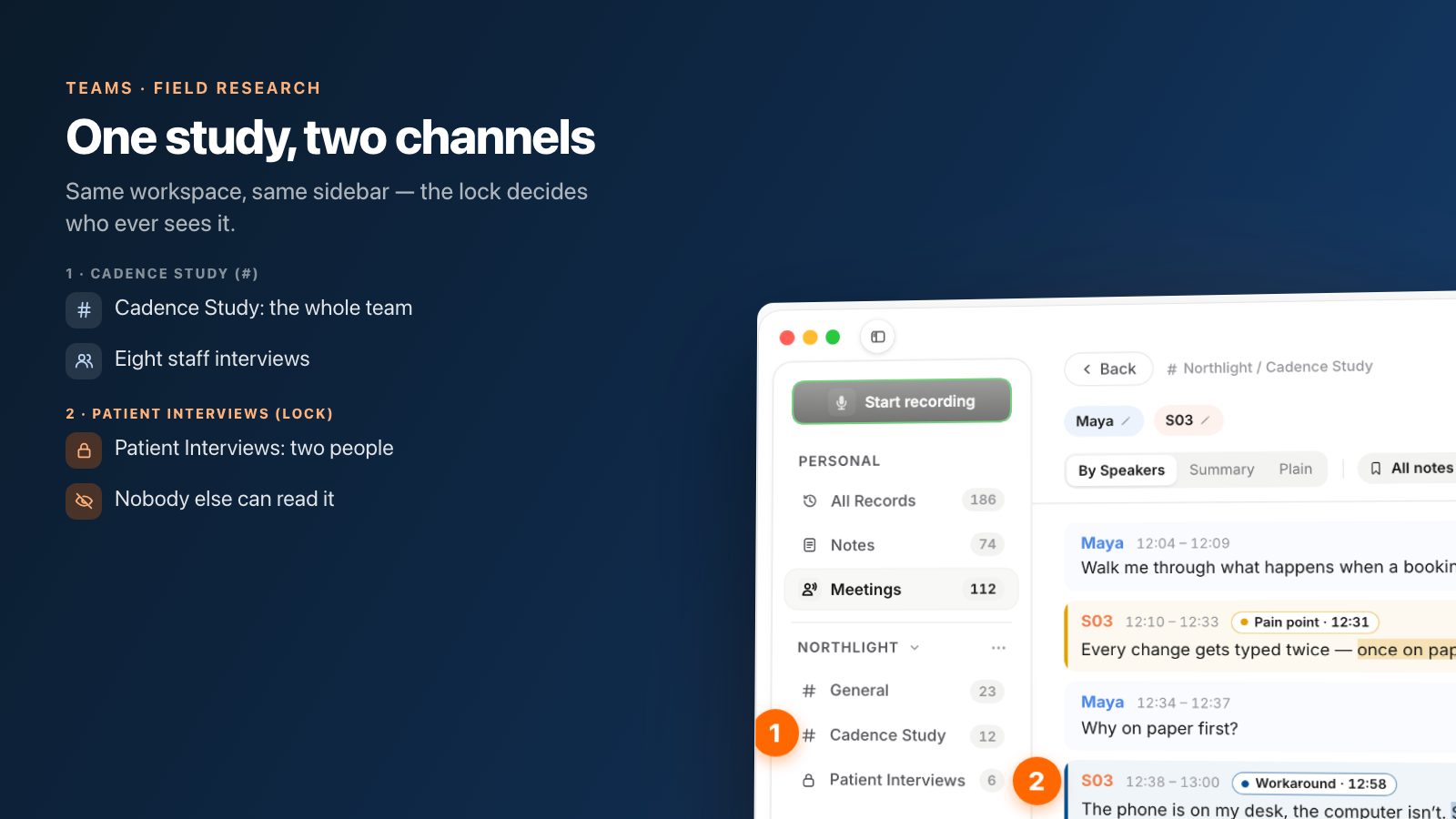
Um espaço de trabalho para a agência e um canal por estudo é a configuração mais comum; configurar um espaço de trabalho de equipe mostra os primeiros passos. Para um estudo como o de Maya, adicione um canal privado ao lado do canal do projeto.
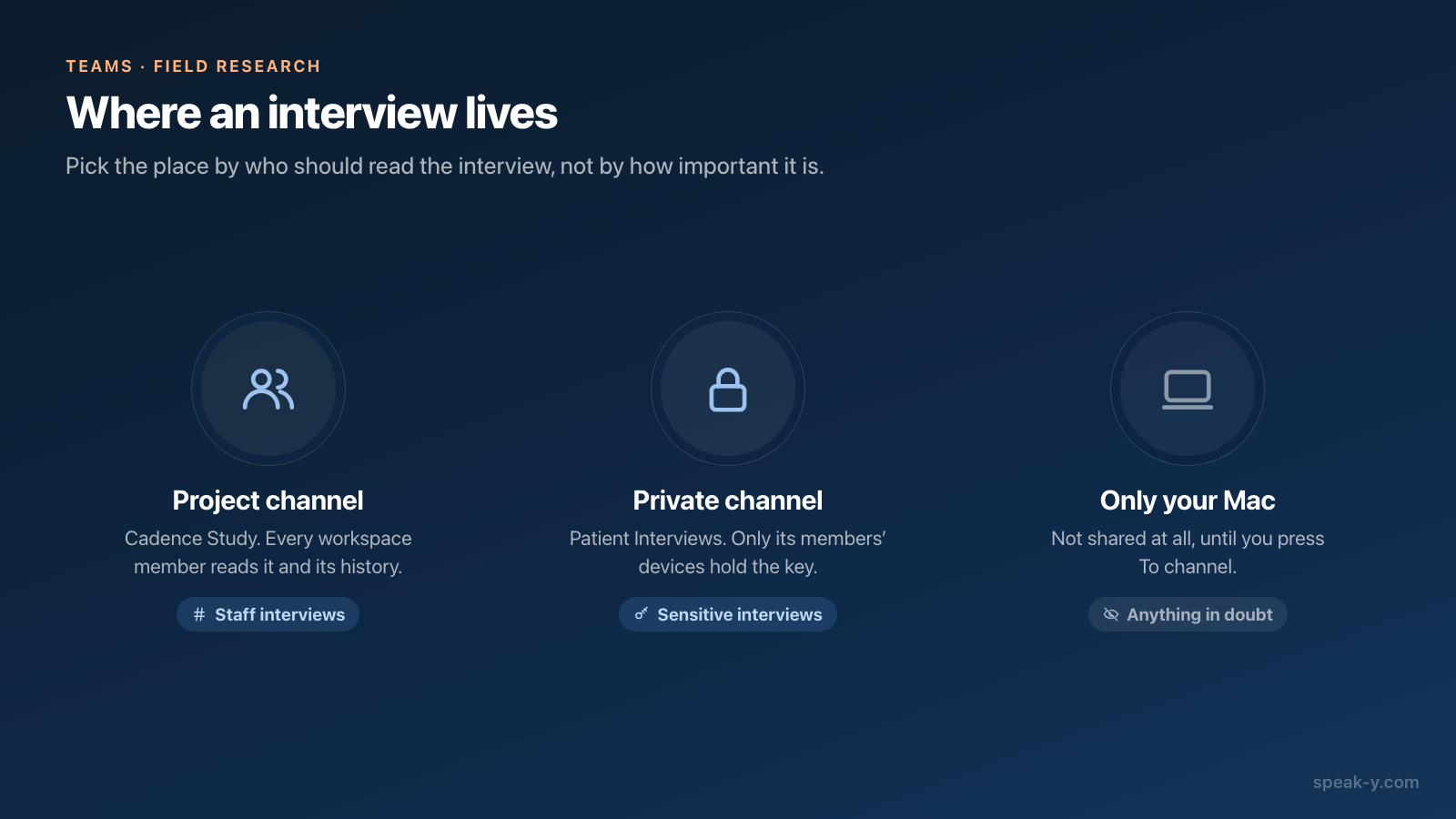
- Cadence Study — um canal público. Todos os membros do espaço de trabalho da Northlight o veem, com todo o histórico, e é isso que você quer para as oito entrevistas com a equipe das clínicas: os designers e a estrategista as leem antes do workshop de síntese.
- Patient Interviews — um canal privado com dois membros: Maya e a pesquisadora líder. No menu ⋯ do espaço de trabalho, escolha New channel, mude o tipo para Private, marque as pessoas em Quem pode ver este canal e clique em Create channel.
Uma entrevista sobre a qual você está em dúvida pode simplesmente ficar no seu Mac: nada chega a um canal até você pressionar To channel nela.
Crie o canal privado você mesmo. Só quem o criou pode depois remover um membro ou mudar o tipo dele, e um canal público nunca pode virar privado, porque todos já têm o histórico dele. Um colega que aparece em cinza na lista de membros ainda não ativou a criptografia e precisa abrir o Speak-Y e definir a senha de criptografia antes de poder ser adicionado.
Enviar uma entrevista é uma única ação na tela dela: To channel na barra de ações abaixo da transcrição e, depois, o canal. Os colegas recebem a transcrição com os nomes dos falantes e o resumo; o áudio fica no seu Mac. As suas marcas continuam privadas numa gravação compartilhada até você decidir exibi-las naquele canal.
Privado, aqui, quer dizer uma chave, não uma pasta escondida. Cada canal é criptografado com a própria chave, que só os dispositivos dos membros têm; o servidor armazena texto cifrado. Um colega que não foi adicionado não tem nada que o app possa mostrar a ele. Como funciona o compartilhamento em equipe com criptografia de ponta a ponta explica o mecanismo, inclusive a única exceção: o Recovery Kit do espaço de trabalho pode emitir de novo a chave de qualquer canal, por isso o lugar dele é com o dono do espaço de trabalho.
Enviando ao cliente uma entrevista por uma semana
O cliente não faz parte do seu espaço de trabalho, e convidá-lo por causa de duas entrevistas abriria para ele todos os canais públicos. Envie um link em vez disso.
Abra a entrevista em Todos os registros — o botão do link fica na sua
própria cópia, não na que está no feed de um canal — e clique em Link
público abaixo da transcrição. O link vai para a área de transferência e
funciona por 7 dias em qualquer navegador, sem conta. O cliente vê o
resumo e a transcrição por falante, com os seus códigos de participante; o
áudio não faz parte dele. A chave do conteúdo viaja na parte do endereço
depois do #, que o navegador não envia ao servidor.
Quatro detalhes importam para a pesquisa:
- Um link é um retrato do momento. Se você renomear um falante ou editar o texto depois de criá-lo, o link antigo mantém a versão antiga; clique de novo em Link público para gerar um novo.
- O resumo mantém os nomes com que foi gerado. Renomear o Speaker 2 para
S03depois não o altera, então leia o resumo antes de enviar o link, não só a transcrição. - As notas ficam de fora por padrão. Elas só aparecem se você as tiver exibido num canal antes.
- Retirar o link antes do prazo significa excluir a gravação, o que revoga os links ativos dela. Não há um botão para revogar um link e manter a gravação.
É por isso que, no estudo de Maya, as entrevistas com pacientes não recebem link nenhum: o cliente lê as conclusões dela sobre essas entrevistas, não as transcrições. Compartilhar uma reunião com um link público cobre o resto.
O que continua sendo trabalho seu
O Speak-Y guarda a entrevista, os códigos e o acesso certo. Ele não faz as partes que tornam a pesquisa uma pesquisa:
- Registros de consentimento. O termo de consentimento e a redação dele ficam com os documentos do estudo; a gravação só guarda o que foi dito.
- Retenção e exclusão. Quando um participante desiste, exclua a entrevista no feed do canal — o Speak-Y a remove do canal para todos — e a sua própria cópia em Reuniões, o que também revoga os links públicos ativos dela. A sua cópia fica 30 dias em Excluídos recentemente, então apague-a ali também. O que os colegas já copiaram continua com eles.
- Síntese. As marcas dão a você evidências organizadas e com horário. O
mapa de afinidade, os temas e a apresentação dos resultados continuam sendo
seus. Um assistente de IA conectado pelo servidor MCP do Speak-Y
consegue agrupar todos os Pain point das gravações com a tag
cadence-study, mas ouça cada momento antes que uma citação entre na apresentação.
Doze entrevistas, dois canais e alguns links de uma semana: a equipe lê o que precisa, o cliente lê o que você escolheu, e as conversas sensíveis ficam com as duas pessoas que as conduziram. A página do Teams explica espaços de trabalho, canais privados e criptografia num só lugar.
FAQ
O Speak-Y consegue gravar uma entrevista de pesquisa presencial, sem chamada?
Sim, no Mac. Inicie uma gravação com o seu atalho do Speak-Y no modo mãos livres, passe o cursor sobre o botão de gravação e clique na marca de seleção de Gravar como reunião?. As duas vozes chegam ao app pelo microfone do Mac, então coloque o notebook entre você e o participante. Nenhum bot entra em nada, o que também significa que ninguém anuncia a gravação por você.
Como manter as entrevistas sensíveis longe do resto da equipe de pesquisa?
Compartilhe-as num canal privado em vez do canal do projeto. No Speak-Y, um canal privado tem a própria chave de criptografia, que só os dispositivos dos membros têm, então um colega que não foi adicionado não consegue ler as gravações dele, e o servidor também não. Crie o canal você mesmo: só quem criou o canal pode depois remover um membro ou mudar o tipo dele.
Como um cliente pode ver uma entrevista sem entrar no nosso espaço de trabalho?
Envie um link público. Abra a gravação no seu Mac e clique em Link público abaixo da transcrição; o link é copiado e funciona por 7 dias em qualquer navegador, sem conta. Ele mostra o resumo e a transcrição por falante, não o áudio, e as suas notas só se você tiver decidido exibi-las num canal.
Renomear um participante com um código torna a entrevista anônima?
Ajuda, mas é pseudonimização, não anonimização. Pelo considerando 26 do RGPD, dados pseudonimizados que podem ser ligados de volta a uma pessoa continuam sendo dados pessoais. Antes de compartilhar, leia a transcrição e o resumo procurando nomes, empregadores e dados de saúde que o participante disse em voz alta, e guarde a lista que liga códigos a nomes fora do Speak-Y.
Qual plano do Speak-Y serve para um estudo de campo com entrevistas de uma hora?
Em 20 de outubro de 2026, o Pro (US$ 10 por mês) grava reuniões de até 60 minutos e 10 horas por mês, e o Pro+ (US$ 15) até 4 horas por reunião e 40 horas por mês. Criar um espaço de trabalho de equipe exige o Pro ou superior; os colegas que você convida entram com qualquer plano, inclusive o Free.