Testes de usabilidade: codifique cinco sessões no Zoom ao moderar
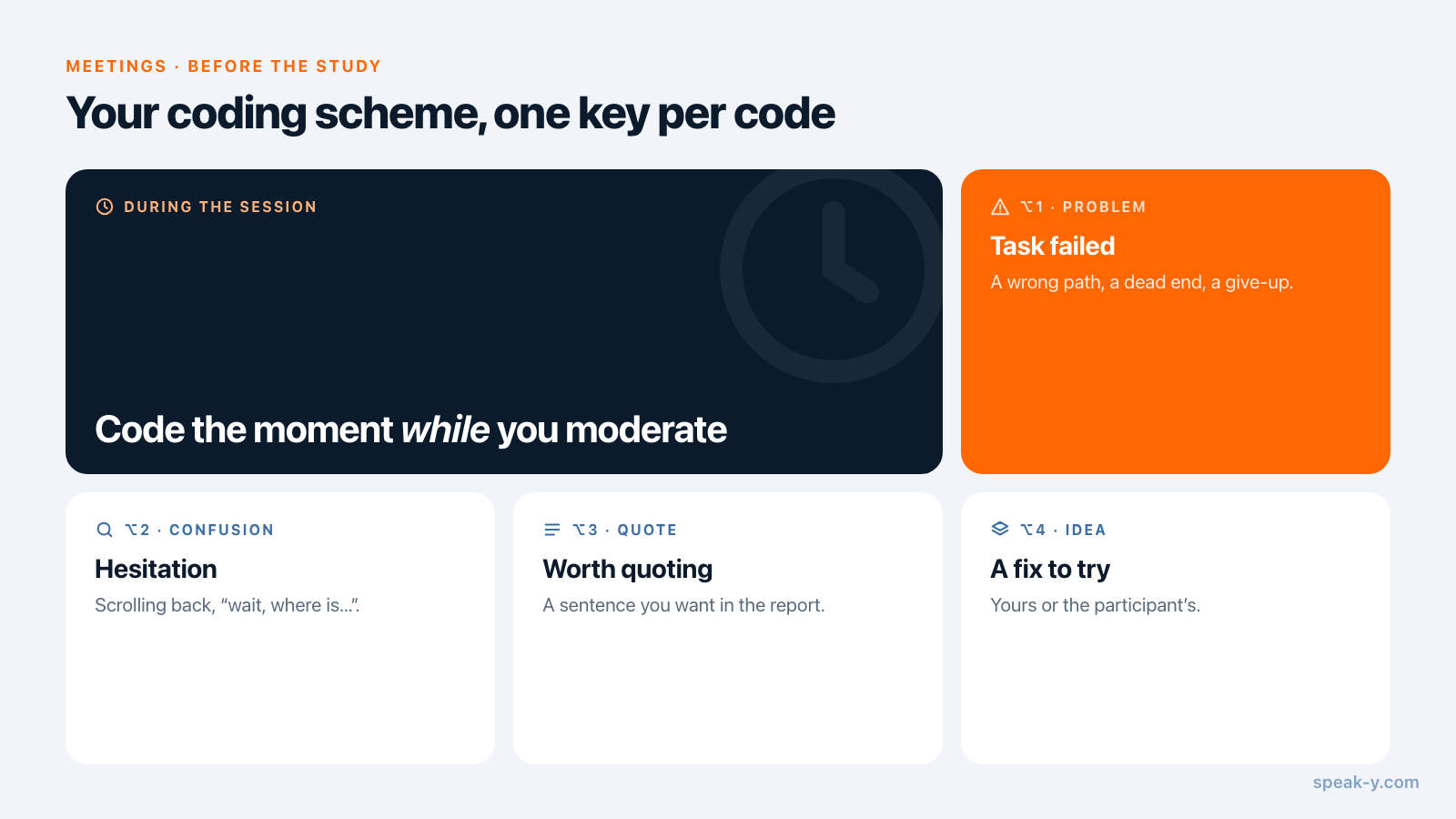
Um teste de usabilidade moderado pede que você siga o roteiro, observe o participante e anote o que deu errado, tudo ao mesmo tempo. O Speak-Y tira a parte de escrever das suas mãos. Antes do estudo, transforme seus códigos de observação — Problem (problema), Confusion (confusão), Quote (citação), Idea (ideia) — em tipos de nota em Configurações → Notas, cada um com seu atalho. Durante cada sessão no Zoom, você pressiona ⌥1…⌥4 no momento em que algo acontece, sem desviar o olhar; o Speak-Y fixa uma marca desse tipo na transcrição. Depois da sessão, dê ao participante o nome P3 e marque a gravação com a tag study-checkout. No fim, você revisa as sessões tipo por tipo e pede ao seu assistente de IA que agrupe cada Problem do estudo inteiro, com os códigos dos participantes e as marcas de tempo.
Este guia descreve o app para macOS em 1º de outubro de 2026 e acompanha um estudo comum: cinco sessões de 50 minutos com um protótipo de checkout, um moderador no Zoom e uma equipe de produto que quer descobertas com evidências até sexta-feira.
Por que marcas com tipo, e não um único «marcar o momento»
Em entrevistas com clientes, uma marca por citação basta — das entrevistas com clientes às citações numa só noite mostra essa rotina. Um teste de usabilidade produz outra coisa: observações que depois você vai separar em problemas, confusões, citações e ideias. Separá-las depois significa ouvir de novo cinco horas de áudio.
As marcas com tipo levam essa separação para dentro da sessão. Pressionar ⌥2 para Confusion já é a primeira rodada de codificação: cada observação já tem uma categoria, uma marca de tempo e as palavras do participante, então o mapa de afinidade começa com evidências já organizadas, e não com uma parede em branco.
Antes da primeira sessão: transforme seus códigos em tipos de nota
Abra Configurações → Notas. Em Tipos de notas já existe um tipo: Marcar o momento, no ⌥1. Clique no lápis ao lado dele e renomeie-o para Problem. Depois, para cada um dos outros códigos:
- Clique em Adicionar tipo de nota, digite o nome e pressione Salvar. O Speak-Y dá ao tipo a próxima cor livre da sua paleta de oito; clique no ponto de cor para escolher outra.
- Clique em Definir atalho na nova linha e pressione a combinação, por exemplo ⌥2. O Speak-Y pede que você a pressione mais uma vez para verificar que o macOS ou outro app não a intercepta, e mostra Funciona quando a combinação chegou ao app.
| Código | Quando usar | Atalho |
|---|---|---|
| Problem | o participante não conclui uma tarefa ou toma um caminho errado | ⌥1 |
| Confusion | ele hesita, volta a tela, diz «espera, cadê o…» | ⌥2 |
| Quote | uma frase que você vai querer no relatório | ⌥3 |
| Idea | você pensa numa solução ou o participante sugere uma | ⌥4 |
Fique em quatro ou cinco tipos; senão, você começa a pensar em teclas em vez de observar. Defina os nomes antes da primeira sessão. Uma marca mantém o nome do tipo com que foi criada, então renomear «Confusion» para «Friction» depois da terceira sessão divide o seu estudo em dois nomes. Os atalhos só funcionam enquanto uma reunião está sendo gravada; no resto do tempo, o ⌥2 faz o que normalmente faz.
Confira o plano em relação à duração das suas sessões. Em 1º de outubro de 2026:
| Plano | Reunião mais longa | Tempo de reunião por mês |
|---|---|---|
| Free | 30 minutos | 2 horas |
| Pro | 60 minutos | 10 horas |
| Pro+ | 4 horas | 40 horas |
Cinco sessões de 50 minutos cabem no Pro. Uma sessão agendada para uma hora que se estende pararia aos 60 minutos, então, para sessões mais longas, use o Pro+. O app para Windows grava reuniões com nomes de quem falou e tags, mas não marcas, então esta rotina precisa do Mac.
Em seguida, o consentimento. O Speak-Y grava no seu Mac e nunca entra na chamada, então a plataforma não vai anunciar a gravação: diga no início que está gravando e quem vai ouvir, e coloque a mesma frase no convite. É legal gravar reuniões? repassa as regras por país. Diga também ao participante o que é gravado: o som — o seu microfone e o áudio que o seu Mac reproduz —, e não a tela que ele compartilha.
Durante a sessão: modere, pressione, siga em frente
Inicie a chamada no Zoom. O Speak-Y pergunta Gravar como reunião? acima do botão de gravação; clique na marca de seleção (se nada aparecer, ajuste Configurações → Interface & Behavior → Modo reunião para Manual ou Auto). Um painel acima do botão de gravação lista seus tipos com cores e atalhos. Ele aparece quando a gravação começa, quando você passa o mouse sobre o botão e quando coloca uma marca, e fica invisível para o participante enquanto você compartilha a tela.
- Pressione logo depois do momento. Uma marca olha para trás: as palavras dos últimos 15 segundos ficam destacadas na cor do tipo. O botão mostra por um instante Últimos 15 s marcados.
- Faça a tela ser ouvida. Como o Speak-Y ouve a chamada, e não a tela, um clique errado em silêncio não deixa rastro na transcrição. Mantenha o participante pensando em voz alta e narre o que você vê — «você foi em Conta, o que esperava encontrar ali?» —, para que a sua frase leve a observação para a transcrição, bem ao lado da sua marca.
- Deixou passar uma? Depois da sessão, passe o mouse sobre uma fala e clique em +, ou clique com o botão direito → Adicionar nota, e escolha o tipo.
- Precisa do vídeo também? Grave-o com a plataforma de reunião, com consentimento; as marcas de tempo das suas marcas mostram para onde avançar.
Logo depois de cada sessão: código do participante, tag do estudo, seu nome
Abra a gravação em Reuniões. O Speak-Y numera os falantes na ordem em que falaram pela primeira vez; normalmente é você quem abre, então você é Speaker 1 e o participante, Speaker 2.
- Dê ao participante um código. Clique no chip Speaker 2, digite
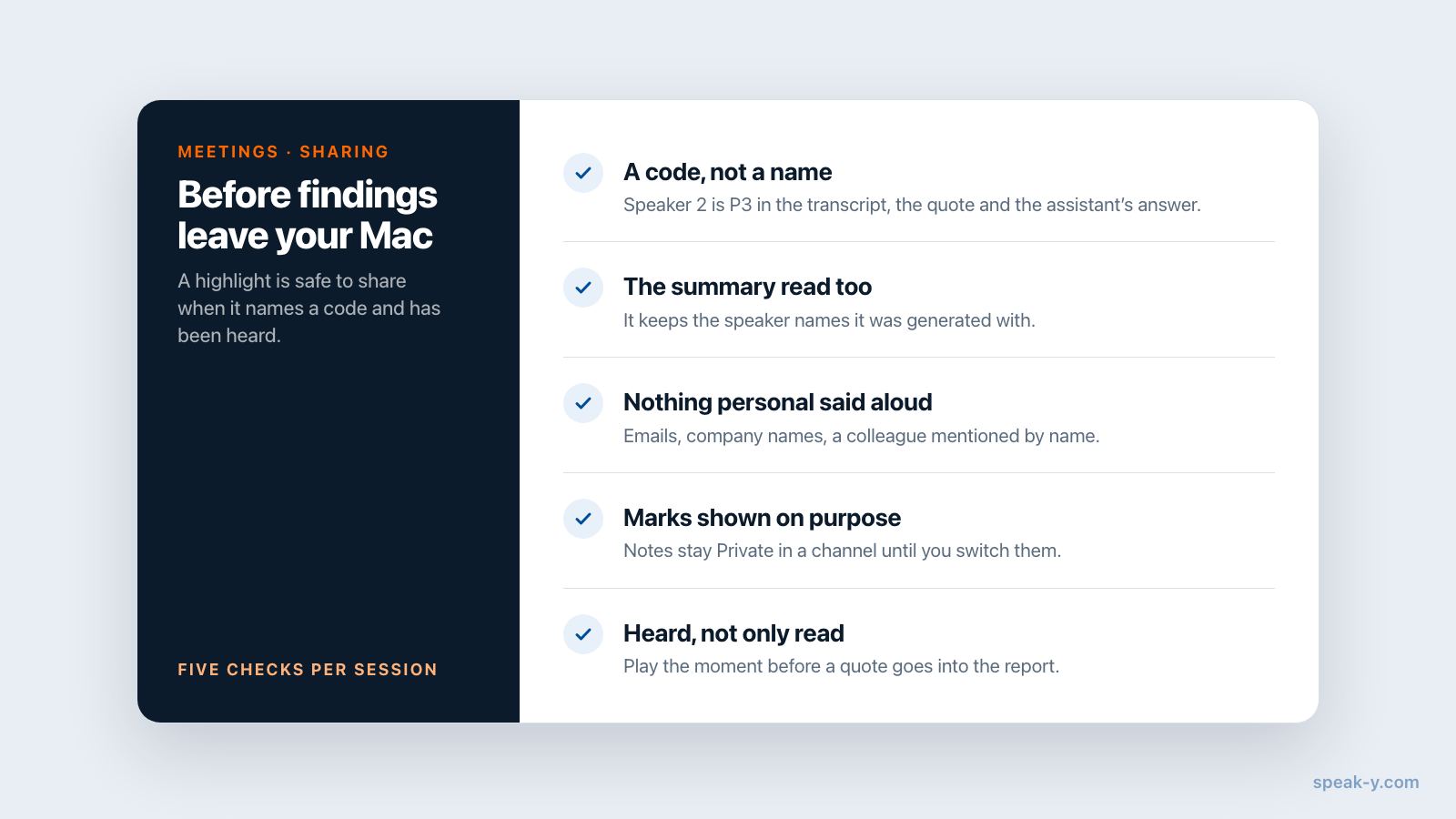
P3e pressione Enter. Use o código, não o nome: tudo o que é gerado a partir da transcrição — citações copiadas, gravações compartilhadas, o que o seu assistente lê — usa esse rótulo. Guarde a lista de códigos e nomes na sua planilha de recrutamento. - Dê o seu nome. Clique em Speaker 1 e digite o seu nome ou «Moderador», para que nenhuma citação seja atribuída ao lado errado. Peça aos observadores que fiquem no mudo: cada voz a mais vira mais um falante.
- Coloque a tag do estudo. Clique em Tags, digite
study-checkoute clique em Criar nova tag. A partir da segunda sessão, a tag está a um clique. Adicione uma tag de segmento, comofirst-time-buyer, se quiser comparar grupos depois.
Revise uma sessão por tipo
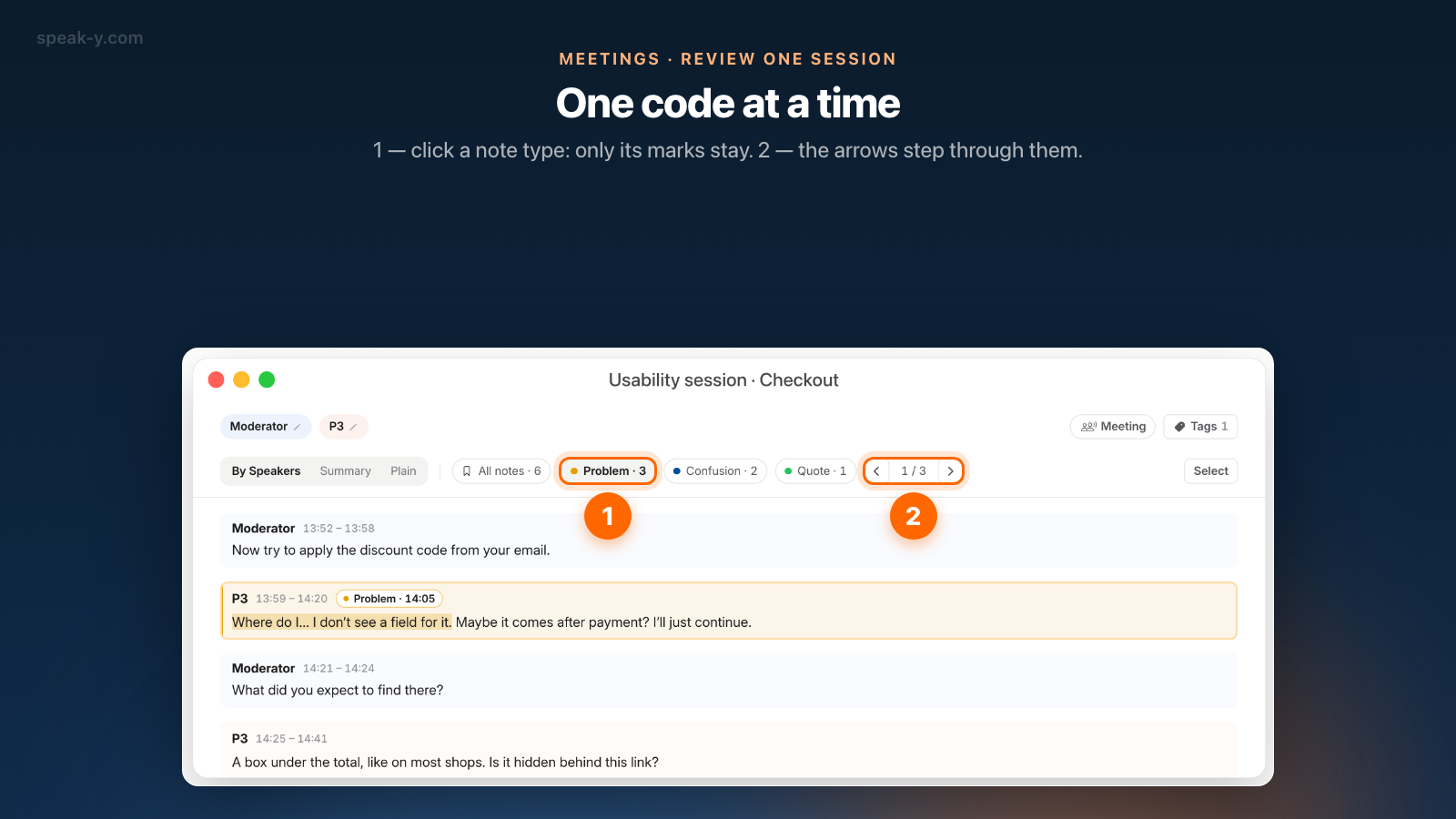
Acima da transcrição, ao lado das abas, a gravação mostra uma faixa de chips: Todas as notas com o total e depois um chip por tipo com a sua própria contagem — Problem · 5, Confusion · 4, Quote · 3. Clique em Problem e só as marcas Problem ficam nas falas; as setas ao lado dos chips passam de uma para a próxima, e o contador mostra onde você está, 1 / 5.
Cada fala marcada fica tingida com a cor do tipo e leva um selo como Problem · 14:05, com as palavras daquela janela de 15 segundos destacadas. Para ouvir o momento, clique com o botão direito na fala → Ouvir daqui. Primeiro os Problem, depois as Confusion: minutos por sessão em vez de ouvir tudo de novo.
Sintetize as cinco sessões com o seu assistente de IA
Revisar sessão por sessão mostra o que aconteceu; o relatório precisa do que se repete. Isso é trabalho para um assistente de IA que consiga ler as cinco transcrições. Conecte uma vez Claude, ChatGPT, Cursor ou outro cliente MCP em Configurações → Integrações — conectar notas de reunião a assistentes de IA explica o passo a passo — e pergunte:
- «Pegue todas as gravações com a tag study-checkout. Agrupe todas as notas Problem por tema; para cada tema, liste os participantes, as marcas de tempo e uma citação.»
- «Quais tarefas geraram notas Confusion em pelo menos três dos cinco participantes?»
- «Monte uma tabela: temas nas linhas, P1–P5 nas colunas e uma marca onde o participante esbarrou no tema.»
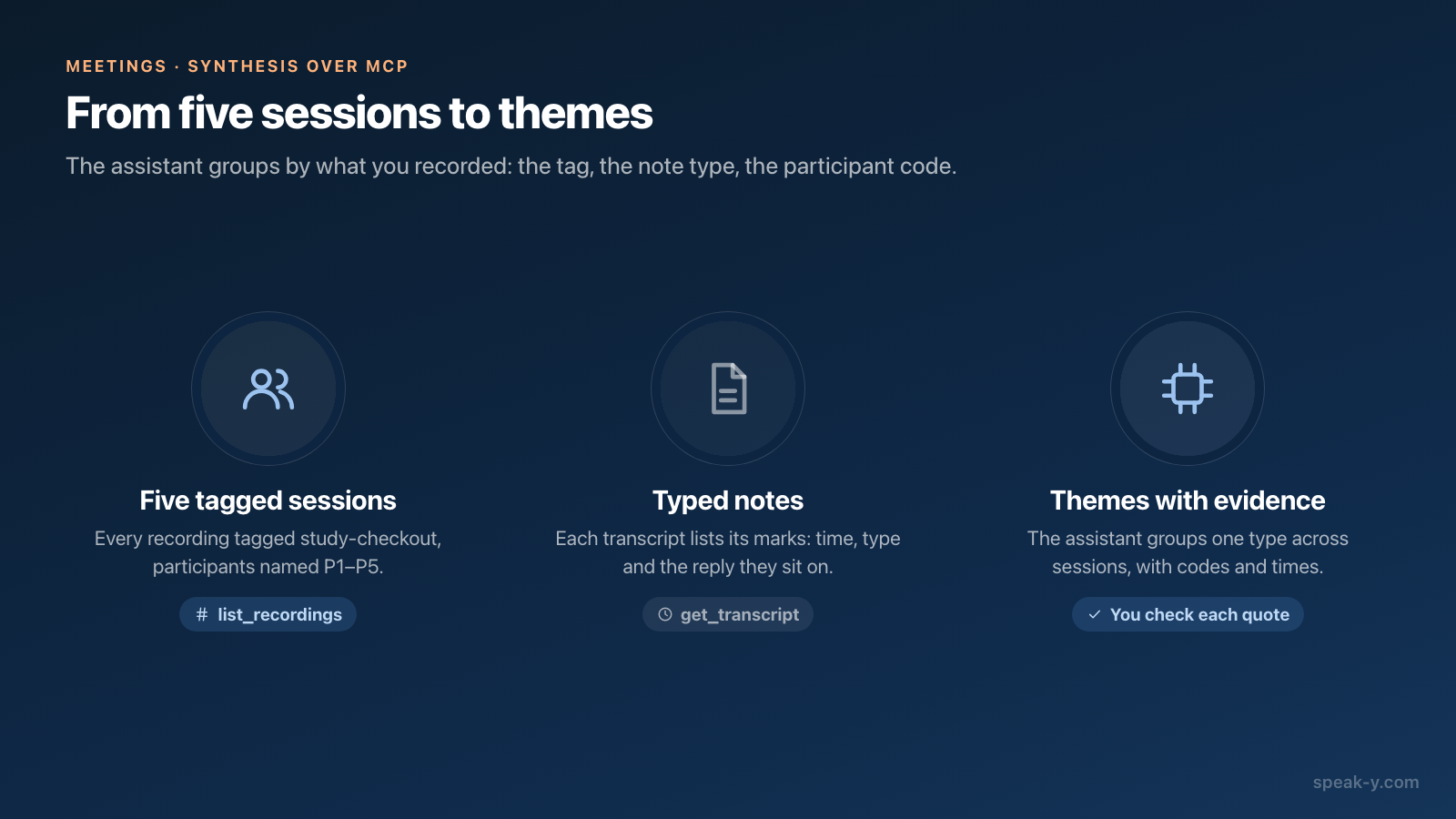
O assistente lista as gravações com a tag e depois lê cada transcrição: cada fala começa com o nome de quem falou e o horário, e uma seção Notes lista cada marca com a marca de tempo, o tipo e as primeiras palavras da fala à qual ela pertence. Os códigos, a tag e os nomes dos participantes são exatamente o que ele usa para agrupar. A busca do Speak-Y não olha dentro das marcas, então pergunte por tag, e não por palavra-chave.
A leitura acontece localmente, a partir da biblioteca do Speak-Y no seu Mac, mas o modelo do assistente roda na nuvem, então as transcrições que ele lê vão para ele. E é o assistente que escolhe o que citar: antes de um tema entrar no relatório, abra a gravação e ouça o momento. Prompts para perguntar à IA sobre suas reuniões traz mais pedidos desse tipo.
Compartilhe os destaques sem expor o participante
As descobertas circulam de duas formas. Para o canal de pesquisa, pressione To channel numa sessão: os colegas recebem a transcrição com os nomes de quem falou e o resumo da reunião, com criptografia de ponta a ponta, enquanto o áudio fica no seu Mac. O resumo mantém os nomes de quem falou com que foi gerado — renomear Speaker 2 para P3 depois não o altera —, então leia o resumo antes de compartilhar, não só a transcrição, e procure qualquer dado pessoal dito em voz alta: um endereço de e-mail, o nome de uma empresa, um colega mencionado pelo nome. Suas marcas continuam privadas numa gravação compartilhada — o menu no fim da linha de abas mostra Privadas — até você decidir exibi-las naquele canal; compartilhar uma reunião num canal da equipe explica o resto.
Para o relatório, clique com o botão direito numa fala → Copiar a fala como citação. Ela chega como «texto» — P3, 14:05: o código do participante e o horário em que a fala começa, para que qualquer pessoa possa voltar ao momento.
Quanto custam cinco sessões
Configurar os códigos leva cinco minutos, uma única vez. Cada sessão custa alguns toques de tecla e um minuto depois; a síntese é uma passada filtrada por gravação e algumas perguntas ao seu assistente — uma tarde, e não uma semana ouvindo tudo de novo. Se a sua equipe de pesquisa trabalha num espaço de trabalho do Speak-Y, a página do Teams explica como os canais reúnem todas as sessões num só lugar.
FAQ
Como fazer anotações num teste de usabilidade moderado sem perder o contato visual?
Transforme suas categorias de anotação em tipos de nota no Speak-Y (Configurações → Notas → Adicionar tipo de nota), dê a cada uma um atalho, como ⌥1 para Problem e ⌥2 para Confusion, e grave a sessão como reunião. Durante a sessão, você pressiona a tecla logo depois que algo acontece; o Speak-Y fixa uma marca desse tipo na transcrição e destaca os últimos 15 segundos de fala na cor do tipo.
O Speak-Y grava a tela do participante durante um teste de usabilidade?
Não. O Speak-Y grava apenas som: o seu microfone e o áudio que o seu Mac reproduz, ou seja, a voz do participante no Zoom, Teams ou Meet. O que o participante faz na tela não é capturado. Peça que ele pense em voz alta, diga em voz alta o que você vê como moderador e grave o vídeo com a plataforma de reunião, se precisar.
Um assistente de IA consegue agrupar minhas notas de usabilidade por tipo em todas as sessões?
Sim, com um cliente MCP como Claude, ChatGPT ou Cursor conectado ao Speak-Y. O assistente lista as gravações com a tag do seu estudo e lê cada transcrição, que inclui uma seção Notes com a marca de tempo e o tipo de cada marca e a fala à qual ela pertence. Peça que ele agrupe todas as notas Problem por tema, com os códigos dos participantes e as marcas de tempo, e depois confira cada citação no app.
Qual plano do Speak-Y serve para cinco sessões de usabilidade de uma hora?
Em 1º de outubro de 2026, o Free grava até 30 minutos por reunião e 2 horas por mês, o Pro até 60 minutos por reunião e 10 horas por mês, e o Pro+ até 4 horas por reunião e 40 horas por mês. Sessões agendadas para 45–50 minutos cabem no Pro; se puderem passar de uma hora, use o Pro+. O servidor MCP está incluído em todos os planos.
Como manter os participantes anônimos ao compartilhar sessões de usabilidade com a equipe?
Dê ao falante do participante um código como P3 em vez do nome real, assim as gravações compartilhadas, as citações copiadas e o que o seu assistente lê vão mostrar P3. Suas marcas continuam privadas numa gravação compartilhada, a menos que você decida exibi-las no canal. Antes de compartilhar, verifique se a transcrição tem nomes, e-mails ou dados de empresas que o participante tenha dito em voz alta.