Entrevista em painel: anotações e debrief com base em evidências
O debrief de uma contratação costuma funcionar na base da memória: quatro entrevistadores, quatro impressões, e quem fala primeiro dá o tom. Com o Speak-Y, o painel discute o que o candidato realmente disse. Cada entrevistador grava a sua própria entrevista sem bot, pressiona um atalho para marcar respostas como Strong, Concern ou Follow-up, dá nome ao candidato e coloca uma tag na gravação, e depois a compartilha num canal privado que só o painel consegue ler. No debrief, todos veem a transcrição de cada entrevista com as marcas — e um assistente de IA consegue reunir cada Concern das quatro entrevistas, com citações e horários.
Este guia acompanha uma rodada de contratação no app para macOS em 1º de outubro de 2026: quatro entrevistadores e uma candidata, Priya Shah, para uma vaga de backend — incluindo as partes fáceis de pular: avisar a candidata, manter a IA fora da decisão e excluir as gravações depois.
A rotina num relance
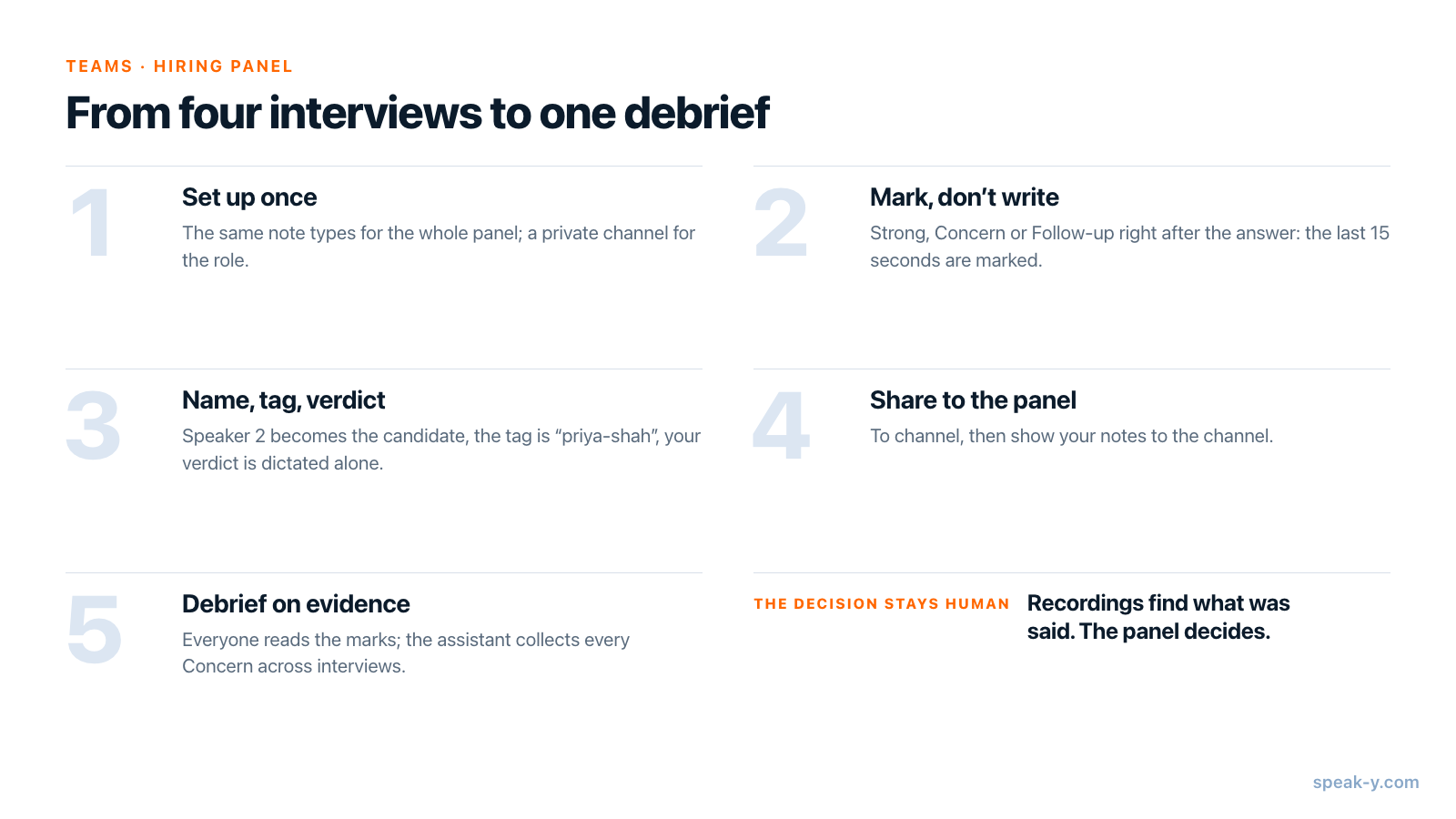
Entrevistas em painel falham no debrief: as anotações são desiguais, escritas de memória, e a primeira opinião confiante ancora as demais. A rotina leva as evidências para dentro da entrevista e mantém cada parecer independente até que todos tenham escrito o seu.
Antes da primeira entrevista: tipos de nota, um canal privado, um plano
Combinem três tipos de nota. Em Configurações → Notas, o tipo padrão é Marcar o momento, no ⌥1. Renomeie-o para Strong e depois use Adicionar tipo de nota duas vezes para criar Concern e Follow-up, cada um com a sua cor e um atalho definido em Definir atalho — por exemplo ⌥2 e ⌥3. Cada entrevistador configura os mesmos nomes no próprio Mac: as notas guardam o nome do tipo, então os «Concern» de quatro entrevistadores podem depois ser reunidos numa só lista.
Crie um canal privado para a vaga. Um canal privado só é visível para quem o criou e para os membros que essa pessoa escolher. No seu espaço de trabalho, escolha New channel, dê a ele o nome «Hiring — Backend Engineer», mude o tipo para Private e marque os entrevistadores em Quem pode ver este canal. Qualquer membro pode criar um canal privado; criar o próprio espaço de trabalho exige pelo menos o Pro, e os colegas entram de graça em qualquer plano. Se você ainda não tem um espaço de trabalho, crie um primeiro; quem vê o quê nos canais da equipe explica as regras de acesso em detalhe.
Confira o plano de cada entrevistador. Cada entrevistador grava no próprio Mac, então cada um precisa de um plano que cubra a sua entrevista. Em 1º de outubro de 2026:
| Plano | Reunião mais longa | Tempo de reunião por mês |
|---|---|---|
| Free | 30 minutos | 2 horas |
| Pro | 60 minutos | 10 horas |
| Pro+ | 4 horas | 40 horas |
Uma entrevista de 45 minutos exige o Pro; no Free, a gravação para aos 30 minutos.
Avise o candidato. O Speak-Y grava no seu Mac e nunca entra na chamada, então nada vai anunciar a gravação por você. Diga isso no convite e de novo no primeiro minuto — «gravamos as entrevistas para que todo o painel trabalhe com as mesmas anotações; as gravações são excluídas depois da decisão» — e esteja pronto para fazer a entrevista sem gravar, se o candidato preferir. Se isso basta ou se você precisa de consentimento explícito depende de onde você e o candidato estão: é legal gravar reuniões? repassa as regras.
Durante a entrevista: marque as respostas, não as anote
Quando a chamada começa, o Speak-Y pergunta Gravar como reunião?; clique na marca de seleção. A partir daí, a sua atenção é do candidato. Quando uma resposta merecer discussão, pressione o atalho correspondente logo depois dela: o Speak-Y marca os últimos 15 segundos e o botão mostra por um instante Últimos 15 s marcados.
- Uma marca guarda um tipo e um horário, não texto: o candidato vê você ouvindo, não escrevendo.
- Os botões de nota ao lado do botão de gravação funcionam sem atalhos e ficam ocultos enquanto você compartilha a tela — útil numa entrevista de programação ao vivo.
- Deixou passar uma? Depois da chamada, passe o mouse sobre a resposta e clique em +, ou clique com o botão direito → Adicionar nota.
Marcas são ponteiros, não pontuações: «Concern» quer dizer «o painel deve olhar esta resposta», não «esta resposta foi reprovada».
Logo depois da chamada: um nome, uma tag e o seu próprio parecer
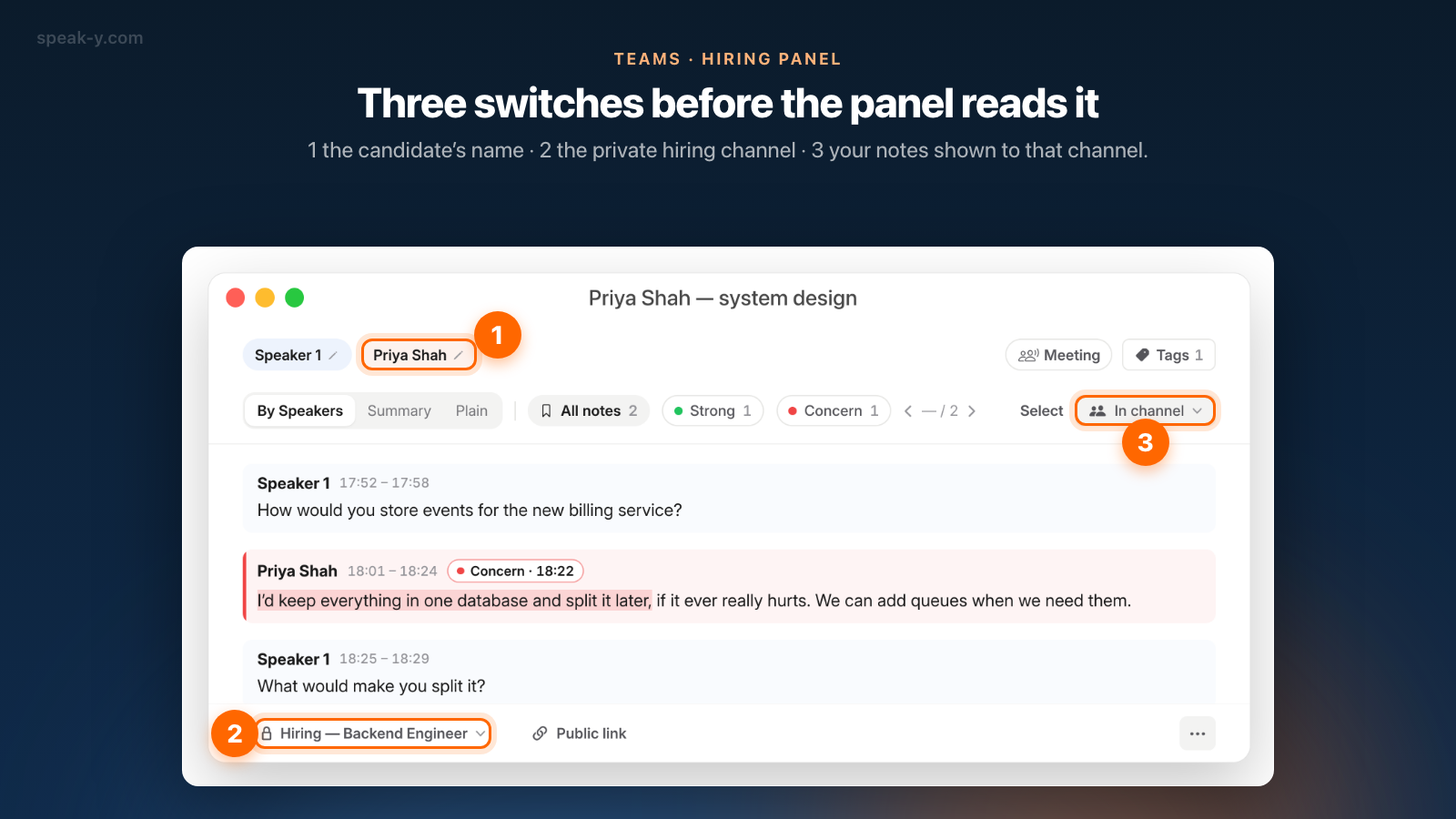
- Dê nome à candidata. Abra a gravação, clique no chip Speaker 2, digite «Priya Shah» e pressione Enter. Cada fala agora traz o nome dela.
- Coloque uma tag na gravação. Clique em Tags e crie uma tag para a candidata, como
priya-shah. Combine o formato com o painel, porque é pela tag que as quatro entrevistas são encontradas juntas. - Dite o seu parecer antes de ler o de qualquer outra pessoa. Pressione ⌥ Space, fale sobre as evidências de cada competência que você avaliou e sobre a sua recomendação, e pressione ⌥ Space de novo. O ditado é salvo em Notas; coloque nele também a tag
priya-shah.
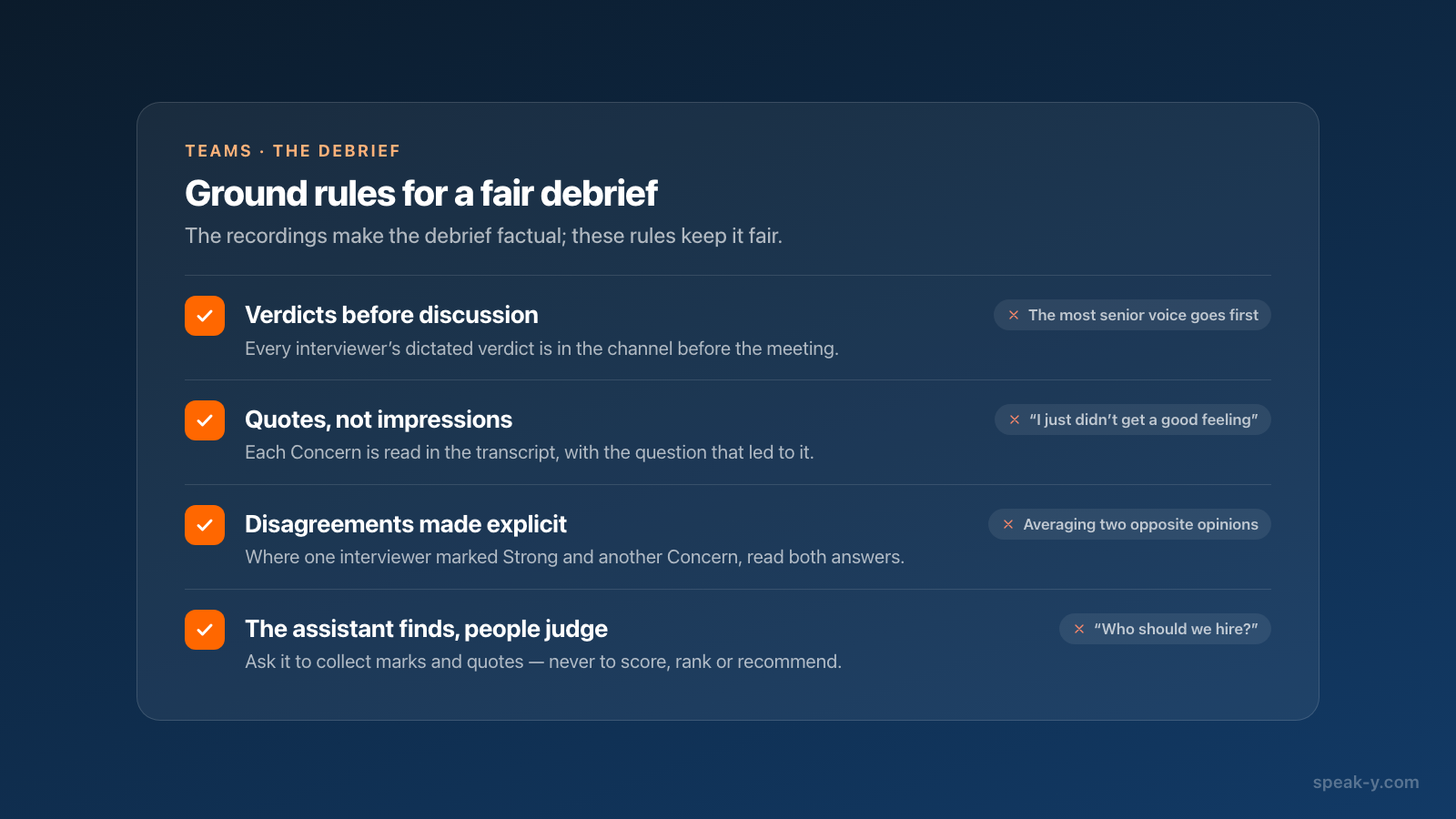
O terceiro passo é o que os painéis pulam. A entrevista estruturada pede que cada entrevistador se comprometa com uma avaliação por escrito antes do debrief, porque um parecer formado depois de ouvir um colega sênior é, na maior parte, um eco.
Compartilhe com o painel
A ordem importa: primeiro nome e tag, depois o compartilhamento, porque o canal guarda um instantâneo feito no momento em que você compartilha. Então:
- Pressione To channel na barra de ações abaixo da transcrição e escolha Northwind / Hiring — Backend Engineer. O botão agora mostra o nome do canal.
- As suas marcas ficam privadas por padrão. Clique no chip Privadas acima da transcrição e escolha Mostrar em 🔒 Hiring — Backend Engineer — os membros do canal verão. O chip passa a mostrar No canal.
- Abra o seu parecer ditado em Notas e compartilhe-o no mesmo canal.
O canal recebe a transcrição com nomes e horários, o resumo por IA, as tags e, depois que você as mostra, as suas marcas — com criptografia de ponta a ponta, de modo que só os Macs do painel conseguem ler. O áudio nunca é compartilhado. Compartilhar uma reunião num canal da equipe descreve exatamente o que vai.
O debrief: leia as evidências e depois pergunte sobre todas as entrevistas
Antes da reunião, cada entrevistador lê as outras entrevistas no canal. Cada cartão mostra o autor, os participantes e as tags; dentro dele, a faixa acima da transcrição começa com Todas as notas, e um chip por tipo — Concern, por exemplo — filtra as marcas, de modo que as setas passam de uma ressalva para a seguinte. Leia a transcrição, não o resumo: o resumo pode ser anterior ao nome da candidata e comprime justamente as nuances de que uma decisão de contratação depende.
Para uma visão que cruze todas as entrevistas, pergunte a um assistente de IA conectado pelo servidor MCP do Speak-Y:
- «Nas gravações com a tag priya-shah, liste cada nota Concern com a resposta a que ela se refere, o horário e de qual entrevista ela veio.»
- «Onde dois entrevistadores marcaram o mesmo tema de formas diferentes — Strong numa entrevista, Concern em outra?»
- «Quais perguntas marcadas como Follow-up continuam em aberto depois das quatro entrevistas?»
O assistente lê as gravações dos colegas no canal somente para leitura, com as marcas, se o autor as tiver mostrado. A leitura acontece localmente, a partir da biblioteca do Speak-Y no seu Mac; se faltar alguma entrevista, peça ao assistente que sincronize primeiro. Conectar as notas de reunião a assistentes de IA mostra a configuração passo a passo.
Mantenha o papel do assistente restrito: ele encontra o que foi dito, não decide. Não peça que ele pontue, ranqueie ou recomende candidatos — o AI Act da União Europeia classifica como de alto risco os sistemas de IA usados para avaliar candidatos, e a opinião de um modelo não é evidência de qualquer forma. O modelo do assistente também roda na nuvem, então as transcrições que ele lê vão para o fornecedor: confira antes a política da sua empresa sobre dados de candidatos.
Depois da decisão: guarde o que for obrigatório e exclua o resto
Gravações de entrevistas são dados pessoais. Decida com o RH ou o jurídico, antes da primeira entrevista, por quanto tempo vai guardá-las: pelo RGPD, é preciso um prazo de retenção definido, e nos Estados Unidos as regras federais exigem que os empregadores guardem os registros de contratação por um ano a partir da decisão (29 CFR 1602.14), ou mais, se houver uma denúncia de discriminação.
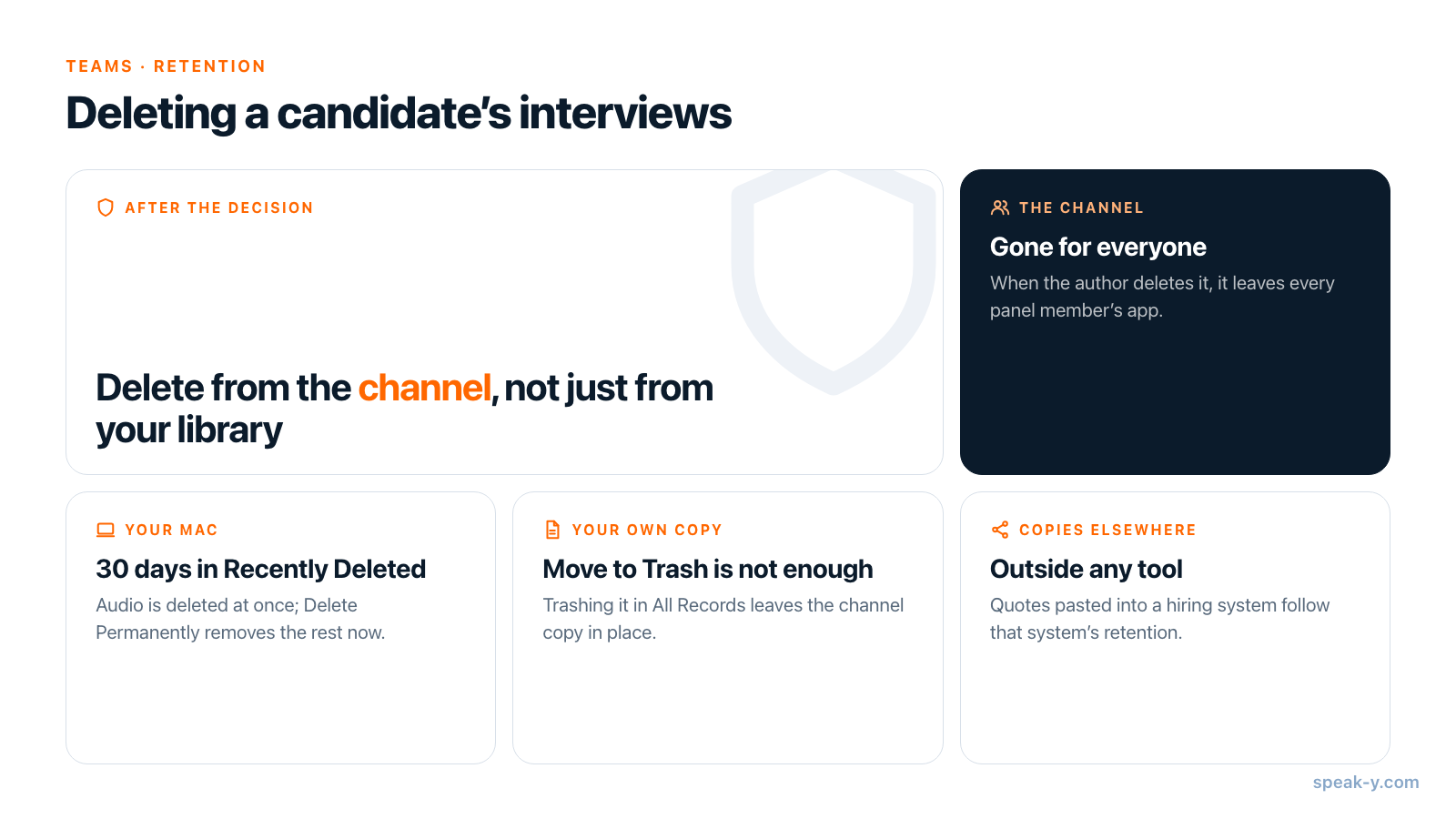
Quando o prazo termina, cada entrevistador exclui as próprias gravações — só o autor pode remover uma gravação de um canal:
- Abra a sua entrevista no canal e exclua-a. A confirmação diz o que acontece: ela sai do canal para todos e é apagada do seu Mac.
- Ela vai para Excluídos recentemente por 30 dias; o áudio é apagado na hora. Para removê-la de vez agora, abra Configurações → Armazenamento → Excluídos recentemente → Abrir e escolha Excluir permanentemente.
- Faça o mesmo com o seu parecer ditado; quando o canal estiver vazio, o dono do espaço de trabalho ou um administrador pode excluir o canal.
Duas armadilhas. Mover para o Lixo na sua própria cópia em Todos os registros não tira a gravação do canal — exclua-a pelo canal. E nenhuma ferramenta alcança as cópias que as pessoas fizeram: citações coladas num sistema de recrutamento ou transcrições exportadas seguem a retenção desse sistema, não a do Speak-Y.
O que o painel ganha
Quatro entrevistas nas palavras do próprio candidato, cada Strong e Concern preso a um horário e quatro pareceres escritos antes de alguém ouvir os outros. O debrief vira uma leitura de evidências, e a decisão fica com as pessoas na sala. A página do Teams trata de espaços de trabalho, canais privados e criptografia.
FAQ
Como fazer anotações numa entrevista sem perder o contato visual com o candidato?
Grave a entrevista como reunião no Speak-Y e, em vez de escrever, pressione um atalho logo depois de uma resposta que você vai querer discutir. O Speak-Y marca os últimos 15 segundos da transcrição com o tipo escolhido — por exemplo Strong, Concern ou Follow-up —, e depois você encontra a resposta sem ter digitado nada durante a chamada.
Num painel de contratação, cada entrevistador consegue ver as notas dos outros no Speak-Y?
Sim, se cada entrevistador compartilhar a sua gravação no mesmo canal privado e mudar as notas de Privadas para «Mostrar em … — os membros do canal verão». Os membros do canal leem então a transcrição com o nome do candidato, as marcas Strong e Concern do autor com os horários e as notas de avaliação compartilhadas junto. O áudio nunca é compartilhado; ele fica no Mac do entrevistador.
Um assistente de IA consegue reunir as ressalvas sobre um candidato de todas as entrevistas?
Sim. Pelo servidor MCP do Speak-Y, Claude, ChatGPT ou Cursor podem ler as gravações que os colegas compartilharam nos seus canais, filtrá-las pela tag do candidato e listar cada marca Concern com a resposta a que ela se refere e o horário. Use isso para encontrar o que foi dito, não para pontuar ou ranquear candidatos: a decisão continua com o painel.
Preciso do consentimento do candidato para gravar uma entrevista de emprego?
Avise o candidato no convite e de novo no início da chamada, e ofereça uma entrevista sem gravação se ele recusar. O Speak-Y nunca entra na chamada, então ninguém mais vai anunciar a gravação por você. Se avisar basta ou se você precisa de consentimento explícito depende de onde você e o candidato estão.
Como excluir as gravações das entrevistas de um candidato depois da decisão?
O entrevistador que compartilhou a gravação a abre no canal e a exclui: ela sai do canal para todos e vai para Excluídos recentemente no Mac dele, e o áudio é apagado na hora. Configurações → Armazenamento → Excluídos recentemente → Excluir permanentemente a remove de vez; caso contrário, ela é apagada após 30 dias. Mover para o Lixo a sua própria cópia não a tira do canal.