Revisão de pipeline de vendas: pelas chamadas, não pelos relatos
A revisão de pipeline de sexta-feira costuma funcionar na base do relato. Cada vendedor descreve os seus negócios de memória, o gestor pergunta «e o que eles disseram sobre o orçamento?», e a resposta é a paráfrase de uma chamada de dez dias atrás. A etapa no CRM diz «Proposta»; se o comprador concordou com alguma coisa é a lembrança de uma única pessoa.
Se as chamadas são gravadas no Speak-Y, a revisão pode se apoiar no que foi dito: um canal por negócio, cada chamada compartilhada nele com os nomes dos falantes e uma tag de etapa, e dois tipos de marca colocados durante a chamada — Objection e Next step. Na sexta, o gestor abre o canal de cada negócio na visualização Semana, lê os resumos e os itens de ação e pesquisa no negócio a palavra que o comprador repete. Os vendedores deixam de preparar relatos.
Este guia segue o app do Speak-Y para macOS, conferido em 12 de outubro de 2026, e foi pensado para um líder de vendas com alguns vendedores e de dez a quarenta negócios em aberto. Ele parte do princípio de que já existe um espaço de trabalho; se não, crie um primeiro. O Speak-Y não substitui o CRM aqui, e a última seção diz exatamente onde fica a linha.
Por que revisões baseadas em relatos se desviam
Um relato é uma fonte de segunda mão com interesse no resultado. Três coisas se perdem nele, toda semana:
- As palavras do comprador. «Eles estão tranquilos com o preço» e «não consigo levar cinquenta e dois ao diretor financeiro» são a mesma chamada contada de dois jeitos.
- A data do último contato de verdade. Um negócio sem nenhuma chamada há três semanas parece vivo quando é bem descrito.
- O responsável e o dia do próximo passo. «Estamos acompanhando» não é um próximo passo.
Uma gravação responde às três, mas ninguém ouve quarenta chamadas numa sexta-feira. O trabalho é tornar cada negócio legível em dois minutos — e é isso que faz um canal com resumos, tags e marcas.
Um canal por negócio
Abra o menu ⋯ do espaço de trabalho na barra lateral e escolha New channel. Dê nomes que fiquem ordenados juntos: Deal — Acme, Deal — Globex. Duas decisões a tomar uma única vez:
- Público (#) ou privado (cadeado). Um canal público pode ser lido por todos no espaço de trabalho, inclusive por quem entrar depois — o padrão certo para uma equipe de vendas, porque o gestor e um colega que cobre as férias de alguém veem cada negócio sem precisar ser adicionados. Um canal privado só é visível para os membros que você escolher, o que serve para um negócio sob acordo de confidencialidade; adicione o gestor ao criá-lo. Um canal público nunca pode ser tornado privado depois.
- Quando um negócio ganha um canal. Um espaço de trabalho comporta até 200 canais, então abra um quando o negócio estiver qualificado, não para cada primeira conversa. As chamadas anteriores ficam na biblioteca do próprio vendedor e podem ser compartilhadas mais tarde.
Os vendedores gravam no próprio Mac, e nenhum bot entra na chamada. Diga logo no início que você está gravando; as regras variam conforme o lugar e são repassadas em é legal gravar reuniões?.
Durante a chamada: Objection e Next step
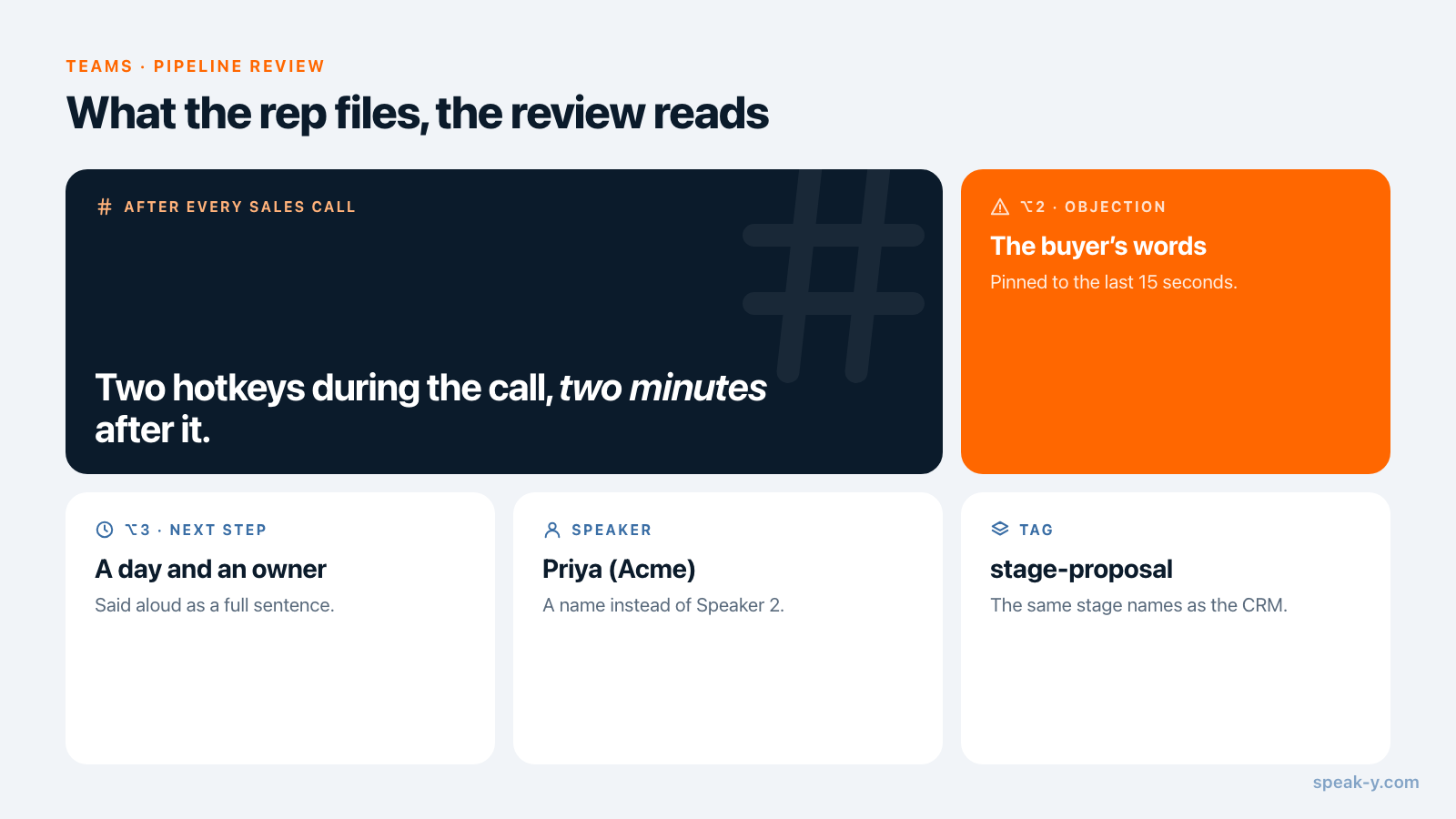
O Speak-Y vem com um único tipo de nota, Marcar o momento, no ⌥1. Adicione dois seus, uma única vez, em Configurações → Notas: clique em Adicionar tipo de nota, digite Objection em Nome do tipo, clique em Salvar, depois em Definir atalho e pressione ⌥2. Repita para Next step no ⌥3.
Na chamada, pressione a tecla logo depois que o comprador disser aquilo. O Speak-Y fixa uma marca desse tipo nos últimos 15 segundos da transcrição, na cor do tipo. Nada é digitado, e os botões de marca não ficam visíveis enquanto você compartilha a tela, então uma demonstração não é interrompida. Diga o próximo passo em voz alta, numa frase completa com um dia — «envio a proposta revisada até terça» — para que o resumo o registre como um item de ação com responsável.
Depois de cada chamada: nome, tag, compartilhamento
Dois minutos, depois que a transcrição fica pronta, decidem se a sexta vai ser fácil:
- Dê nome ao comprador. Em Por falantes, clique no chip Speaker 2 e digite «Priya (Acme)». Cada fala e o resumo agora trazem esse nome.
- Coloque as tags de etapa e de conta. Clique em Tags e crie ou escolha
stage-proposaleacme. Use os mesmos nomes de etapa do seu CRM, com um mesmo prefixo, para que fiquem ordenados juntos:stage-discovery,stage-demo,stage-proposal,stage-negotiation. - Compartilhe. Pressione To channel abaixo da transcrição e escolha Northbeam Sales / Deal — Acme. A transcrição com nomes e marcações de tempo, o resumo de IA e os itens de ação vão para o canal, criptografados de ponta a ponta; o áudio fica no Mac do vendedor.
- Mostre as marcas. As marcas são privadas por padrão. Clique no chip Privadas acima da transcrição e escolha Mostrar em 🔒 Deal — Acme — os membros do canal verão; o chip passa a mostrar No canal.
A ordem importa nos três primeiros passos: o canal guarda um instantâneo da gravação como ela estava no momento do compartilhamento, então primeiro o nome e as tags. O que vai exatamente está em compartilhar uma reunião em um canal da equipe.
A revisão de sexta: um negócio, dois minutos
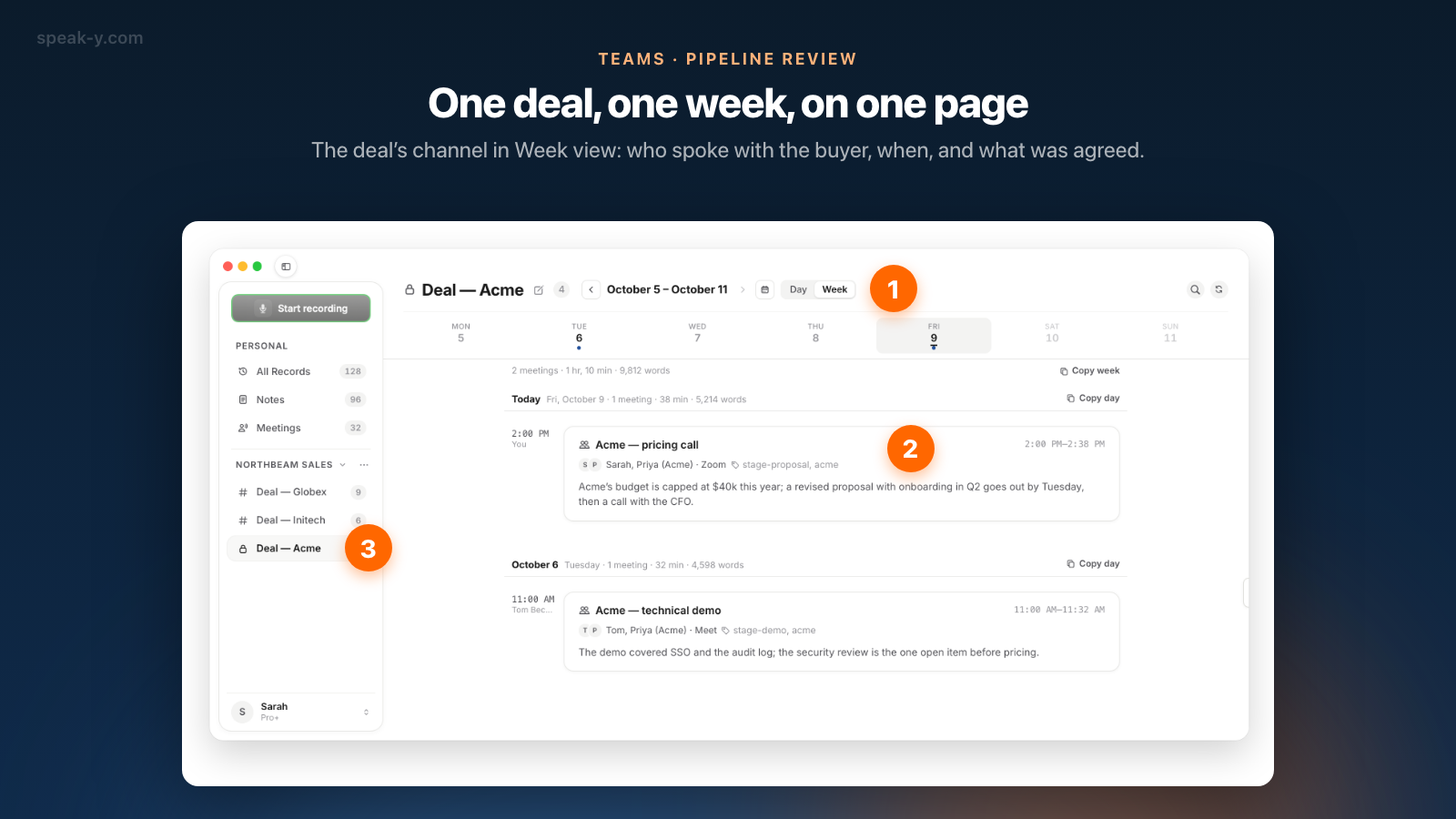
Clique no canal de um negócio na barra lateral e mude de Dia para Semana no cabeçalho. A página mostra uma faixa com os dias da semana e um ponto em cada dia que tem uma chamada, uma linha de totais — «2 reuniões · 1 h 10 min · 9.812 palavras» — e as chamadas da semana abaixo dos respectivos dias. Cada cartão traz o título, o horário, os falantes, as tags, quem compartilhou e as primeiras linhas do resumo.
Para cada negócio, nesta ordem:
- Olhe a faixa. Nenhum ponto nesta semana quer dizer que ninguém falou com o comprador. Semana anterior mostra há quanto tempo isso é verdade.
- Leia os cartões. A tag de etapa e duas linhas de resumo costumam bastar: «orçamento limitado a $40 mil; proposta revisada até terça, depois uma chamada com o diretor financeiro».
- Abra a chamada mais recente. Ela abre em modo somente leitura. Resumo começa pelos itens de ação e segue com as decisões; as marcas que o vendedor escolheu mostrar ficam na transcrição com o tipo e o horário.
- Faça uma única pergunta na reunião, sobre aquilo que o registro não resolve — e não «e aí, como vai a Acme?».
Encontre a objeção no negócio inteiro
A lupa no cabeçalho do canal pesquisa as transcrições daquele canal em todo o histórico, não só na semana aberta. Digite a palavra que o comprador usa — «orçamento», «segurança», «jurídico» — e os resultados vêm agrupados por dia, com as falas em que ela foi dita e as marcações de tempo. Uma objeção que aparece na chamada de apresentação, na de descoberta e de novo na de preços não foi respondida; foi adiada três vezes.
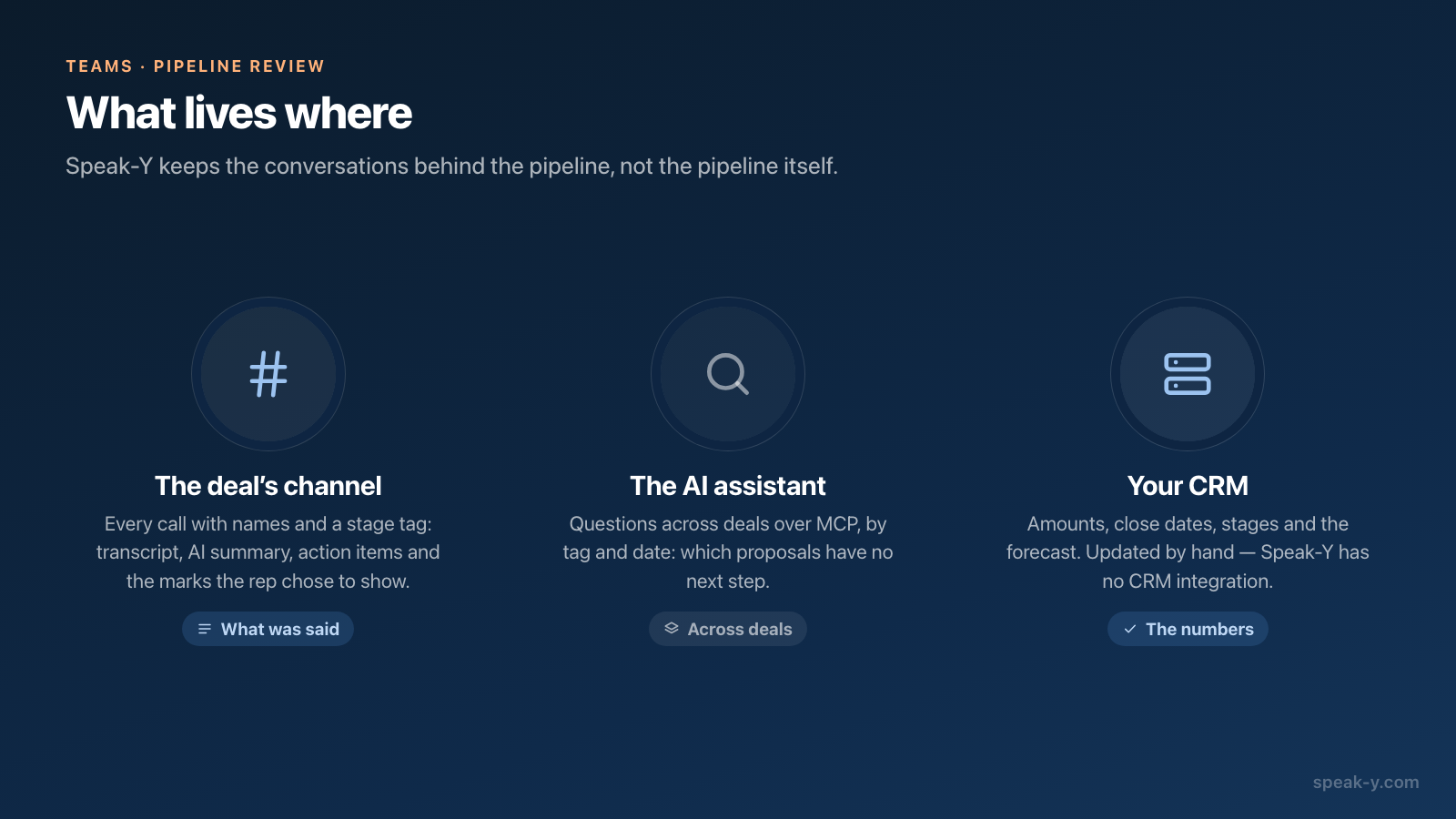
A pesquisa do canal lê só o texto das transcrições, não títulos, resumos nem tags, e fica dentro de um único canal. Para uma pergunta que cruze os negócios — «quais propostas não têm próximo passo?» — conecte Claude, ChatGPT ou Cursor ao servidor MCP do Speak-Y, incluído em todos os planos, e pergunte:
Liste as gravações com a tag stage-proposal dos últimos 14 dias. Para cada uma: a tag da conta, a data e o próximo passo com o dia, a partir dos itens de ação. Diga «nenhum» onde não houver próximo passo.
O assistente lê as suas próprias gravações e as de todos os canais dos quais você faz parte, a partir da cópia que está no seu Mac, e filtra por tag e por data — não por canal, e é por isso que a tag de etapa vale os dez segundos. O modelo dele roda na nuvem, então as transcrições que ele lê vão para esse fornecedor; MCP local ou na nuvem explica o que isso significa para um negócio sob acordo de confidencialidade.
Quatro sinais de alerta para procurar
São os padrões que um relato esconde e um canal mostra.
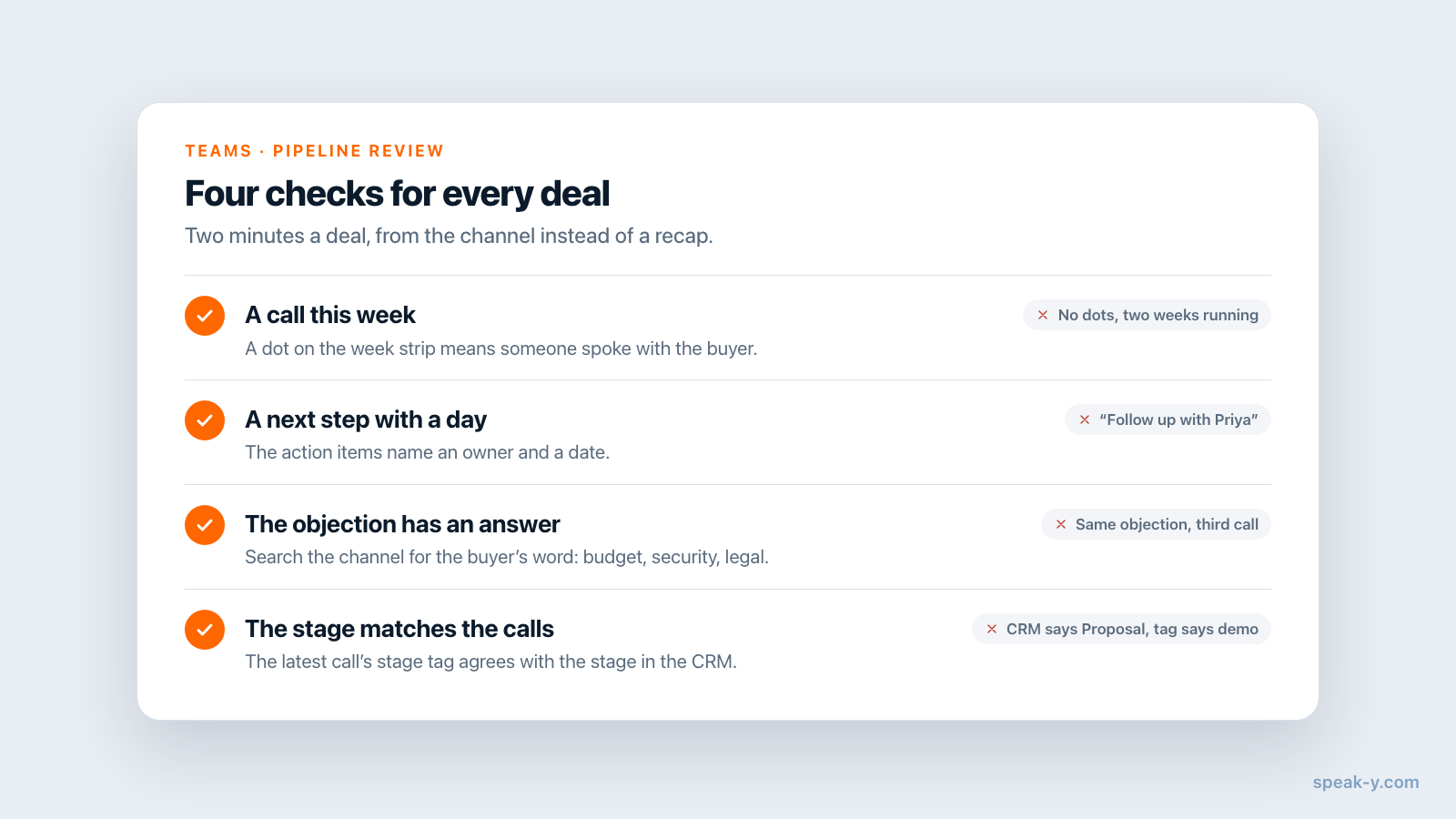
- Nenhuma chamada nesta semana — e nenhuma na anterior. O negócio não está em «Negociação»; está esperando.
- Um próximo passo sem dia. Os itens de ação dizem «fazer follow-up com a Priya», sem data e sem responsável.
- A mesma objeção, terceira chamada. A pesquisa encontra «orçamento» em todas as conversas e nenhuma chamada em que um número tenha sido combinado.
- Uma etapa que as chamadas não sustentam. O CRM diz Proposta; a chamada mais recente tem a tag
stage-demoe ninguém menciona uma proposta nela.
O que os canais de negócios não substituem
O Speak-Y não é uma plataforma de receita, e é melhor saber disso antes da sexta do que durante:
- Sem integração com CRM. Nada é gravado no Salesforce, no HubSpot ou no Pipedrive. O vendedor atualiza a etapa e o próximo passo no CRM à mão, com o resumo aberto ao lado.
- Sem previsão e sem campos de negócio. Um canal não tem valor, data de fechamento nem probabilidade. Os números do pipeline ficam no CRM; o canal guarda as conversas por trás deles.
- Sem acompanhamento de compromissos. Os itens de ação registram o que foi dito, não se foi feito.
- Canais só no Mac. Os espaços de trabalho e os canais estão no app para macOS.
Se você precisa que as chamadas sejam registradas no CRM automaticamente, ou de uma previsão construída sobre os sinais das chamadas, essa é outra categoria de produto. O Forecast da Gong funciona com Salesforce e HubSpot, segundo a central de ajuda da Gong, e o Fireflies lista integrações com CRM nos planos pagos (ambos conferidos em 12 de outubro de 2026). A troca é a de sempre: essas ferramentas guardam as suas chamadas nos servidores delas, enquanto um canal do Speak-Y é criptografado de ponta a ponta e o áudio nunca sai do Mac do vendedor.
Custos. Criar o espaço de trabalho exige o Pro ou um plano superior; todos os demais entram de graça em qualquer plano e leem todos os canais em que estão. Um plano pago importa para quem grava: conferido em speak-y.com em 12 de outubro de 2026, o Free interrompe uma chamada aos 30 minutos, o Pro ($10 por mês) aos 60, o Pro+ ($15) e o Max ($30) às quatro horas.
Resumindo
Um canal por negócio qualificado. Dois atalhos durante a chamada, um nome e uma tag de etapa depois, e então To channel. Na sexta: a visualização Semana, a faixa, os cartões, o resumo mais recente, uma pesquisa pela objeção — dois minutos por negócio. Os valores e a previsão ficam no CRM. A página do Teams traz a visão geral de espaços de trabalho e canais, e um canal por cliente mostra a mesma estrutura depois que o negócio é ganho.
FAQ
Como faço uma revisão de pipeline a partir das chamadas de vendas gravadas?
Dê a cada negócio qualificado um canal próprio em um espaço de trabalho do Speak-Y e peça aos vendedores que compartilhem nele cada chamada, com os nomes dos falantes e uma tag de etapa. Na sexta, abra o canal de cada negócio na visualização Semana: os cartões mostram quem falou com o comprador, quando, e as primeiras linhas do resumo de IA. Abra uma chamada para ver os itens de ação e pesquise no canal a objeção do comprador.
O Speak-Y sincroniza as chamadas de vendas com um CRM ou faz a previsão do pipeline?
Não. O Speak-Y não tem integração com CRM nem previsão: valores, datas de fechamento e etapas ficam no seu CRM, e quem é responsável pelo negócio os atualiza à mão. O que o Speak-Y acrescenta são as evidências por trás de cada etapa — a transcrição com nomes, o resumo de IA, os itens de ação e as marcas do vendedor, tudo no canal do negócio.
Como marco objeções e próximos passos durante uma chamada de vendas?
Crie dois tipos de nota em Configurações → Notas → Adicionar tipo de nota, dê a eles os nomes Objection e Next step e defina um atalho para cada um, por exemplo ⌥2 e ⌥3. Durante a chamada, pressione a tecla logo depois que o comprador disser aquilo: o Speak-Y fixa uma marca desse tipo nos últimos 15 segundos da transcrição. Os botões de marca não ficam visíveis enquanto você compartilha a tela.
O gestor de vendas consegue ver as marcas do vendedor no canal do negócio?
Só se o vendedor decidir. As marcas são privadas por padrão; na gravação compartilhada, o vendedor clica no chip Privadas acima da transcrição e escolhe mostrá-las no canal, e o chip passa a mostrar No canal. Sem esse passo, o gestor ainda lê a transcrição, o resumo e os itens de ação, mas não as marcas.
Quanto uma equipe de vendas paga pelos canais de negócios no Speak-Y?
Criar o espaço de trabalho exige o Pro ou um plano superior; os colegas entram de graça em qualquer plano. Quem grava precisa de minutos de reunião no próprio plano: conferido em speak-y.com em 12 de outubro de 2026, o Free interrompe uma chamada aos 30 minutos, o Pro ($10 por mês) aos 60, o Pro+ ($15) e o Max ($30) às quatro horas.