Журнал решений команды, который ведёт себя сам: канал и одна клавиша
Каждая продуктовая команда пробовала вести журнал решений, и у большинства он мёртв: вики-страница с шестью аккуратными записями за первый месяц и ничего после. Журнал умирает, потому что вносить в него решение — это вторая работа. Решение принимают в 11:40 на встрече; внести его нужно потом, по памяти, и делает это тот, кто на этой неделе чувствует себя ответственным.
Журнал, который ведёт себя сам, устроен наоборот. Запишите встречу, нажмите одну горячую клавишу, когда решение произнесено вслух, и отправьте запись в публичный канал Decisions («Решения»). Запись в журнале — это сама встреча: кто что сказал, итоги, action items и отметка на той самой фразе. Через квартал вопрос «почему мы так решили?» — это поиск по каналу или вопрос AI-ассистенту.
Руководство описывает приложение Speak-Y для macOS, сверено 13 октября 2026 года, и рассчитано на продуктовую команду от пяти до двадцати человек. Предполагается, что воркспейс у вас уже есть; если нет, сначала создайте его.
Почему журнал решений умирает
Причин три, и лень среди них не значится:
- Запись делают позже. К моменту, когда кто-то открывает вики, формулировка уже смягчилась. «Годовая оплата остаётся по умолчанию, возвращаемся к вопросу в январе» превращается в «согласовали цены».
- Нет причин. Запись, сделанная вручную, фиксирует результат. Возражение, которое почти победило, и цифра, которая решила спор, остаются в переговорной.
- У страницы нет хозяина. Журнал, который держится на одном добросовестном человеке, останавливается, когда этот человек уходит в отпуск.
Запись встречи закрывает первые два пункта даром: формулировка и спор есть в транскрипте. Остаётся сделать так, чтобы решение легко находилось в часе разговора, — для этого нужны отметка и канал.
Разовая настройка: отметка Decision и канал Decisions
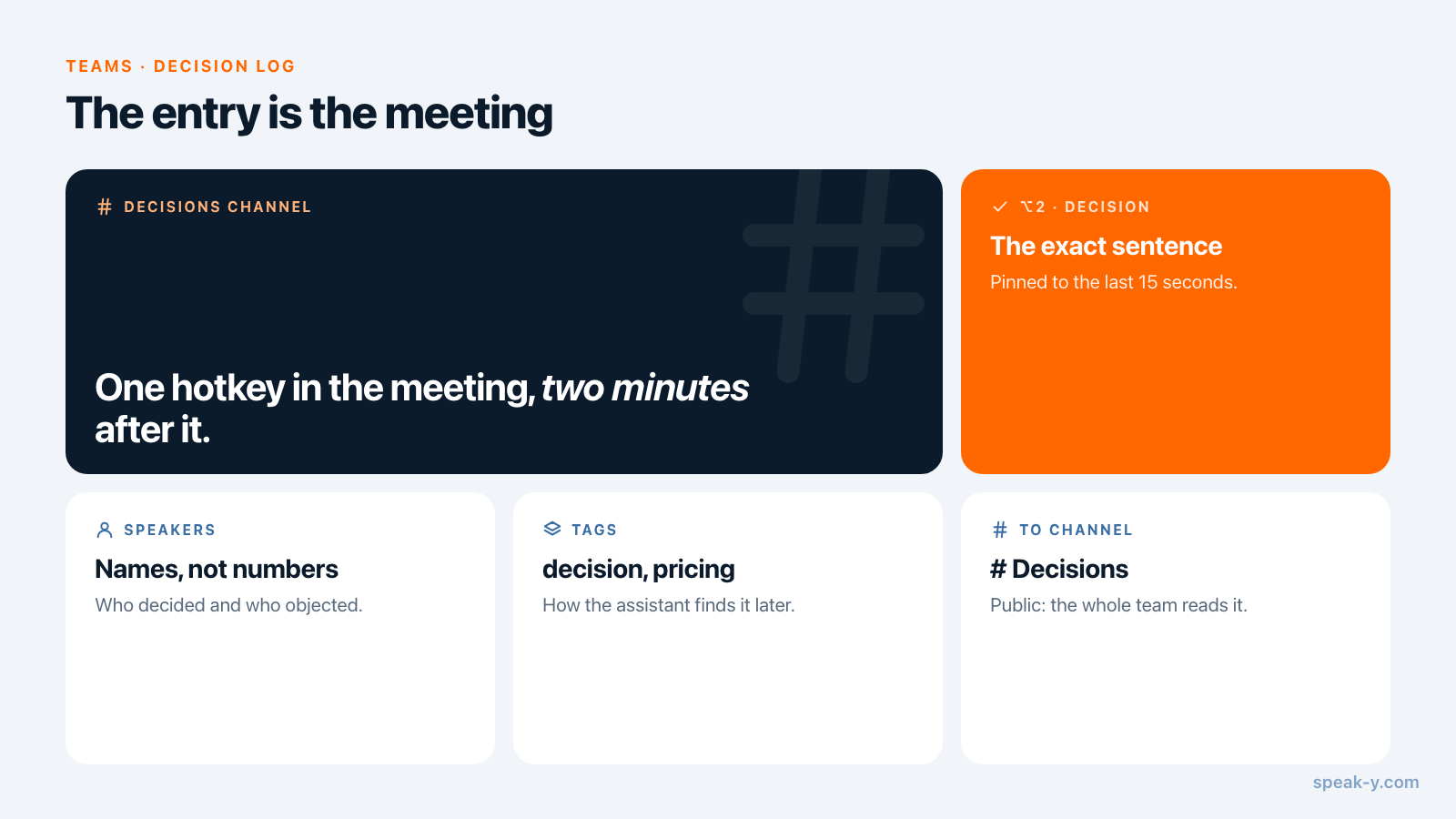
Отметка. В Speak-Y изначально есть один тип заметок — Отметить момент на ⌥1. Добавьте свой в разделе Настройки → Заметки: нажмите Добавить тип заметки, введите Decision в поле Название типа, нажмите Сохранить, затем Назначить клавишу и нажмите ⌥2. Каждый, кто записывает встречи, делает это один раз на своём Mac. Договоритесь о названии, чтобы отметки у всех читались одинаково.
Канал. Откройте меню ⋯ воркспейса в боковой панели, выберите Новый канал, назовите его Decisions и создайте публичным (#). Публичные каналы создаёт владелец воркспейса или администратор, а читают все участники воркспейса — включая тех, кто вступит через год, и в этом смысл журнала. Сделать публичный канал приватным позже нельзя, поэтому решения, которые касаются людей или зарплат, держите в отдельном приватном канале; этот выбор разобран в статье кто что видит в каналах встреч.
На встрече: произнесите решение, затем нажмите клавишу
Решение, которое не находится в транскрипте, не было произнесено ясно. Прежде чем нажать клавишу, один человек произносит решение полным предложением:
Итак, мы решили: годовая оплата остаётся переключателем по умолчанию, помесячная — в один клик. Возвращаемся к вопросу после январской когорты.
Затем нажмите ⌥2. Speak-Y прикрепит отметку Decision к последним 15 секундам транскрипта, цветом типа. Печатать ничего не нужно. Кнопки отметок рядом с пилюлей записи работают и без горячей клавиши, и они не видны, пока вы показываете экран, так что демонстрация не прерывается.
У этого предложения две задачи. Оно даёт отметке точную фразу, на которую она указывает, и заставляет всех в комнате услышать решение ещё раз — именно тогда кто-нибудь говорит «постойте, я соглашался не на это», пока это ещё дёшево.
Speak-Y записывает на Mac того, кто нажал кнопку, и никакой бот к звонку не подключается. В начале скажите людям, что встреча записывается; правила зависят от места и разобраны в статье законно ли записывать встречи.
После встречи: имена, тег, отправка
Две минуты после того, как транскрипт готов:
- Укажите имена спикеров. На вкладке По спикерам нажмите плашку Speaker 2 и введите имя. Через три месяца «Leo возражал» полезно, а «Speaker 3 возражал» — нет.
- Поставьте тег. Нажмите Теги и выберите
decisionи один тег темы, напримерpricing. По тегу темы ассистент потом найдёт встречу. - Отправьте запись. Нажмите В канал под транскриптом и выберите Northbeam Product / Decisions. В канал уходят транскрипт с именами и временными метками, итоги от AI и action items, со сквозным шифрованием; аудио остаётся на вашем Mac.
- Покажите отметки. По умолчанию отметки личные. Нажмите плашку Личные над транскриптом и выберите Показать в # Decisions — увидят участники канала; теперь на плашке написано В канале.
Имена и теги — до отправки: канал получает запись в том виде, в каком она была в этот момент. Что именно уходит в канал, описано в статье как поделиться встречей в командном канале.
Через квартал: как найти причину
Три месяца спустя новый дизайнер спрашивает, почему страница с ценами открывается на годовой оплате. Вспоминать никому не нужно.
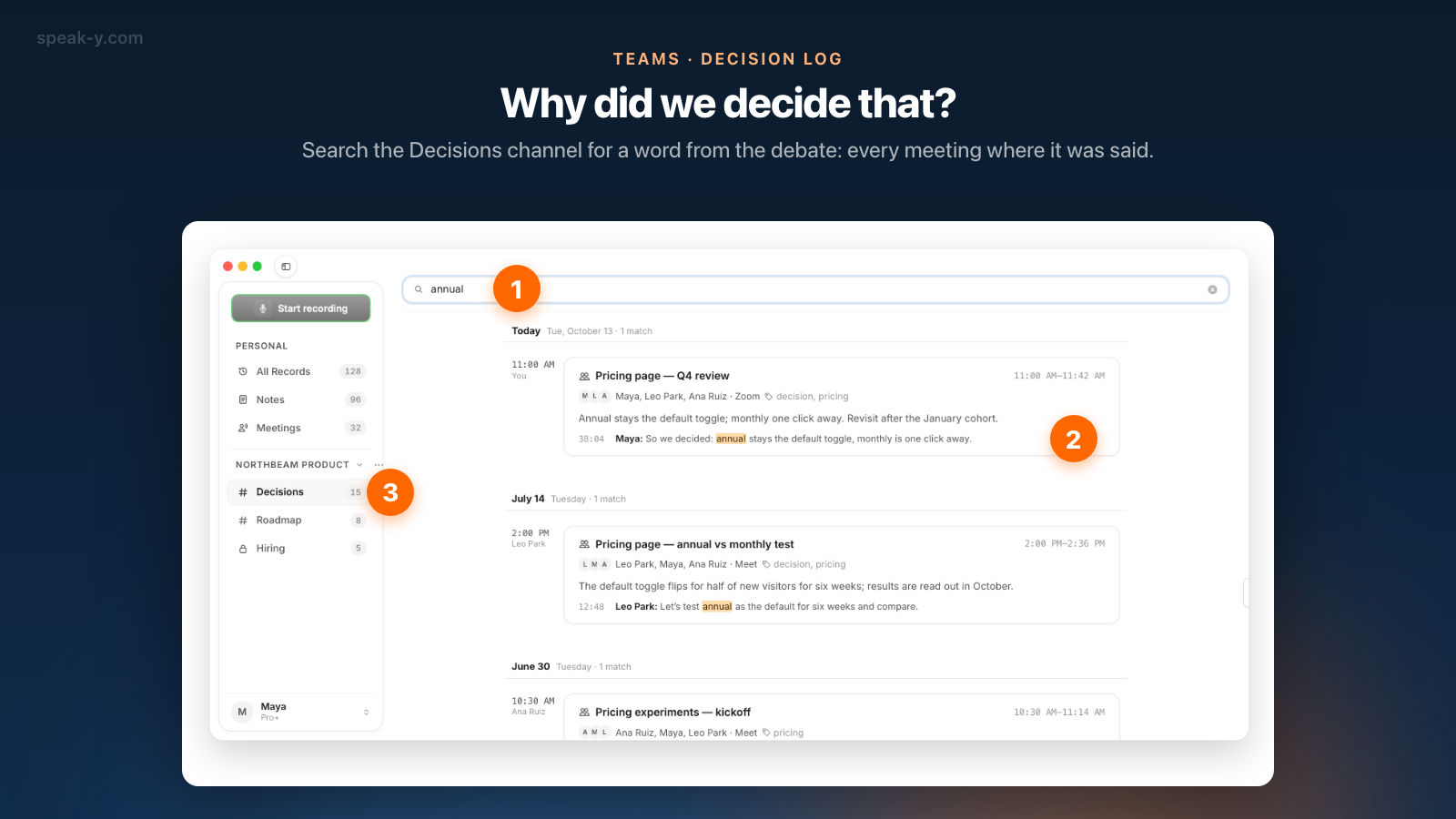
Поиск по каналу. Нажмите Decisions в боковой панели, затем лупу в шапке канала и введите слово из обсуждения — «annual». Поиск читает транскрипты всех встреч канала за всю его историю и группирует результаты по дням: строки, где слово прозвучало, каждая с временной меткой и встречей, из которой она взята. Откройте результат — встреча откроется только для чтения, с итогами, action items и теми отметками, которые автор решил показать.
Поиск по каналу читает только текст транскриптов — не названия, итоги или теги — и не выходит за пределы одного канала. Ищите слова, которые люди произносят, а не название, которое вы дали бы теме задним числом.
Вопрос ассистенту. Для вопроса по нескольким каналам подключите Claude, ChatGPT или Cursor к MCP-серверу Speak-Y — один клик по Подключить в разделе Настройки → Интеграции, входит в любой тариф — и спросите:
Найди в моих записях с тегом decision, что решили про вариант по умолчанию на странице цен. На каких встречах это решили, когда и кто возражал? Процитируй фразу со временем.
Ассистент ищет по вашим собственным записям и по записям всех каналов, в которых вы состоите, в копии на вашем Mac: текст транскриптов, названия, итоги и action items, с фильтром по тегу и дате. Его модель работает в облаке, так что текст, который он читает, уходит этому провайдеру; что это значит для конфиденциального роадмапа, объясняет статья локальный и облачный MCP.
Что не является решением
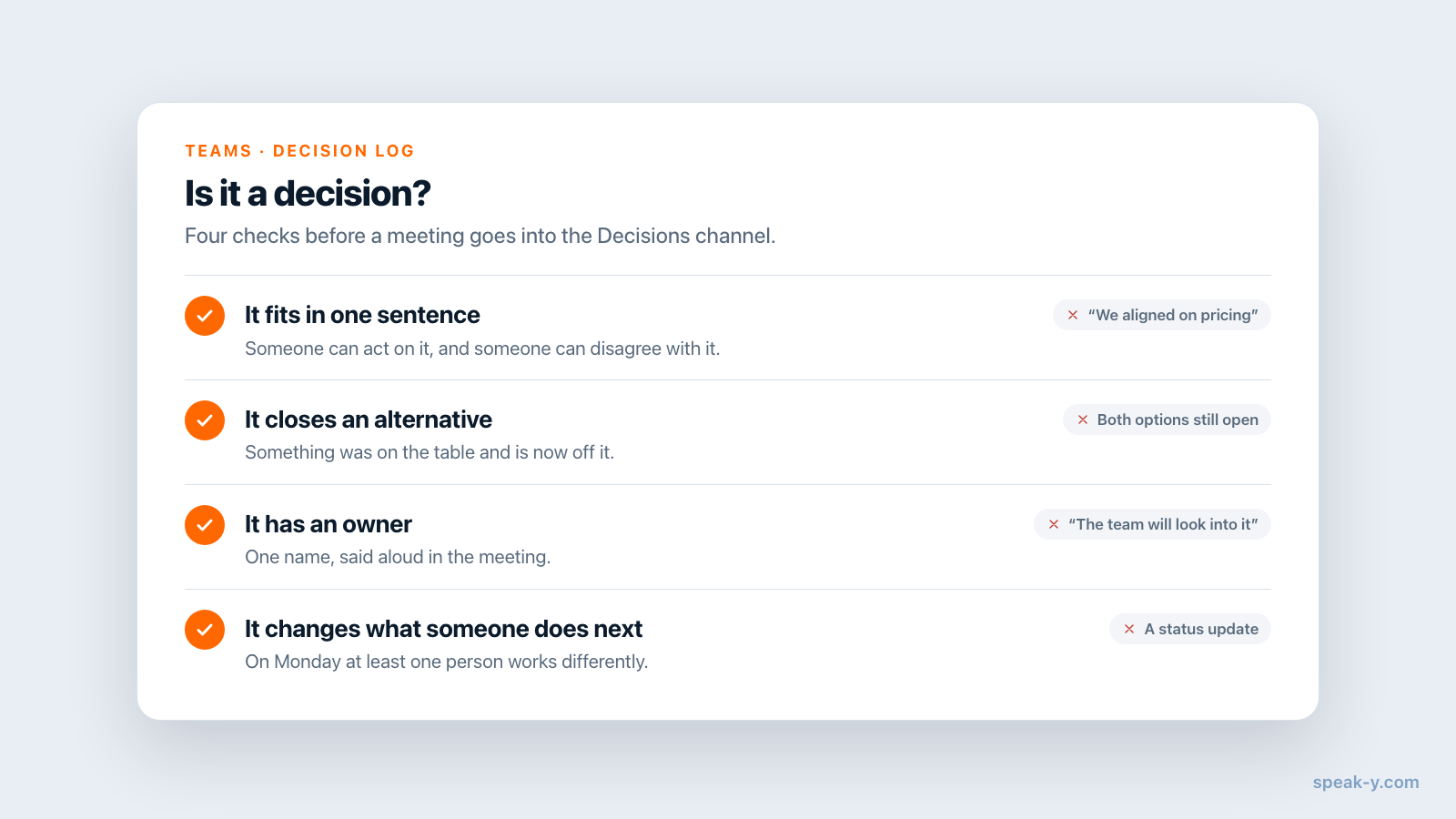
Журнал, который принимает всё, превращается во второй архив встреч, и его перестают открывать. Четыре проверки, прежде чем встреча попадёт в Decisions:
- Оно умещается в одно предложение. «Годовая оплата остаётся по умолчанию» проходит. «Мы согласовали цены» — нет: с этим нельзя ни работать, ни спорить.
- Оно закрывает альтернативу. Что-то лежало на столе и теперь снято. Если оба варианта ещё открыты, это было обсуждение.
- У него есть ответственный. Одно имя, произнесённое вслух. «Команда посмотрит» — это отсрочка.
- Оно меняет чьи-то следующие действия. Статус, каким бы важным он ни был, в понедельник ничего не меняет.
Встречи, не прошедшие проверки, остаются там, где они есть: в личной библиотеке того, кто записывал, или в рабочем канале проекта. Мозговому штурму, еженедельному синку без результата и встрече один на один в журнале не место. Встречу с одним решением на сорок минут статусов всё равно отправляйте — отметка и слово для поиска приведут читателя на нужную минуту.
Чего канал Decisions не заменяет
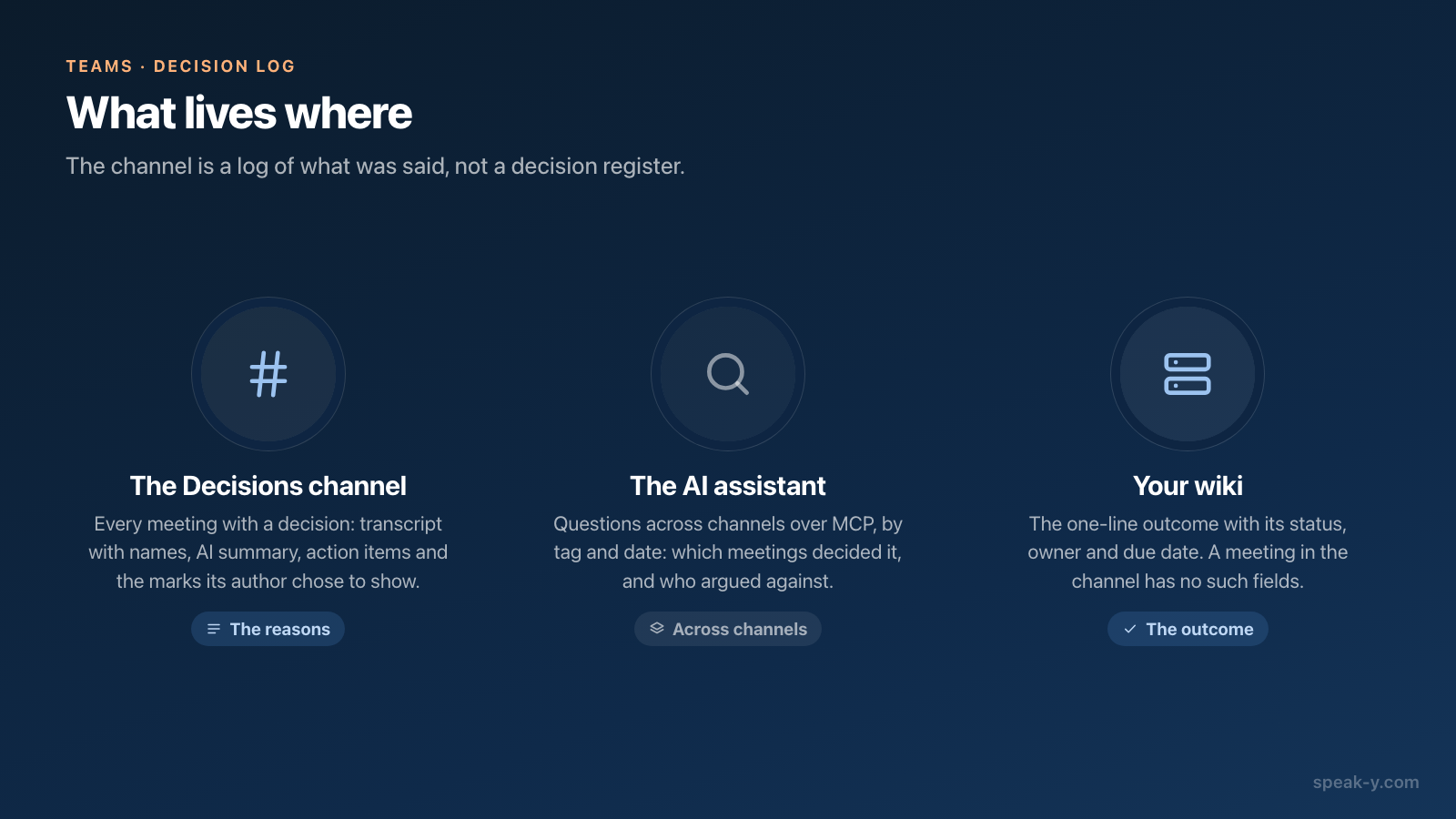
Это журнал сказанного, а не реестр решений, и разница существенна:
- Нет полей. У встречи в канале нет статуса, срока и согласующего. Если вашему процессу они нужны, ведите рядом с каналом страницу решения: шаблон DACI в Confluence, например, начинается с таблицы, где указаны статус, влияние, участники, срок и результат, — так сказано на странице шаблона у Atlassian (сверено 13 октября 2026 года).
- Нет «заменено решением». Когда решение отменяют, новая встреча тоже попадает в канал, но эти две встречи ничто не связывает. Скажите вслух «это заменяет июльское решение», чтобы поиск нашёл обе.
- Нет отслеживания. Action items фиксируют, что было обещано, а не выполнено ли это.
- Каналы — только на Mac. Воркспейсы и каналы есть в приложении для macOS.
Они работают вместе: на вики-странице результат записан одной строкой, а в канале лежат сорок минут, которые его объясняют.
Стоимость. Создать воркспейс можно начиная с Pro; все остальные вступают бесплатно на любом тарифе и читают все публичные каналы. Платный тариф важен тому, кто записывает: по данным speak-y.com на 13 октября 2026 года, Free останавливает встречу на 30 минутах, Pro ($10 в месяц) — на 60, Pro+ ($15) и Max ($30) — на четырёх часах.
Коротко
Один тип заметок Decision на ⌥2, один публичный канал Decisions. На встрече: произнесите решение предложением, нажмите клавишу. После неё: имена, тег, В канал, показать отметки. Через квартал: лупа и одно слово из обсуждения. На странице Teams — обзор воркспейсов и каналов, а статья как превратить встречи в базу знаний команды рассказывает о каналах, которые стоят рядом с этим.
FAQ
Как вести журнал решений, не заполняя его вручную?
Запишите встречу в Speak-Y, в момент, когда решение произнесено вслух, поставьте горячей клавишей отметку Decision и отправьте запись в публичный канал Decisions. В канале по датам лежат транскрипт с именами, итоги от AI, action items и отметка. Никто ничего не пишет: запись в журнале — это сама встреча.
Как создать в Speak-Y отметку Decision с собственной горячей клавишей?
Откройте Настройки → «Заметки», нажмите «Добавить тип заметки», введите Decision в поле «Название типа» и нажмите «Сохранить». Затем у нового типа нажмите «Назначить клавишу» и нажмите сочетание, например ⌥2. Во время записи эта клавиша прикрепляет отметку этого типа к последним 15 секундам транскрипта.
Как выяснить, почему решение было принято три месяца назад?
Откройте канал Decisions, нажмите лупу в его шапке и введите слово из обсуждения, например «annual» или «onboarding». Поиск читает транскрипты всех встреч канала и группирует найденные строки по дням, с временными метками. Для вопроса по нескольким каналам спросите AI-ассистента, подключённого к MCP-серверу Speak-Y.
Видят ли коллеги мои отметки Decision в канале?
Только если вы так решите. По умолчанию отметки личные: в отправленной записи нажмите плашку «Личные» над транскриптом и выберите показ в канале, после чего на плашке написано «В канале». Без этого шага коллеги всё равно читают транскрипт, итоги и action items, но не отметки.
Сколько команда платит за журнал решений в Speak-Y?
Создать воркспейс можно начиная с Pro; коллеги вступают бесплатно на любом тарифе и читают все публичные каналы. Тому, кто записывает, нужны минуты встреч на собственном тарифе: по данным speak-y.com на 13 октября 2026 года, Free останавливает встречу на 30 минутах, Pro ($10 в месяц) — на 60, Pro+ ($15) и Max ($30) — на четырёх часах.