Встречи 1:1, которые продолжаются с того места, где остановились
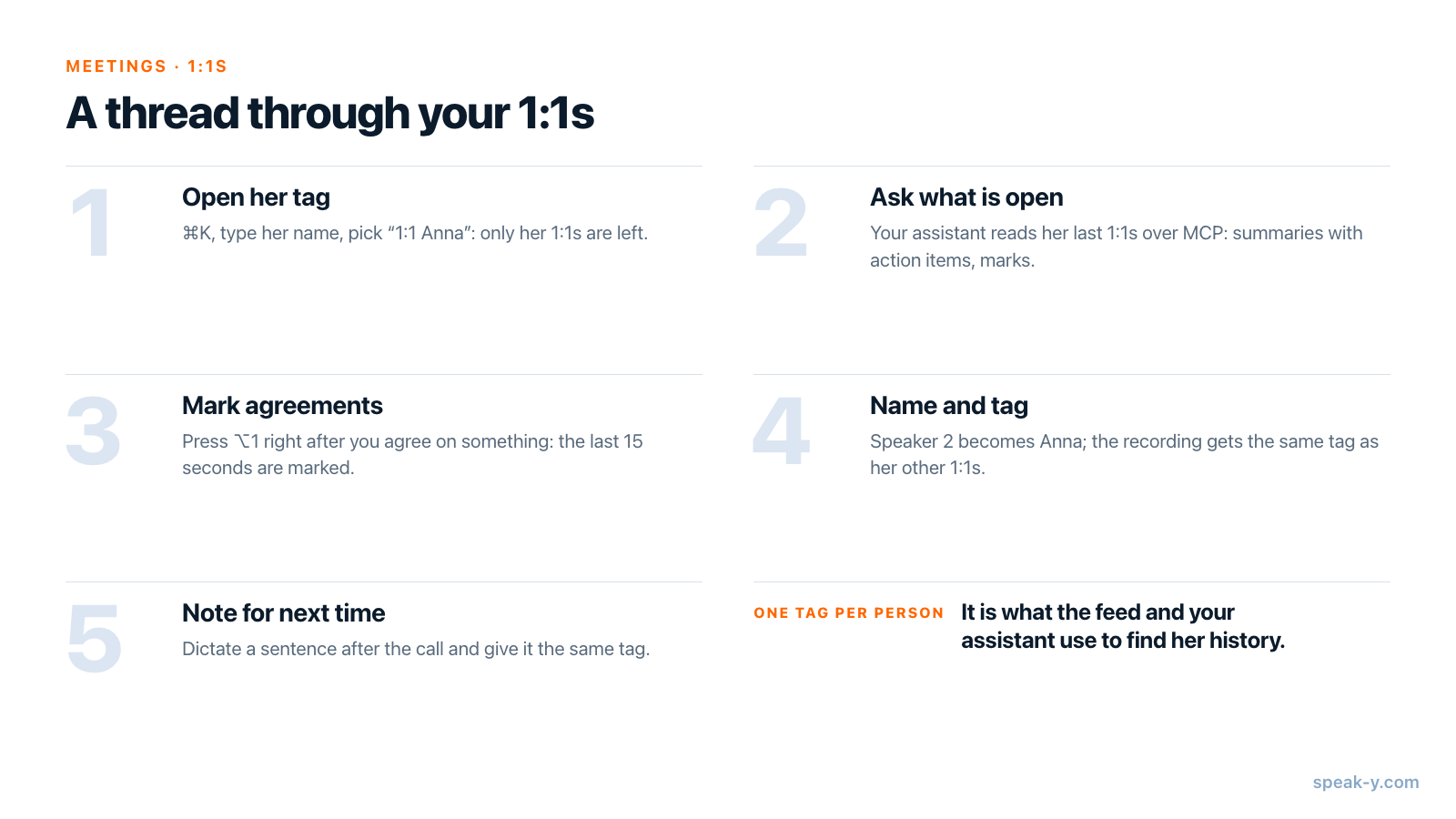
Чтобы каждая встреча один на один начиналась с того места, где закончилась прошлая, нужна одна привычка на каждый звонок: записывайте его как встречу в Speak-Y, нажимайте ⌥1, когда вы о чём-то договорились, а после звонка укажите имя собеседника и поставьте записи его тег, например 1:1 Anna. Перед следующей 1:1 нажмите ⌘K, введите имя и выберите тег: в ленте останутся только встречи с Анной, а последняя откроется итогами, которые начинаются с задач. Или спросите AI-ассистента через MCP-сервер Speak-Y, о чём вы договорились на трёх последних 1:1 и что ещё не закрыто.
Руководство описывает приложение для macOS по состоянию на 1 октября 2026 года и один обычный случай: еженедельную 30-минутную 1:1 с Анной, инженером из вашей команды. С другой стороны всё работает так же — когда 1:1 у вас с вашим собственным руководителем.
Почему 1:1 теряют нить
Встреча один на один — именно та встреча, где преемственность важнее всего, а записи слабее всего. Протокол никто не ведёт, темы личные, а обязательства мелкие и растянуты на недели: «я попрошу два отзыва от коллег», «вернёмся к дежурствам после релиза». Через месяц никто из вас не помнит, кто что был должен. Более подробные заметки этого не исправят; исправит нить — все 1:1 с одним человеком в одном месте, которые находятся по его имени и в которых отмечены договорённости.
Настройте один раз: по тегу на каждого человека
Speak-Y записывает звонки, когда включён Режим встречи (Настройки → Интерфейс и поведение → Режим встречи: Выкл, Вручную или Авто). К звонку ничего не подключается: приложение записывает ваш микрофон и звук, который воспроизводит Mac, поэтому Zoom, Microsoft Teams, Google Meet и звонки в браузере работают одинаково. Приложение для Windows тоже записывает встречи, с именами спикеров и тегами, но без отметок, которые используются в этом руководстве; приложение для Linux встречи не записывает.
Заведите каждому человеку свой тег — 1:1 Anna, 1:1 Ben, — а не один общий тег 1:1 на всех. Теги допускают пробелы и не различают регистр, и именно тег на человека позволяет и ленте, и ассистенту поднять историю одного человека. Если какая-то 1:1 важнее остальных, например та, где вы ставили цели на полугодие, нажмите на звёздочку у записи: раздел Избранное на боковой панели собирает все отмеченные звёздочкой записи.
Сверьте тариф со своим календарём. По состоянию на 1 октября 2026 года:
| Тариф | Самая длинная встреча | Время встреч в месяц |
|---|---|---|
| Free | 30 минут | 2 часа |
| Pro | 60 минут | 10 часов |
| Pro+ | 4 часа | 40 часов |
Четырём людям с еженедельной 30-минутной 1:1 нужно около 8 часов в месяц — это Pro. MCP-сервер, который понадобится дальше, входит во все тарифы.
И наконец, предупредите собеседника. Бот в звонке не появляется, так что платформа не объявит о записи за вас. Спросите в начале первой 1:1 — «Я хочу записывать наши встречи, чтобы не терять договорённости; записи будут только у меня» — и примите отказ, если он прозвучит. Хватит ли одной фразы или нужно явное согласие, зависит от того, где находитесь вы оба; правила по странам разобраны в статье законно ли записывать встречи.
Перед 1:1: откройте её тег и перечитайте прошлую встречу
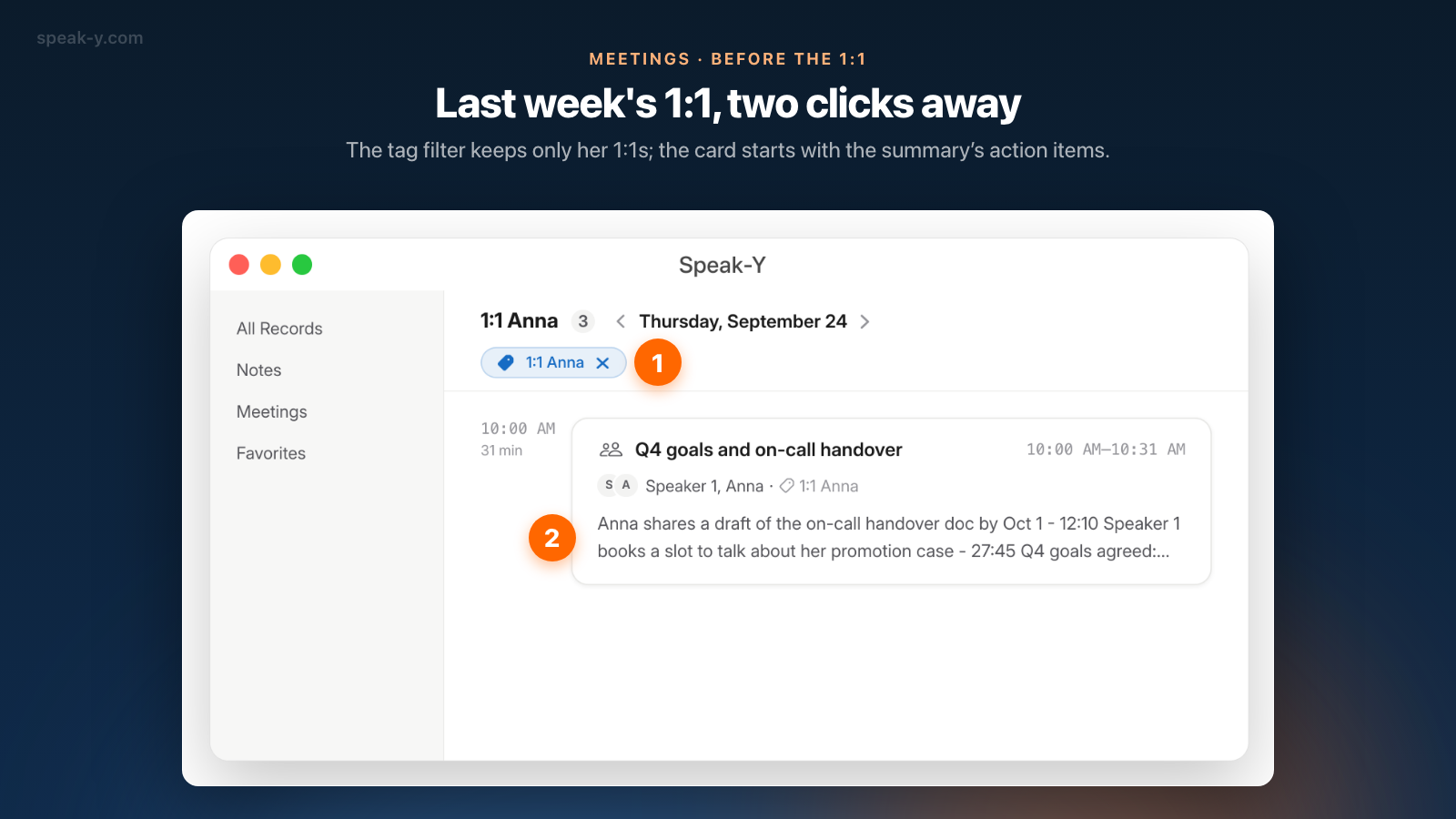
За две минуты до звонка нажмите ⌘K в любом месте окна Speak-Y и введите anna. Искать везде… показывает подходящие теги в разделе Теги и записи, где встречается это слово, в разделе Результаты. Выберите 1:1 Anna: лента переключится на этот тег, в заголовке появятся название тега и число записей, а плашка покажет, какой тег включён.
Лента по-прежнему открывается на сегодняшнем дне. Если за сегодня ничего нет, она покажет Сегодня записей пока нет, дату последней записи с этим тегом и кнопку, чтобы открыть тот день. Нажмите её — и на экране прошлонедельная 1:1 с первыми строками итогов. Откройте её, чтобы увидеть остальное:
- Итоги — начинаются с задач: кто что взялся сделать и в какой момент звонка это прозвучало. Дальше — о чём вы говорили, по темам. Имена в итогах — те, что были известны, когда итоги писались: если на звонке никто не назвал Анну по имени, в задаче может стоять «Speaker 2», и если назвать спикера позже, итоги от этого не перепишутся.
- Ваши отметки — полоса над транскриптом начинается с Все заметки и их числа, а стрелки переходят от одной отметки ⌥1 к следующей.
Или спросите ассистента, что ещё не закрыто
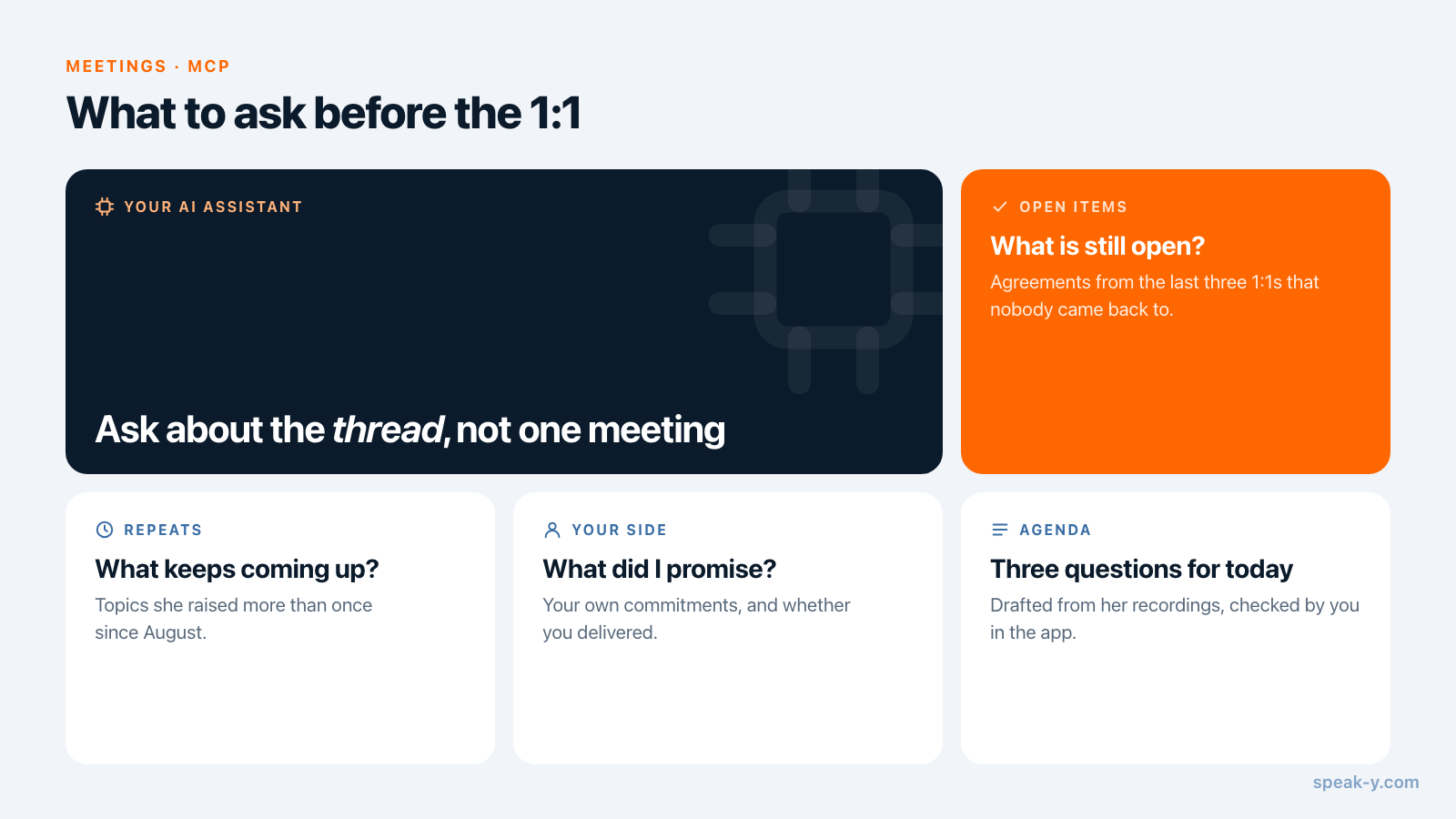
Прочитать одни итоги — дело минуты. Прочитать итоги трёх встреч и понять, какие обещания с тех пор никто не вспоминал, — вот что обычно пропускают. Это работа для AI-ассистента с доступом ко всем её 1:1. Один раз подключите Claude, ChatGPT, Cursor или другой MCP-клиент в разделе Настройки → Интеграции — статья как подключить заметки встреч к AI-ассистентам проводит через это по шагам — и спросите:
- «О чём мы с Анной договорились на трёх последних 1:1 и что ещё не закрыто?»
- «Что Анна поднимала больше одного раза с августа?»
- «Что я обещал Анне и вернулся ли я к этому?»
- «Составь три вопроса к сегодняшней 1:1 по записям с тегом 1:1 Anna.»
Ассистент находит записи с тегом и читает каждую: итоги с задачами, ваши отметки со временем и транскрипт, где каждая реплика подписана именем спикера. Поскольку Speak-Y не отмечает задачи как выполненные, «ещё не закрыто» — это суждение ассистента по тому, что звучало на следующих 1:1, а не статус из приложения: прежде чем поднимать что-то как просроченное, откройте запись. Больше таких запросов — в статье промпты, чтобы спрашивать ИИ о своих встречах.
Во время 1:1: отмечайте договорённости
Когда звонок начинается, Speak-Y над кнопкой записи спрашивает Записать как встречу? Нажмите галочку. Дальше просто разговаривайте. Когда вы о чём-то договорились — о сроке, об ответственном, о теме, к которой стоит вернуться, — нажмите ⌥1. Speak-Y отмечает последние 15 секунд (на кнопке ненадолго появляется Отмечены последние 15 с), и слова из этого отрезка подсвечиваются в транскрипте.
- Нажимайте сразу после договорённости: отметка смотрит назад.
- В отметке хранятся тип и время, а не текст, так что пока собеседник говорит, печатать ничего не нужно.
- Пропустили момент? После звонка наведите курсор на реплику и нажмите + или щёлкните по ней правой кнопкой → Добавить заметку.
- Отметка по умолчанию — Отметить момент. Чтобы с первого взгляда отличать договорённости от того, к чему надо вернуться, добавьте свои типы в разделе Настройки → Заметки → Добавить тип заметки, каждый со своим цветом и горячей клавишей.
Сразу после: её имя, её тег, заметка на следующий раз
Откройте запись из раздела Встречи. Speak-Y уже разделил спикеров и пронумеровал их в том порядке, в каком они впервые заговорили; обычно 1:1 открываете вы, так что вы — Speaker 1, а Анна — Speaker 2.
- Укажите её имя. Нажмите на плашку Speaker 2, введите
Annaи нажмите Enter. Теперь каждая реплика этого спикера подписана именем — и в транскрипте, который читает ассистент, тоже; в итогах остаются имена, с которыми они были написаны. - Поставьте тег. Нажмите Теги в той же строке. Её тег уже есть в списке с прошлых 1:1: выберите 1:1 Anna. В первый раз введите имя в поле Найти или создать… и нажмите Создать новый тег.
- Оставьте заметку на следующий раз. Отметки не хранят текст, а у записи нет поля для комментария. Вместо этого надиктуйте заметку — «в следующий раз: спросить про черновик графика дежурств и хочет ли она выступить на конференции» — горячей клавишей диктовки (по умолчанию ⌥ Space). Диктовка сохранится в разделе Заметки; откройте её и поставьте тот же тег 1:1 Anna. Через неделю она будет лежать в теге Анны рядом с сегодняшней встречей, и ассистент прочитает её вместе с 1:1.
Если включена синхронизация, имена, теги и отметки переезжают вместе с записью на другие ваши устройства.
Кто видит ваши заметки 1:1
Записи 1:1 не должны никуда уходить, поэтому стоит точно знать, куда они попадают.
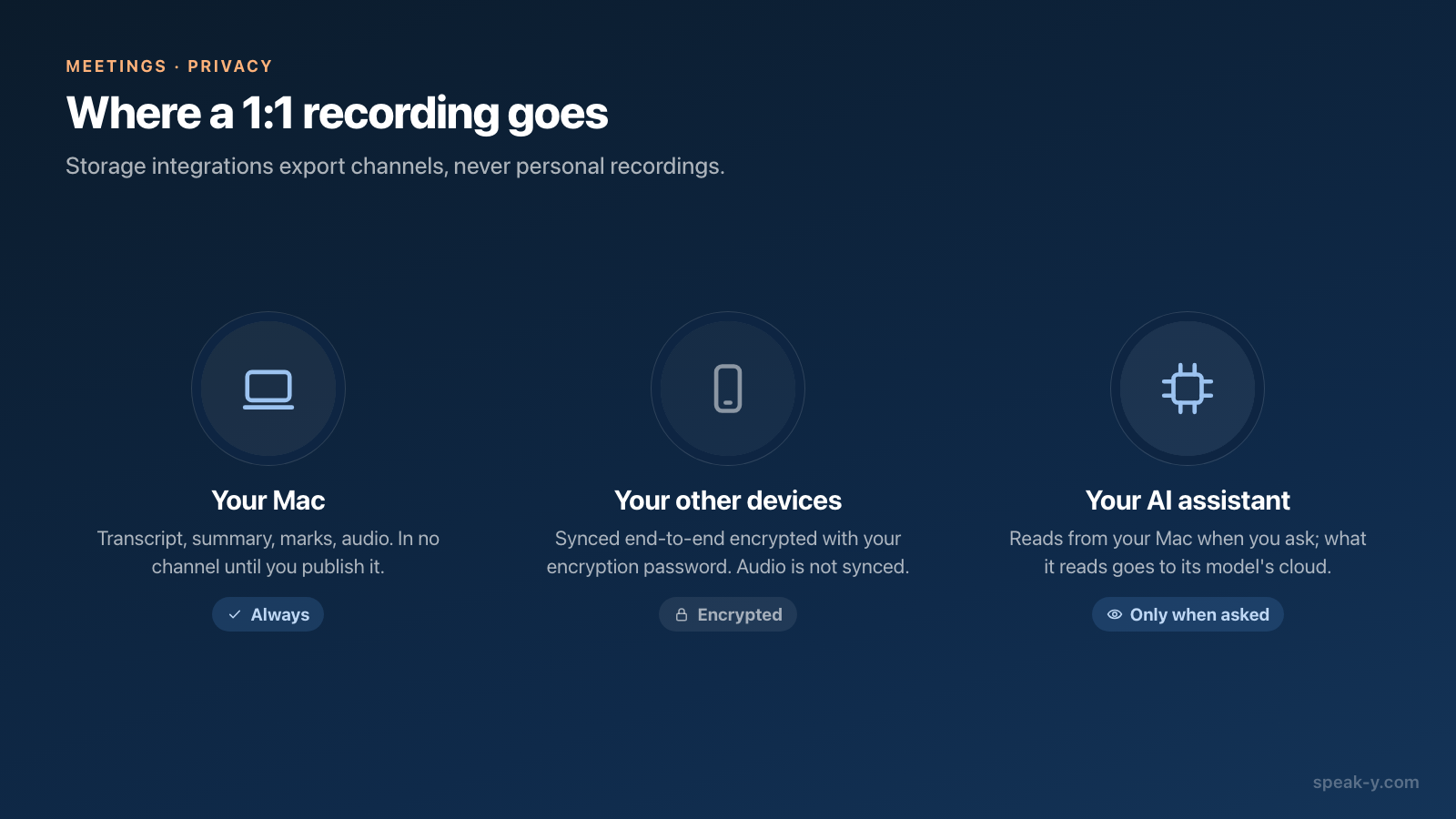
- По умолчанию — никто, кроме вас. Запись остаётся личной, пока вы не нажмёте В канал и не опубликуете её в командном канале. Не делайте этого: опубликованную встречу читает каждый участник канала. Каналы для встреч, которыми и нужно делиться, описаны на странице Teams.
- Не Notion и не Drive вашей команды. Интеграции с хранилищами экспортируют выбранные вами каналы; личные записи не экспортируются никогда.
- Ваши устройства — в зашифрованном виде. Синхронизация между вашими Mac и iPhone защищена сквозным шифрованием с ключом, производным от вашего пароля шифрования, так что сервер хранит данные, которые не может прочитать. Аудио не синхронизируется и остаётся на том Mac, где сделана запись. От чего это защищает, объясняет статья зачем заметкам встреч сквозное шифрование.
- Ваш AI-ассистент — когда вы просите. MCP-сервер читает прямо из библиотеки на вашем Mac, и на серверы Speak-Y для этого ничего не уходит. Но модель ассистента работает в облаке своего разработчика, поэтому каждый прочитанный транскрипт отправляется туда на условиях этого разработчика. Не давайте ассистенту 1:1 о здоровье или зарплате либо задавайте более узкие вопросы. Что видит каждая сторона, разобрано в статье локальный и облачный MCP.
С чего начинается следующая 1:1
Минута после каждого звонка — имя, тег, фраза, надиктованная на следующий раз, — и две минуты перед следующим превращают череду отдельных разговоров в одну нить. Анне не придётся повторять, о чём она просила в сентябре, а вам — вспоминать, что вы обещали. Как записывать встречи вообще без бота в звонке, читайте в статье запись встреч без ботов.
FAQ
Как вести 1:1 встречи в Speak-Y, чтобы ничего не терялось?
Записывайте каждую 1:1 как встречу и нажимайте ⌥1, когда вы о чём-то договорились. После звонка нажмите на плашку Speaker 2 и введите имя собеседника, затем кнопкой «Теги» добавьте его тег, например «1:1 Anna». Перед следующей 1:1 нажмите ⌘K, введите имя и выберите тег: в ленте останутся только 1:1 с этим человеком, у каждой — итоги, которые начинаются с задач.
Может ли AI-ассистент сказать, что осталось незакрытым с прошлых 1:1?
Да, если к Speak-Y подключён Claude, ChatGPT, Cursor или другой MCP-клиент. Он может перечислить записи с нужным тегом и прочитать у каждой итоги с задачами, ваши отметки и транскрипт по спикерам. Speak-Y не отслеживает, выполнена ли задача, поэтому «ещё не закрыто» — это вывод ассистента из того, что звучало на следующих 1:1; проверьте его, прежде чем на него опираться.
Можно ли прикрепить к записи 1:1 текстовую заметку?
Не в виде текста внутри записи. Отметка, сделанная клавишей ⌥1 или через «Добавить заметку», хранит только тип и время. Заметку для себя надиктуйте после звонка: диктовка сохранится в разделе «Заметки», и если дать ей тот же тег, что и 1:1, она окажется рядом со встречей в этом теге, а ассистент прочитает её вместе с 1:1.
Кто видит мои записи 1:1 в Speak-Y?
Только вы, пока не нажмёте «В канал» и не опубликуете запись в командном канале. Интеграции с хранилищами, такими как Notion или Google Drive, экспортируют каналы, а не личные записи. Синхронизация между вашими устройствами защищена сквозным шифрованием. AI-ассистент читает записи локально с вашего Mac, но его модель работает в облаке разработчика, поэтому прочитанное уходит туда.
Какой тариф Speak-Y нужен для еженедельных 1:1?
По состоянию на 1 октября 2026 года Free записывает встречи длиной до 30 минут и до 2 часов в месяц, Pro — до 60 минут и до 10 часов в месяц, Pro+ — до 4 часов и до 40 часов в месяц. Четыре человека с еженедельной 30-минутной 1:1 дают около 8 часов в месяц — это укладывается в Pro. MCP-сервер входит во все тарифы.