Как передать клиента коллеге за 30 минут: история звонков в канале
Передача клиента обычно ломается в одном месте: уходящий аккаунт-менеджер пишет по памяти сводку на две страницы, а остальное коллега, принявший аккаунт, узнаёт от клиента — и клиент это замечает. Самое важное — что обещали, какими словами и на каком звонке — как раз и выпадает из сводки, написанной в спешке.
Если звонки с клиентом записаны в Speak-Y, передача состоит из трёх шагов: отправить каждый звонок в канал клиента, один раз прочитать канал глазами постороннего, добавить в него коллегу. Коллега открывает ленту, где у каждого звонка есть транскрипт с именами, итоги от AI и action items, и входит в курс дела примерно за полчаса. По памяти ничего писать не нужно.
Руководство описывает приложение Speak-Y для macOS, сверено 3 октября 2026 года. Предполагается, что у вас есть воркспейс и канал этого клиента; если пока нет, начните со статьи один канал на клиента.
Что коллеге нужно от передачи
Инженер поддержки передаёт эскалированного клиента или аккаунт-менеджер переходит на другой портфель — тот, кто принимает дела, задаёт одни и те же пять вопросов:
- Кто есть кто на стороне клиента и кто принимает решения?
- Что мы обещали и к какому сроку?
- Что раньше шло не так и чем это закончилось?
- Что открыто прямо сейчас?
- К чему клиент возвращается снова и снова?
Документ передачи отвечает на них словами автора. Канал с записанными звонками отвечает словами клиента, с датой и временной меткой у каждого ответа. Работа при передаче тогда смещается: вместо того чтобы писать, вы проверяете, что в канале ничего не пропущено.
Шаг 1. Отправьте в канал то, что пока есть только на вашем Mac
Запись остаётся личной, пока вы ею не поделились. Типичный пробел к моменту передачи — несколько последних звонков: записаны, но в канал не отправлены.
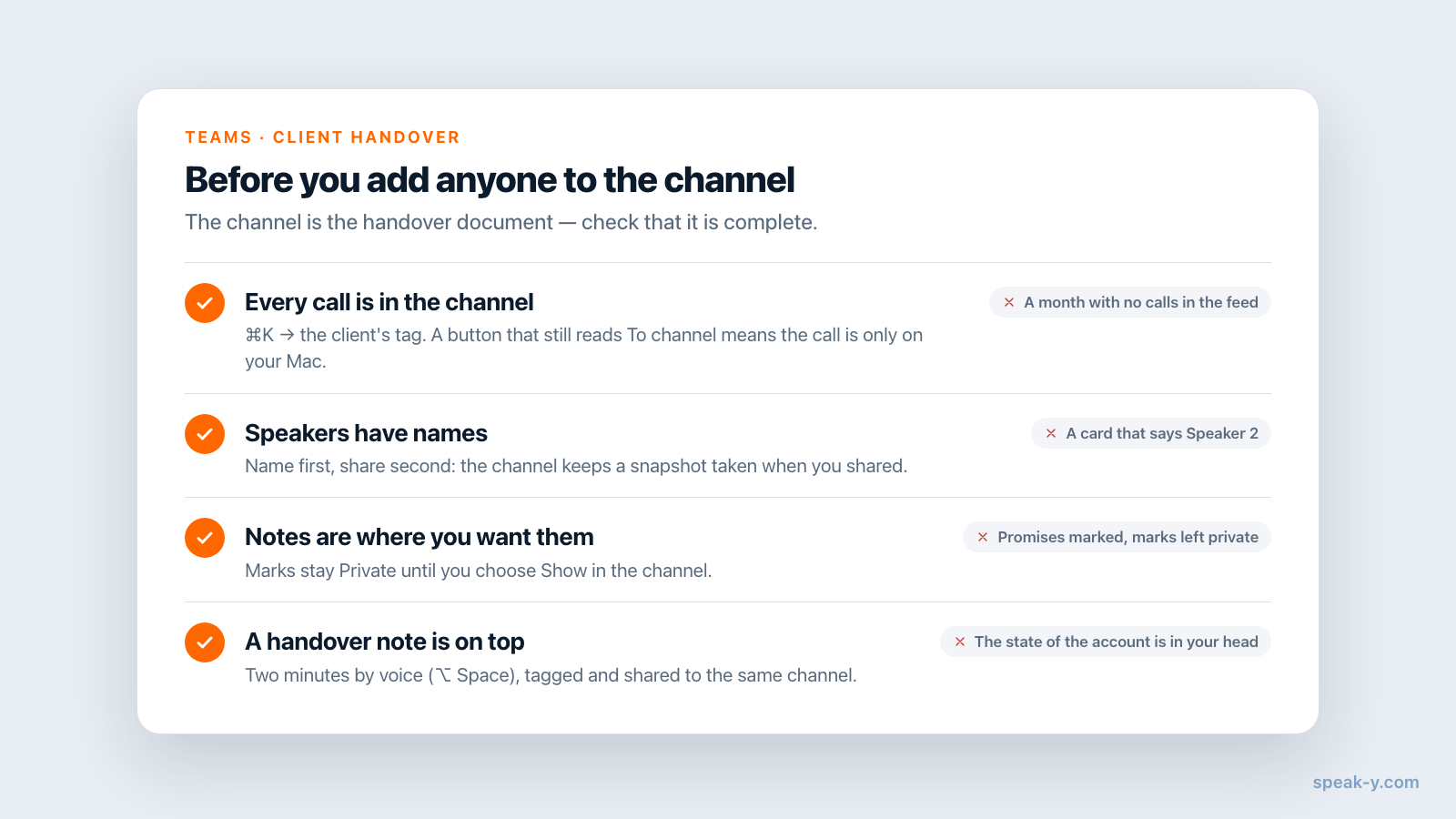
Найдите их. Нажмите ⌘K, введите тег клиента — acme — и выберите
его. В ленте останутся только ваши собственные записи с этим тегом. Откройте
каждую: если на кнопке под транскриптом написано В канал, звонок есть
только на вашем Mac; если там название канала, он уже в канале.
Сначала приведите в порядок, потом отправляйте. Нажмите на плашку вроде Speaker 2 и введите имя — «Priya (Acme)» подскажет коллеге, на чьей она стороне. Затем нажмите В канал и выберите Brightside Agency / Client — Acme. Порядок важен: канал хранит снимок записи в том виде, в каком она была при отправке, поэтому имя, исправленное позже, останется только в вашей копии. Если вы правили более старый звонок уже после отправки, уберите его из канала и отправьте снова.
Надиктуйте заметку о передаче. Нажмите ⌥ Space и говорите две минуты: в каком состоянии аккаунт, кому звонить первым и то, что вы не стали бы писать клиенту. Диктовка сохраняется в разделе Заметки; поставьте ей тег клиента и отправьте в тот же канал. В день передачи она станет верхней карточкой ленты.
Что попадает в канал, а что остаётся личным
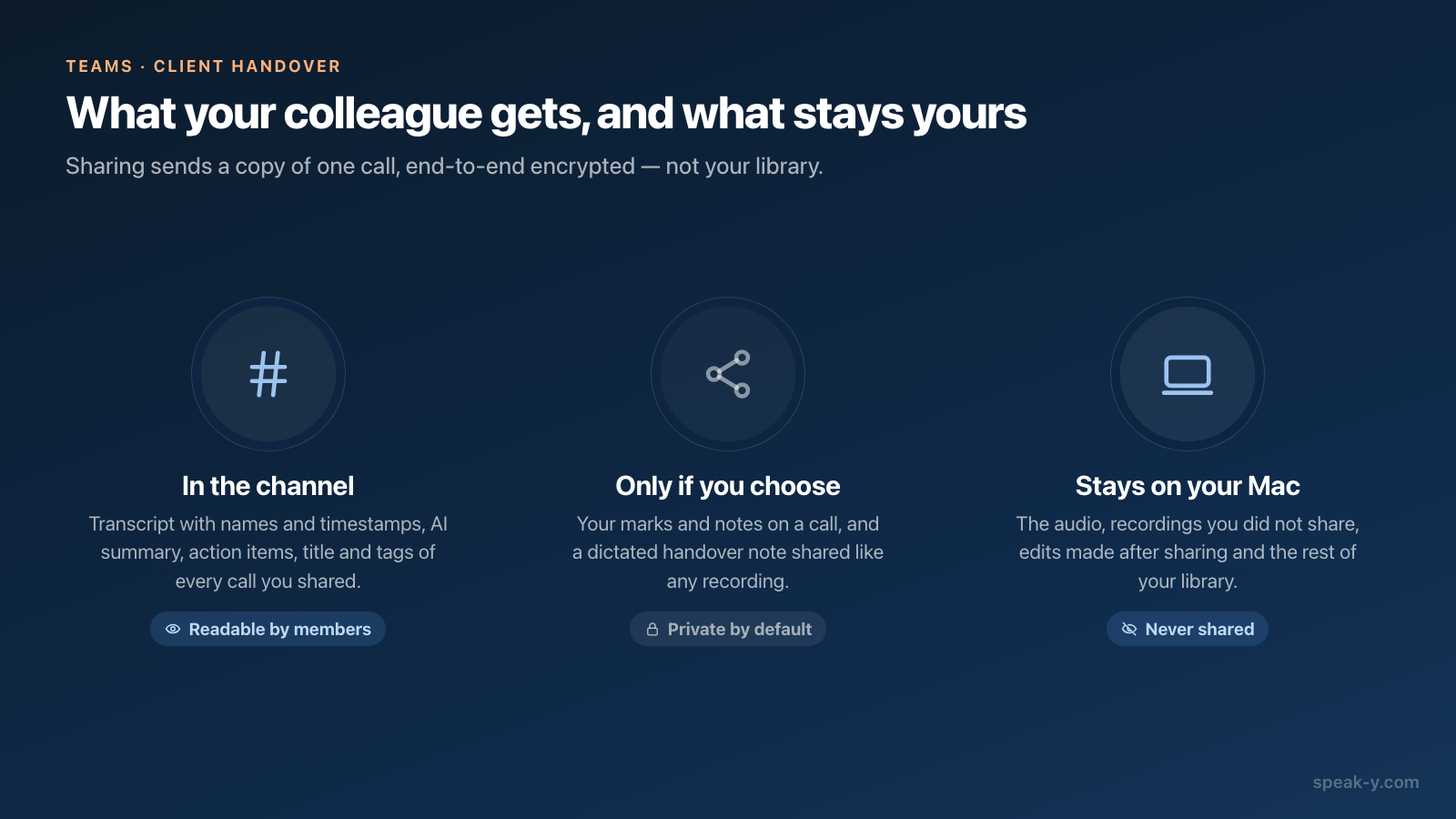
Отправка в канал — не синхронизация вашей библиотеки. Канал получает читаемую копию каждого звонка, которым вы решили поделиться, со сквозным шифрованием, и больше ничего.
| В канале | Только если вы решите | Остаётся у вас |
|---|---|---|
| Транскрипт с именами спикеров и временными метками | Ваши отметки и заметки к звонку: по умолчанию Личные, после переключения — В канале | Аудио — оно не отправляется никогда |
| Итоги от AI и action items | Надиктованная заметка о передаче, отправленная как обычная запись | Записи, которые вы не отправляли |
| Название, теги, язык, длительность | Правки, сделанные после отправки | |
| Прежние версии текста, включая переписанные AI | Остальная библиотека и поиск по ней через ⌘K |
Перед передачей стоит присмотреться к двум строкам. Отметки: если во время звонков вы нажимали ⌥1 на каждом обещании, по этим отметкам часовой транскрипт читается быстрее всего — но коллега их не увидит, пока вы не нажмёте плашку Личные над транскриптом и не выберете Показать в 🔒 Client — Acme. Прежние версии: сохранённый вами текст, переписанный AI, уходит вместе с транскриптом, поэтому версию, которую вы не стали бы показывать, удалите до отправки. Все поля перечислены в статье как поделиться встречей в командном канале.
Шаг 2. Прочитайте канал глазами постороннего
Прежде чем кого-то добавлять, проведите в канале пять минут сами. Нажмите Client — Acme в боковой панели и переключите День на Неделя: каждая неделя показывает свои звонки карточками с названием, спикерами, тегами и первыми строками итогов. Ищите три вещи:
- Пробелы. Месяц без звонков в ленте, хотя вы помните три, — это месяц записей, которые до сих пор остаются личными.
- Безымянные спикеры. Карточка с подписью «Speaker 2» — это звонок, в котором коллега не поймёт, кто что сказал.
- Повторяющееся слово. Нажмите на лупу и введите то, о чём клиент заговаривает раз за разом, — «дедлайн», «счёт», «миграция». Поиск идёт по транскриптам всего канала, за все месяцы. Если звонков, на которых вопрос был решён, в результатах нет, значит, их нет и в канале.
Поиск по каналу читает только текст транскриптов — не названия, итоги или теги, — поэтому ищите слова, которые люди произносили.
Шаг 3. Добавьте коллегу в канал
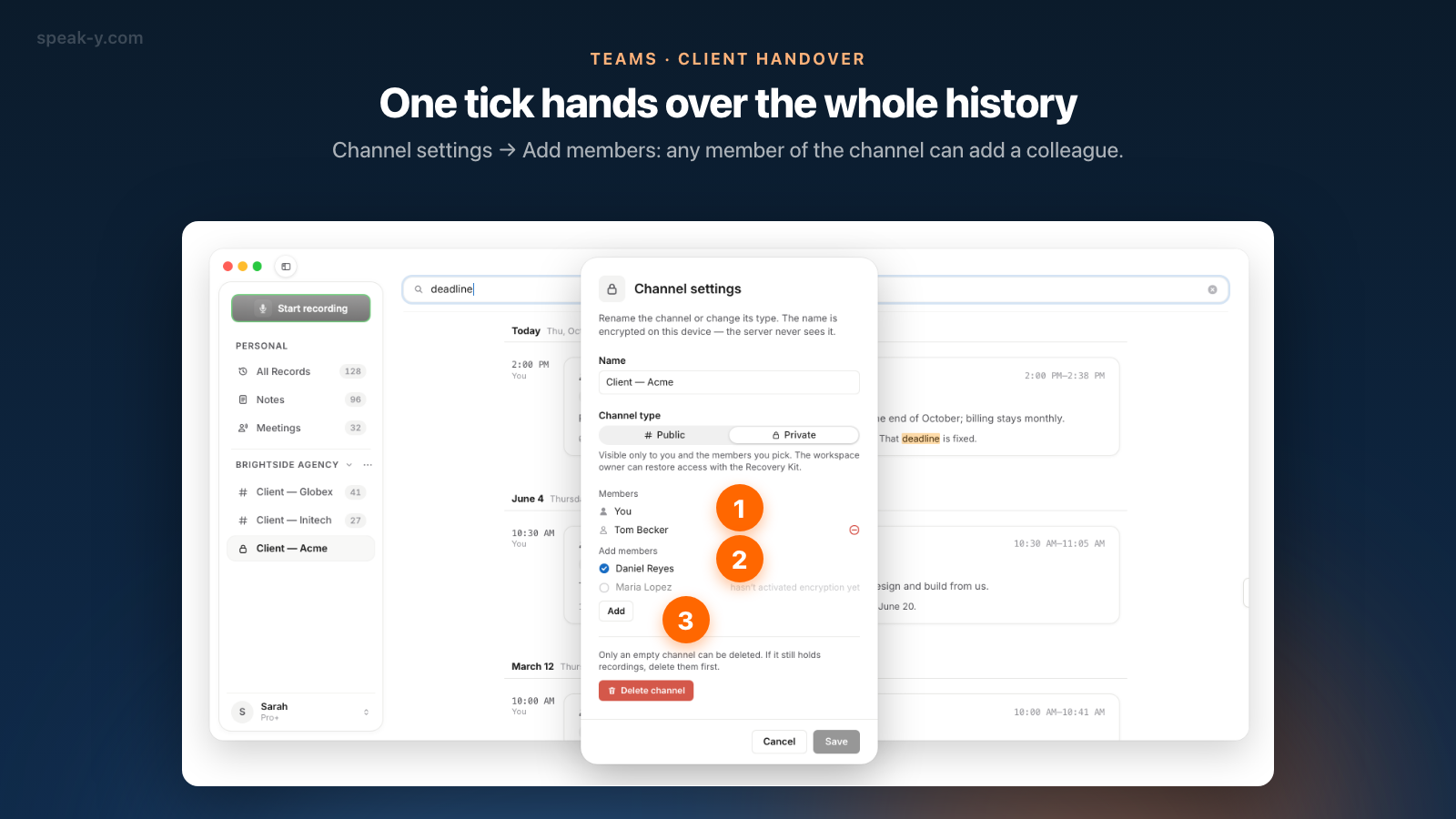
Для публичного канала (#) ничего делать не нужно: каждый участник воркспейса уже видит его вместе с историей. Для приватного канала клиента (замок):
- Если коллеги ещё нет в воркспейсе, пригласите его: ⋯ рядом с воркспейсом → Редактировать воркспейс → Участники → его email → Пригласить. Вступление бесплатно на любом тарифе.
- Правый клик по Client — Acme → Настройки канала.
- В разделе Добавить участников отметьте его имя и нажмите Добавить. Это может сделать любой участник канала, не только создатель.
Ему открывается вся история, а не только звонки, отправленные с этого момента. Имя, показанное серым с пометкой «ещё не активировал шифрование», принадлежит тому, кто ещё не открывал Speak-Y и не задал пароль шифрования: пока он этого не сделает, ключ канала ему не передать.
Полчаса коллеги
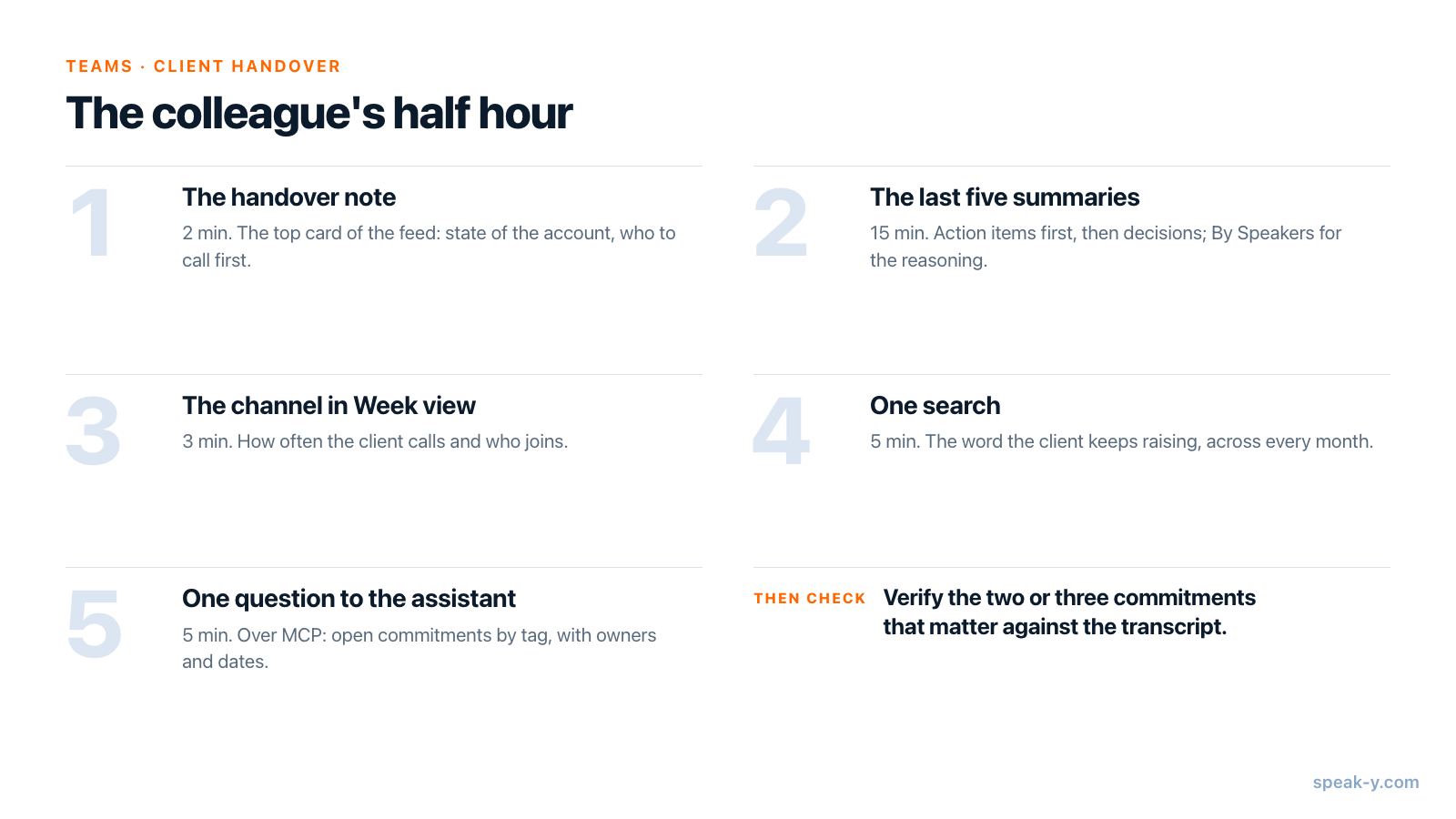
Для аккаунта с одним-двумя звонками в неделю тридцати минут в таком порядке хватает, чтобы взять трубку и не просить клиента повторять уже сказанное:
- Заметка о передаче — две минуты, верхняя карточка ленты.
- Итоги последних пяти звонков — пятнадцать минут. Каждый отправленный звонок открывается только для чтения; вкладка Итоги начинается с action items, за ними идут решения. На вкладке По спикерам — ход рассуждений, если решение выглядит странно.
- Канал в режиме «Неделя» — три минуты: пролистать назад и увидеть ритм — как часто клиент звонит и кто участвует.
- Один поиск — пять минут на слово, к которому клиент всё время возвращается.
- Один вопрос ассистенту — последние пять минут. Если к Claude, ChatGPT или Cursor подключён MCP-сервер Speak-Y: «Перечисли открытые обязательства перед Acme по записям с тегом acme с июля, с ответственными и датами». Ассистент читает собственные записи коллеги и записи всех каналов, где он состоит, из копии на его Mac. Он фильтрует по тегу и дате, а не по каналу, — поэтому на каждом звонке и стоит тег клиента.
Список ассистента — это прочтение сказанного, а не трекер: Speak-Y не фиксирует, выполнено ли обязательство. Два-три важных пункта сверьте с транскриптом, прежде чем повторять их клиенту.
После передачи: у кого остаётся доступ?
Вы переходите на другие аккаунты. Вы остаётесь в канале, пока не выйдете из него сами — Выйти из канала; вернуть вас сможет только участник — или пока вас не исключит создатель канала. Сам создатель выйти из своего канала не может. Ваши копии записанных вами звонков в любом случае остаются в вашей библиотеке.
Вы уходите из компании. Владелец или админ исключает вас из воркспейса; ключи заменяются, и ничто, отправленное после этого, до вас не доходит. Отправленные вами звонки остаются в канале, так что аккаунт не теряет историю вместе с вами. Чего исключение не вернёт — в статье исключение участника: что он теряет.
Стоимость. Коллега вступает бесплатно на любом тарифе и читает весь канал. Платный тариф важен только тому, кто будет записывать следующие звонки: по данным speak-y.com на 3 октября 2026 года, Free останавливает встречу на 30 минутах, Pro ($10 в месяц) — на 60, Pro+ ($15) и Max ($30) — на четырёх часах.
Коротко
Отправьте в канал звонки, которые пока остаются личными, назовите спикеров, решите, какие заметки перевести в режим В канале, надиктуйте двухминутную заметку о передаче, один раз прочитайте канал глазами постороннего, добавьте коллегу. Он читает пять итогов и задаёт ассистенту один вопрос. На странице Teams — обзор воркспейсов и каналов, а онбординг нового сотрудника по истории встреч показывает тот же порядок чтения для того, кто приходит во всю команду.
FAQ
Как передать клиента коллеге в Speak-Y?
Три шага. Отправьте каждый звонок с клиентом в его канал кнопкой «В канал», один раз прочитайте канал глазами постороннего, затем добавьте коллегу: «Настройки канала» → «Добавить участников». Он сразу получает всю историю канала: транскрипты с именами спикеров, итоги от AI и action items.
Что коллега видит после передачи, а что остаётся личным?
Он видит то, что отправлено в канал: транскрипт каждого звонка с именами и временными метками, итоги от AI, action items, название и теги. Он не получает аудио, ваши личные заметки и отметки, пока вы не переключите их на «В канале», правки, сделанные после отправки, и записи, которые вы не отправляли.
Как найти звонки с клиентом, которые я так и не отправил в канал?
Нажмите ⌘K, введите тег клиента и выберите его: в ленте останутся только ваши собственные записи с этим тегом. Откройте каждую — если на кнопке под транскриптом по-прежнему написано «В канал», запись есть только на вашем Mac. Их может перечислить и AI-ассистент, подключённый через MCP-сервер Speak-Y: он видит, в каком канале лежит каждая запись.
Сколько времени нужно коллеге, чтобы войти в курс дел клиента?
Около получаса для аккаунта с одним-двумя звонками в неделю: итоги последних пяти звонков, канал в режиме «Неделя», чтобы увидеть ритм, один поиск по слову, которое клиент повторяет чаще всего, и один вопрос AI-ассистенту об открытых обязательствах.
Потеряю ли я доступ к звонкам клиента после передачи аккаунта?
Автоматически — нет. Вы остаётесь в канале, пока сами не выйдете из него или пока вас не исключит создатель канала, а ваши копии записанных вами звонков в любом случае остаются в вашей библиотеке. Отправленные вами звонки остаются в канале — для нового владельца аккаунта.