让会议行动项真正落地:每周五 15 分钟复盘
行动项很少在会议当中出问题,出问题是在会后:一周五场会议、五份摘要,到了周五,谁也记不清二十行里哪几行是自己的。解决办法不是更好的摘要,而是固定一个十五分钟的时段,把它们一次性读完。
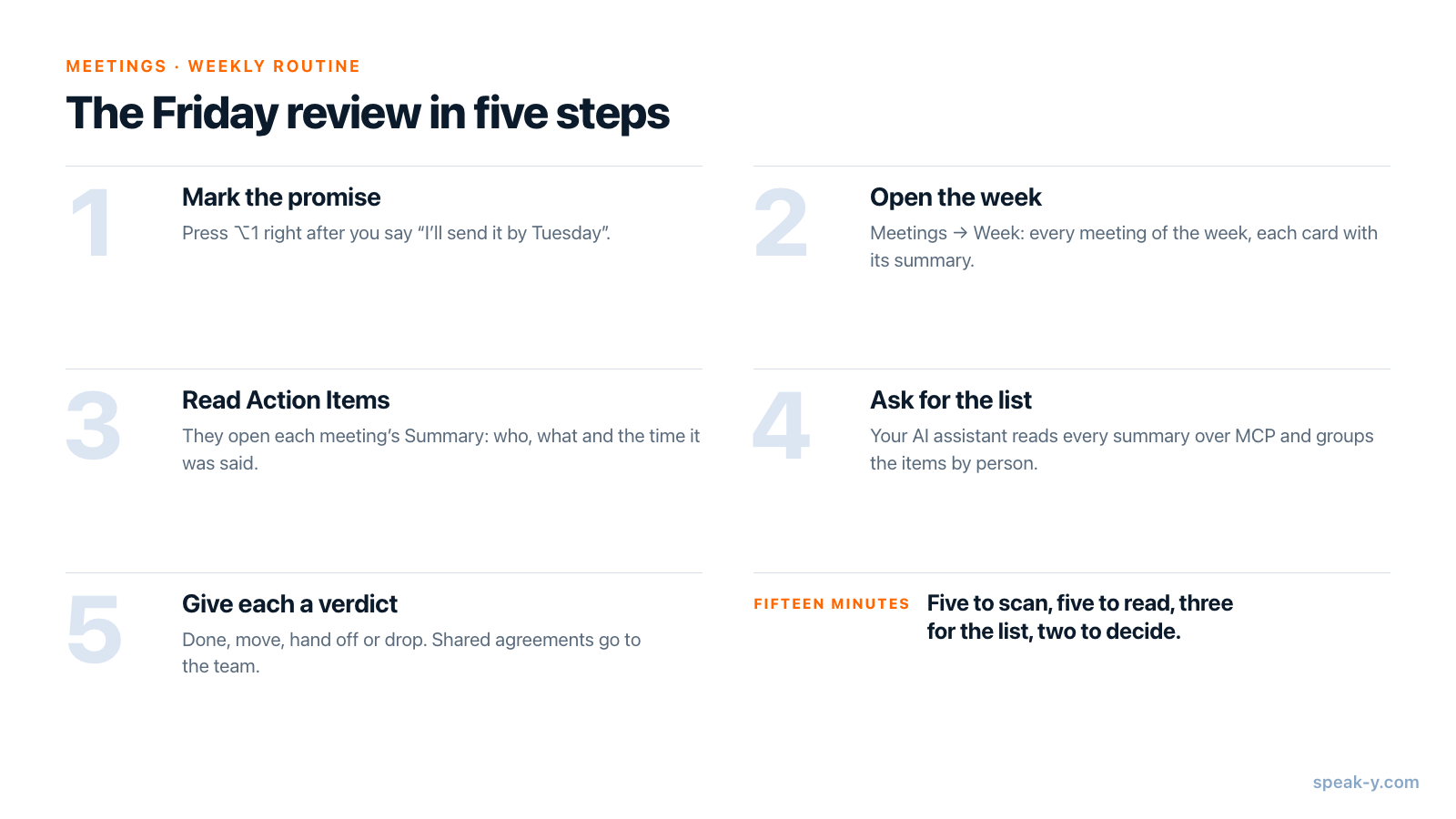
在 Speak-Y 中,这套流程是这样的:把这一周的每场会议都录下来,每当你许下承诺,就按一下 ⌥1 标记这一刻。到了周五,打开 会议,把列表切换到 周,阅读每场会议 摘要 开头的行动项。然后问你的 AI 助手:“我这周答应了谁什么事?”——它会通过 Speak-Y MCP 服务器读取每一份摘要——再给每一项下一个结论:完成、改期、移交或放弃。涉及团队的约定,发到团队频道或写进邮件。
本指南针对截至 2026 年 10 月 1 日的 Speak-Y macOS 应用,跟随普通的一周:五场会议,约四小时的通话,外加一个周五下午。
流程一览
记事这件事搬进了会议本身——每项承诺按一下键——而周五就变成了阅读和决定。
行动项从哪里来
会议结束后,Speak-Y 会区分发言人并生成 AI 摘要。对应的设置是 设置 → Interface & Behavior 中的 会议摘要,就在 会议模式 下方;它默认开启,关闭后只保留转写和发言人。
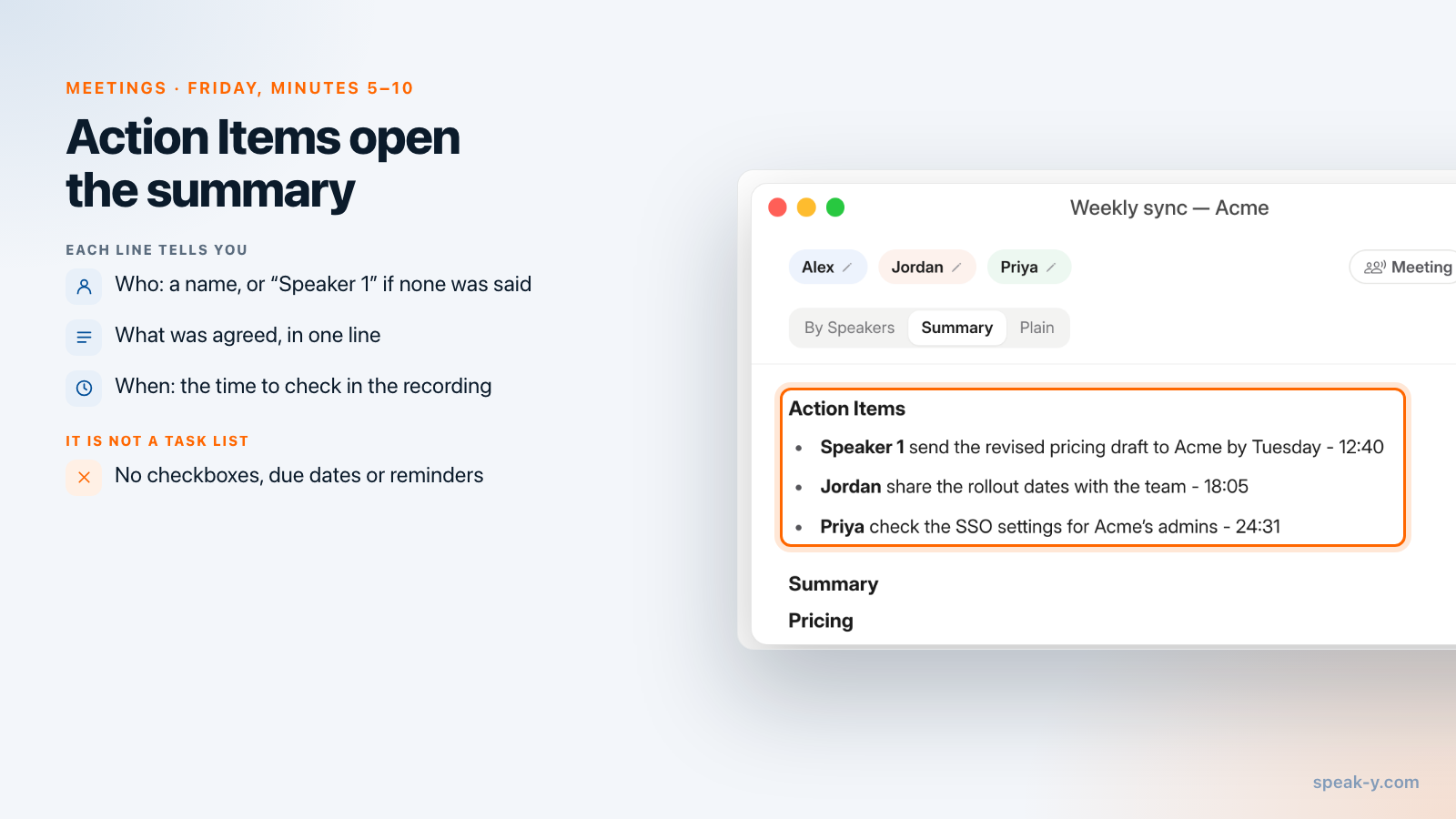
每份摘要的第一部分都是 Action Items,用会议所用的语言书写。每一行写明一个人、一项任务,以及录音中约定这件事的时间:“Jordan 把上线日期发给团队 - 18:05”。下面是摘要正文和主题。
这些行有三个特点,决定了你该怎么用它们:
- 名字来自对话。 摘要在通话结束后立即生成。如果有人说出了名字,或者能推断出来,就会用这个名字;否则这一行会写 Speaker 1 或 Speaker 2。你自己的承诺经常只有一个编号,因为你说话时没人会叫你的名字。之后再给发言人改名,改变的是转写,而不是已经生成的摘要。
- 它们是文字,不是任务。 没有复选框,没有截止日期,没有提醒,也不能编辑。Speak-Y 没有任务列表,这正是周五复盘存在的原因。
- 很短的录音没有行动项。 不到大约 150 个词,就没有什么可总结的。
所有套餐中,每场录制的会议都有摘要和行动项,Free 也不例外,而且不计入每周的 AI 请求次数。套餐限制的是会议时长。截至 2026 年 10 月 1 日:
| 套餐 | 单场会议最长 | 每月会议时长 |
|---|---|---|
| Free | 30 分钟 | 2 小时 |
| Pro | 60 分钟 | 10 小时 |
| Pro+ | 4 小时 | 40 小时 |
每周四到五小时的会议,每月就是 16–20 小时:超出了 Pro,Pro+ 则绰绰有余。
一周当中:许下承诺时按 ⌥1
AI 根据它听到的内容写行动项。它可能漏掉随口许下的承诺,或者把你的承诺记在某个发言人编号下。标记是你自己的记录。当你听到自己说“我周二前发过去”,就按一下 ⌥1:Speak-Y 会标记最近 15 秒,录音按钮上方的按钮会短暂显示 已标记最近15秒。
- 在那句话说完 之后 立即按:标记会往回看 15 秒。
- 标记只保存类型和时间,不含文字;话语都在转写里。
- 要把承诺和其他标记区分开,打开 设置 → 笔记 → 添加笔记类型,创建一个名为“承诺”的类型,并给它设定专属的颜色和快捷键。
- 漏按了?通话结束后,右键点击那条发言 → 添加笔记。
标记功能在 macOS 应用中。Windows 应用也能录制带发言人和标签的会议,但没有标记。
周五,第 0–5 分钟:打开这一周
点击侧边栏中的 会议,在列表顶部把 日 切换为 周。标题会显示日期,例如“9月28日至10月4日”,录音上方有一行汇总这一周——“5 场会议 · 3小时52分钟 · 27,410 字”。下面按天分组,各有标题;底部的 上一周 和日历按钮(跳转到日期)可以在时间上前后移动。一周从你 Mac 日历设置中指定的那一天开始。
每张卡片显示会议标题、时间、发言人和摘要的前两行。由于行动项排在最前面,这两行通常就是最早的几条行动项:浏览这一周,就是在浏览承诺。
想看某一个人的事项,点击列表上方的放大镜,在 搜索转写… 中输入名字,然后选择 仅 9月28日至10月4日 这个筛选标签。这个搜索同样匹配标题和摘要,所以能找到行动项。⌘K 的搜索(搜索全部…)则不行:它只看转写文字和标签名称。
第 5–10 分钟:打开每场会议的摘要
点击一张卡片,记录会在 按说话人 页面打开。点击 摘要,行动项就在最上方。逐条判断它是否真的是一项承诺。行末的时间告诉你该去哪里看:在 按说话人 中找到那个时间的发言,点击时间即可从那里开始播放。
用你的标记还要更快。在 按说话人 页面,转写上方的一排以 全部笔记 及其数量开头,箭头可以从一个标记跳到下一个,被标记的话会高亮显示。标记过、却没出现在行动项里的承诺,正是这次复盘要抓住的。
想把清单带走,打开 摘要,选择 ⋯ → 复制文本:整份摘要以文本形式进入剪贴板,行动项排在最前面。
第 10–13 分钟:让助手整理出完整清单
把五份摘要合并成一份按人分组的清单,这是 AI 助手的活。在 设置 → 集成 中把 Claude、ChatGPT、Cursor 或其他 MCP 客户端连接一次即可;把会议记录连接到 AI 助手 一文介绍了具体步骤。然后这样问:
- “我这周答应了谁什么事?查看我 9 月 28 日到 10 月 2 日的会议,列出每一条行动项,附上会议名称、日期和时间,按人分组。我是 Alex;在摘要里我可能显示为 Speaker 1,所以请核对转写。”
- “列出我这周标记的片段,附上每处前后的句子,并告诉我其中哪些没有出现在任何行动项里。”
- “找出 9 月 1 日以来所有提到 Acme 的行动项。”
助手不会瞎猜。它会列出两个日期之间的会议,然后读取每场会议的摘要及其行动项,以及你的标记和对应时间;它的搜索不仅覆盖转写,也覆盖标题、摘要和行动项。读取在本地进行,直接来自你 Mac 上的 Speak-Y 资料库,而且所有套餐都包含 MCP 服务器。不过,助手的模型运行在云端,所以它读到的内容会发送到那里。更多这类请求见 向 AI 助手提问会议的 20 条提示词。
第 13–15 分钟:完成、改期、移交或放弃
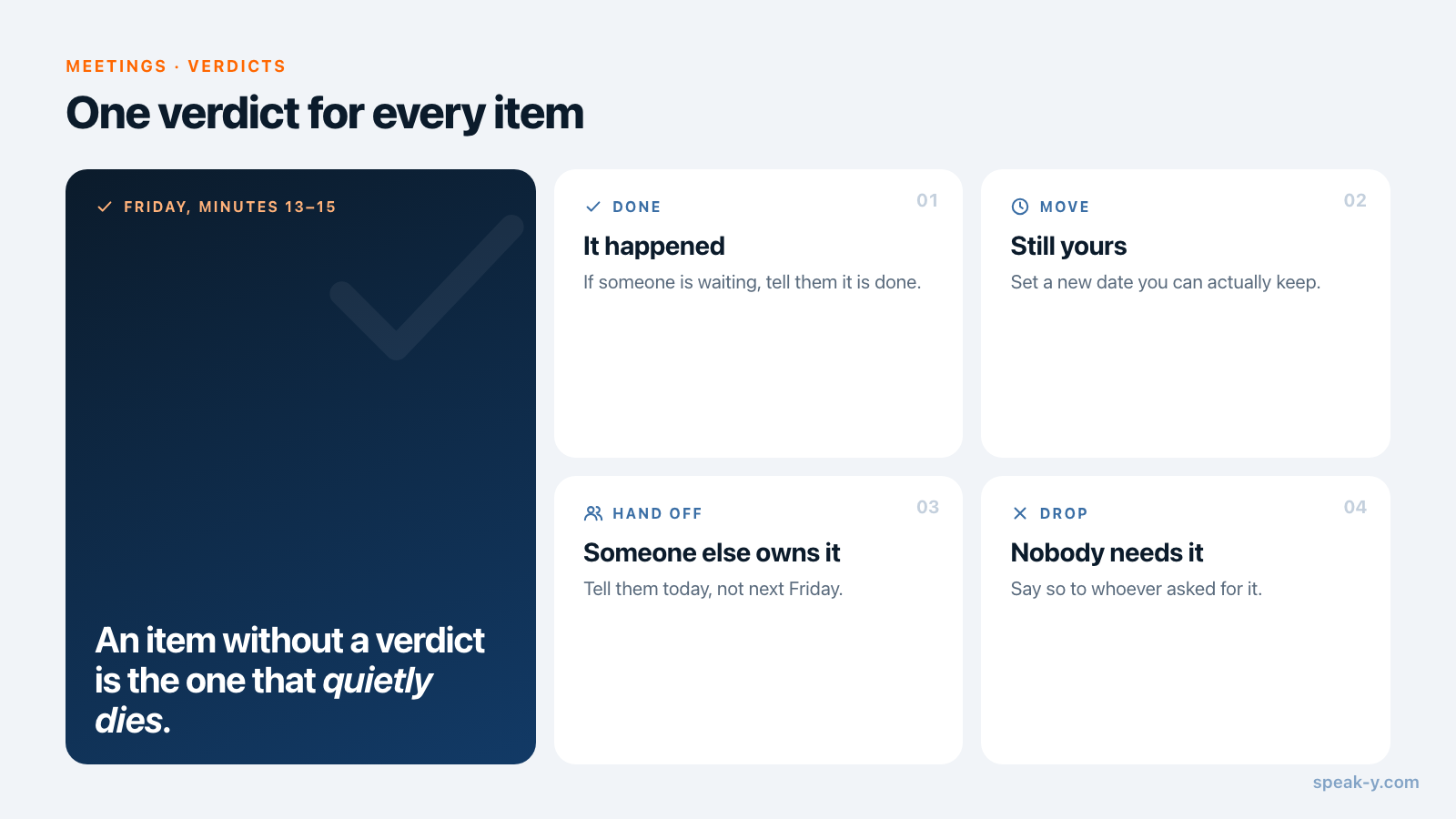
现在给清单上的每一项下一个结论:
- 完成——事情已经办了;如果有人在等,告诉对方。
- 改期——仍然归你,定一个你能做到的新日期。
- 移交——应该由别人负责;今天就告诉对方,别拖到下周。
- 放弃——已经没人需要了;告诉当初提出要求的人。
把结果记在你平时管理工作的地方——笔记应用、待办清单、团队的任务管理工具。Speak-Y 本身没有任务列表,也不能导出到 Jira、Linear 或 Asana。有两个捷径可以帮忙:
- 让助手把清单做成表格,留一列空白的“结论”,由你自己来填。做决定这部分应该留在你手里。
- 如果你的助手还连接了任务管理工具自己的 MCP 服务器,它可以把“改期”和“移交”这几行变成工单。请先让它把清单给你看,等你同意后再创建:任务管理工具里的内容,没参加会议的人也能看到。
把约定送到需要的地方
涉及他人的事项——团队商定的日期、需要别人据此行动的决定——不应该只留在你的周五清单里。
- 给团队: 如果你在 Speak-Y 工作区中工作,打开这场会议并点击 To channel。同事会收到带发言人姓名的转写、摘要和行动项,全部端到端加密;音频留在你的 Mac 上。无需专人记录的每周会议纪要 介绍了如何把它变成例会的习惯。
- 给客户或合作伙伴: 发邮件。用 ⋯ → 复制文本 复制摘要,或者让助手根据结论为“移交”的事项起草邮件。从客户通话到跟进邮件 一步步介绍了这条路径。
事项进入清单前要检查什么
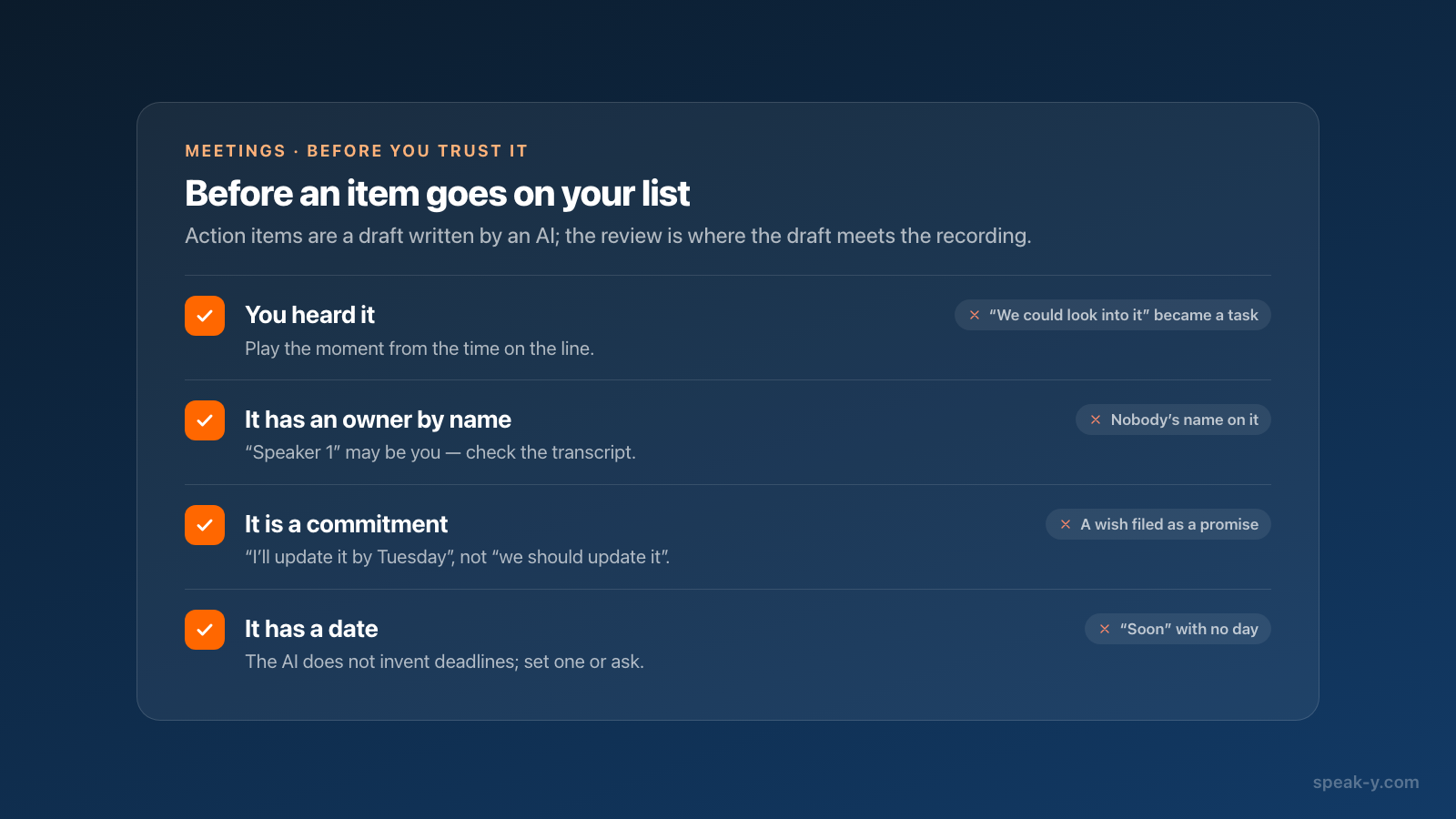
行动项是 AI 写的草稿,而复盘正是草稿与录音对质的地方。四项检查能发现大部分问题:
- 你亲耳听到了。 从这一行上的时间开始播放那一刻。摘要可能会把“我们可以研究一下”变成一项任务。
- 有具名的负责人。 写着“Speaker 1”的那一行很可能就是你的:下结论之前先看看转写。
- 是承诺,不是愿望。 “我们应该更新一下定价页面”和“我周二前把它更新好”不是一回事。
- 有日期。 AI 不会凭空编造截止日期;如果没人说过,就自己定一个,或者去问。
十五分钟花在哪里
五分钟浏览这一周,五分钟打开摘要、核对标记,三分钟看助手整理的清单,两分钟下结论。录音保存说过的话,摘要起草清单,而在这十五分钟里,一行文字变成了一项任务。对于固定的团队会议,Teams 介绍了工作区和频道:同样的摘要会送到每一个需要据此行动的人手中。
FAQ
Speak-Y 把会议的行动项放在哪里?
在会议摘要标签页的最上方。每次会议结束后,Speak-Y 会生成一份 AI 摘要,第一部分就是行动项,每项一行:谁、做什么,以及录音中说到这件事的时间。由于行动项排在最前面,会议列表中每张会议卡片上显示的前几行摘要通常也是行动项。
可以在 Speak-Y 里勾选或编辑行动项吗?
不可以。行动项是 AI 摘要的一部分,而摘要是只读文本:没有复选框、截止日期或提醒,Speak-Y 也没有任务列表。你可以选中或复制这些文字,并在你平时管理工作的地方跟踪每一项的状态。
AI 助手能列出本周所有会议的行动项吗?
可以,前提是 Claude、ChatGPT、Cursor 或其他 MCP 客户端已连接到 Speak-Y。助手可以列出两个日期之间的会议,并读取每场会议的摘要,包括行动项以及你标记的片段和它们的时间。读取在你的 Mac 上本地进行;请对照录音核对它返回的内容。
Speak-Y 的哪个套餐包含 AI 摘要和行动项?
所有套餐都包含,Free 也不例外:每场录制的会议都会有摘要和行动项,而且不计入每周的 AI 请求次数。套餐的区别在于会议时长。截至 2026 年 10 月 1 日,Free 单场会议最长 30 分钟、每月共 2 小时,Pro 为 60 分钟和 10 小时,Pro+ 为 4 小时和 40 小时。
Speak-Y 能把行动项发送到 Jira、Linear 或 Asana 吗?
单靠 Speak-Y 不行:它没有内置导出到任务管理工具的功能。如果你的 AI 助手同时连接了 Speak-Y 和任务管理工具自己的 MCP 服务器,它就能把清单变成工单。请先让它把清单给你看,经你确认后再创建工单。