新员工入职培训:用团队会议历史代替一轮轮交接会
新员工了解团队来龙去脉的方式通常代价不小:一周的补课会议,五个人凭记忆复述当初的决定,每个人的版本都略有出入。如果你的团队用 Speak-Y 录制会议并分享到频道,就有一条更短的路:新人加入工作区,自己去读历史——正是团队几个月来一直在用的那些摘要和待办事项,按天和按周排列,可以搜索,也可以交给 AI 助手查询。
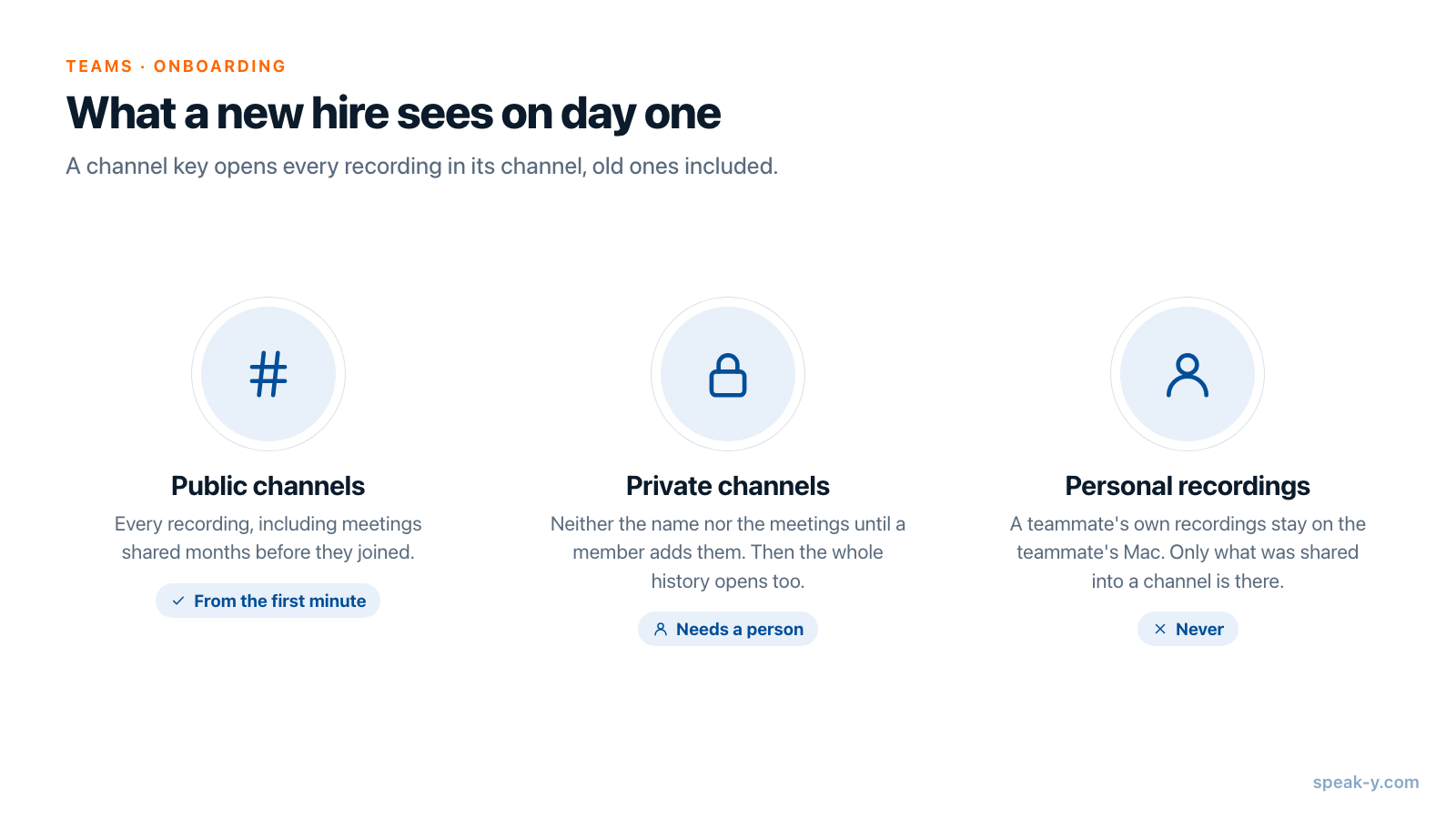
每位负责人最先问的问题,简短回答是:能,新成员可以看到自己加入之前分享的会议——从接受邀请的那一刻起,工作区公开频道中的每一条录音都对他开放。私密频道则在有人把他加进去之前保持关闭。新员工在任意套餐上都可以免费加入;需要 Pro 或更高套餐的是创建工作区。
本指南涵盖双方的工作——负责人在入职前要做什么,新员工在第一天要做什么——基于 Speak-Y macOS 应用,已于 2026 年 9 月 30 日核实。本文假设工作区已经存在;如果还没有,请先创建一个。
双方各需要什么
- 新员工: 一台装有 Speak-Y 的 Mac,以及一个带邮箱地址的账户,任意套餐均可,包括 Free。工作区和频道只在 macOS 应用中提供;Windows 和 iOS 应用暂时还没有。
- 负责人: 在一个用 Pro、Pro+、Max 或试用期创建的工作区中,拥有所有者或管理员权限。
入职之前:负责人发送邀请
打开工作区页面(工作区旁的 ⋯ → Edit workspace),进入 Members。在 Invite a member 下输入新员工的工作邮箱,然后点 Invite:这样链接就只对用该邮箱登录的账户有效。Speak-Y 不会用邮件发送链接——复制它,自己发出去,放在欢迎邮件或第一条聊天消息里都可以。
标有 # 的公开频道会自动向新员工开放。标有锁图标的私密频道,只有在该频道的某位成员通过 频道设置 中的 添加成员 把他加进去之后才会打开,而且那个列表里只会出现工作区成员。所以顺序是:先邀请,等对方加入,再把他加到需要的私密频道。
入职第一天:加入只需要一个密码
点击链接会打开 Speak-Y,并显示 Join a workspace 面板:“You've been invited to «Northwind Sales»”(你已受邀加入 Northwind Sales),同时显示角色和邀请人。如果聊天工具没有把链接变成可点击的形式,侧边栏 ⋯ 菜单中的 Join with a code 同样可以接受这个链接。
在 Accept 之前,面板上可能会出现两项内容:
- 数据处理条款,如果这个账户从未接受过。在新员工点击 接受条款 之前,不会有任何数据离开这台 Mac。
- Encryption password (min 8 chars)(加密密码,至少 8 个字符)。它在这台 Mac 上创建新员工的团队密钥,并且从不离开设备。面板上写得很清楚:这个密码用于解锁团队频道,不会上传个人存档。值得把它记下来:在第二台 Mac 上,同一个密码会生成同一把密钥。
点击 Accept,面板会回应“You're in”(你已加入):工作区连同它的公开频道一起出现在侧边栏中。
他们能看到加入之前的会议吗?
能,而这正是整套流程得以成立的关键。Speak-Y 的邀请链接把工作区密钥放在 URL 中永远不会发送到服务器的那一部分里,而每个频道都保存着一份用工作区密钥锁住的自身密钥副本。因此,新员工接受邀请的那一刻,他的 Mac 就能打开每一个公开频道——而频道密钥能打开频道中的每一条录音,不只是新录音。三月分享的会议,和今天早上分享的一样可以阅读。
有三个限制值得明确告诉团队:
- 私密频道需要有人出手。 在某位成员把新员工加进去之前,他既看不到私密频道的名称,也看不到其中的会议。加入之后,整个历史也会随之打开。
- 个人录音永远不会流出。 频道里只有有人分享进去的内容。
- 偶尔,频道需要等待密钥。 如果某个频道显示 正在等待频道密钥,那么当一位已经持有密钥的成员打开工作区页面时,密钥就会传过来。请某位同事打开该页面,然后点击 Retry。
按周阅读频道,而不是逐个通话
在侧边栏中点击一个频道。动态会打开在有最新录音的那一页,而不是空荡荡的“今天”——频道并不是每天都有会议。
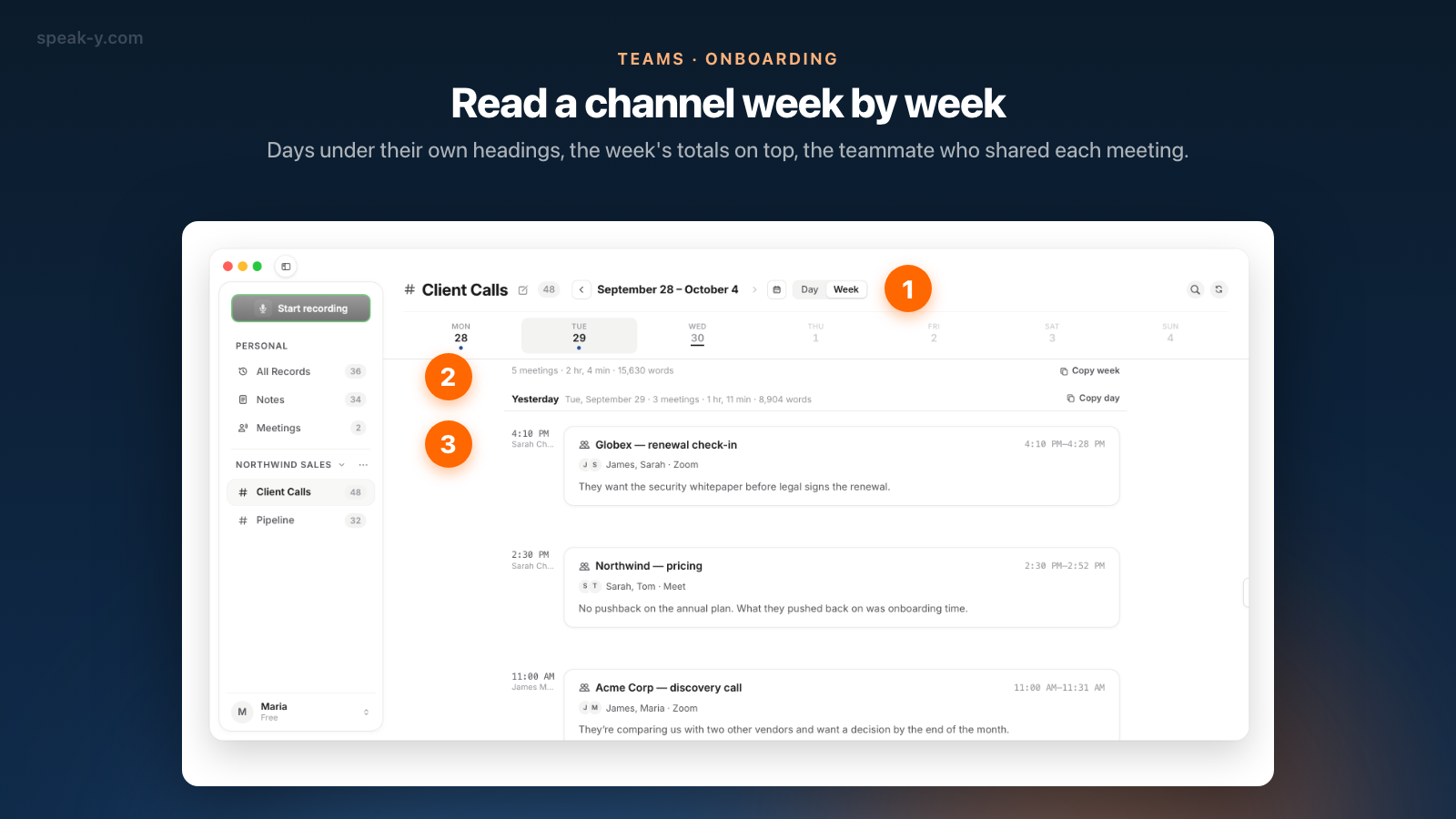
在顶部把 日 切换为 周。周页面按天列出内容,每天有自己的标题,顶部还有一条星期栏:点击某一天即可跳过去。录音上方有一行汇总整页——“5 场会议 · 2小时4分钟 · 15,630 字”——哪几周会议多一目了然。底部的 上一周 可以继续往前翻,日历按钮(跳转到日期)可以跳到任意日期,有录音的日子会带有圆点。
每张卡片显示会议标题、时间、发言人以及摘要的开头几行。时间下方是分享这场会议的同事——这也是“这个客户该去问谁?”的第一个答案。
一个行之有效的阅读计划:挑与新岗位最相关的几个频道,读最近四周,从新到旧,只打开摘要里提到决定、客户或截止日期的会议。
打开会议:先看摘要,再看行动项
点击卡片会以只读方式打开会议,顶部栏显示频道和分享它的同事——“# Client Calls · James Miller”。标签页和你自己的录音相同:
- 摘要——决定和悬而未决的问题。对大多数会议来说,新员工看这个就够了。
- 行动项——谁答应做什么:最快弄清谁负责哪个话题的一张地图。
- 按说话人——带姓名的转写,适合那些推理过程和结论同样重要的会议。
分享的只有文字,从不包括音频,而且这里什么都不能编辑,所以随便点也没有风险。在卡片的右键菜单中选择 在单独窗口中打开,可以让会议停留在动态旁边。
搜索大家说过的词
频道顶部的放大镜会搜索该频道所有日期的转写,而不只是当前打开的这一周。结果按天分组,每天的标题会显示有多少场会议匹配,每张卡片会高亮显示说出这个词的那几行。搜索那些有人会在会议上说出口的词——“定价”“续约”、某个客户的名字。
有一个细节常让新用户犯错:⌘K 的全局搜索(“搜索全部…”)只覆盖你自己的录音,不包括团队频道。要在频道里找,请用该频道的放大镜。
向 AI 助手询问团队的决定
对于跨频道的问题,把 Claude、ChatGPT 或 Cursor 连接到 Speak-Y MCP 服务器,在所有套餐上都免费。它会读取新员工自己的录音,以及他所在每个频道中的会议,后者标记为只读;它的搜索不仅覆盖转写,还覆盖标题、摘要和待办事项。读取在本地进行,基于 Mac 上已有的频道副本。
新员工第一天就可以问的问题:
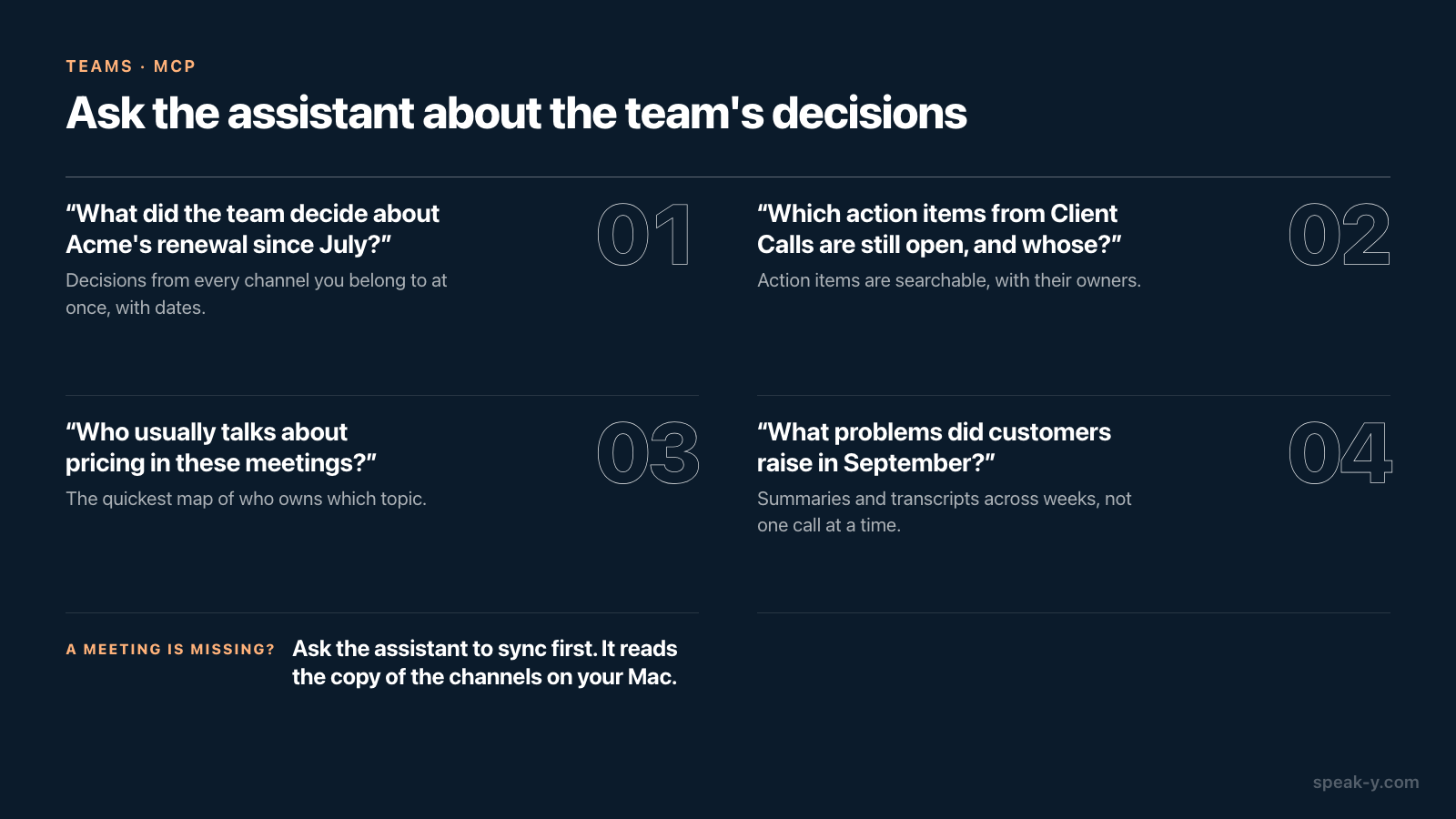
- “总结一下自 7 月以来团队对 Acme 续约做了哪些决定,并附上日期。”
- “过去一个月 Client Calls 里的待办事项,哪些还没完成?分别归谁负责?”
- “在这些会议里,通常是谁在谈定价?”
- “列出客户在 9 月反复提到的问题。”
如果一小时前分享的会议没有出现,先让助手同步一下。设置方法见把会议记录连接到 AI 助手,更多问题见向 AI 询问会议的提示词。
整理频道,让历史读得下去
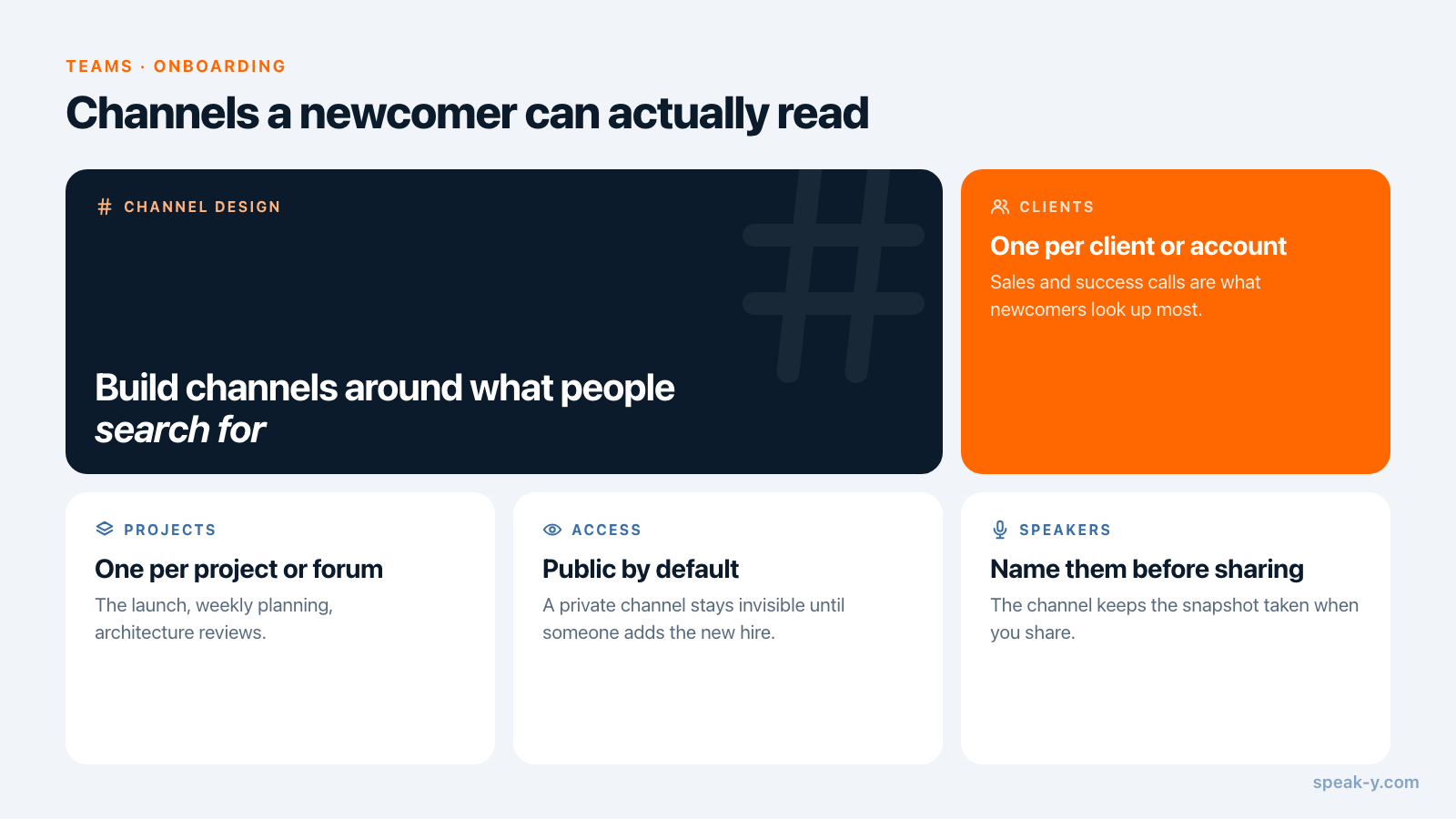
新员工的第一周,是检验频道结构的最好时机。当每个频道都围绕一件以后会有人去查找的事情时,历史就很好读:
- 每个客户或客户账户一个频道。 销售和客户成功的通话,是新人查得最多的内容。
- 每个项目或固定会议一个频道——产品发布、每周规划、架构评审。
- 默认公开。 在有人想起把新人加进去之前,私密频道对他是不可见的。
- 分享前先给发言人命名。 频道保存的是分享那一刻的快照,而“Speaker 2 会发送计划”对新员工毫无意义。
还有一个很值得的做法:在新员工入职之前,录一段十分钟的项目讲解并分享到频道——口述录音会和会议一起出现在动态中。关于结构和访问权限的更多内容,见团队频道中谁能看到什么。
第一个下午
整套流程是:负责人在入职前发出邀请,并在新员工加入后把他加到私密频道;新员工设置一个密码,逐周阅读每个关键频道,打开摘要和行动项,其余的靠搜索或询问助手。让这些频道持续充实起来的每周习惯,见无需专人记录的每周会议纪要;Teams 页面概述了工作区和加密。
FAQ
新成员能看到自己加入之前分享的会议吗?
能,公开频道里的都能看到。新员工接受邀请并设置加密密码后,他的 Mac 会收到工作区所有公开频道的密钥,而频道密钥能打开该频道中的每一条录音,包括几个月前分享的。私密频道只有在该频道的某位成员把他加进去之后才会打开。
新员工需要 Speak-Y 的哪个套餐才能阅读团队的会议?
没有特别要求。通过邀请加入工作区适用于任意套餐,包括 Free。需要付费套餐的是创建工作区:截至 2026 年 9 月 30 日,需要 Pro、Pro+ 或 Max,或者处于试用期。
新员工能一次搜索团队的所有会议吗?
在应用中,搜索一次只针对一个频道:频道顶部的放大镜会在该频道所有日期的转写文本中查找。Cmd+K 的全局搜索只覆盖你自己的录音。要一次搜索你所在的所有频道,包括摘要和待办事项,请询问通过 Speak-Y MCP 服务器连接的 AI 助手。
AI 助手能看到团队频道,还是只能看到我自己的录音?
两者都能。Speak-Y MCP 服务器会从你 Mac 上已有的副本中读取你自己的录音,以及你所在频道中的录音,后者标记为只读。你不是成员的私密频道永远不会被它读到,因为你的 Mac 无法解密它们。
新员工能在 Windows 或 iPhone 上阅读频道历史吗?
暂时不能。工作区、频道和频道动态都在 Speak-Y macOS 应用中,因此新员工需要一台安装了 Speak-Y 的 Mac,才能阅读团队的会议历史。