Kreativbriefing aus dem Kickoff-Call: in den Worten des Kunden
Ein Kunden-Kickoff gibt dem Agenturteam eine Stunde, in der der Kunde erklärt, was er will – und danach wird das Kreativbriefing aus irgendjemandes Notizen geschrieben. Bis es im Studio ankommt, ist aus „Leute in Arbeitskleidung, keine Rennfahrer“ eine „aspirative Lifestyle-Bildwelt“ geworden, und das, was der Kunde auf keinen Fall sehen will, steht nirgends im Dokument.
Ein kürzerer Weg: Nehmen Sie den Kickoff in Speak-Y auf, drücken Sie einen Hotkey, wenn der Kunde ein Ziel, eine Vorgabe oder ein No-Go nennt, und bitten Sie nach dem Call Ihren KI-Assistenten, das Briefing per MCP aus der Aufnahme zu entwerfen. Der Entwurf behält den Wortlaut des Kunden und setzt die Zeit jeder Zeile daneben, sodass der Kunde ihn bestätigen kann, indem er seine eigenen Worte noch einmal anhört. Budget, Termine und Kernbotschaft bleiben bei Menschen: Der Assistent lässt sie absichtlich als Platzhalter stehen.
Diese Anleitung folgt der macOS-App von Speak-Y und ihrem MCP-Server, geprüft am 3. November 2026, mit einem Beispiel: dem Kickoff für eine Frühjahrskampagne für E-Bikes bei einem Kunden namens Halden Cycles.
Was geht zwischen Kickoff und Briefing verloren?
Beim Briefing sind sich Agenturen und Kunden am leisesten uneinig. In der globalen Studie BetterBriefs, im Oktober 2021 gemeinsam mit dem IPA vorgestellt, sagten etwa 80 % der Marketer, sie schrieben gute Briefings, aber nur rund 10 % der Agenturleute stimmten zu; 78 % der Marketer meinten, ihre Briefings gäben eine klare strategische Richtung vor, gegenüber 5 % der Agenturen (geprüft am 3. November 2026). Im Kickoff-Call hört die Agentur die fehlende Richtung laut ausgesprochen. Was auf dem Weg ins Dokument meist verloren geht:
- Der Wortlaut. Die konkrete Formulierung des Kunden wird durch das Hausvokabular der Briefing-Vorlage ersetzt.
- Die No-Gos. Was der Kunde ausschließt, wird einmal gesagt, früh, und bekommt selten einen eigenen Abschnitt.
- Wer es gesagt hat. Eine Vorgabe der Rechtsabteilung des Kunden und eine Vorliebe der Markenleiterin landen in derselben Liste.
- Was nicht vereinbart wurde. Ein Budget, „vorbehaltlich Einkauf“ genannt, wird notiert, als wäre es freigegeben.
Vor dem Call: drei Notiztypen und ein Tag
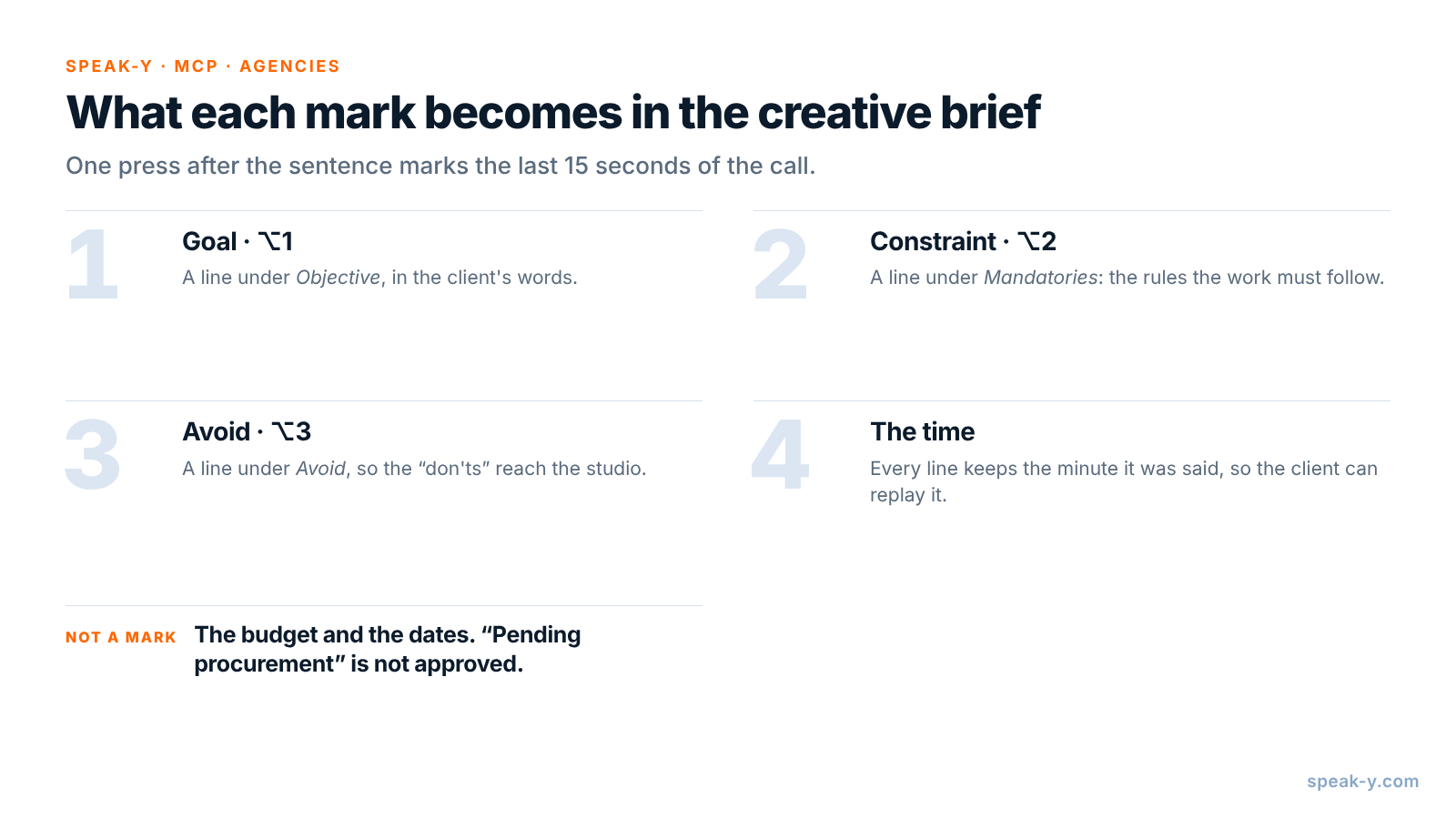
Öffnen Sie Einstellungen → Notizen. Benennen Sie unter Notiztypen den voreingestellten Typ Moment markieren in Goal (Ziel) um und lassen Sie ihn auf ⌥1. Klicken Sie auf Notiztyp hinzufügen, tippen Sie Constraint (Vorgabe) in Name des Typs, klicken Sie auf Speichern, dann auf Hotkey festlegen und drücken Sie ⌥2. Wiederholen Sie das für Avoid (No-Go) auf ⌥3.
Wählen Sie außerdem einen Tag für das Projekt, etwa brief-halden-spring. Der Kickoff, die Briefing-Abstimmung mit dem Kunden und die Kreativpräsentation bekommen alle denselben Tag, und danach sucht der Assistent.
Während des Kickoffs: fragen, den Kunden reden lassen, die Taste drücken
Nehmen Sie den Call als Meeting auf. Kein Bot tritt bei: Speak-Y nimmt Ihr Mikrofon und den Ton des Calls auf Ihrem Mac auf, daher funktioniert es in Zoom, Google Meet oder Microsoft Teams gleich. Sagen Sie dem Kunden, dass Sie aufnehmen, und warum – wie sich die Regeln zur Einwilligung unterscheiden, steht in ist es legal, Meetings aufzuzeichnen.
Drei Gewohnheiten machen die Markierungen nützlich:
- Nach dem Satz drücken. Eine Markierung umfasst die letzten 15 Sekunden des Calls, das gerade genannte Ziel liegt also darin.
- Direkt nach den No-Gos fragen. „Gibt es etwas, das Sie in dieser Kampagne auf keinen Fall sehen wollen?“ bringt die nützlichste Antwort des ganzen Calls. Markieren Sie sie auf ⌥3.
- Fragen, wem eine Vorgabe gehört. „Kommt das von der Marke oder von der Rechtsabteilung?“ zeigt dem Kreativteam, über welche Regeln es noch reden kann.
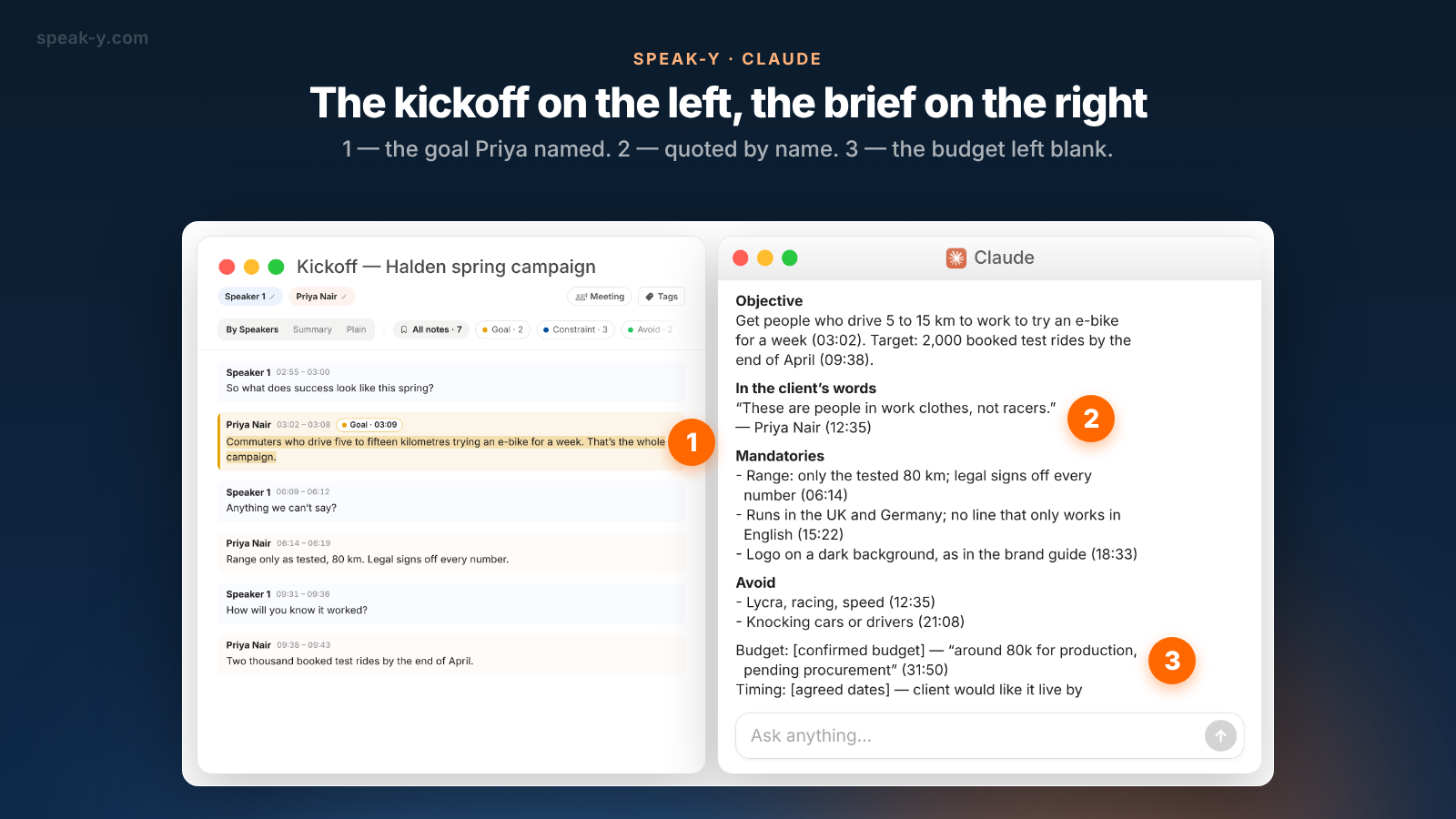
Im Kickoff bei Halden nennt Priya Nair, Brand Director, zwei Ziele (03:02, 09:38), drei Vorgaben (06:14, 15:22, 18:33) und zwei No-Gos (12:35, 21:08). Bei 31:50 sagt sie, für die Produktion gebe es „etwa 80k, vorbehaltlich Einkauf“, und bei 33:10, sie hätte die Kampagne gern bis Mitte März live. Beides wird nicht markiert: Das ist nicht das Briefing des Kunden, sondern das nächste Gespräch der Agentur.
Nach dem Call: Sprecher benennen, Tag hinzufügen
Zwei Minuten im Fenster der Aufnahme. Klicken Sie unter Nach Sprechern auf Speaker 2 und tippen Sie „Priya Nair“, damit der Entwurf sie mit Namen zitiert und nicht mit einer Nummer. Fügen Sie den Tag hinzu. Die Chips über dem Transkript zählen die Markierungen nach Typ – Alle Notizen · 7, Goal · 2, Constraint · 3, Avoid · 2 –, und ein Klick auf einen Chip zeigt nur diese Beiträge.
Das Briefing mit dem Assistenten entwerfen
Verbinden Sie Ihren Assistenten einmal mit dem MCP-Server von Speak-Y: KI-Assistenten verbinden im Kontomenü unten in der Seitenleiste oder Einstellungen → Integrationen, dann Verbinden neben Claude, ChatGPT oder Cursor. Die Schritte stehen in Meeting-Notizen mit KI-Assistenten verbinden. Der Server ist in jedem Tarif kostenlos und liest die Bibliothek auf Ihrem Mac.
Speichern Sie dann dauerhafte Anweisungen dort, wo Ihr Assistent sie ablegt – in einem Projekt in Claude oder ChatGPT –, damit die Bitte nach jedem Kickoff nur eine Zeile ist:
Entwirf ein Kreativbriefing aus der Aufnahme des Kickoffs.

Abschnitte: Ziel, In den Worten des Kunden, Pflichtvorgaben,
No-Gos, Budget, Timing, Freigaben, Kernbotschaft.

Regeln:
- Ziel, Pflichtvorgaben und No-Gos stammen nur aus meinen
  Markierungen Goal, Constraint und Avoid, in den Worten
  des Kunden.
- Setze hinter jede Zeile die Zeit des Beitrags, aus dem
  sie stammt, etwa (06:14).
- Zitiere den Kunden einmal wörtlich, mit Zeit.
- Budget und Timing: schreibe „[bestätigtes Budget]“ und
  „[vereinbarte Termine]“, dann das Gesagte, mit Zeit.
- Kernbotschaft: lass sie für das Kreativteam offen.
- Wenn ein Abschnitt nicht besprochen wurde, sag das.
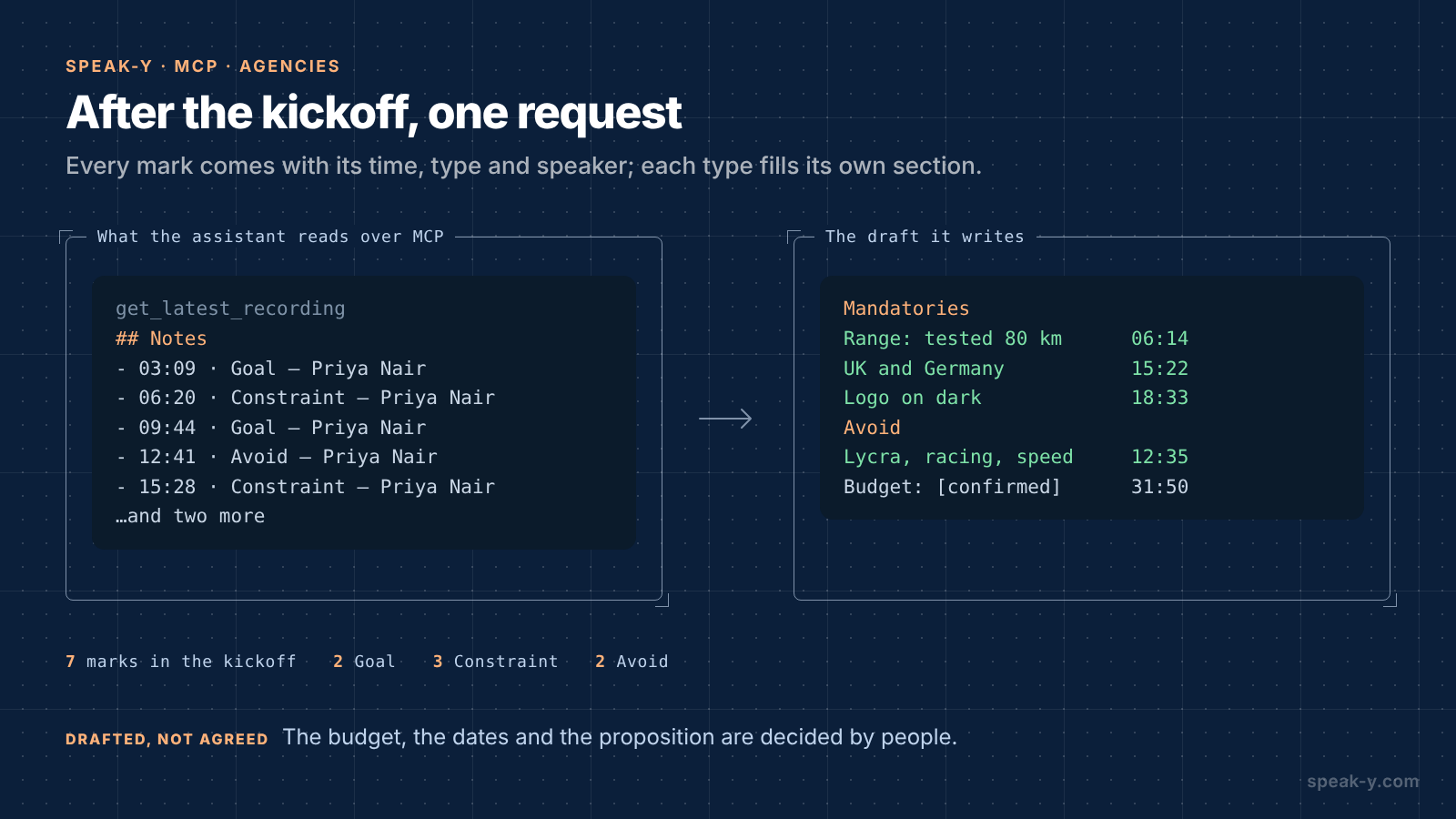
Der Assistent ruft get_latest_recording auf oder search_recordings mit dem Tag des Projekts. Zusätzlich zum Transkript übergibt Speak-Y ihm eine Liste Notes – jede Markierung mit Zeit, Typ, Sprecher und ersten Wörtern –, sodass der Entwurf so sortiert zurückkommt, wie der Kunde im Call sortiert hat. Die Zeit einer Markierung ist der Moment, in dem Sie die Taste gedrückt haben, einige Sekunden nach Beginn des Beitrags; der Entwurf nennt den Anfang des Beitrags:
Ziel
Menschen, die 5 bis 15 km zur Arbeit fahren, sollen eine
Woche lang ein E-Bike ausprobieren (03:02). Zielwert:
2.000 gebuchte Probefahrten bis Ende April (09:38).

In den Worten des Kunden
„Das sind Leute in Arbeitskleidung, keine Rennfahrer.“
— Priya Nair (12:35)

Pflichtvorgaben
- Reichweite: nur die getesteten 80 km; die Rechtsabteilung
  gibt jede Zahl frei (06:14)
- Läuft in Großbritannien und Deutschland; keine Zeile, die
  nur auf Englisch funktioniert (15:22)
- Logo auf dunklem Hintergrund, wie im Brand Guide (18:33)

No-Gos
- Lycra, Rennsport, Geschwindigkeit (12:35)
- Seitenhiebe gegen Autos oder Autofahrer (21:08)

Budget: [bestätigtes Budget] — „etwa 80k für die Produktion,
  vorbehaltlich Einkauf“ (31:50)
Timing: [vereinbarte Termine] — Kunde hätte es gern bis
  Mitte März live (33:10)
Freigaben: im Call nicht besprochen
Kernbotschaft: offen für das Kreativteam
Die Lücken per Stimme füllen
Über Freigaben hat niemand gesprochen, und Sie kennen den Prozess des Kunden besser als das Transkript. Setzen Sie den Cursor in das Eingabefeld des Assistenten, halten Sie Right ⌘ gedrückt – die voreingestellte Halte-Taste von Speak-Y – und sagen Sie es:
Füge Freigaben hinzu: Priya gibt die Kreation frei, die Rechtsabteilung von Halden gibt jede Aussage zu Reichweite und Preis frei, zwei Feedbackrunden vor der Produktion.
Lassen Sie die Taste los, und der Text wird an der Cursorposition eingefügt. Senden Sie ihn ab, und der Assistent ergänzt den Abschnitt. Mehr zum Diktieren langer Passagen in von Sprachnotizen zum strukturierten Entwurf.
Was beim Kundenberater bleibt
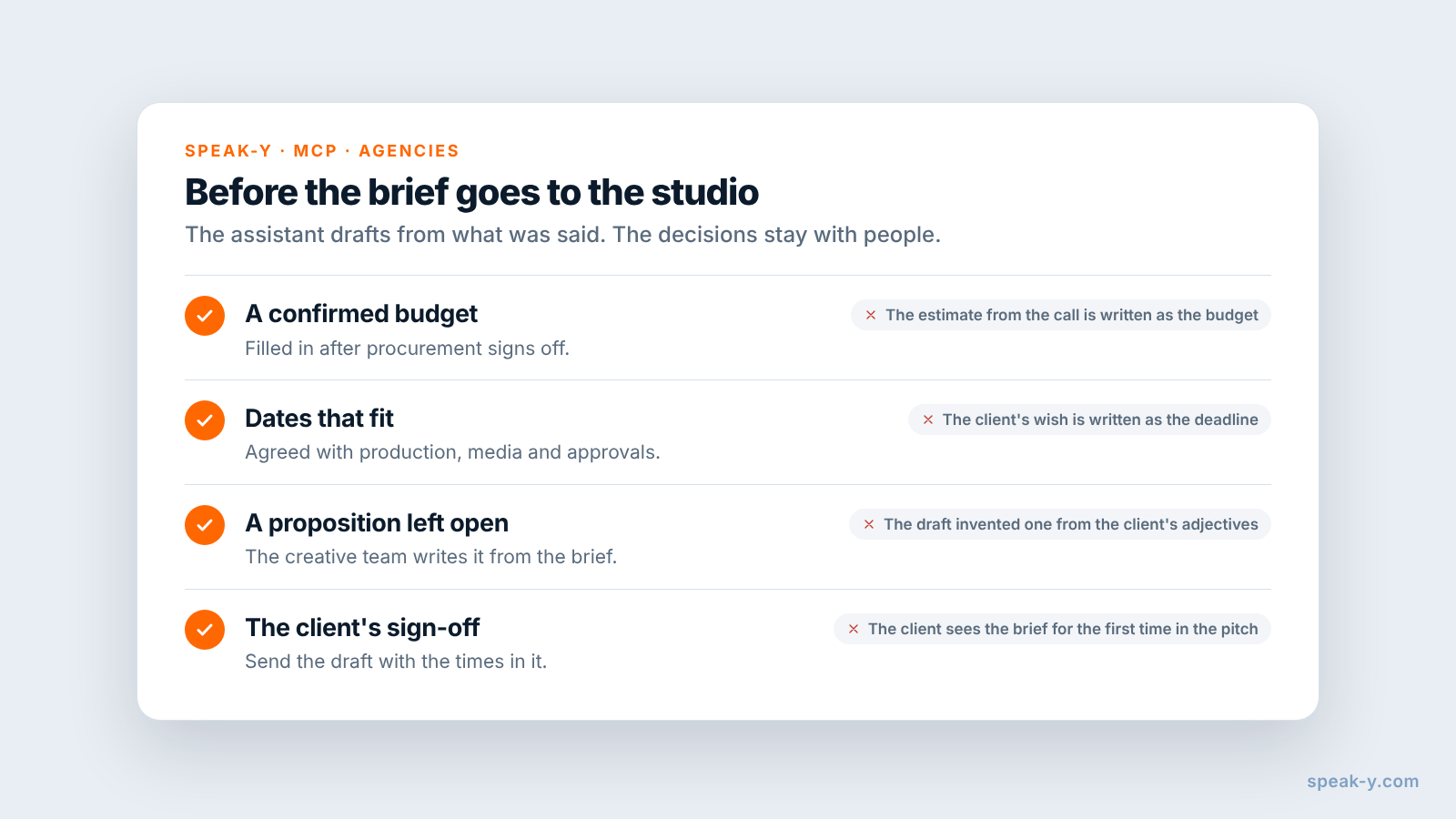
Der Assistent entwirft aus dem, was gesagt wurde. Vier Dinge sind Entscheidungen:
- Das Budget. „Etwa 80k, vorbehaltlich Einkauf“ ist eine Schätzung. Ein Briefing, das es als Budget nennt, verpflichtet die Agentur auf einen Umfang, den niemand kalkuliert hat. Tragen Sie es ein, wenn der Einkauf es bestätigt.
- Die Termine. „Bis Mitte März live“ ist ein Wunsch, bis Produktion, Media und die Freigaben des Kunden hineinpassen. Der Kundenberater stimmt den Zeitplan ab und schreibt die Termine.
- Die Kernbotschaft. Das eine, was die Kampagne sagt, ist Arbeit des Kreativteams. Ein Entwurf, der sie aus den Adjektiven des Kunden erfindet, schließt das Briefing, bevor das Team es gelesen hat.
- Die Freigabe des Kunden. Schicken Sie den Entwurf mit den Zeiten. Priya kann eine Pflichtvorgabe bestätigen, indem sie ihre eigenen Worte unter Nach Sprechern noch einmal abspielt, und ein Zitat, das der Assistent geglättet hat, fällt auf, bevor es das Studio erreicht.
Wann passt eine Briefing-Vorlage in Ihrem Projekttool besser?
Wenn das Briefing an einem Ort freigegeben, versioniert und gegen den Job verfolgt werden soll. Agenturen führen das Briefing oft als Formular in ihrem Projekt- oder Ressourcenplanungstool, mit Feldern, auf die sich Finanzen und Traffic verlassen. Die Aufnahme ersetzt dieses Formular nicht; sie füllt es schneller und mit den Worten des Kunden. Eine praktische Aufteilung: im Assistenten aus der Aufnahme entwerfen, mit dem Kunden prüfen, dann den freigegebenen Text in die Vorlage einfügen. Für die Geschichte eines Kunden über viele Calls hinweg siehe eine Wissensbasis aus Kunden-Calls für Agenturen.
Grenzen und Kosten
- Länge. Laut speak-y.com, geprüft am 3. November 2026: Free beendet eine Meeting-Aufnahme nach 30 Minuten, Pro ($10 im Monat) nach 60, Pro+ ($15) und Max ($30) nach vier Stunden. Der MCP-Server ist in jedem Tarif kostenlos.
- Nur Audio. Moodboards und der Brand Guide, die auf dem Bildschirm geteilt werden, sind nicht in der Aufnahme. Bitten Sie den Kunden, die Regeln laut zu sagen, oder hängen Sie die Dateien selbst an das Briefing an.
- Mac für Markierungen. Notiztypen, Markierungen und der MCP-Server sind in der macOS-App; die Aufnahmen bleiben in der Bibliothek auf Ihrem Mac.
Kurz gesagt
Goal, Constraint und Avoid auf ⌥1, ⌥2 und ⌥3, ein Tag pro Projekt. Nach den No-Gos fragen, den Kunden reden lassen, die Taste drücken; danach Sprechername und Tag. Eine Bitte liefert ein Briefing in den Worten des Kunden mit Zeiten; Budget, Termine und Kernbotschaft schreiben Menschen. Wie aus derselben Art von Call ein Angebot für den Kunden wird, zeigt ein Angebot aus dem Discovery-Call.
FAQ
Kann ein KI-Assistent aus einem Kickoff-Call ein Kreativbriefing schreiben?
Einen Entwurf, ja. Mit dem Speak-Y MCP-Server verbunden, liest Claude, ChatGPT oder Cursor die Aufnahme des Kickoffs – das Transkript nach Sprechern, die KI-Zusammenfassung und eine Liste Notes mit Ihren Markierungen und deren Zeiten – und entwirft Ziel, Pflichtvorgaben und No-Gos in den Worten des Kunden. Budget, Termine und das endgültige Briefing bestätigt der Kundenberater.
Wie halte ich fest, was der Kunde nicht will?
Geben Sie dem einen eigenen Notiztyp in Speak-Y. Benennen Sie den voreingestellten Typ Moment markieren in Goal auf ⌥1 um und legen Sie unter Einstellungen → Notizen Constraint auf ⌥2 und Avoid auf ⌥3 an. Ein Tastendruck markiert die letzten 15 Sekunden des Calls mit diesem Typ, sodass der Satz darüber, was der Kunde nicht will, als eigener Abschnitt im Entwurf ankommt, mit der Zeit, zu der er gesagt wurde.
Sollte der Assistent Budget und Termine ins Briefing schreiben?
Nein. Eine Zahl aus dem Kickoff ist meist eine Schätzung, die noch auf den Einkauf wartet, und ein Datum ist ein Wunsch, bis der Kundenberater den Zeitplan abgestimmt hat. Lassen Sie den Assistenten Platzhalter setzen und das Gesagte mit Zeit zitieren; bestätigtes Budget und Termine trägt der Kundenberater ein.
Brauche ich die Zustimmung des Kunden, um einen Kickoff-Call aufzunehmen?
Sagen Sie es vor Beginn und nehmen Sie nur auf, wenn der Kunde einverstanden ist. Speak-Y tritt dem Call nicht als Bot bei, also kündigt niemand die Aufnahme für Sie an. Ob ein Hinweis genügt oder Sie eine ausdrückliche Einwilligung brauchen, hängt davon ab, wo Sie beide sich befinden.
Welchen Speak-Y-Tarif brauche ich für Kickoff-Calls?
Der MCP-Server ist in jedem Tarif kostenlos. Laut speak-y.com, geprüft am 3. November 2026, beendet Free eine Meeting-Aufnahme nach 30 Minuten, Pro ($10 im Monat) nach 60 und Pro+ ($15) und Max ($30) nach vier Stunden. Ein Kickoff, der länger als eine Stunde dauert, braucht Pro+ oder Max.