Kundencalls als Wissensdatenbank der Agentur: ein Kanal pro Kunde
Die Erinnerung einer Agentur an einen Kunden lebt im Kopf des Account-Managers. Wechselt diese Person auf einen anderen Account oder verlässt sie die Agentur, wird die Frage „Was haben wir Acme im Frühjahr zur Frist zugesagt?“ durch Scrollen durch ein Jahr E-Mails beantwortet. Wird jeder Call mit dem Kunden in Speak-Y aufgenommen und in den Kanal dieses Kunden geteilt, ist die Antwort eine Suche entfernt — und der ganze Account lässt sich an einem Nachmittag an eine Kollegin oder einen Kollegen übergeben.
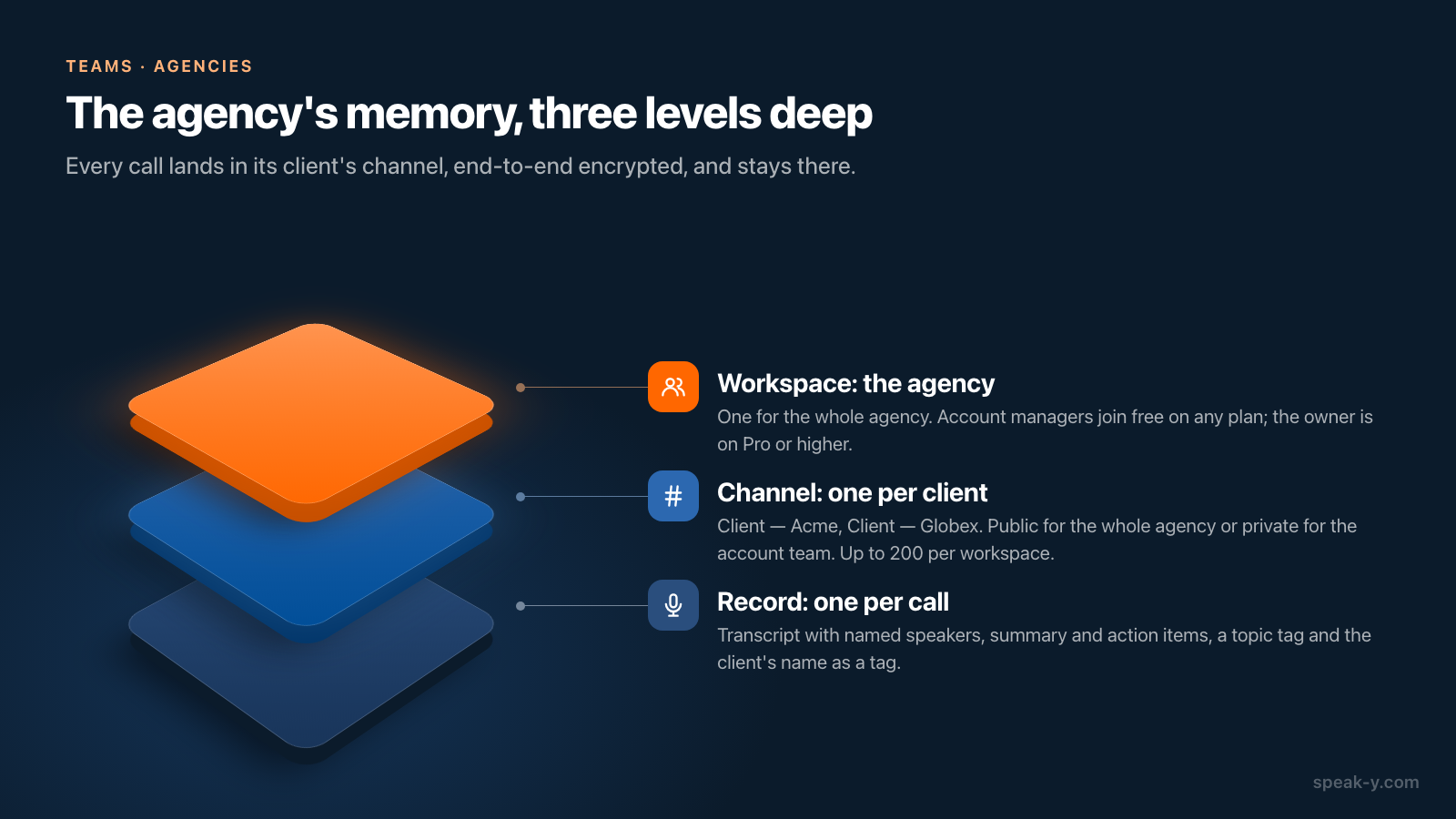
Die Struktur passt in eine Zeile: ein Workspace für die Agentur, ein Kanal pro Kunde, jeder Call in seinen Kanal. Ein Jahr später lesen Sie den Kanal nach Wochen, suchen darin nach einem Wort, das jemand gesagt hat, oder befragen einen KI-Assistenten über alles zusammen. Ein neuer Account-Manager bekommt dieselbe Historie ab dem ersten Tag; ein ausscheidender verliert den Zugriff in dem Moment, in dem Sie ihn entfernen.
Diese Anleitung beschreibt die Routine in der macOS-App von Speak-Y, geprüft am 1. Oktober 2026. Sie setzt voraus, dass der Workspace existiert; falls nicht, richten Sie zuerst einen ein.
Was die Agentur braucht
- Einen Workspace-Inhaber mit Pro oder höher. Einen Workspace anzulegen braucht Pro, Pro+, Max oder die Testphase. Geprüft auf speak-y.com am 1. Oktober 2026: Pro kostet 10 $ im Monat oder 100 $ im Jahr, Pro+ 15 $ oder 150 $, Max 30 $ oder 300 $.
- Account-Manager in jedem Tarif, auch Free: Der Beitritt per Einladung ist kostenlos, die Kosten wachsen also nicht mit der Kopfzahl.
- Meeting-Minuten für die Person, die aufnimmt, in ihrem eigenen Tarif: Free stoppt einen Call nach 30 Minuten und erlaubt 2 Stunden im Monat, Pro 60 Minuten und 10 Stunden, Pro+ 240 Minuten und 40 Stunden, Max 240 Minuten und 100 Stunden. Einstündige Kundencalls jede Woche machen den Account-Manager zum Pro+-Nutzer.
- Macs. Workspaces und Kanäle gibt es in der macOS-App; in den Apps für Windows und iOS fehlen sie noch.
Ein Kanal pro Kunde
Öffnen Sie das Menü ⋯ des Workspace in der Seitenleiste und wählen Sie New channel. Benennen Sie ihn so, dass alle Kunden beieinander stehen: Client — Acme, Client — Globex, Client — Initech. Ein Workspace fasst bis zu 200 Kanäle, einer pro Kunde passt also für eine Agentur mit zwanzig Accounts wie mit zweihundert.
Der Typ entscheidet, wer ihn liest, und das lohnt sich pro Kunde zu entscheiden:
- Public (#) — alle im Workspace sehen ihn, auch Leute, die später beitreten. Richtig für eine Agentur, in der jede Kollegin und jeder Kollege jeden Account übernehmen kann.
- Private (Schloss) — „nur für Sie und die ausgewählten Mitglieder sichtbar“. Richtig für einen Kunden unter NDA oder einen Account, den nur sein Team sehen soll. Der Inhaber sieht einen privaten Kanal nicht, in dem er kein Mitglied ist; was der Inhaber hält, ist das Recovery Kit, das den Zugriff eines Mitglieds nach einem vergessenen Passwort wiederherstellt.
Entscheiden Sie, bevor der erste Call dort landet: Ein öffentlicher Kanal kann nie privat werden. Wer Kanäle anlegen und ändern darf, steht in wer in Team-Kanälen was sieht.
Nach jedem Call: benennen, taggen, teilen
Nehmen Sie den Call als Meeting auf Ihrem Mac auf — kein Bot tritt bei, sagen Sie also zu Beginn, dass Sie aufnehmen. Ist das Transkript fertig, machen zwei Minuten das Archiv ein Jahr später lesbar:
- Sprecher benennen. Klicken Sie unter Nach Sprechern auf einen Chip wie Speaker 2, tippen Sie den Namen ein — „Priya (Acme)“ sagt einer Kollegin, auf welcher Seite des Tisches sie saß — und drücken Sie die Eingabetaste.
- Thema taggen. Klicken Sie in der Kopfzeile der Aufnahme auf Tags und erstellen oder wählen Sie einen kurzen Tag: scope, billing, escalation. Vergeben Sie auch den Kundennamen als Tag — acme —, denn Tags sind der einzige Filter, den ein KI-Assistent anwenden kann, und ein Kanal ist keiner.
- Teilen. Klicken Sie unter dem Transkript auf To channel und wählen Sie Brightside Agency / Client — Acme. Das Transkript mit Namen und Zeitstempeln, die KI-Zusammenfassung und die Action Items wandern in den Feed des Kanals, Ende-zu-Ende-verschlüsselt; das Audio bleibt auf Ihrem Mac.
Die Reihenfolge zählt. Der Kanal behält eine Momentaufnahme der Aufnahme, wie sie beim Teilen war: Ein danach umbenannter Sprecher oder ein nachträglich vergebener Tag bleibt nur auf Ihrer Kopie. Erst benennen und taggen, dann teilen — oder die Aufnahme aus dem Kanal entfernen und erneut teilen. Was genau mitwandert, steht in ein Meeting in einen Team-Kanal teilen.
Ein Jahr später: öffnen, suchen, fragen
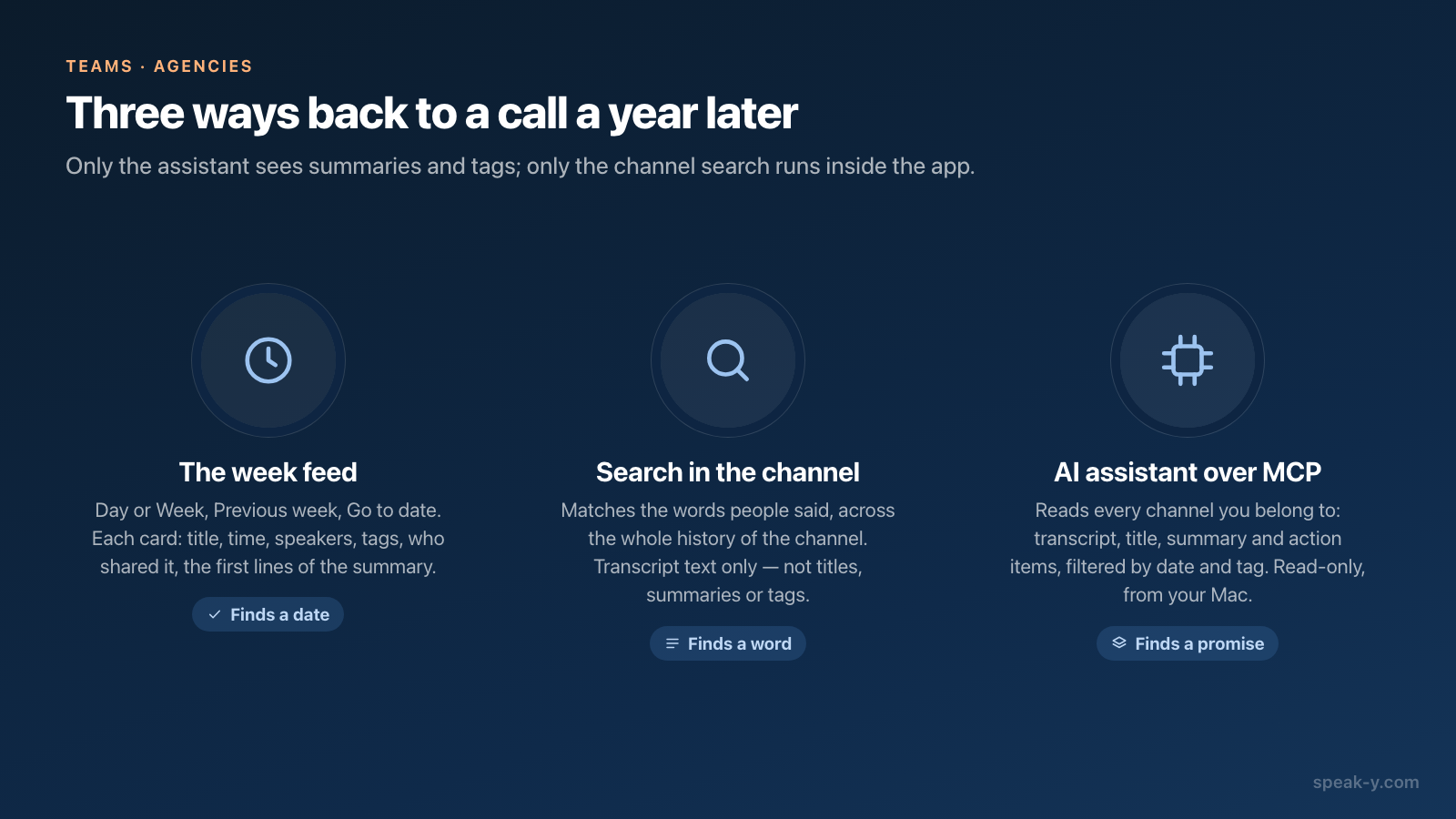
Den Kanal nach Wochen lesen
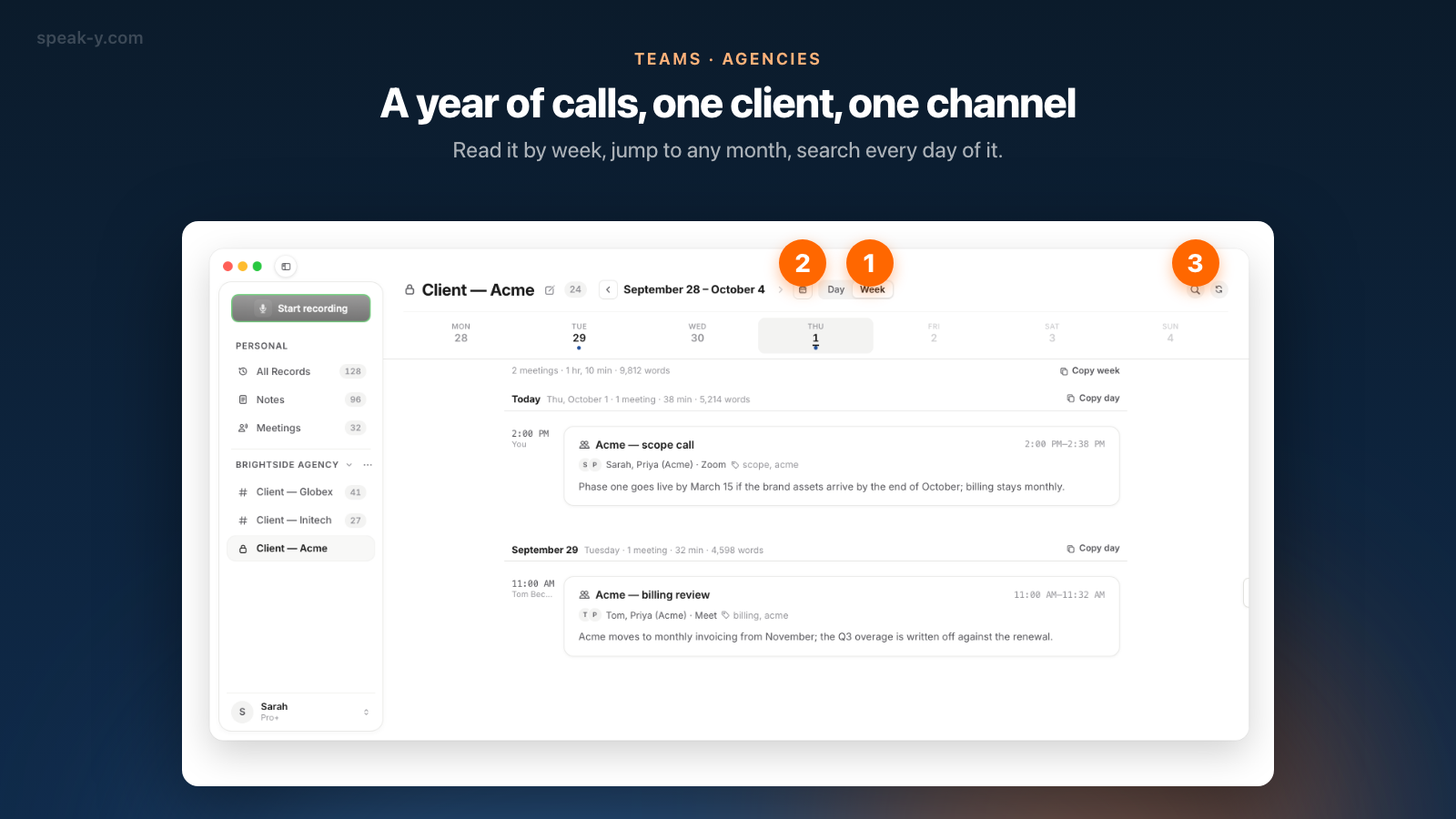
Klicken Sie in der Seitenleiste auf Client — Acme. Der Feed öffnet sich beim neuesten Call. Schalten Sie in der Kopfzeile von Tag auf Woche um: Jede Woche listet ihre Tage unter eigenen Überschriften, darüber eine Leiste mit den Wochentagen und eine Zeile mit Summen — „4 Meetings · 2 Std., 51 Min. · 21.480 Wörter“. Vorherige Woche geht jeweils eine Woche zurück; die Kalenderschaltfläche, Zu Datum springen, springt zu jedem Monat, mit Punkten an den Tagen, die Calls haben. Jede Karte zeigt Titel, Uhrzeit, Sprecher, Tags, wer geteilt hat und die ersten Zeilen der Zusammenfassung.
Nach den Worten suchen, die gesagt wurden
Die Lupe in der Kopfzeile des Kanals durchsucht die Transkripte dieses Kanals über seine ganze Historie, nicht nur die geöffnete Woche: ein Treffer ohne Unterscheidung von Groß- und Kleinschreibung auf die Worte, die Leute gesagt haben. Die Ergebnisse sind nach Tagen gruppiert, die Überschrift jedes Tages nennt die Zahl der passenden Calls, und jede Karte zeigt die Zeilen, in denen das Wort fiel.
Zwei ehrliche Grenzen. Die Kanalsuche liest nur Transkripttext — keine Titel, Zusammenfassungen oder Tags —, suchen Sie also nach „Frist“ oder „März“, nicht nach dem Tag „scope“. Und die globale Suche unter ⌘K umfasst nur Ihre eigenen Aufnahmen, keine Kanäle.
Einen Assistenten über den ganzen Account befragen
Für „Was haben wir Acme im letzten Jahr zu Zeitplänen zugesagt, mit Datum“ verbinden Sie Claude, ChatGPT oder Cursor mit dem Speak-Y MCP-Server, kostenlos in jedem Tarif. Er liest Ihre eigenen Aufnahmen und jede Aufnahme, die in Kanäle geteilt wurde, denen Sie angehören, schreibgeschützt, aus der Kopie, die schon auf Ihrem Mac liegt — und anders als die Kanalsuche durchsucht er Transkripttext, Titel, Zusammenfassung und Action Items. Er filtert nach Zeitraum und nach Tag, und genau dafür lohnt sich der Tag acme: „jedes Meeting mit dem Tag acme seit Januar“ ist eine präzise Frage, und die Antwort kommt mit dem Datum jedes Calls.
Was er nicht kann: nach Kanal filtern (der Schlüssel ist der Tag, nicht der Kanalname) oder einen privaten Kanal sehen, in dem Sie kein Mitglied sind, weil Ihr Mac ihn nicht entschlüsseln kann. Fehlt ein Call, der vor einer Stunde geteilt wurde, bitten Sie den Assistenten, zuerst zu synchronisieren. Die Einrichtung beschreibt Meeting-Notizen per MCP mit KI-Assistenten verbinden.
Einen Kunden in einer halben Stunde übergeben
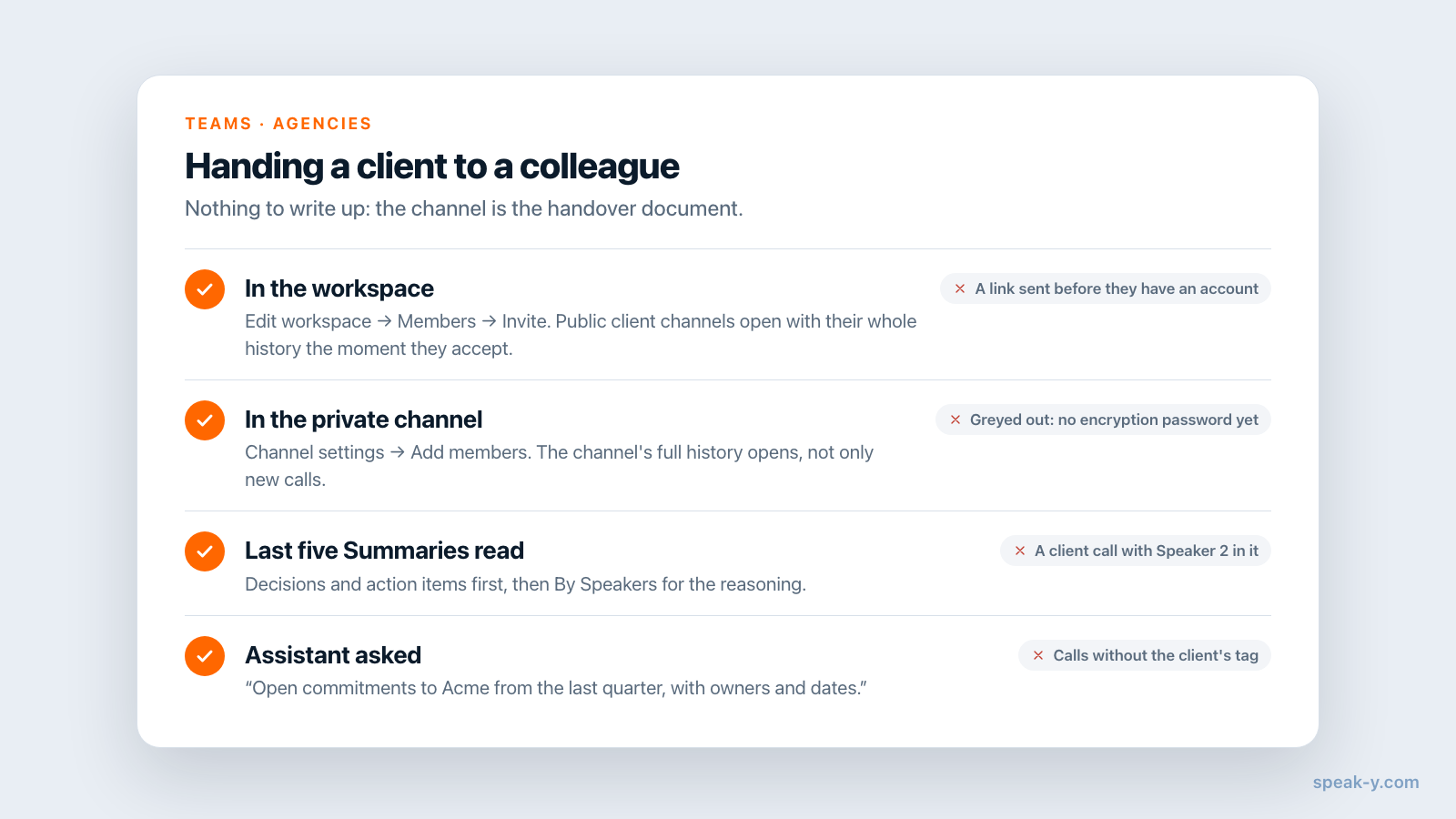
Ein neuer Account-Manager übernimmt Acme. Drei Schritte für Sie, ein Nachmittag für ihn:
- In den Workspace einladen, falls er noch nicht drin ist: ⋯ neben dem Workspace → Edit workspace → Members → seine E-Mail-Adresse eintippen → Invite, und den Link selbst verschicken. Öffentliche Kundenkanäle öffnen sich ihm mit ihrer ganzen Historie, sobald er annimmt.
- Zum privaten Kanal hinzufügen. Rechtsklick auf Client — Acme → Kanaleinstellungen → Mitglieder hinzufügen → seinen Namen anhaken → Hinzufügen. Das kann jedes Mitglied, das den Kanalschlüssel hält. Die ganze Historie des Kanals öffnet sich ihm, nicht nur neue Calls. Wer sein Verschlüsselungspasswort noch nicht gesetzt hat, erscheint ausgegraut mit „hat die Verschlüsselung noch nicht aktiviert“ — erst einladen, dann hinzufügen.
- Auf die letzten fünf Calls hinweisen. Jeder öffnet sich schreibgeschützt, mit Kanal und Autor in der oberen Leiste; Zusammenfassung hat zuerst die Entscheidungen und die Action Items, Nach Sprechern die Begründung mit Namen. Dann fragt er den Assistenten: „Fasse die offenen Zusagen an Acme aus dem letzten Quartal zusammen, mit Verantwortlichen und Terminen.“
Onboarding neuer Mitarbeiter mit Meeting-Historie geht die Seite des Neuen im Detail durch. Das Besondere an einer Kundenübergabe: Nichts muss aufgeschrieben werden, der Kanal ist das Übergabedokument, geschrieben Call für Call.
Wenn ein Account-Manager geht
Entfernen Sie ihn aus dem Workspace: ⋯ → Edit workspace → Members → das Entfernen-Symbol in seiner Zeile → Mitglied entfernen. Der Server verwirft seine Kopien der Kanalschlüssel sofort, Ihre App gibt neue Schlüsselversionen für die verbleibenden Mitglieder aus, und nichts, was ab diesem Moment geteilt wird, erreicht ihn. Um ihn nur aus einem einzelnen privaten Kanal zu nehmen, entfernt ihn die Person, die den Kanal erstellt hat, in den Kanaleinstellungen, und der Kanalschlüssel wird rotiert.
Was das Entfernen nicht zurückholen kann, ist, was sein Mac schon heruntergeladen und was er herauskopiert hat — die Grenze jedes Ende-zu-Ende-verschlüsselten Systems, ausgeführt in Teammitglied entfernen: was es verliert. Die Calls, die er geteilt hat, bleiben im Kanal des Kunden; der Inhaber oder ein Admin kann löschen, was dort nicht hingehört.
Regeln, die vor der ersten Aufnahme vereinbart werden
- Einwilligung. Nehmen Sie die Aufzeichnung in den Vertrag oder die Leistungsbeschreibung auf und sagen Sie es zu Beginn jedes Calls; mancherorts reicht die Einwilligung einer Seite nicht aus. Ist es legal, Meetings aufzuzeichnen behandelt die Regeln je nach Rechtsraum.
- Schlüssel. Kanäle sind Ende-zu-Ende-verschlüsselt: Der Server speichert Chiffrat und kann weder ein Transkript noch einen Kanalnamen lesen. Das Recovery Kit des Inhabers, einmal beim Anlegen des Workspace gespeichert, stellt den Zugriff einer Kollegin oder eines Kollegen nach einem vergessenen Verschlüsselungspasswort wieder her — bewahren Sie es bei den anderen Hauptgeheimnissen der Agentur auf. Wie Ende-zu-Ende-Teilen im Team funktioniert erklärt das Modell.
- Aufbewahrung. Speak-Y behält einen geteilten Call, bis ihn jemand löscht; wie lange die Calls eines Kunden bleiben, ist also Sache der Agentur, nicht der App. Ein Kanal lässt sich erst löschen, wenn er leer ist.
- Eine Kopie außerhalb der App. Ist das Wiki der Agentur Confluence, kann Einstellungen → Integrationen die Einträge eines Kanals von Ihrem Mac aus dorthin veröffentlichen — eine Seite pro Kanal, eine Seite pro Call. Diese Kopie liegt außerhalb der Verschlüsselung, unter den eigenen Berechtigungen von Confluence.
Kurz gesagt
Ein Workspace, ein Kanal pro Kunde, jeder Call geteilt mit benannten Sprechern und einem Themen-Tag. Ein Jahr später: der Wochen-Feed für ein Datum, die Kanalsuche für ein Wort, der Assistent für eine Zusage. Ein neuer Account-Manager wird zum Kanal hinzugefügt und liest ihn; ein ausscheidender wird entfernt, und die Schlüssel rotieren. Die Teams-Seite gibt den Überblick, und das Meeting-Protokoll ohne Protokollant zeigt dieselbe Gewohnheit für die internen Meetings der Agentur.
FAQ
Wie sollte eine Agentur Kundencalls in Speak-Y organisieren?
Ein Workspace für die Agentur und ein Kanal pro Kunde, so benannt, dass alle beieinander stehen — Client — Acme, Client — Globex. Jeder Call mit diesem Kunden wird in seinen Kanal geteilt, mit benannten Sprechern und einem Themen-Tag. Ein Workspace fasst bis zu 200 Kanäle, einer pro Kunde ist also auch für eine große Agentur die richtige Größe.
Kann ein neuer Account-Manager die Calls eines Kunden von vor seinem Einstieg lesen?
Ja. Ein öffentlicher Kanal öffnet sich mit seiner ganzen Historie in dem Moment, in dem die Person die Workspace-Einladung annimmt. Ein privater Kundenkanal öffnet sich, nachdem ein beliebiges Mitglied des Kanals sie in den Kanaleinstellungen hinzufügt — ebenfalls mit jedem je dorthin geteilten Call, nicht nur mit neuen.
Was durchsucht die Suche in einem Speak-Y-Kanal tatsächlich?
Den Transkripttext der Aufnahmen in diesem Kanal, über alle Tage seiner Historie, als Teilzeichenfolge ohne Unterscheidung von Groß- und Kleinschreibung. Titel, Zusammenfassungen und Tags durchsucht sie nicht. Dafür fragen Sie einen KI-Assistenten, der über den Speak-Y MCP-Server verbunden ist: Seine Suche umfasst Transkript, Titel, Zusammenfassung und Action Items.
Sieht der KI-Assistent Team-Kanäle oder nur meine eigenen Aufnahmen?
Beides. Der Speak-Y MCP-Server liest Ihre eigenen Aufnahmen und dazu die Aufnahmen, die in alle Kanäle geteilt wurden, denen Sie angehören, schreibgeschützt, aus der Kopie, die schon auf Ihrem Mac liegt. Er kann nach Zeitraum und nach Tag filtern, daher funktioniert eine Frage wie „Was wurde Acme seit Januar zugesagt“, wenn die Calls den Tag acme tragen.
Welchen Speak-Y-Tarif braucht eine Agentur für Kundenkanäle?
Das Anlegen des Workspace braucht Pro oder höher: Stand 1. Oktober 2026 sind das Pro für 10 $ im Monat, Pro+ für 15 $ oder Max für 30 $, oder die Testphase. Account-Manager treten in jedem Tarif kostenlos bei, aber wer einen Call aufnimmt, braucht Meeting-Minuten im eigenen Tarif — Pro nimmt bis zu 60 Minuten pro Call auf, Pro+ und Max bis zu 240.