Onboarding neuer Mitarbeiter: Meeting-Historie statt Einweisungscalls
Neue Mitarbeiter lernen die Geschichte eines Teams meist auf die teure Art: eine Woche voller Einweisungscalls, in denen fünf Leute Entscheidungen aus dem Gedächtnis nacherzählen, jede Version ein wenig anders. Wenn Ihr Team seine Meetings in Speak-Y aufnimmt und in Kanäle teilt, gibt es einen kürzeren Weg: Die neue Person tritt dem Workspace bei und liest die Historie selbst — dieselben Zusammenfassungen und Action Items, mit denen das Team seit Monaten arbeitet, nach Tag und Woche sortiert, durchsuchbar und offen für einen KI-Assistenten.
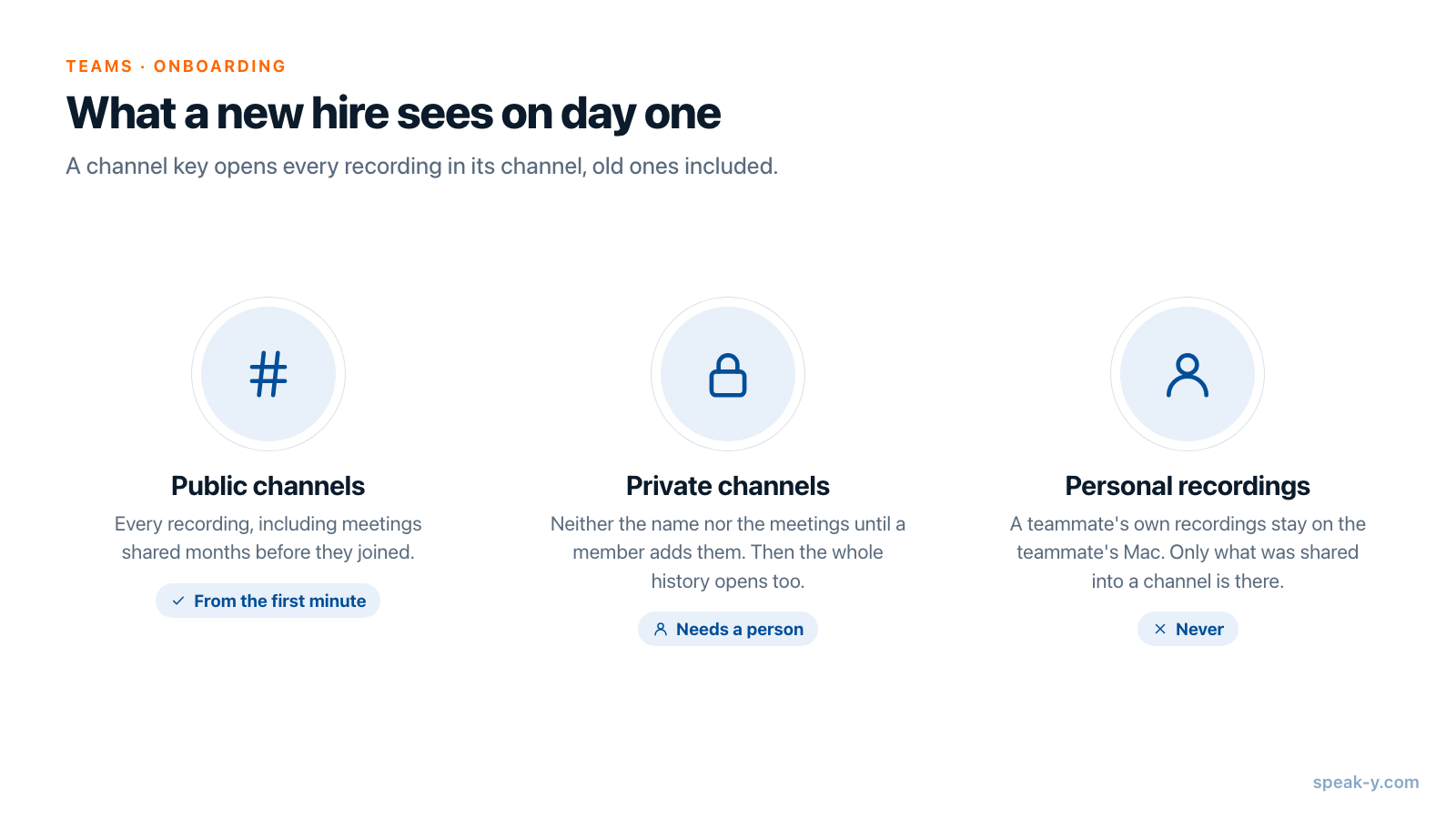
Die kurze Antwort auf die Frage, die jede Teamleitung zuerst stellt: Ja, ein neues Mitglied sieht Meetings, die vor seinem Beitritt geteilt wurden — jede Aufnahme in den öffentlichen Kanälen des Workspace, ab dem Moment, in dem es die Einladung annimmt. Private Kanäle bleiben verschlossen, bis jemand die neue Person hinzufügt. Sie tritt in jedem Tarif kostenlos bei; nur zum Anlegen des Workspace braucht man Pro oder höher.
Diese Anleitung beschreibt beide Seiten — was die Teamleitung vor dem ersten Tag erledigt und was die neue Person an diesem Tag tut — in der macOS-App von Speak-Y, geprüft am 30. September 2026. Sie setzt voraus, dass der Workspace existiert; falls nicht, richten Sie zuerst einen ein.
Was beide Seiten brauchen
- Die neue Person: einen Mac mit Speak-Y und ein Konto mit E-Mail-Adresse, in jedem Tarif, auch Free. Workspaces und Kanäle gibt es nur in der macOS-App; in den Apps für Windows und iOS fehlen sie noch.
- Die Teamleitung: Inhaber- oder Admin-Rechte in einem Workspace, der mit Pro, Pro+, Max oder in der Testphase angelegt wurde.
Vor dem ersten Tag: Die Teamleitung verschickt die Einladung
Öffnen Sie die Workspace-Seite (⋯ neben dem Workspace → Edit workspace) und wechseln Sie zu Members. Tippen Sie unter Invite a member die dienstliche E-Mail-Adresse der neuen Person ein und klicken Sie auf Invite: Der Link funktioniert dann nur für ein Konto, das mit genau dieser Adresse angemeldet ist. Speak-Y verschickt den Link nicht per E-Mail — kopieren Sie ihn und schicken Sie ihn selbst, in der Willkommens-E-Mail oder der ersten Chatnachricht.
Öffentliche Kanäle, markiert mit #, öffnen sich für die neue Person automatisch. Ein privater Kanal, markiert mit einem Schloss, öffnet sich erst, wenn eines seiner Mitglieder sie in den Kanaleinstellungen unter Mitglieder hinzufügen aufnimmt, und in dieser Liste erscheinen nur Mitglieder des Workspace. Die Reihenfolge ist also: einladen, den Beitritt abwarten, dann zu den privaten Kanälen hinzufügen, die sie braucht.
Der erste Tag: Zum Beitritt reicht ein Passwort
Der Link öffnet Speak-Y mit dem Fenster Join a workspace: „You've been invited to «Northwind Sales»“, dazu die Rolle und wer eingeladen hat. Hat ein Chat den Link nicht anklickbar gemacht, nimmt Join with a code im Menü ⋯ der Seitenleiste denselben Link entgegen.
Vor Accept können im Fenster zwei Dinge erscheinen:
- Die Bedingungen zur Datenverarbeitung, falls dieses Konto sie noch nie akzeptiert hat. Nichts verlässt den Mac, bevor die neue Person auf Bedingungen akzeptieren klickt.
- Encryption password (min 8 chars). Es erzeugt den Team-Schlüssel der neuen Person auf diesem Mac und verlässt das Gerät nie. Das Fenster sagt klar, dass es Team-Kanäle entsperrt und das persönliche Archiv nicht hochlädt. Es lohnt sich, das Passwort aufzuschreiben: Auf einem zweiten Mac ergibt dasselbe Passwort denselben Schlüssel.
Nach Accept antwortet das Fenster mit „You're in“: Der Workspace erscheint mit seinen öffentlichen Kanälen in der Seitenleiste.
Sieht die neue Person Meetings von vor ihrem Beitritt?
Ja, und genau darauf beruht die Routine. Ein Einladungslink von Speak-Y trägt den Workspace-Schlüssel in dem Teil der URL, der nie an den Server geschickt wird, und jeder Kanal hält eine Kopie seines eigenen Schlüssels, verschlossen mit diesem Workspace-Schlüssel. In dem Moment, in dem die neue Person annimmt, kann ihr Mac also jeden öffentlichen Kanal öffnen — und ein Kanalschlüssel öffnet jede Aufnahme im Kanal, nicht nur neue. Ein im März geteiltes Meeting ist genauso lesbar wie eines von heute Morgen.
Drei Grenzen, die Sie dem Team offen sagen sollten:
- Private Kanäle brauchen einen Menschen. Die neue Person sieht weder den Namen noch die Meetings eines privaten Kanals, bis ein Mitglied sie hinzufügt. Dann öffnet sich auch dessen ganze Historie.
- Persönliche Aufnahmen wandern nie mit. Im Kanal liegt nur, was jemand dorthin geteilt hat.
- Selten wartet ein Kanal auf seinen Schlüssel. Zeigt ein Kanal Warten auf den Kanalschlüssel, gibt ein Mitglied, das den Schlüssel schon hat, ihn weiter, sobald es die Workspace-Seite öffnet. Bitten Sie jemanden, sie zu öffnen, und klicken Sie dann auf Retry.
Den Kanal nach Wochen lesen, nicht nach Calls
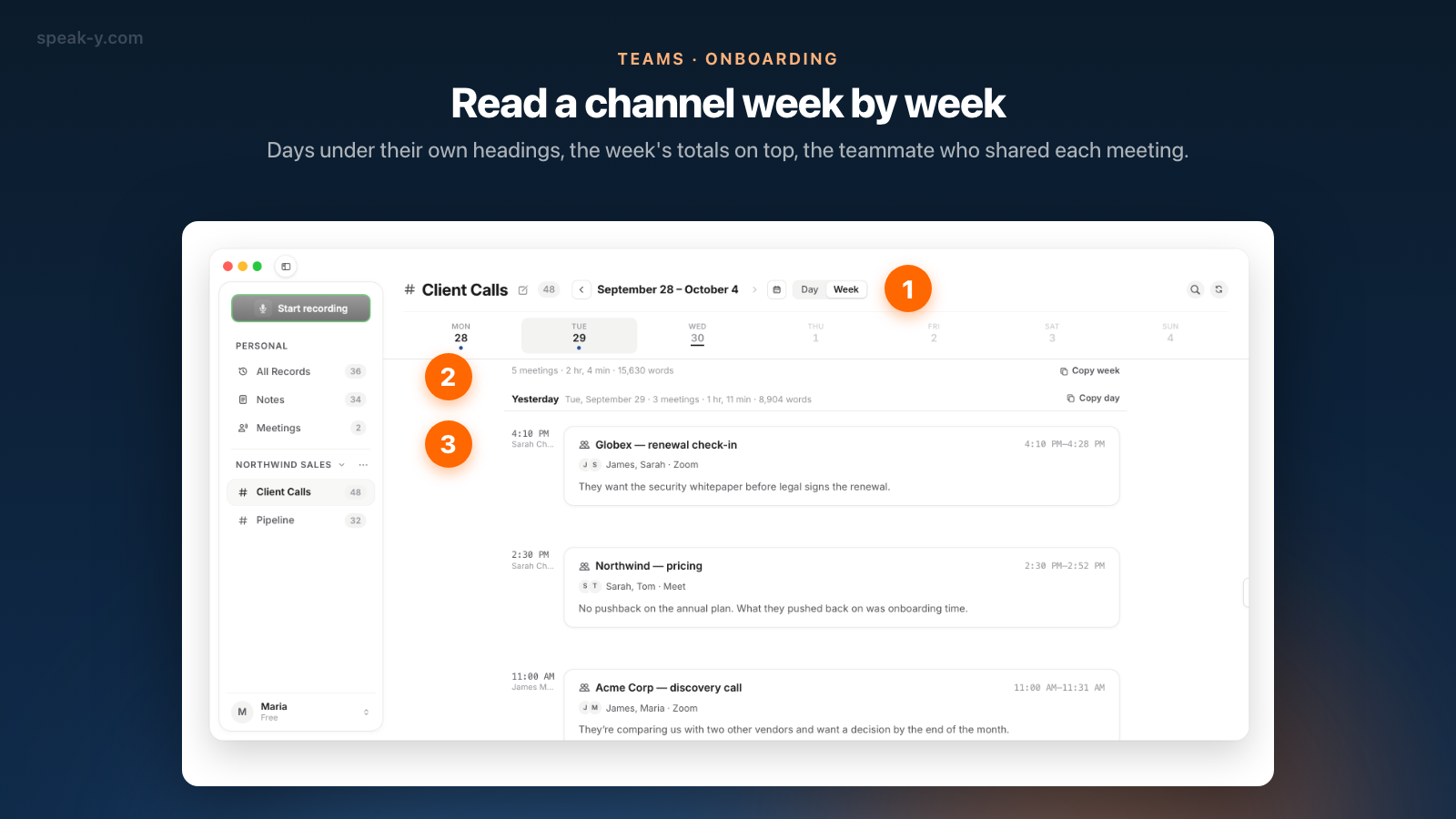
Klicken Sie in der Seitenleiste auf einen Kanal. Der Feed öffnet sich auf der Seite mit der neuesten Aufnahme, nicht auf einem leeren „heute“ — Kanäle bekommen nicht jeden Tag ein Meeting.
Schalten Sie in der Kopfzeile von Tag auf Woche um. Eine Wochenseite listet ihre Tage unter eigenen Überschriften, darüber eine Leiste mit den Wochentagen: Ein Klick auf einen Tag springt dorthin. Eine Zeile über den Aufnahmen fasst die Seite zusammen — „5 Meetings · 2 Std., 4 Min. · 15.630 Wörter“ —, so ist sofort klar, welche Wochen voll waren. Vorherige Woche am unteren Rand geht weiter zurück, und die Kalenderschaltfläche (Zu Datum springen) springt zu jedem Datum, mit Punkten an den Tagen, die Aufnahmen haben.
Jede Karte zeigt Titel, Uhrzeit, Sprecher und die ersten Zeilen der Zusammenfassung des Meetings. Unter der Uhrzeit steht, wer aus dem Team es geteilt hat — eine erste Antwort auf „Wen frage ich zu diesem Kunden?“.
Ein Leseplan, der funktioniert: die letzten vier Wochen der Kanäle, die der neuen Rolle am nächsten sind, neueste zuerst, und nur die Meetings öffnen, deren Zusammenfassung eine Entscheidung, einen Kunden oder eine Frist nennt.
Ein Meeting öffnen: erst Zusammenfassung, dann Aufgaben
Ein Klick auf eine Karte öffnet das Meeting schreibgeschützt, mit dem Kanal und der Person, die es geteilt hat, in der oberen Leiste — „# Client Calls · James Miller“. Die Tabs sind dieselben wie bei Ihren eigenen Aufnahmen:
- Zusammenfassung — Entscheidungen und offene Fragen. Bei den meisten Meetings alles, was eine neue Person braucht.
- Aufgaben — wer was zugesagt hat: der schnellste Überblick darüber, wer welches Thema verantwortet.
- Nach Sprechern — das Transkript mit Namen, für Meetings, bei denen die Begründung so wichtig ist wie das Ergebnis.
Geteilt wird nur Text, nie Audio, und hier lässt sich nichts bearbeiten, also kann man gefahrlos herumklicken. In eigenem Fenster öffnen im Kontextmenü einer Karte (Rechtsklick) hält ein Meeting neben dem Feed offen.
Nach den Worten suchen, die gesagt wurden
Die Lupe in der Kopfzeile des Kanals durchsucht die Transkripte dieses Kanals über alle Tage hinweg, nicht nur die geöffnete Woche. Die Ergebnisse sind nach Tagen gruppiert, die Überschrift jedes Tages nennt die Zahl der passenden Meetings, und jede Karte zeigt die Zeilen, in denen das Wort fiel, hervorgehoben. Suchen Sie nach Wörtern, die jemand in einem Meeting sagen würde — „Preise“, „Verlängerung“, den Namen eines Kunden.
Ein Detail überrascht neue Nutzer: Die globale Suche unter ⌘K („Alles durchsuchen…“) umfasst nur Ihre eigenen Aufnahmen, keine Team-Kanäle. Für einen Kanal nehmen Sie dessen Lupe.
Einen KI-Assistenten zu den Entscheidungen des Teams befragen
Für Fragen, die quer über Kanäle gehen, verbinden Sie Claude, ChatGPT oder Cursor mit dem Speak-Y MCP-Server, kostenlos in jedem Tarif. Er liest die eigenen Aufnahmen der neuen Person und die Meetings in jedem Kanal, dem sie angehört, als schreibgeschützt markiert, und seine Suche umfasst neben Transkripten auch Titel, Zusammenfassungen und Action Items. Gelesen wird lokal, aus der Kopie der Kanäle, die schon auf dem Mac liegt.
Fragen, die eine neue Person am ersten Tag stellen kann:
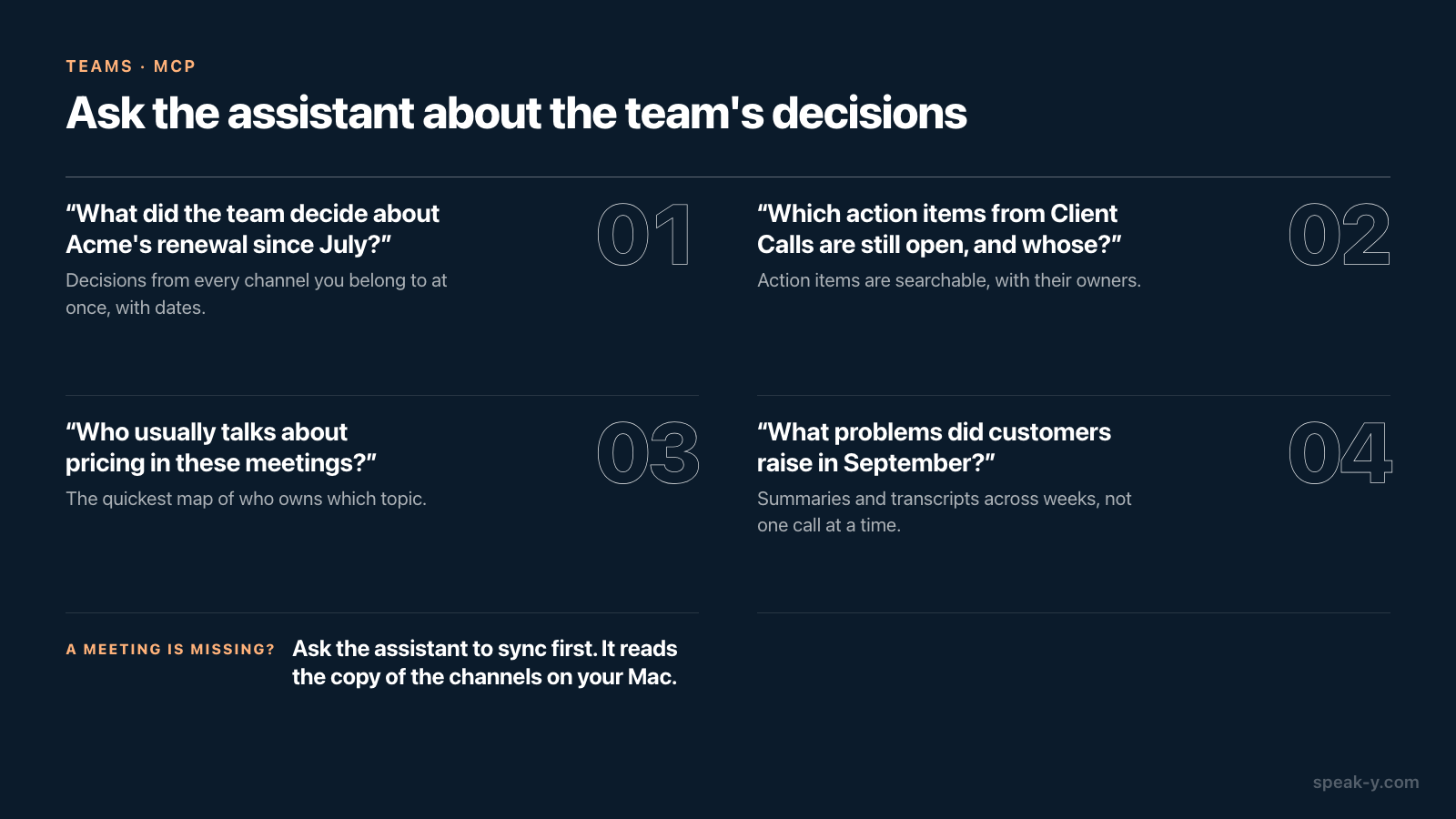
- „Fasse zusammen, was das Team seit Juli zur Verlängerung mit Acme beschlossen hat, mit Datum.“
- „Welche Action Items aus dem letzten Monat in Client Calls sind noch offen, und wem gehören sie?“
- „Wer spricht in diesen Meetings meistens über Preise?“
- „Liste die wiederkehrenden Probleme auf, die Kunden im September angesprochen haben.“
Fehlt ein Meeting, das vor einer Stunde geteilt wurde, bitten Sie den Assistenten, zuerst zu synchronisieren. Die Einrichtung beschreibt Meeting-Notizen per MCP mit KI-Assistenten verbinden, weitere Fragen finden Sie in 20 Prompts für den KI-Assistenten zu Ihren Meetings.
Kanäle so ordnen, dass sich die Historie lesen lässt
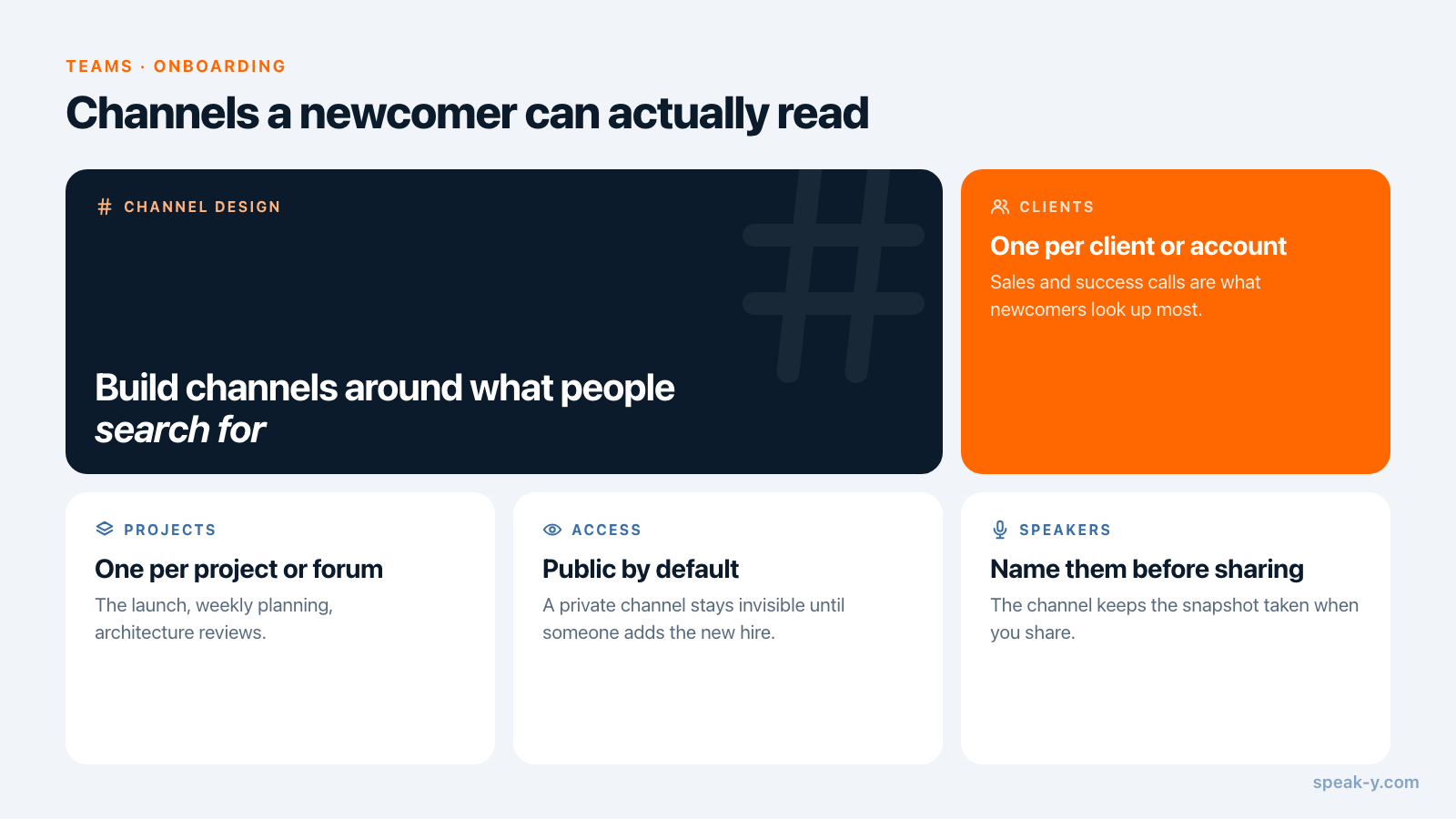
Die erste Woche einer neuen Person ist der beste Test für Ihre Kanalstruktur. Die Historie liest sich gut, wenn jeder Kanal ein Thema hat, nach dem später gesucht wird:
- Ein Kanal pro Kunde oder Account. Sales- und Customer-Success-Calls schlagen Neue am häufigsten nach.
- Einer pro Projekt oder wiederkehrender Runde — der Launch, die Wochenplanung, Architektur-Reviews.
- Standardmäßig öffentlich. Ein privater Kanal ist für Neue unsichtbar, bis jemand daran denkt, sie hinzuzufügen.
- Sprecher vor dem Teilen benennen. Der Kanal enthält eine Momentaufnahme vom Zeitpunkt des Teilens, und „Speaker 2 schickt den Plan“ sagt einer neuen Person nichts.
Ein Extra, das sich lohnt: Nehmen Sie vor dem Start der neuen Person einen zehnminütigen Rundgang durch das Projekt auf und teilen Sie ihn in den Kanal — Diktate erscheinen im Feed neben Meetings. Wer in Team-Kanälen was sieht geht tiefer auf Struktur und Zugriff ein.
Der erste Nachmittag
Die ganze Routine: Die Teamleitung lädt vor dem ersten Tag ein und fügt die neue Person nach dem Beitritt zu privaten Kanälen hinzu; die neue Person legt ein Passwort fest, liest jeden wichtigen Kanal Woche für Woche, öffnet Zusammenfassung und Aufgaben und sucht den Rest oder fragt einen Assistenten. Die wöchentliche Gewohnheit, die diese Kanäle füllt, beschreibt das Meeting-Protokoll ohne Protokollant; die Teams-Seite gibt den Überblick über Workspaces und Verschlüsselung.
FAQ
Sieht ein neues Teammitglied Meetings, die vor seinem Beitritt geteilt wurden?
Ja, in öffentlichen Kanälen. Sobald die neue Person die Einladung annimmt und ihr Verschlüsselungspasswort festlegt, erhält ihr Mac die Schlüssel der öffentlichen Kanäle des Workspace, und ein Kanalschlüssel öffnet jede Aufnahme in diesem Kanal, auch solche, die vor Monaten geteilt wurden. Private Kanäle öffnen sich erst, wenn ein Mitglied des Kanals sie hinzufügt.
Welchen Speak-Y-Tarif braucht eine neue Person, um die Meetings des Teams zu lesen?
Keinen bestimmten. Der Beitritt zu einem Workspace per Einladung funktioniert in jedem Tarif, auch in Free. Einen bezahlten Tarif braucht nur, wer den Workspace anlegt: Stand 30. September 2026 sind das Pro, Pro+ oder Max oder die Testphase.
Kann die neue Person alle Team-Meetings auf einmal durchsuchen?
In der App sucht man jeweils in einem Kanal: Die Lupe in der Kopfzeile des Kanals findet Transkripttext über alle Tage dieses Kanals. Die globale Suche unter Cmd+K umfasst nur Ihre eigenen Aufnahmen. Um alle Kanäle, denen Sie angehören, auf einmal zu durchsuchen, einschließlich Zusammenfassungen und Action Items, fragen Sie einen KI-Assistenten, der über den Speak-Y MCP-Server verbunden ist.
Sieht der KI-Assistent Team-Kanäle oder nur meine eigenen Aufnahmen?
Beides. Der Speak-Y MCP-Server liest Ihre eigenen Aufnahmen und dazu die Aufnahmen in den Kanälen, denen Sie angehören, als schreibgeschützt markiert, aus der Kopie, die schon auf Ihrem Mac liegt. Private Kanäle, in denen Sie kein Mitglied sind, erreichen ihn nie, weil Ihr Mac sie nicht entschlüsseln kann.
Kann eine neue Person die Kanalhistorie unter Windows oder auf dem iPhone lesen?
Noch nicht. Workspaces, Kanäle und den Kanal-Feed gibt es in der macOS-App von Speak-Y, daher braucht eine neue Person einen Mac mit installiertem Speak-Y, um die Meeting-Historie des Teams zu lesen.